兄弟t300打印机拆机图解教程

粉丝639获赞3917
相关视频
 00:28查看AI文稿AI文稿
兄弟,打印机更换打印头教程,首先我们拆一下打印机的面板,然后我们拿下扫描器部分,我们拆 掉螺丝,拿下打印机盖板,按下打印头,更换新的打印头,装好之后我们再测试。
 01:58查看AI文稿AI文稿
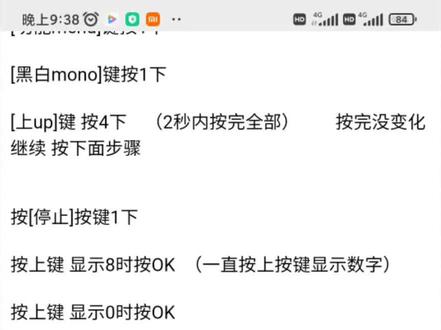
黑白上镜按四下。好,你看我稍作一点。啊啊, 停止功能,黑白一二三四。好,再按上键显示八。嗯,这里显示到八。我知道按上键了,你按了?对,按到八啊, ok, ok, 对,再按上面显示零, ok, 好, ok, 好,进微信模式了啊,按黑白键,好吧,差不多按二十多下。对,一直按连续的按,好吧,对,连续的按二十多下, 差不多找到蜻蜓选项。 purg, 好吧,五个字母的 purgrg。 对对对,不是,这不是不是,好吧,五个字母的, 快到了,快到了,快到了。好好好,就这个看见没有? purg 数字是八千多了,好吧,按二七八三,好吧,这个数字键都是按上键的,二 ok, 七 ok, 八 ok, 三 ok。 啊,不能按多,也不能按少。对对,二七八三,按到二 ok, 好,七 ok, 好,这样的八 ok, 好,在上面写着三 ok, 好,已经清零了,可以了,把停止键按一下。对,再按两个九, ok 就行了。
 00:49查看AI文稿AI文稿
兄弟 d c p 杠 t 七二五 d w 拆机视频,如何拆操作面板视频, z y q d 六六六点 c o n 拆了之后注意这个有线啊,这个,这个插头,这插头插在这个地方,一定要注意啊,把这个线给拔掉,拔掉之后都可以拆这个了。 这操作面板 他们如果里面板的话呢?你看有卡扣,给它扣出来都可以把它去掉,把它卡扣,你看一个卡扣,两三个卡扣啊, 这是兄弟的机器啊,兄弟的七二五 d w 拆这个操作代码。
 00:52查看AI文稿AI文稿
兄弟喷墨打印机拆机视频兄弟 t 七二五拆无线网卡 z y q d 六六六点 com 上面这个盖的时候一定要注意把它碰坏,无论安装的时候还是拆的时候,这个一定要注意啊, 它是在这个位置啊,它也是插在上面的,你可以把它拔掉,然后慢慢的可以把它拔掉啊,它是在上面插着呢,这个线的接口推一下啊, 这是无线网卡,这是连接那个操作面板,那个拍线在前门开关, 这上面的开关顶盖。
 02:51查看AI文稿AI文稿
啊,一半,这边比较显光亮屏啊,看一下,一半显,一半不显,这种一般都是激光器的问题。 拆的机器是把锡箔,锡箔拿出来后面打开,然后把下面他的这个纸盒也抽出来,抽出来之后那么这螺丝先把这螺丝 看后面这螺丝把它卸掉,把车盖打拿开,拿掉之后把这个上面这个一掀开机关机就在这个位置,在这个下面,然后拿出来擦擦就可以了。上面的车盖拿掉之后,后面的拿掉哈,车盖拿掉之后 看到吗?把这个别掉,他这个卡扣,这个往上一抬就可以了哈,这边是一样的,然后这个上盖就给拿掉了,这就是上盖,上盖拿掉之后能看到这个就是激光器, 我们修理修了,里边有六棱镜,你擦拭就可以了。这个激光器的时候哈,你要把这个板凳拿下来,这个主板这电焊板 接完你的时候啊,他是接完你侧面有两个螺丝,这边两个螺丝,对面有两个螺丝,这两个螺丝了,你需要把这板凳给卸下来,卸下来之后你能看到这点有螺丝, 然后这个位置有个螺丝,你需要把这个开关给卸掉,这个开关卸掉,然后最主要的就是把这个底线给给给卸掉,这边有一个连接他的底线, 然后这有两个排线,卸掉了之后就可以把它拿来了。还有细节你卸这个东西时候看到吗?他这上面有两个卡扣,两面都有卡扣,他对应的卡扣是在这个空档里面,然后镊子把它顶出来之后往上轻轻一抬,这个就拿下来了, 你如果硬往上别的话,你拿不下来了,看到吗?他这个两边是两个卡扣对应的这个位置哈,这个位置我给你拿出来了之后,他上面有七个小螺丝,卸掉之后 灰色胶布揭开,把这个排烟再抽出去,抽出去有里边有六棱镜,擦干净,包括底下这个对应这个玻璃透光这个地方也得擦干净。这已经打开了哈,这有里面的具体结构,这是六棱镜,这是透镜,这几个都要擦干净。六棱镜这六个面 沾酒精,沾点无沙无尘布,挨个擦干净,把这个透镜也得擦干净。 看,这是修好之后两边颜色是一样的,均匀的,看这个是修之前非常明显的一个对比吧,是吧?
 06:29查看AI文稿AI文稿
大家好,我是修打印机的红马甲,现在看到的这个视频呢,是打印机维修课程第十七节课的内容, 整个视频是四十五分钟,讲解了兄弟打印机一体机他们的各个部件的名称,作用,以及拆卸的时候的注意事项。 因为市场上有很多畸形都是由兄弟厂家代工的,所以说了解了这个畸形的特点和操作以后,其他的很多畸形维修起来都比较方便了。 现在这个视频是我整个当时的拆解过程 和讲解过程速度比较快,因为四十五分钟的视频压缩到了现在的五分多钟, 对于打印机小白来说,或者是刚入门的一些人维修人员来说,这种机器的拆卸是必须要掌握的,必须要掌握的内容。 打印机维修课程目前已经更新到了第十七节课, 前十五节课主要是一些常识性的东西,以及故障判断和一些打印机通病的分享。后边的十五节课主要是对一些组建的拆卸以及各个功能 部件的功能介绍,作用介绍。点击显示屏左下方的小程序海豚之道就可以直接购买这个课程。 课程在持续的更新当中,现在购买以后,后边更新的内容也不再需要另行付费,都是免费的。整个专栏三十节课的内容, 如果之前领了优惠券的可以直接购买,还有一些优惠。 what?
285红马甲和打印机 08:59
08:59 00:13
00:13 03:06查看AI文稿AI文稿
客户着急要合同,手机连了三次都没连上打印机紧赶慢赶出方案,打印机却卡纸一动不动。如果这些打印崩溃瞬间你都经历过,那这台惠普战系列幺幺七 w 打印机可能会颠覆你对耐用打印机的认知。咱们今天就从里到外来一个全方位测评, 先测更直观的性能,掐表实测,五秒出纸,单面每分钟能打印二十页,高速的同时输出稳定,连 连续打印一百多页,这么大的强度,也没有出现降速和卡纸的情况,因为分辨率至高能达到一千二百 dpi。 看看第一页和最后一页的对比,质量没有一点差别,完全没有一擦就花模糊的情况,打个合同标书这种大工程完全没问题, 接下来咱们要给他上难度了,看潮湿的纸放进去还能不能打印清楚。打印相当丝滑,打完纸也干了,字体颜色没有模糊,也没有缺印漏印的情况。再把一个纸团展开来打,都这么皱巴巴了,居然没有四号的卡顿,打出来纸都熨平整了, 体相当清晰,和正常打印没有区别,这也太皮实了。不仅如此,打印机使用不能不考虑耐用性,我们直接上冰块,现在机表温度达到了零摄氏度,稳定,打印依旧没问题,在瞬间加热到五十度,依然发挥如常,还是非常流畅。这么强的性能,他是怎么做到的?废话不多说,直接开拆。 原来里面是全金属架构,机身非常扎实,怪不得高速大量打印的时候也能保证机身稳定,不晃也不会因为气温极端而罢工。定影组建也是金属的,会更耐磨一些,能在越打印负荷量一万亿的 情况下依然发挥稳定。加热滚轴配合压力滚轴定影固色更快,所以湿纸和皱纸打印出来质量非常高。接着拆, 看到加宽的进纸口、搓纸轮和导轨的时候,我就明白它为什么不卡纸了。出纸口有四个金属分离爪,不像塑料爪,用久了会变形,能精准的把纸张抬高送出来,避免连张卡纸。 内部的 c 型走纸通路设计也很精巧,在小小的机身里面进一步缩短了纸路距离,打印速度更快的同时还能降低卡纸几率。连接方式很全面,高速 usb、 无线网络、无线直连都支持我 手机、电脑平板,同时连局域网内共享打印都不卡顿, app 上还能实时看耗材余量。整体机身非常小巧,简约的白色外壳颜值很高,操作面板是双行中文液晶显示屏,大 搭配十个快捷按键,简单好上手,打印、复印、扫描三合一,切换也很顺畅。对于家用或者是小办公室来说,操作不费脑真的很重要。更贴心的是,它连纯显、鸿蒙、统信、麒麟、中科、方德这些系统都能兼容用户,不怕系统不兼容的麻烦,售后保障也够实在。惠普 a 四激光打印机 在国内已经累计销售超过六千六百万台,背后是两千两百多个服务网点,覆盖一千二百多个城市。真出问题不用慌,就近就能找到专业服 测评下来。如果你想要的是一台不用费心维修、不用琢磨操作,不用担心不耐用的打印机,惠普战系列幺幺七 w 打印机确实值得入手,毕竟对于打印机来说,稳定耐用才是真正的黑科技。
2.5万科技美少女


