thinkpad x13拆机教程
粉丝1040获赞1196
相关视频
 04:12查看AI文稿AI文稿
今天咱们来给一台 thinkpad x 十三换归机啊, 可以看到机器外观还是蛮干净的啊, 这方方正正,规规矩矩的外形,一股 thinkpad 系列的经典设计感迎面而来。那么话不多说,开始拆机吧。 像这台 thinkpad 外壳这边用的都是防拆螺丝,确保给它拧松了就行。 现在我们打开外壳看一下, 整体来说大哥的机器里面还是挺干净的,没多少灰。老规矩第一步,先断电,这台机器的电源线是扣进去的,跟我们常见的游戏本电池排线不太一样, 然后再按电源键几秒放电, 然后开始拆固定风扇螺丝, 这边是芯片散热铜管,硅脂就是涂在这下面的, 这个是风扇的排线,给它轻轻拔下来就行。拆完风扇后,我们就可以看到铜管跟芯片上面的硅脂了, 有点干,但没完全干。把旧硅脂擦干净,然后换上我们的新硅脂, 把硅基均匀涂到芯片表面,不要太厚。装散热风扇时要注意铜管这边有没有按顺序拧紧的编号。 把风扇螺丝拧紧后,继续接上风扇的排线,最后就是我们的电源线了, 把后壳轻轻盖上,然后开机。 ok 了,家人们姬魂大月也是安全下车了,赞美欧姆尼塞亚 最后就可以把我们后盖的螺丝拧紧了。 欢迎关注主播,下次一起拆更多笔记本!
 00:49查看AI文稿AI文稿
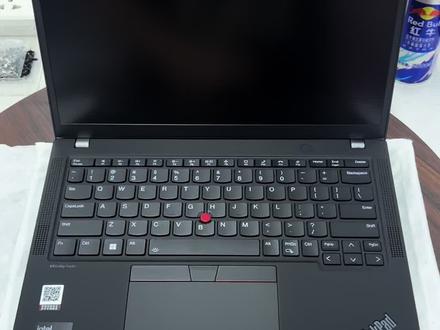
今天来录一个 x 幺三的拆机啊,大家看一下 x 幺三信号, 它这个其实拆起来的话非常方便啊,这是底壳的话就一二三四五五颗螺丝,五颗螺丝把它拧掉,拧掉之后这个后盖板就可以把它打开,打开的话就是这样一个构造啊, 这边的话 x 幺三它是板载的一个内存啊,大家要注意一下,它是不可以升级的啊,固态硬盘的话它是可更换啊,原装的话有五一二有一 t, 如果是买个五一二的,那你可以升级为一 t 的 固态硬盘啊, 大家看一下啊,这个就是 x 幺三新款的啊,一个拆机啊,谢谢大家。
 02:19查看AI文稿AI文稿
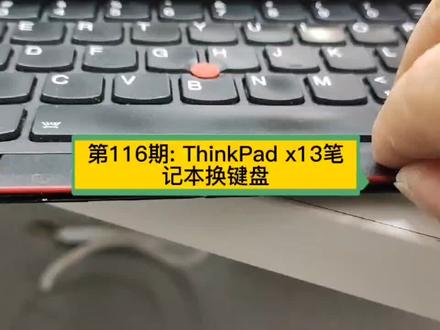
今天给客户换一个叉三的键盘,我发现叉三键盘后面没有螺丝的,按拧螺丝的地方,叉三的拧螺丝的地方在什么呢?就是在这个 按键键盘上的按键,左右按键的下面,然后我们要像这样扣,把它给扣起来,扣起来之后啊下面两个小螺丝,然后我们可以看一下,下面有两个小螺丝要把它拧下来, 拧开之后键盘往后推,往那个屏幕那边推,用力的推,往里面推,推了之后啊就可以把键盘给拿出来了,那慢慢就可以把键盘拿出来了。 安装的时候也是这样,安装的时候也是要先把上面那个靠屏幕那边的键盘呃,先放进去,然后往里推,往里推完之后呢,再把下面这个键盘往下压,压的 时候把它加进去之后啊,然后再往回扒,再往这个触控板的位置啊往回扒啊,去扒拉它,对,要把它扒拉好,扒拉好之后呢,然后现在呢就可以到时去把这个螺丝啊把它给拧上, 然后先先往里推,然后再往这个触控板这边扒, 注意点,这个就是这个卡扣啊,就是这不是这个,是那个,就是左右键左右键的卡扣,键盘上左右键的卡扣,他的卡扣装的时候也要注意一点,因为他是要先装这个三个小卡子,我们可以看到 他要先装这个三个小卡,装上去之后再往下按,他不是直接就往下按的,可以看到 这边有三个小卡子,对,我们先把这三个小卡子把它塞进去,按照他的槽位把它塞进去,塞进去一按啊,重来一遍,然后把它塞进去, 那么重新来尾把塞进去 三个卡扣都卡好。卡好之后啊?那卡好了。卡好之后嘛?然后我们一按,然后他就正常安装好了, 拆的时候也是这样,从这个红的这一侧往上一扳就可以了。
106即到哥网络科技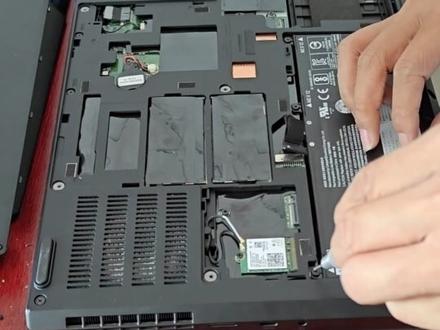 02:57查看AI文稿AI文稿
大家好,今天来对联想 thinkpad p 五三进行清灰,打开后盖后,先拔掉电池排线,再把固定电池的螺丝拆卸出来,取出电池,把边框螺丝取下来, 再到 c 面,把触摸板上方的左右按键取下来,拧松里面固定的螺丝,然后把键盘稍微用力往前推下,拿掉键盘后,把里面的各种排键都拔出来。 等下装回去的时候也要记得把排键插上, 取下 c 壳, 再来把洞框上的螺丝一一拆卸,洞框后面的螺丝也记得拆了,不然拆不下来。接着拆固定屏幕的螺丝, 取下屏幕,再把洞框拆下来,现在我们就可以拆开三叶环锥了。这个机器的拆机还是比较麻烦的,对新手来说可能不大友好, 涂上新的硅脂, 再把散热装回去, 接着依次把中框屏幕也装回去。对了,这个机器的螺丝有不同的型号,需要及清除不同螺丝的位置,避免出现其他问题。 风控安装好后,把键盘也装回去, 再拧紧螺丝固定好, 接着上后盖边上的螺丝, 有需要的可以联系哈。
32达辉数码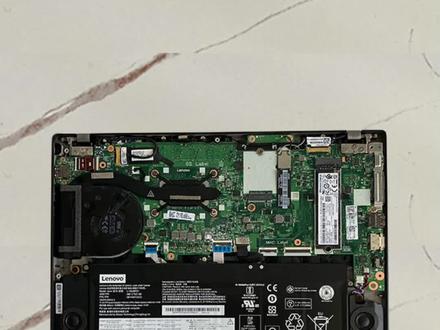 00:44查看AI文稿AI文稿
很多小伙伴买了叉幺三之后想升级硬盘,但是都不知道怎么换,这期视频就带给大家如何更换叉幺三的硬盘。首先是你和后面的这几个螺丝全部拧, 从这个地方入手,可以先用撬片撬一下,注意一下这个地方有一个卡扣,抓住底壳往前上方推, 就是这个卡扣,最后放回笔盒的时候要按一下才能扣上。拆硬盘前确认电脑断电,把电池电源断开,电池接口在这个位置,这个就是硬盘, 拧开螺丝就可以更换更大容量的硬盘了。本期视频就到这里了,下期视频教大家如何拆卸叉幺三键盘。
 00:50查看AI文稿AI文稿
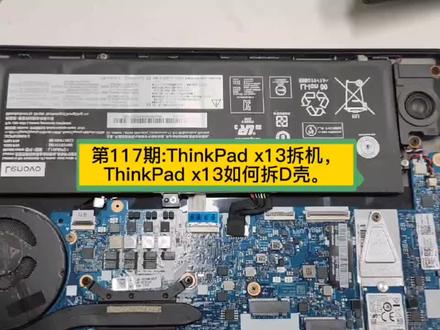
兄弟们,今天给大家看一下这个 thinkpad 叉幺三,他这个后面的地壳怎么打开?我们先把这后面的地壳啊,上面有 一二三四五六六颗螺丝。打开之后啊,那就可以直接从这个从这边开始往上搬,搬的时候要注意点他中间啊有个卡扣,呃,比较难搬,然后我们要稍微用点力气才能把它给搬开。搬开之后呢,这下面就可以看到这些主板还有风扇了, 然后上呃安装 d 壳的时候要注意一点它的 d 壳啊,它上面有这个卡扣,要把这个卡扣啊先塞到里面去之后,然后再把它按上, 我们看下这个卡扣。
110即到哥网络科技 03:07查看AI文稿AI文稿
大家好,今天来对联想 thinkpad x 一 car、 奔驰十二进行清灰。先把后盖螺丝拧开, 沿着边框缝隙把后盖撬开, 打开后盖, 把电池螺丝拧开, 往上一提就可以取下电池,再把散热铜管上的螺丝拧开, 这个风扇是和铜管连在一起的,所以也要拆掉风扇上的螺丝, 这样就能把散热拆下来了。这个散热风扇是扣上筋,拆的时候往上提一下就可以拆下来。 清理芯片和散热铜管上的旧硅脂, 打上新硅脂, 这是硬盘的加装位置,再把散热装回去固定好, 装回电池,隔上后盖。 现在开机开看下温度情况, 鲁大师跑分有提供,有需要的可以联系哈。
15达辉数码 00:42查看AI文稿AI文稿
这个视频告诉大家圣克派的笔记本如何更换键盘,如果我们手上的这个键盘坏了的话,如何去拆? 首先我们先把键盘左右键给抠出来,这里有两颗螺丝要拧掉,然后键盘轻轻往上推就可以拿出来了。扒掉后面两根排线的卡子, 放上新的键盘往上推,再平行往下拉,千万不要忘记拧螺丝哈。这个视频 适用于 thunderpad, 叉二八零叉三九零叉幺三一四八零一四九零 t 四九零三好,左右键就 ok 啦,有需要的点赞收藏哈!
 04:44查看AI文稿AI文稿
好,各位粉丝宝宝啊,这个昨天郑老师说给大家把这个我们最新款的幺四 p 二零二六打开看一下啊,今天郑老师就已经拆完了,后盖已经拆完了,我们看一下这个后盖,后盖这个防护的还是很周全的啊,你看一下啊,这个整个的防护很周全很周全啊,这个 这个无论是电池电池还是这个所有的静电静电的贴膜都贴的非常的完美,那么我们来看一下啊,这个内部的情况,我们可以看一下这个就是这个 最新款的 lookme 二的这个内存啊,可以看一下啊,这个我们之前在 pe 上已经看到过了,那么在这里看到哎,是非常有熟悉的一个感觉啊,两个 ssd 分 别用铜块啊铜片来进行了全覆盖,然后呢可以看见的是这个原出厂的 ssd 是 二二四二的,然后呢这里还充还有一个二二八零的空盘留给大家,那这个对于我们需要升级的粉丝宝宝们就非常的友好啊,非常的友好, 因为啊相对来说二二八零的这个成本会低一点,而且二二八零可以啊,这个如果是升级的话,这这台 t 幺四 p 的 二八零是支持啊五点零的硬盘的啊, n v 五点零的这个硬盘的,所以呢, 如果各位想要追求性能呢,可以去上一个两 t b 的 五点零的硬盘,那么同样的如果标配出厂的 在于我们联想标配出厂的两 tb 的 标配款,那将会装在这个位置二八零上,那么它肯定也是一块五点零的硬盘,也就这就告诉我们为什么我们的两 tb 的 原出厂为什么这么贵?因为它是啊, 这个 p c l 杠一五,五点零的硬盘啊,五点零的硬盘的成本会比这高很多,那我们打开看一下这个,刚才的这个郑老师已经拧开了这个 lock two 的 这个内存啊,有三颗螺丝,有三颗螺丝固定的啊,这个啊,这个就是最新的这个 叫板仔的可拆卸内存啊,我们看一下啊,整个背面,背面他的传送率会非常的高,也就是他整个啊背面的带宽会非常的高,然后呢他这款呢是我是郑老师手上的这台机器,它是采用了三星的内存, 三星的内存,我们知道随着啊内存的不断的涨价,原厂的三星或者海力士或者镁光的这三个就是原厂的内存,大厂的内存越来越稀少,成本越来越贵,那么这就是我们的呃, tsp 不 惜成本给大家用的是三星的内存啊,就是 再来看一下固态啊啊,曾老师也给大家来看一下固态啊,这个是曾老师手上的这一台,这个 t s p 更更四,对吧?咬指三代的这个最新款的 t s p, 他 选用的固态是什么固态呢?好,翻过来给大家看一下, 仍然是三星的固态啊,仍然是三星的固态,这个曾老师说一下啊,并不是说现在国产的这个什么百威存储啊,或者是江波龙啊,啊,或者说这个其他的品牌的这个呃, 固态,现在的国产的性能不好,但是呢在稳定性方面一定还是三星啊,海力士的会做的比国产的更好一点。那么同样的对于成本方面来说,现在你可以到零售市场去看一下啊,三星的内存跟三星的海力士的内存和固态要比,这个国产的内存 啊和固态正常要贵个百分之十到百分之二十左右啊。所以呢,各位粉丝,我一直在问郑老师这个问题,为什么你们的 thinkpad 卖的这么贵?为什么 t 幺四这个这么贵,而且但是性能又非常的好,非常的稳定,这就是我们不惜血本采用了最高端的业内的品牌的配件 原原因都在这里啊,那么我看一下啊,这个是采用的是双铜管双风扇,然后风扇分的非常的开,然后呢风风扇的厚度还是啊这个有一定的厚度,可以看到整个机器非常的薄,但是风扇占了一定的厚度,那么就确保了他这个带出来的风量的同时,就吸入的风量的同时啊, 这个叶片的有效的,有效的这个风量的吃吃风量会非常的大,所以呢,这个能保证我们的这个 散热啊,一块电池是七十五 w h 的 电池,这个呢和上一代的产品没有任何的区别,那么我们整个从看下来啊,整个从整个布局看下来,郑老师觉得这一代产品最大的升级的亮点就这个 low m two 的 这个这么一个内存,这么这一个内存就确保了它呃 的运行速度,而且确保了它的性能的释放,这个就是我们这一代 t s p 的 这个最大的升级点。那么同样呢,我们也非常期待的是我们采用了叉九或者叉七的这么一个产品,甚至有六十四 g 的 look and two 的 这个内存的产品,这个来供给我们的消费者,当然了价格也会非常的昂贵啊,所以呢,各位粉丝宝宝,如果你这个觉得我想要一台性能非常强劲的,你可以等一下我们后后续的叉九的 cpu 的, 包括六十四 g 这个内存的,这个标配的出厂。
 01:44查看AI文稿AI文稿
兄弟们今天给大家换一个新派的叉幺三的屏,这个叉三的屏啊,这个呃,瓶盖四周是一个胶条,把它给扣下来就可以了, 然后扣下来就是要注意点,扣完之后啊,我们再打开屏,屏后面啊,他也是有两个背胶的,我们打开的时候屏都有点弯曲,但是屏还没有打开,对,就是在这个位置有背胶, 我们把它跨来之后,可以看到背胶梁的四口已经撕开了,然后这时呢我们来把这个平安嗯,他的借口 给撕下来,揭下来还是有有个有个胶接口,这边有个, 我把它扣下来, 快了之后啊,它里面有个那个卡扣,一个一根铁丝。对,打开之后这是呢瓶就可以拿下来,我们看到这个瓶已经被我们拿下来了,然后我们拿到新瓶, 然后检测一下,看一下没有问题,这时呢我们就把心情换上去之后, 这是呢胶条先不要装,先去测试一下屏有没有问题,可以看到正常显示,这是我们的把胶条放上去,胶条呢?他后面需要买买那个胶才行,有贴纸胶才行。
21即到哥网络科技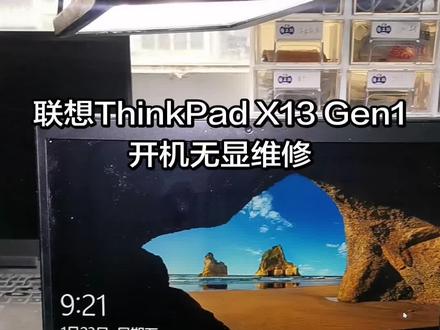 04:18查看AI文稿AI文稿
这里是一台联想 flexpad x 幺三的机子,这台机子老铁反映的故障是不开机,但是拿到我们这边来检测,又是可以开机的。然后刚才我拆出来看了一下它这个 cpu, 它是 amd 的, 然后用的又是低温吸工艺,所以像是这种机子的话呢, 低温吸的基本上都是 cpu 吸汗这种故障的,特别是 amd cpu 的, 我们看一下这个机子的型号,我们现在关机。 这边联想 slimpad x 幺三,它的 cpu 系统是有密码的,我暂时还没有进去看。 它这里具体的型号是 slimpad x 幺三,键一就是 x 幺三第一代 amd 的 cpu。 我 们现在拆机检测, 机子底壳拆出来了,我们可以看一下,看大的焊点上面,它是这种发白的,发灰的这种颜色,这种就是明显地温器的特征, 然后这个散热器我们也拆出来,它这个风扇这边还是有很多灰的,然后这个 cpu 是 m d 的, 像是这种又是低温吸,又是 amd cpu, 基本上这个机子的话呢,就是 cpu 吸焊的故障了,然后特别是它现在这种故障,它是有时能开机,有时不能开机,所以我们判断为 cpu 吸焊了,我们现在把主板拆出来给 cpu 充值, 主板拆出来了, 它这个板比较难处理的是它的 cpu 底下封的那个黑胶,它这种黑胶是非常硬的, 他跟那种拯救者或者小心系列的那种黑胶不一样, split 系列的那个黑胶非常硬,用烙铁的话呢,都很难刮开,所以比较难处理。然后拆下来的时候,如果说它里面的黑胶太多,有可能会掉点掉焊盘 或者路铜,所以比较难处理。然后这边的话呢,它的内存颗粒可以看到,在这边距离这个 cpu 也是很近的,我们加热把 cpu 洗下来的时候,它这个内存也有可能会爆吸珠导致吸汗,所以是比较麻烦的。我们现在上机器把 cpu 洗下来, cpu 已经取下来重置好了,焊盘也清理干净了,它这个黑胶我们花了很多时间来清理才清理干净的。我们现在把 cpu 焊回主板, cpu 已经重置好了,我们装起来测试。 机子已经装起来了,现在是正常靓机的测试也是正常的,我们看一下这个机子的配置,鲁大师,这里联想 split x 幺三键一, cpu 是 锐龙七 pro 四七五零 u, 内存三十二 g, 显卡是集成的,这个内存是挺大的。 这个机子的跑分, cpu 跑分三十二万分,这边跑分是比较低一点,我现在这个适配器的话呢,不是它的原装适配器的,我这个是随便拿的一个适配器,这个适配器可能功率也不够吧。显卡跑分的话呢, 六万分左右这样子,这个都是在正常范围的,这个极显的,它这四线系列的 cpu 跑分都是比较低的。 这里正在用鲁大师来跑温度压力测试,这边 cpu 使用率百分之百,显卡使用率的话呢,百分之九十多,九十到九十八, cpu 的 温度八十度这样子,这个温度还算是比较好吧,也不说是很高的一个温度,毕竟现在 cpu 使用率百分之百了,显卡也是百分之百,基本跑满,然后温度八十度这样子,都是很 ok 的 一个温度的。 之前的话呢,它风扇是有点堵的,然后本身这个机子的话呢,它最主要就是它是低温吸的,所以比较容易出现 cpu 吸汗呢故障的。 像是这种低温吸的话呢,它只要风扇被灰尘堵,基本上迟早都会出问题的。这里再给老铁烤一下机,没什么问题的话呢,晚点给老铁。
13广州亘远电子 05:41查看AI文稿AI文稿
好,今天的话给大家演示一款叉幺三 g 四,这款机器的话可以 i 七幺三六零 p 十六 g 五幺二,呃,这个这款是 wifi 版的,还有上面还有一个四 g 版的,那我们做一款做一下这款机器的一个拆机演示, 这边这边是的, 哇,这个好看,好,我们从箱子里拿出来的话就是 一个是保修卡,有黄袋子,有保修卡,再还有一个电源识别器,电源识别器的话可以看到这边是六十瓦的一个电源电源识别器, 可能这个的话会比较大,素材的话可可以买一个口红电源淡化甲。这款机器的话我第一给我感觉的话这款机器很大气,包括这边的一个摄像头,一个 logo 叉幺三,呃,从模具上的话有一个大的一个升级,很大气,比这还有一个冷 logo 的一个金属标,这个我们打开看一下, 好,整,整体,整体上的话它外观的话就是这样一个外观,好,我们好,我们打开这款电脑的话,整体的话摸起来 c 面板就摸起来会比较细腻, 很细腻的,那给人感觉会比较很舒服。那这款机器我们先来介绍一下,这上面的话就是一个摄像头的一个开关阀,这款的话是带红外人脸识别,那我们左边的话是有两个 type c 接口, type c 接口也称雷电接口,这两个的话都是可以充电的,在 usb 三点零音频输入输出。 呃,右边的话是有一个 usb 接口,呃, h d n i 接口的话还是比较全的。呃,风扇三路口的话是在后边跟下面的底部一个三路口。 啊,这个机器的话整体的话外观的话还是很好看,很舒服啊,这款机器的话重量的话是一点二六进克,最薄的话是十五点九毫米啊,我们先做一个,呃,这个机器的一个拆机演示,好,我们做一个这个机器的拆机演示, 我把螺丝五个螺丝全部打开,再从这后面把它撬开,撬开之后再做两边,两边的一个拆,拆出来的话就是这样的, 那我们二零二三款叉幺三二零二三款的话是采用的是双风扇散热,双风扇散热,双风扇散热之前的话,之前的话二零二零款的话是采用的是单风扇散热,那说明这个功率的话各方面的话也有一个提升提升,它采用的是 双风扇单铜管,这样的话散热孔啊各方面更强,再包括。呃,我们看一下内部结构,这里的话是固态硬盘,固态硬盘的话这个是 pc 四, pc 四的二二八零一个固态键盘,内存的话是都是版展一个内存在这里,这个的话是属于 wifi, wifi 模块在这个空白的位置的话是四 g, 如果是叉幺三四 g 版的话,这块的话是放四 g 模块上,四 g 模块的,在这款机器的话电池的话是五十四点七瓦时,那续航的话也是相对于会增加了很多,那这个内部结构的话基本上是这样一个,那我们做一个进系统的一个跑分。 好,我们我们的话现在的话已经进入系统了,我们看一下这款机器的屏幕,屏幕的屏幕。 好,我们现在看一下这款机器的屏幕,它是 n t s c 的话是属于百分之二十,呃,百分之七十二属于高速率, s r g b 百分之百属于以上是属于高速率,那这款屏的话是属于高速率屏, 那我们刚才也用鲁大师跑了一下,分硬硬件的一个评测,那处理器的话是十三代 i, 十三代 i 七 幺三六零 p 跑了二十九万分,显卡的话是瑞居,跑了六万分,内存的话是 ddr 五 lpddr 五六四零零合成,那跑了十九万分,这个内存就比较强劲,那硬盘的话是跑了二十万分,因为 pc 四的内,呃,硬盘他是我们可以看到现在的话是这个品牌,他是按品批次来来定的。 那我们看一下这款机器的一个处理器,处理器的话是核心数是十二,核心线程的话是十六十六线程,呃。内存的话刚才有个海视力的一个 dr 五 的一个芯片反转芯片型卡的话是这边最重要的话是看一下网卡,网卡的话是用的是英特尔的 ax 二零幺比较好的一个网卡。电池的话大家看一下啊,是五十四点 五万四千七的二十瓦时啊,瓦时,那正常的话续航的话就是两到六个小时左右。那这款机器的话从我们 二零二四二二款到二零二三款的一个升级的话给大家看一下啊。简单的总结一下,升级的话是 a 面板采用的是一个碳纤维材质,包括摄像头这个位置,呃,有一个轮廓,真的是一个点缀的一个作用,那第二个的话就是说 我们可以看到它一个风扇,风扇的话它是属于双风扇散热技术,属于双风扇的一个散热技术,呃,再升级,呃,这这个的话就是升级的会比较明显,对这款机器的话提升也比较大,而且的话它这个 c 面,它的触感跟叉一 carp 的触感是差不多的,所以说在我看来的话,这这款机器叉幺三二零二三款的话提升特别大。好,那这款机器的话简单的介绍在这里。


