英特尔mac怎么进入dfu模式

粉丝128获赞242
相关视频
 02:05查看AI文稿AI文稿
大家好,只做原装笔记本,关注威廉不迷路。近期有粉丝在后台问威廉,自己的电脑突然升级不了的系统,或者是升级系统出现错误代码怎么解决?那一般情况下是需要进入 dfu 的模式进行强制刷机处理,那苹果 me 的芯片呢?经常会出现这种问题, 怎么进入 dfu 模式呢?他也尝试过很多次,就是进不去,那只能在这里告诉你,你的执法不行,活不好就是进不去。好吧,那在这里呢,给大家看一下我有什么工具啊?首先呢,需要一个原装的 type c 双接口的这个数据线,好吧,然后第二个呢,比如说这台十三寸的 me 出现了系统故障,那我就要用十六寸的这个 m 一 pro 的这个电脑来进入 dfu 的模式处理,好吧,我把电脑都打开,现在呢我们就进入重点,如果这台电脑出现了故障,你必须把它的 type c 口接到 靠近屏幕最近的这个 typec 接口,其他的接口是不行的。好吧,这是重点啊,请大家记一下笔记。嗯,然后这这个接口呢,相对于来说就随便插了,我也给他插到第一个,好吧,好的。在我们连接完数据 接口之后,我们需要通过苹果的应用商店去下载一个 a p p apple 咖啡 garret 这个软件,那因为我已经下载好了,所以说就是这个页面。好吧,那这个软件下载好之后请打开它。打开之后呢,我们需要针对要做系统的这个电脑进行按键控制了,按哪几个键呢?首先。
252二手苹果笔记本-威廉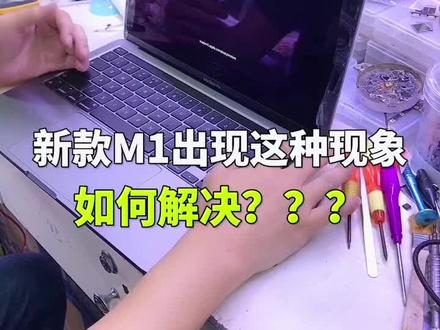 01:09查看AI文稿AI文稿
咱们看一下这台 max, 型号为 a 二三三八,是新款的 m e, 故障为装系统后步行,先看一下故障现象, 直接出现一个感叹号,这一般是系统引导出现问题,接下来咱们只能通过刷机来解决。通过另一台电脑连上数据线,按组合键进入 d fu 模式, 在另一台电脑上要安装上这个刷机软件,然后打开就可以看到 d fu 模式的字样, 右击点击恢复, 等待走调完成即可。这里已经刷机完成,并且直接进入系统设置一下就可以了。
189引领快修 01:43查看AI文稿AI文稿
今天给大家讲解一下如何为搭载 apple 芯片的 mac 电脑在 dfu 模式下恢复设备的操作系统。首先准备好另一台搭载有 usbc 接口的苹果电脑, 确保该苹果电脑的系统不低于幺零点幺五点六版本。另外需安装最新版本的 apple configurator 二软件。然后按照图中连接方式 将需要恢复操作系统的 mark 电脑连接起来。这里需要注意不同的 mark 电脑连接接口不同,更多设备的连接示意图可访问博客站进行查看。完成上述设备连接后,先确保带恢复设备处于关机状态,然后按照图中借位,同时按住以上四个按键,持续十秒钟, 十秒后松开其余三个按键,电源键不要松开。一般七至八秒 后,软件界面将显示处于 dfu 模式的连接设备。然后将提前下载好的刷机部件直接拖拽至连接设备的图标上,点击选择恢复选项,然后等待设备恢复。 恢复过程中,待恢复设备会出现进度条,耐心等待 max 设备完成。恢复完成后, max 设备会重启进入初始化界面, 部分情况下可能 max 设备为自行重启,跑完进度条后处于黑屏状态,此时可以尝试点按一下带恢复设备的电源键, 一般就会自行开机了。恢复完成后,软件界面可能出现报错信息,如果带恢复设备已正常开机,进入激活界面,此时一般可忽略报错信息。谢谢观看,如果觉得内容对你有帮助,记得点赞加关注哦!
625苏南电脑仓链 02:32查看AI文稿AI文稿
当你的 me 苹果电脑装不了系统,我们可以这样做,我们另外准备一台苹果电脑,这台电脑的话下载一个苹果的 configeration 这个软件就是我现在桌面打开这个软件, 图标就是右下角这个紫色的,然后我们拿这个电脑的数据线,汤姆西的线,刷机的这一台电脑,任意插哪个汤姆西接口都可以,插第一个接口,第二个接口都可以。最关键的是这一台被刷机的 me 电脑左边有两个口,我们也插最上面那个口, 靠近屏幕,这个口插在这里,必须插在这里。数据线连接好之后,刷机的这一台电脑的话,它会出现一把锁好,那我现在开始操作,因为这四个电要同时按 ctrl、 option、 shift 电源键 一起按住,心里默数十秒钟, 到了十秒之后,我们松开这三个键,开关键继续按住。当刷机这台电脑这里变成 dfu, 表示我们刚才按快捷键有效,有时候不太好按了,我们可以多试几次。在这里我们双指按一下,点右键啊,这里有个高级,还有个恢复, 高级里边的话有个修复设备,如果想保资料可以用这个模式,如果没有资料的话就用恢复,因为恢复的成功率还是比较高的。我们这里已恢复,做实验吧,点一下恢复 好,这里点一下恢复 啊,他现在就是正在下载系统, 我们就不用管它,耐心等待就可以了。当这里显示正在安装系统的时候,被刷机的 m e 电脑就会屏幕亮起来,然后有进度条出现,进度条完了之后,它会电脑自动重启,就来到这里,这个就像我们新电脑一样,刚激活状态 到这里个性化设置马上就设置完了啊。如果不会的话可以看我往期的视频,有同样的操作。 好了,到桌面了,我们的刷机就完成了。
604佳创金哥(苹果电脑) 00:15查看AI文稿AI文稿
m 一芯片的电脑是不能通过传统方法重装系统的,因为相比电脑,他更像是一台手机。如果你的系统出了问题,需要找到另外一台电脑,插入指定接口,上这个网站,下载刷机包,再将设备进入 dfu 模式,通过 iphone siri 来恢复刷机。你学会了吗。
1.8万涛哥爱拆机 00:17查看AI文稿AI文稿
m 一芯片的电脑是不能通过传统方法重装系统的,因为相比电脑,他更像是一台手机。如果你的系统出了问题,需要找到另外一台电脑,插入指定接口,上这个网站,下载刷机包,再将设备进入 dfu 模式,通过 iphone siri 来恢复刷机。
13昕羽数码 01:33查看AI文稿AI文稿
进入 dfu 模式是在刷机、恢复备份或解决 iphone 十一设备问题时的常见操作。 dfu 模式是 iphone、 ipad 和 ipod touch 设备上的一种特殊模式,用于在不加载 ios 或引导启动程序的情况下,让设备与计算机通信并进行系统恢复或刷机。 在 iphone 十一进行 d f u 模式的操作之前,请确保已经备份了重要数据,因为在 d f u 模式下进行的操作可能导致数据丢失。下面我将详细解释如何在 iphone 十一上进入 d f u 模式。在进行操作前,请确保电脑上已安装最新版本的 itunes 或 mac os 上的 finder。 步骤一,准备工作,确保 iphone 十一有足够的电量或者连接到充电器上。在电脑上打开最新版本的 itunes 或 macos 上的 finder。 步骤二,进入 dfu 模式 一、停止 iphone 十一的运行,按住手机侧面的电源按钮,直到出现滑动关机提示,然后滑动关闭手机。二、一旦 iphone 十一关机,等待几秒钟,确保设备已经完全关闭。 三、使用 usb 线将 iphone 十一连接到计算机上,但不要打开手机。四、此时按住手机侧面的电源按钮和音量下按钮,持续按住约十秒钟。如果看到了苹果 logo, 说明按住的时间太短了,请重新从头开始操作。五、 松开电源按钮,但继续按住音量下按钮,持续约五秒钟。如果在屏幕上看到 itunes 或者一个连接到计算机的图标,说明已经成功进入到 d f u 模式了。
26会思考的画家 00:25
00:25 00:38查看AI文稿AI文稿
大家好,根据销售苹果笔记本十年的经验给大家分享一下啊,用苹果的笔记本还是连着电源使用比较好,电池呢,只是在我们出门的时候,出差的时候应个急而已,跟手机恰恰相反,手机 一般不建议大家边充电网,这样对电池不好。而对苹果的笔记本呢,插着电源使用,它的电脑性能才会发挥到百分之百,如果你仅仅只用电池来使用的话, 那么电脑的性能只能发挥到百分之八十,一个月让我们电池循环一次就行了,所以在有条件的情况下,尽可能的连着电源去使用,希望能够帮到你,谢谢。
72苹果刘3 04:56查看AI文稿AI文稿
这个时候已经已经能看到版本号了,二零二三年了,最新版。首先打开下载好的安装包啊,安装第一个主体 a p p 主体软件 前面安装方法很简单,就是常规的安装方法,直接双击安装就好了,就一步一步来输入这个锁屏密码 勾选,然后点下一步,选择安装路径,默认的就好了,现在等着安装完好。这个安装完了以后我们再安装 第二个。第二个是一个升级包,也是常规的安装方法,直接点继续下一步就好好输入密码, 然后再等待,等待几分钟 就可以安装结束好完了以后第三个,第三个是九文件,里面一共有四个,也是常规的安装方法,这里我就加速了啊,就是一个一个来,把四个全部装好, 四个全部装完,不要漏掉。 好,这里安装完了,现在我们有一个很重要的地方,打开访达,新建一个窗口,找到这个 alt cad 的安装目录, 看到第一个文件夹 adlm。 好,打开这个文件夹以后呢,就要把这个二十六改成十八啊,二二十六改成二十八,然后再把这个二十五改成二二十六, 切记,如果不改的话,到时候不点不不会成功。现在我们打开安装好的 cd, 好等待 点,允许点,好好打开 cad 后,在这里点选择, 这里填入 六六六,然后填六九六九六九六九四个六九,下面的默认点击下一步,这里会提示失败啊,提示失败这里不管,他不管,点关闭, 点关闭,然后这个对话框也关闭,这个时候注意就是重复上一个步骤,激活的步骤,再来一遍点选择, 再点激活,好,从同样的再点击输入六六六,然后还是六九六九六九下面的默认。好,这个时候你看界面不一样了啊, 好,这里有申请号选择,下面我有激活码,完了之后打开之前的这个安装界面,里面有一个注册机, 他会提示你非认证的程序不让你运行,这样的打开设置里面的安全隐私啊,点击通用,然后再点继续仍然要打开。 好,这样打开以后找到这个窗口啊,做的这个窗口, 选择这个 m e m pass, 点击一下它会提示成功啊,成功关闭, 这个时候把这个申请号复制。复制用什么方法?用键盘上的 command 加 c 好,复制以后粘贴用键板,用鼠标的右键粘贴到第一个框框内,点击生成,这样的话这个激活码就会被算 出来,点击鼠标右键点击 copy。 好,这个时候就要注意用键盘这边加微,粘贴到框框里面去,点击下一步激活,现在激活已经成功了,看到没? 已经成功激活了。好,这个时候我们来验证一下是不是成功激活了,打开 lcd, 好,随便选择一个一个模板,这样的话就进去了, ok 了。 好,这次我们来看一下关于关于这个软件,这个时候已经已经能看到版本号了,二零二三年了,最新版。好,感谢大家观看。
84马哥Macos 04:00查看AI文稿AI文稿
哈喽,我是黄杨,不管出于什么原因啊,你想要把麦克硬盘数据完全抹掉,然后彻底重装系统,那么这期视频就是为你准备的啊。不过抹盘重装顾名思义就是必然会把麦克原来的数据和软件全部删掉,并且无法找回, 所以在做磨盘重装之前,一定要先把重要的资料数据备份,可以用比如 icloud 云备份或者是时间机器备份啊,如果因为安装操作造成数据资料丢失,本人概不负责啊。下面开始正式进入操作, 第一步是先让 mac 进入 mac os 恢复使用工具啊, apple 芯片和英泰处理器的 mac 在这一步的进入方式有些不太一样啊。先说说 apple 芯片的 mac, 首先把麦克关机,然后按住电源键,注意不要松开,一直到我们看到屏幕上显示正在载入启动选项,然后就可以松开电源键了, 随后会看到选项的图标选中并点继续啊。接下来需要选择管理员用户,点下一步,然后输入密码啊,注意这个密码是你的用户账户的登录密码,而不是 apple id 的密码,然后就会看到下面这个界面,一般来说会有四个工具选项, 再来看看英特尔处理器的 mac 怎么进入啊,也是先关机,然后正常按一下电源就开机,然后马上按住 comend 加 r 这两个键,直到屏幕显示苹果图标和进度条,然后就可以松手了,接着就可以进入 macos 恢复的使用工具了。 好了,这样第一步就完成了,第二步是抹盘,这一步不管是 app 芯片还是英泰处理器的麦克都差不多啊,所以我就只在啊我这台 app 芯片的麦克上演示了点最下面这个磁盘工具,然后点继续,这个时候会打开 开侧盘工具,在窗户左边可以看到 macintouch h d 这个侧盘啊,准确的说叫中卷,这个就是我们的系统原来所在的地方。选中 macintouch h d, 然后点右上角工具条的抹掉按钮,把它抹掉, 这个抹掉就是格式化的意思,所以这里再提醒一下啊,请务必在操作前备份自己的重要数据啊,在弹出的窗口格式选择 a, p, f, s 名称呢,保持不变,然后点击抹掉。 如果你的 mac 之间有激活锁啊,在磨掉磁盘之后,会先到这个激活锁界面, 这个时候我们需要联网啊,然后按照步骤移除原来的激活锁,所以这一步可能需要输入你的 ipad id 和密码来移除。成功移除之后,我们会重新回到恢复工具的界面,现在我们的 micros 系统盒里面的数据就全都没有了, 一切从零开始。最后一步就是重新安装系统,记得确保麦克此时已经连上网,如果是麦克笔记本的话,记得给他连上电源。现在我的这个界面变成英文了,其实也很好看懂。如果你想变成其他语言,比如中文啊,可以点顶部菜单栏有一个修改语言,然后就可以改成你想要的语言了。 好了,接下来我们点第二个重新安装 micros, 我这里面是安装 winter 这个版本,也就是目前我这台麦克能够支持的最新的正式版的 micros。 我们点继续啊,选择我们刚才抹掉的 making touch hd 这个磁盘,可以看到这个磁盘现在几乎是空的点继续 接下来会下载系统并且自动安装。等待的时间主要取决于你家的网速,还有你的麦克的性能。上面现在显示要两个多小时,其实并不要那么久啊,我这次安装三十分钟左右就安装好了, 安装的时候要保持 mac 笔记本的盖子打开,不要让 mac 的屏幕灭掉啊。剩余最后一分钟的时候可能等不止一分钟,我们要耐心等待一下。 安装完的最后阶段麦克会自动重启,然后就会进入熟悉的国家或地区的选择界面。啊,就跟我们刚买回来麦克十开机激活是那样。 好了,麦克抹盘重装系统就是这么简单。如果你有任何问题,都可以在视频下方留言或者给我私信。如果你想不抹盘重装麦克 s, 或者仅仅想把麦克恢复成出厂设置,都可以继续观看我的这个系列视频的其他视频。喜欢我的视频记得点赞、收藏加关注,我是黄杨,我们下期再见!
1.0万黄杨ME 01:00查看AI文稿AI文稿
iphone 四是 pro max 恢复模式和 dfu 模式。如果我们的 iphone 出现系统问题,在还原和抹掉所有内容和设置都无法解决的情况下,我们可以通过恢复模式和 dfu 模式恢复 ios 系统。 在执行以下操作前,请将你的 iphone 所有数据被分到麦克一恢复模式,按下音量加,松开,按下音量减,松开,按住电源键,直到屏幕显示恢复模式图标松开,选择更新,保留数据,更新系统选择恢复删除数据, 恢复出厂设置。哎 dfu 模式,按一下音量加,松开,按下音量减,松开,按住电源键,黑屏,松开,同时按住音量减和电源键,五秒左右,松开电源键,十秒左右,松开音量减。 dfu 模式,屏幕黑屏恢复模式, 屏幕显示恢复模式图标退出恢复模式和 dfu 模式,按一下音量加,松开,按一下音量减,松开,按住电源键,开机即可。
746康治超


