
粉丝2443获赞3.2万
相关视频
 00:51查看AI文稿AI文稿
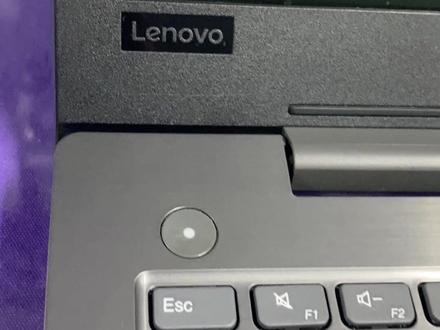
今天我们给这台联想的笔记本进行一个简单的升级,一八年四月份的机器啊,八代代五四和八线城内存是四个级,然后是一个机械硬盘哦,像这种机器升级的话就是把内存加到八个级,然后加一个固态硬盘就 ok 了。我们把机器的后盖拆掉, 这里有一个 m 点二的接口,然后这里是一个内存的插槽,这里我准备了一条海力士的四 g 二四零零,和原机的板载的一样的,我们把它插上固态硬盘,我找了一个七彩虹的为 m e 协议的带上螺丝,这里原机的机械硬盘可以留着也可以拆掉啊。好了,安徽后盖上螺丝 好了,开机进到,尤其我们看一下现在的配置啊,内存两条一模一样的,海力士的二四零零硬盘呢,现在是一个 nvme 的二五六固态,然后机械硬盘我拆掉了,接下来我给他装个系统就 ok 了啊。
335广维电脑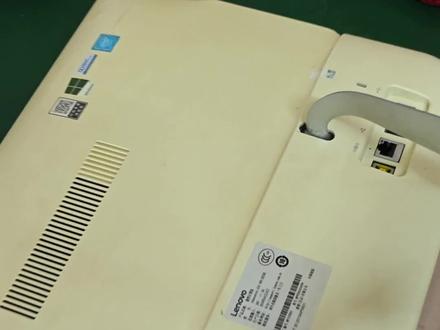 01:39查看AI文稿AI文稿
拆开后盖没有一个螺丝,不需要工具 就可以看到硬盘,更换硬盘,拿下硬盘 螺丝,这四个螺丝拆掉拿掉支架 拆掉以后从底部开始撬,到上面的时候掀开 就可以看到里面 cpu 的 散热,底部是两个喇叭,这里是内存,现在我们把这个档板拆开 看一下内存低点四的内存, 内存只有一根插槽, 也就说要升级的话必须换一个单根容量比较大的 固态硬盘的插槽,也没有看到 这是 cpu。
41捌捌兔 02:33查看AI文稿AI文稿
今天呢咱们来拆一款联想的机器,它的型号呢是联想的 e 四三杠八零。好了,咱们现在开始拆机 好了,它的背面呢所有的螺丝取下来,接下来可以拆掉它的低壳。 好了,现在它的 deck 呢已经取下来了, 大家可以看一下啊,他这个呢是他的内存槽, 这个比较紧,大家取的时候呢一定要小心一点, 他呢有一个版载内存,然后呢还有一个可以拓展的内存槽,一个硬盘位,这个呢可以加装第二块电池, 然后呢也可以这个在这个地方呢连接一个外接设备,他这种设计呢也算是一个拓展屋吧。 好了,如果要清灰的话呢,就是把这个散热总成拆了,清一下灰,换下柜子就好,好了,拜拜。
151林海看雨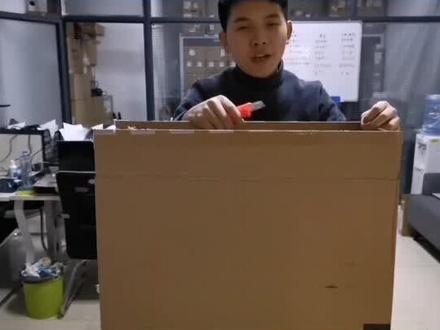 01:16查看AI文稿AI文稿
加内存教学,跟我来先准备一把螺丝刀,内存条拆机,好,就这三件就够了,今天我们来教学一体机怎样加内存,快速教大家学会怎样拆机。 首先我们看到一体机的边侧这边都是按扣,从这开始都是我们等会要打开这些按扣,当然这块有个小小扭垫,我们先撬开扭垫,看到有螺丝顺时针旋转,上面有纸。首先我们先切开后座,按开关提起, 然后拿住螺丝刀打开后盖这块一个小脚垫,顺时针旋转顶盖后盖,拿一张卡片顺着他这个边缝起翘一下,然后再先翘右边,顺着右边顺时针一点 点开,然后再依次往过划,整体划开以后我们使用一股巧劲慢慢往上顶,顶开以后一点一点把它取下来,当取下后边, 这是我们拿开音箱的这个挡板,然后卸掉他对应的螺丝孔,然后取掉他这个挡板,然后再取,再拔开他这个线。啊,拔掉线,这一定要拔开线,然后再取掉他这个 cpu 主板的挡风,挡风板这时候就露在我们面前的就是这块 需要加内存的地方就可以拿到了啊,垃圾内存条,然后加进去,一推下压就可以了, ok。
537Lenovo羽之联 02:46查看AI文稿AI文稿
笔记本的内存和固态硬盘要怎么换?今天应粉丝要求更换联想 thinkbook 十四加二零二二比电硅脂和内存固态更换升级教程都在主页教学合集,也可在评论区提出你的型号。第一步,事前准备 笔记本更换内存和固态硬盘所需工具不多,除了螺丝刀之外,有了拆解小工具可以让你事半功倍。若不想分别采购,可以在主页或评论区直接购买组合套装。第二步,拆机可与电源 拆电脑前,强烈建议先洗手或戴上我们的防静电手套来消除静电。笔记本背面朝上,用 t 五型号螺丝刀依次移除底盖上的九颗螺丝,其中三颗为长螺丝, 这边建议使用磁性收纳垫,避免螺丝混淆或遗失。准备好三角翘片和翘棒,从机身顶部插入,翘棒上下撬动, 再插入翘片,沿四周划开,可以更容易打开底盖。 打开底盖后,用撬棒将电源线拔除,用撬棒顶住接口两侧向外推即可拔除。拔除电源后,记得按住电源键十五秒进行放电。第三步,更换内存 本机使用板载内存,不建议新手自行购买和安装新内存。第四步,更换固态硬盘这台电脑使用的是 m two nvme 固态硬盘,总共有两个插槽,本机已经用了两个插槽,所以无法再额外新插入固态硬盘,只可升级原有固态硬盘。 剔出一颗固定固态硬盘的螺丝,此时硬盘斜上翘起,轻轻拔出,即可将准备好的固态硬盘斜下插入,注意防呆缺口位置,完全插入后,轻轻按压固态硬盘,拧回固态硬盘的固定螺丝就完成固态硬盘的升级了。第五步,装机最后将电源线插回主板, 按下电源键开机检验正常,盖 回后,盖上的全部螺丝就大功告成了。 更换硬盘的后续教程请参考我们的八十五号视频,关注我,用简单又便宜的方式提升你的电脑性能。
 00:27查看AI文稿AI文稿
首先先把后壳的螺丝拆下来,然后用塑料片把后盖撬开来,把固态硬盘的螺丝拆掉,换上五百一十二 g 的固态硬盘,把螺丝拧紧, 接下来换内存条,把保护盖用工具取下来,打开左右的卡扣,换上八 g 内存条,安装保护套,安装回后盖,并且按紧后盖,最后把螺丝拧紧就好了。
107lenovodw 04:25查看AI文稿AI文稿
大家好,今天我们来给一个联想 v 三幺零杠十四加个内存和换个固态硬盘。首先把这个接口或者无线接收器什么都拿掉,然后把螺丝螺丝都拆掉,后盖螺丝, 然后把这个关区图像给拉开,这里是有个卡扣,往上推一下 就可以拿掉了,下面还有三个螺丝,再依次拆掉螺丝,拆完之后我们再把这个后盖给他打开后盖,要把它打开, 这里他这里有点裂开了,这本来好像就是裂开,我还没拆嘞, 拿个镊子翘半张翘。 那么我们加一换硬盘和加内存之间先把电断掉, 加了一个四 g 内存,再把它这个一百二十 g 的固态换成五百 g 的, 用的是雷克莎的五百 g, 这个硬盘没怎么涨价,其他硬盘都涨了好多钱。 好,我们再把电池装上, 装后盖之前一定要把电池插上,不然的话你都装好,再发现电池没有不能用,再过来拆,是很麻烦的。 好,我们再把后盖螺丝装上。 好,可以了,这样我就加好了啊,今天的视频就到这里,谢谢大家。
176六安宏立电脑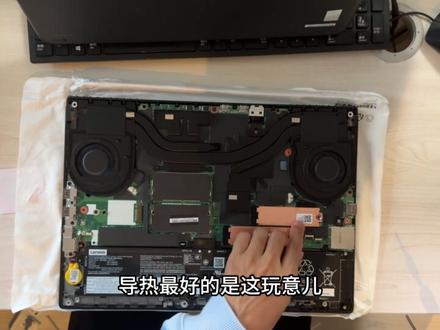 08:26查看AI文稿AI文稿
大家好,看到这个包装就知道这是一款 thinkpad 的 产品,联想 thinkpad 的 一款移动工作站,我们今天呢就给大家稍微演示一下,就演示一下加内存的硬盘,之前我们拆过, 看一下,这是移动工作站哈,你看这接口比较齐全, ajmi 的 sd 卡的 两个 usb 耳机,麦克风,后边电源跟两个雷电。看到这个样子就知道这个是 p 幺六 v, 这是 p 幺六 v, 就是 那个 sim 的 移动工作站的入门款,之前也拆过,今天也不是说是把它拉满,就是给大家演示一下怎么拆, 刚才打断了一下哈,我们继续拆哈, 我这都是一个人拍,一进到底, 有空就给大家拍一个,不忙的时候, p 幺六一呢,它这个拆开的时候呢,它有时候好拆,有时候不好拆,我的经验啊,它反正背后这些螺丝啊,都拧一下,都拧松,一二三四五六有九个螺丝, 我们是从这儿开始划一下,它有的时候特别容易划,但一般的来说就是 sink 的 东西都是还是比较好拆的, 漂流,有时候划半天没反应,还是要抱着,反正就是从这一直划一直划,划到它松了为止, 听到这个咔咔的响就开了,这是抱着就好,用力一点,就是这么划,一个个的就开了。听着这个卡盖响,听到卡盖响就开了, 一直划,划拉划拉,这都开了, 还是比较皮实的哈,大家可以看一下哈,它是一个带硬板的,这个镁光的一个内存, 它是一个三十二 g 一 g 的, 它这小细节散热,大家可以看到哈,非常的不省材料啊,那都该用的都用上了, 就是之前我们也跟大家说过,就是 think 它的用料,应该是就是同类里边就基础的配置里面就是比较扎实的,可以看一下它背面本来都是电路板,就那个主板在里面,它基本上能漏出来的地方全部给它贴着这个散热的挡片, 我们打开一个在这里边它是 ssd 零,我以为是,我看到这是 ssd, 一 还弄一个 ssd 零零里边就有一个,一里边就没有,我们就给它装上了,虽然说做的非常扎上,大家可以看一下, 贴合非常好啊,这是纯铜的,这现在散热里面这个是最扎实的,气凝胶啊什么的,这些小挡片啊,导热最好的是这玩意,这个黄铜也是最贵的,应该是 都比较扎实,这样就完了。今天没有给他换个内存啊之类的, 就给大家演示一下怎么拆,扣上去的时候从这个地方先扣,先不要扣那边,先把这个扣完,再一个个的按,把他的卡扣都按上去,他就紧了, 一定要注意哈,他这个后边的材质是非常卡扣,设计非常不错啊。 本来移动工作站整个系列的话,它这个模具都是最好的, 基本上是整个电脑里面就是移动端里边模具最好的还是用的比较皮实,就是它那个误差比较好,比较精确一些。 如果大家拆过笔记本就知道,有的笔记本特别是那抄网那种,他不敢动手,他那个就是贴合的,你说他贴合的好也行,反正就是就类似那个平板电脑一样, 那个薄的笔记本外观特别漂亮,拆起来的时候非常费劲,像移动工作站系列,就是大家看我们视频,我们只拆这个系列,偶尔有一点那个商用的, 嗯,主要是商用的电脑接触的多一些,个人的那个 pc 的 话相对能拆的比较少,就是个人 pc 相对升级的空间也小吧,也不需要拆, 它就够用了。你说平常办公啊,用点 word 的 呀, excel 啊那种,不需要什么特别好的配置。这个十六寸的啊, 非常皮实的爱奇的哈,这个是基础配置,好像是个一千的 a, 一 千的一个显卡还是啥的爱奇的处理器,这就是普通的一个设计的入门的基础款的一个配置, 选设计师,刚毕业的设计师配这个电脑就够了。用一点三维的呀, 平面设计啊,网页设计啊,或者现在有好多人做马龙的,说是那个行不行啊,编程,那必须可以的啊,这个是利器, 如果弄编程的话,这个电脑也是比较皮实的哈,比如说加班搞,搞个通宵啥的,毫无压力,这就是专门就是稳定性比较强的这移动端的工作站产品,别看它有的,就是说实话就是价格,价格上稍微高一点, 同样的配置,这种商用的电脑,它的价格相对来说要贵一些,所以大家要注意选择。 如果是做这一行的,什么马龙啊,路边城啊,做平面设计师啊,三维设计师啊,买这类产品绝对不会错,用个三五年不落后,高配的话用的时间更长一点,但是没必要说是非得配高的, 根据自己的工作需要,当然不差钱的,另说了,根据工作需要比工作需要稍微高一点点,为了避免过几年他落后了, 假如说你工作需要配个五百的那个显卡就可以了,你现在配个五百的够用, 但是你如果预算足够的话,你稍微升级一点,配个一千的显卡,多几百块钱,或者一千多块钱升级一下,两个级别差距应该一般都超过一千的,稍微升级一点,内存呢?硬盘呢?差不多配到够用就可以了, 就完全够自己用个三五年,过了三五年自己水平又提升了,工资又高了之后,顺势就买一个 比这个再高一个档次,配上自己的新的身份。商用的电脑,特别是都是男孩子的那种,设计师的话都无所谓,这种颜值的情况下,这种最合适了,这个皮实好不好看?其次他也有好看的 pe 的 那种, 那种就是比较漂亮的,也是移动端的,同样的配置贵好几千,如果有那个需求的话也可以配,那是一个 i 七幺三七零零的幺三七零零 h 的 一个处理器,三十二 g 内存, ip 叉 a 一 千的一个图形显卡。 好,今天就给大家演示到这里,感谢大家的收看,我们下次再给大家演示其他的喜好,有需要沟通交流的小伙伴可以随时在我们视频下方沟通交流一下,我们会第一时间给大家回复,直接就关机了,再见!
 01:10查看AI文稿AI文稿
好的话不多说,我们开始首先准备一个小梅花螺丝刀,如果没有没关系,附近某团某斤外卖配送这种一套的,也很快拉开,找到相对应的桩像即可。 然后联想的机器应该除了最后一排四个小螺丝,其余下面两排都是大螺丝,直接拆掉摆好顺序,以免混乱,摆好放在一边,然后看怎么打开后盖, 后盖的话我建议一般从左下角边缘扣开,没有几家也能做到,基本上只要开了一点,就沿着这个缝去慢慢扣就完美打开了。 打开内部第一接线,拔掉电气排线,给主板断电,断电之后联想的机器一般八 x 排线在左边这个硬盘马甲下面,给马甲取开,取下来之后我们看见这里这个排线就是八 x 排线了, 左右可以摇晃着慢慢拔出,切记不要大力出奇迹,拔出来等待一分钟左右,原路装回机器就可以,然后等它开机也是需要三个五分钟左右。亮起 log 就 恭喜你重置 bios 成功。
77热爱(超频调试) 06:39查看AI文稿AI文稿
来,今天我们讲一下这个联想一体机的升级以及注意事项啊。首先我们看一下这个型号,这个型号是一个一六年生产的 a l o 三三百杠二十的一个 一体机,这个机子原机搭载的是一个奔腾六代,奔腾六代的一个处理器啊,再加上一个四 g 的 内存外一个外加一个 e t, 啊不对,是五百 g 的, 五百 g 的 一个机械硬盘 用起来比较慢,我们给他升级一下。拆之前我们最好是找个软点地方,像比如说放床上,这样可以尽可能的保护一下屏幕,不然的话很容易就弄破了的。 这个机子拆的话就是往往下拉这个这种的,这种老款的 往下扣看,往下推,推完之后拿起来,剩下的就是螺丝,主要影响速度的点就是 硬盘,如果是机械硬盘换成固态的,我这个是已经换过的啊,我们接着往上拆,把这个螺丝看的见螺丝都拆下来,拆完之后把这个硬盘取下来,这硬盘因为也碍事,然后再把这种支架拿下来, 剩下就是扣壳子,这个里头好像也有个螺丝,我们把它拆下来,剩下的壳子就可以扣下来,我们检查下螺丝都拆完之后就沿着边缘往上翘,这后盖是可以拿下来的, 然后这里是一直慢慢的翘,因为主板在这边,我们这边最后面再拆,从别处往这边拆啊, 然后打开后差不多就这个样子,其实这个机子用的很少,因为这个是我,我是帮人家升级的,然后这个用的很少,把这个盖子拿下来, 把这个盖子拿下之后,我们就看到这现在这样子内存槽一般有两种的形式啊,像这种单内存槽的就只有一个内存槽的话,我们就把原来的,比如说四 g 的, 我们换成八 g 的, 或者换成十六的, 这是个第二次的内存,我们换成大一点的再插上,这样内存就大了。 另外把它原机的如果是机械硬盘,我们把一机械硬盘就就如果就一个位置的话,把机械硬盘换成固态硬盘,如果有两个位置的话,就把主盘就是系统盘换成固态的, 从盘机械盘装东西,这个我已经换过了,我不就,我就不再二次拆了,因为这个换起来其实也很简单,把这几个螺丝松掉,然后这有个卡扣扣, 一松开之后一抬起来 cpu 一 手一拿就下来了,找到对应型号的 cpu 装上就可以了。 还有大家就是很多人就不知道我的机子能不能换,能不能换就看 型号吧,所以第一个是看型号,再一个就是看 cpu, 就是 你原机那个 cpu 型号, cpu 型号如果是那种它搜不到是台式机的 cpu, 你 就可以换, 比如这个六代奔腾,我们可以把它换成六代的 i 三或者六代的 i 五。如果你原机的初期后处是代替的话, 你就换成代替的,如果不代替你可以换不代替的,因为代替的是低功耗的,他一般的那个铜管比较细,散热比较差,就是不能算,不能换那个功率高的,只能换这种。 换完之后我们就把这原来的都装好就行,就是换了 cpu 一定要涂硅脂啊,这个就提嘴应该都知道,你就装上, 装的时候我们尽量注意一下啊,就是这个风扇尽量不要挨着这些挡板什么的,因为他有的时候有共振,就是转起来不好听。还有这个这种音响, 如果他会,如果你有挨的地方,他会有共振,就听着不好听。 好了,现在我们进来了。嗯,这个硬盘如果是一个全新的硬盘,里头没有系统的话, 你可以装完之后去做个系统,这种像 win 十的这种系统做系统的教程,抖音呢,有大把的都有,很简单一个 u 盘就可以搞定。然后我们现在看一下配置啊,这个是我已经装好了的, 它速度比以前是要快很多了,以以前就是一个奔腾六代的一个处理器,然后主要的影响速度的原因就是那个它原原先是一个机械硬盘, 然后我们现在把它换成那个固态的了,你看一下。还有一个点,就是大家可以像这种,比如说这个后出带 t 的, 它是低功耗的处理器,是吧?因为我正好有这个 cpu。 如果没有情况下就是 i 三,其实可以可以买那种不代替的 i 三,因为本身功耗他也不高,不代替他也不影响什么,但他主频会高很多,所以他速度会快一些。 嗯,如果是换换成 i 五的话,就后车要代替的,以前代替的话,后车一定要代替。 i 三可以不代替。 嗯,之前跑分是多少?之前跑分大概是十万左右,现在可以跑到跑到三十,如果是换个不代替的话,还要高一点,不代替的会更高一些,因为他主屏高一些, 现在用着就很舒服了呀。以前打开个网页估计估计转半天,现在基本上只要网好是都可以,只要网好的话可以随便开。 我这房间离得有点远啊。那可能是我加载的慢一点,但是如果网好的话,它很快的直接 点开就直接开了,以前这种机械盘的话等好久是明显的感觉提升的。
14雅望科技显示屏幕


