mac 外接屏幕一键变清晰,键盘直接控制外接屏幕的亮度和音量。想要得到以上操作,其实很简单,一个软件就可以解决,想要教程的话可以直接跳转到这里,那为什么会模糊呢? 实际上,苹果为了追求视网膜屏幕,早已停止了对低像素密度屏幕的优化算法,这使得某些第三方显示器就像是捡来的仔接上 mac, 真是让人两眼一黑。 那这期视频我会以这个二十四寸二 k 分 辨率的屏幕做演示,让 mac 接上任何屏幕都能够清晰显示我是 k。 那 第一步我们要做的就是让这些捡来的崽,也就是第三方显示器,让他装的像是青儿子。 better display 就是 干这个事的,他会欺骗 mac, 让 mac 误以为我们接入了一块超高分辨率的屏幕。然后软件内部会把高分辨率的画面映设为低分辨率,这样一来,即使是捡来的崽看起来也和青儿子一样顺眼了。 首先用你的搜索引擎找到 beta display 的 官网下载安装后打开软件,我们单机选中带星星符号的辨辨率,你看,瞬间就治好了苹果的白内障。想要实现键盘控制外界屏幕的亮度和音量,首先需要在显示器的菜单栏中开启 ddc 设置页面,在显示器栏目中找到 ddc 控制并起用,再到键盘栏目打开这两个开关即可。 比起其他控制亮度的软件, beta display 有 多种实时展现屏幕亮度状态的 ui, 相比起其他看不到亮度状态的软件会更直观一些。这款软件不好的一点就是选项稍微有点啰嗦,新手有一定学习成本。 好了,这期视频内容就是这样,如果觉得视频内容对你有帮助,记得点赞加关注,我是 ken, 下期见。

粉丝396获赞7913
相关视频
 02:37查看AI文稿AI文稿
大家好,这里是三分日记,家里的显示器突然花屏,教你几秒钟,马上恢复正常,不用拆机,不用花钱找师傅修,方法非常简单,也许有一天你能用上 电脑显示器。液晶显示屏昨天用着还好好的,今天就突然出现了故障,有的出现闪烁的线条, 有的屏幕有一半都花屏,出现竖条纹严重的情况,整个屏幕都花屏,模糊不清,无法正常使用。 很多人以为这下完了,显示器彻底坏了,又要花钱去买一个新的。不要着急,下面分享一个小窍门,很有可能不花一分钱就能把它救回来,几秒钟就能恢复正常。 找出家里的吹风机, 吹风机一般有三个档位,冷风档、低热档、高热档。我们调到中间的低热档位,低热比较安全,温度适中。下面就是见证奇迹的时刻,用吹风机吹显示器的四周的边框 顶部,刚一接触到热风,一秒钟就有反应了,下面的模糊还没有消失,继续吹风,随着吹风机的作用,模糊条纹跟着消失,肉眼可见的效果。 吹的时候一定要注意,不要一直对着一个地方吹,一定要来回的移动位置,一边慢慢转圈一边吹风,让显示器的边框不同的位置都均匀的受热,温度又不会太高。 经过刚才不到一分钟,显示屏已恢复的正常, 不用花钱买新的,也不用找人修,一个简单的小方法就轻松解决了。如果您的显示器也突然遇到这种情况,也可以试一试,省钱又实用。如果你有更多的想法和建议,欢迎在下方评论留言,也欢迎分享转发和帮助更多人,谢谢大家!
1081三分日记 00:18查看AI文稿AI文稿
屏幕泛灰发白不是贴膜问题,多是背光老化或排线接触不良,强行调亮度没用,频繁闪屏会伤主板,别自己拆,排线即脆。专业检测背光电路,液晶驱动,更换原装背光组建即可恢复色彩纯度。苹果手机、笔记本电脑出故障别着急,专属维修中心帮您搞定,二十四小时人工客服,在线一键预约,快速维修!
 01:12查看AI文稿AI文稿
大家好,我是手雷,今天在朋友家用他的电脑打了几局游戏,那在游戏里边感觉到画面有明显的脱影以及卡顿的这种情况让我非常的不适应。然后呢跟朋友吐槽说,那你当初为什么不配一个高刷的显示器? 那朋友说他配的就是高刷他,并且他觉得从网吧去玩的时候跟自己的电脑有明显的一个区别, 那瞬间想到了一个可能性,那接下来我们去看一下。我们退出游戏,回到桌面下,点击鼠标右键选择显示设置,在弹出的菜单里边找到高级显示器设置, 点开,那可以看到在这个页面下能够看到叫做选择刷新率这个选项,当前的话只有不到六十赫兹的这个刷新率,我们把它切成最高的刷新率。幺四四, 那当前的状态下,也就是显示器的推荐设置。我们再回到游戏之后,可以看到在旋转和动作的时候已经非常丝滑了,大家应该检查一下自己的显示器的设置,是不是做了这个调整,那我是手雷,再见。
47手雷哥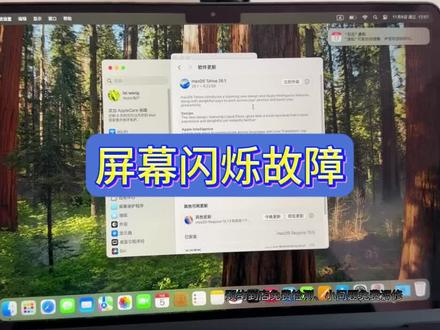 00:19查看AI文稿AI文稿
苹果屏幕闪烁别慌,可能是排线松动、显卡驱动冲突或系统亮度调度 bug, 先试试重置 in ram 或检查自动调节亮度是否异常。若外界显示器正常,则屏线或面板本身嫌疑最大,自行拆机。以上排线建议用专业设备检测电压与背光回路。苹果手机、笔记本电脑出故障别着急,专属维修中心帮您搞定,二十四小时人工客服在线一键预约,快速维修!
 01:46查看AI文稿AI文稿
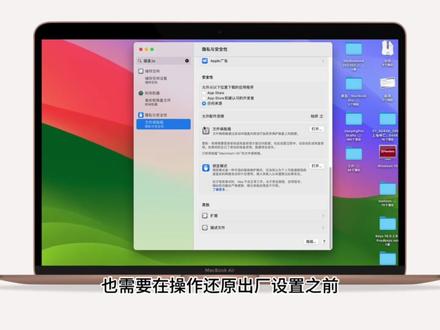
一些苹果电脑用户可能会将自己使用的旧款 mac 电脑出售送人或者进行折叠,在这之前需要将电脑里所有的这个数据清除并恢复成初始状态。提到恢复出厂设置,很多人对于 iphone 或者 ipad 那样的 ios 系统会觉得轻而易举,但是电脑该怎样操作呢? 今天这期视频的话和大家分享一下如何将苹果电脑还原成出厂设置状态。开始之前,首先要需要知道自己的麦克型号和系统版本,因为早年的很多旧款麦克型号和目前的新款在操作时的差异很大。如果你的电脑符合这些条件,而且系统版本在麦克 os 十二以后的 则非常简单,只要打开设置十二的系统,直接在左上角的菜单栏里面找到并点击抹掉所有内容和设置最新的十三系统可以在设置里像 ios 那样依次点击 通用传输或者还原,最后点击抹掉所有内容和设置,输入管理员密码等待重启就可以了。注意,重启后的界面需要连接 wifi, 点击重新激活的按钮才可以进入引导,欢迎设置界面。 如果你的 mac 机型比较老旧,不符合前面说的硬件型号要求,则只能通过恢复模式下的抹盘重装进行还原了, 整个过程时间会稍长,可以参考我之前发的 mac 重装系统的视频。另外,如果你的 mac 打开了查找或者磁盘加密功能,也需要在操作还原出厂设置之前先进行关闭,否则可能会出现爆粗的情况。 最后需要注意的是,还原出厂设置会清除掉电脑里所有的数据,而且不可撤销,所以务必确保数据已经做好迁移或者备份。以上就是这期视频的全部内容,学会的话记得点赞、评论和转发,我是内个晨,我们下期再见!
3956Nick晨 00:21查看AI文稿AI文稿
电脑在恢复系统的过程当中出现二幺零三 f 这样的错误代码编号,这个一般是咱们的网络问题,咱们一般可以通过手机直接 啊通过数据线连到电脑上,或者是直接插网线,或者说将咱们的路由器重启一下就可以了,这个是网络问题不稳定引起的恢复系统出现的中断。
68朱虎修机 01:24查看AI文稿AI文稿
今天教大家怎么仅重置泰坦军团 o s d。 菜单中的画面设定,之前我们有出过一期视频,单独讲解过泰坦军团显示器的色彩调试选项,这里简单复述一下。在某个情景模式选中后,大家可以看到默认、自定义、重置、默认、重 重置、自定义四个选项。在选中默认的状态下,大家可以在 o s e。 菜单的画面设置中直接对画面色彩进行调节,同时数值参数将保存在默认选项中。在选中自定义的状态下,大家可以进入自定义选项中的各个子选项,对画面色彩进行调节,同时数值将保 存在自定义选项中。也就是说,针对每一个情景模式,我们都可以为其保留两套自定义数据,只要切换到默认或者自定义,就可以直接调用之前调整过的数据。当我们想要单独恢复某个情景模式默认选项的出厂色彩设置时,我们可以使用 重置默认将这个情景模式在画面设置中设置的色彩参数恢复为出厂状态。当我们想要单独恢复某个情景模式自定义选项的出场色彩设定时,我们可以使用重置自定义将这个情景模式在自定义选项中设置的色彩参数恢复为出厂状态。 而恢复出厂设定后,显示器就会恢复到我们出厂的校色数据,保证色彩的准确性,所以大家可以放心的去调整显示器的色彩、色温、三原色等数据。
68泰坦军团显示器 01:13查看AI文稿AI文稿
怎么样把 mac 上的资料全部抹除,铺场设置呢?你有没有发现 mac 打开系统设置,找到通用里的传输或者还原后,点击这里的抹掉所有内容和设置。 英特尔芯片的 mac 并不支持该功能, mac 的 一键抹除还原只有 m 系列芯片机型才支持。那么老款的英特尔芯片的 mac 怎么样才能够抹除全部资料,恢复出厂设置呢?首先通启系统,在启动的时候长按 command 加二键, 直到看到进度条在松开,在跳出来的窗口选择硬盘中选择 macintosh hd, 点击右上角抹掉。在这呢,在弹出窗口点击抹掉。如果你左边栏有多个曾经添加的中券,可以按上述同意流程分别抹掉它们。完成后,退出磁盘工具,就可以回到使用工具窗口了。这个时候如果你需要重新安装系统, 就可以点击重新安装 markforis, 点击继续后,如果安装器让你选择是安装在 macintosh hd 上还是安装在 macintosh hd data 上,可以选 macintosh hd。 接着呢,等它安装完毕就可以了。
106定哥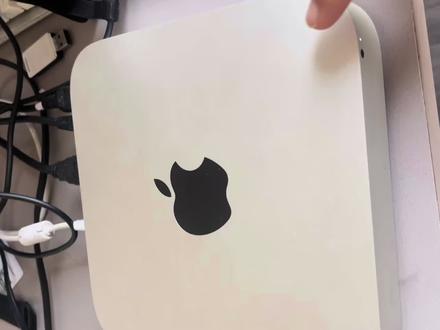 01:01查看AI文稿AI文稿
这个就是我在某鱼上面不到五百块钱买的一个 mac mini。 这个我买过来准备打造个人 ai 助理。呃,给它这个系统恢复了出厂设置啊,现在系统比较老,准备先给它升级一下。升级到最新。呃,升级一下系统,看下它的配置。 英特尔酷睿 i 五处理器,二点五 g 十六 g 内存,一百二十八的硬盘, amd 的 显卡。先正在研究把它这个系统升级一下, 虽然这个东西比较老,一一年的,目前的流畅性还是很好。等我等我升级系统以后再看一看。
402创造迷商城 03:56
03:56 01:36查看AI文稿AI文稿
这两天也是猛登飞豹舞啊,搞了一个在 windows 上用麦克一样桌面的软件。呃,怎么跟麦克一样法呢?他就说在 windows 上大幅度的还原了麦克上的使用习惯,比如叠放,自动分类整体 动画,非常流畅,就是按照软件按照这个文档类型来整理文件,不用叠放,然后一键整体桌面 跟 mac 完全一致排序方式,如果我们给他加上网格,他会自动找一个网格对齐, 使用自由方式,想放下去就放下去,跟 mac 上习惯一模一样。其实重点是呢,我觉得 windows 当然一直有一个顽疾,就是当连接到新显示器或者切换分辨率的时候,桌面上的图标全都会被打断顺序。而 mac 呢,一直都是 在不同分辨率下,它能基本上保持桌面图标的位置相对一致,这点我觉得非常好。所以我在这里也是完全还原了这个功能,基本上调一下分辨率的话,我也能看到有一个动画重新适应这个分辨率,图标基本上还在原先的位置上面,略微极端一点也 ok, 至少没有说弄得乱七八糟的。然后我们再还原分辨率, 完全 ok, 还支持导入原生桌面的布局,就你原本 windows 桌面图标怎么摆着就可以怎么导进来,你熟悉的手感很重要。 然后这个项目我也是已经开源了,也欢迎大家试用给我反馈啊,如果方便的话,再给哈瓦那搞点个 star。 我 觉得这个项目也同时填充了呃,喜欢 windows 美化的圈子的一个空白吧。好,我是林可,关注我,继续来播考点。
5佩林可 02:37查看AI文稿AI文稿
在快节奏的生活中,我始终相信生活不仅仅是忙碌的工作和任务,更是一种对于美学的追求。我喜欢让每一件物品都融入到自己的生活里, 做到既美观又实用。那作为一名用了十年 macbook 的 老用户,我一直在追求工作环境和设备的完美融合性。最近我给 macbook 换上了一台外接显示器,铭记的 m a 三二零 u p。 选它的原因呢,其实也非常简单,第一,它有着和 macbook 一 致的色彩 那。第二,他的操作和 macbook 一 样简单那?第三,他有着我很喜欢的极简风外观设计。那差不多使用了一个多月的时间,我的日常工作像写稿、 剪辑、调色还有做设计,基本上用的都是这块显示器,所以今天呢,就来分享一下我的一些使用感受。首先最值得一说的就是它的色彩,打开几乎就有着和 macbook 一 致的原生色彩,不管是调色还是做设计,你可以完全参考这块屏幕,这在一定程度上也简化了我平时的工作流。 还有一款和 macos 深度整合的软件 display palette。 二、通过这个软件点击 mbook 模式,就可以一键同步 mac 的 色彩, 达到几乎没有色差的体验那另外你也可以直接用 mac 键盘上的快捷键来调整显示器的亮度和音量,这种体验感真的非常丝滑。甚至它还可以自动同步 macbook 上的专注模式,比如说当你切换到工作模式后,它就会开启低蓝光, 或者当你切换成勿扰模式后,它就会开启不被打扰的状态。另外,显示器的顶部还带了一个传感器,它可以根据环境光的亮暗来自动调节显示器的亮度, 真的非常智能。那除此以外呢,它还有着丰富的接口,有两个 hdmi、 两个 usb 杠 c 和两个 usb 杠 a。 其中我很喜欢的还有它这个九十瓦反向快充,每一条线就可以同时搞定 macbook 的 供电和屏幕传输,桌面也会变得非常清爽。 聊完了出色的色彩和灵活的操作,最后来说说它的外观,这也是我很喜欢的地方,它整体是走极简的颜色外观,像底座、支架以及屏幕背面都是银色,和 macbook 搭配起来视觉上真的非常统一。 底座上面还专门设计了一个橡胶软垫,平时可以放放手机和电子设备,也可以保护电脑设备免受刮蹭,那这个小细节还是非常贴心的。另外,它的支架还可以进行升降、俯仰和旋转, 可以满足我们在不同场景下的使用需求。总体来说,明基 m a 三二零 u p 不 仅提高了我的工作效率,也让我在享受高效的同时,也能感受到一种轻松和舒适的生活美学。如果你也在寻找一款既有颜值又有实用性的显示器,明基 m a 三二零 u p 绝对是值得一试的选择。 它不仅可以带给你视觉上的享受,还可以通过它简编的操控和设计,让你的桌面变得更加整洁和高效。
21坚果的桌面 00:4413无忧通讯
 03:25查看AI文稿AI文稿
这一台苹果电脑设备性能良好,在今天日常使用依然方便。屏幕丝网膜显示屏五百尼特的亮度接口, usb 三点零非常方便。 hdmi 连接投影仪显示器 d 卡插槽使用比较少,背光键盘只有在较暗的条件下情绪价值满满。另外一边磁吸的充电接口,两个雷电二主要用来外接显示屏用的比较少了。还有一个 usb 三点零,一个耳机接口, 丝网膜显示屏,显示精度非常细腻,足够满足日常使用。苹果电脑显示屏的素质好于同类两三千元的 windows 电脑。这一台十三点三英寸二五六零乘幺六零零 十三英寸的 pro 机型,性能由 cpu 决定,它是一台定制机,年份二零一五年。 i 七的处理器可以搭配十六 gb 的 内存,处理器的性能决定了内存的数量,所以同类型标配款的 i 五双核只有八 g 的 内存。较高的 cpu 在 当年也是过万的机型。今天使用下来的效果 表现在软件开启运行响应的速度比较快。作为旧款的苹果电脑,我们更关注的是设备性能良好。系统版本,通过工具 u 盘,我安装的是 macos 十二,它也是当前这一款苹果电脑最高的版本。 在软件商店里边,登录我们的苹果账号,可以下载绝大多数的日常软件。另外一类用途,我们通过网页的方式来下载软件,满足日常需求。我打开了二 g 浏览器, 它的优点作为苹果系统 safari 浏览器的补充非常重要的。在苹果系统十二的版本下,我们安装的是最新版本的 i g 浏览器,通过它使用一些网店的后台,就不需要再单独安装 windows 系统。 作为英特尔芯片的老款苹果电脑,它的接口方便,不用转接,日常使用非常轻薄,非重度性能的需求是可以继续使用的。这样一台老式的苹果电脑,在我们有独立的台式电脑情况下,满足日常使用的补充, 同时拥有苹果系统非常方便,做完升级重新启动。对这一台电脑的看法是我个人的观点,不知道大家手里边旧款的苹果电脑,合理搭配系统的版本 调教他的设备性能到最佳,使用价值依然满满,大家同意吗?我是北麦大叔,今天的视频就跟大家分享到这,我们下期见,拜拜!
112北麦科技


