联想m710s拆机教程
大家好,我是六二零零五六零幺站的张伟凡啊,今天拆的话拆的机器的话是小心七幺零 s, 那今天的话也是主要的话是戳这个七幺零这个拆屏这一块,因为上一次的话直播的话说这个很难拆,但是拆出来的话,屏拆出来以后的话发现是黑胶啊,黑胶,那今天的话就看一下这个是白胶的,拆断了以后要怎么样来处理啊? 那今天的话我就现在给你拆这些后盖这一块啊,后盖的话注意的话就是这一个胶垫啊,这一个胶垫是有两颗螺丝的啊,需要把那个胶垫拿出来,把那两颗螺丝砌出来啊。 那我们拆边框这一块的话,可以通过这些卡片啊,从这个边缘 这边化开啊, 现在的话就拆拆这个电池啊。 你好, 这个我跟你说啊。

粉丝435获赞2101
相关视频
 07:44查看AI文稿AI文稿
今天我们来修一台这个联想七幺零 s, 这个是屏幕呢,被这个客户这边给压烂了啊,现在整个屏幕是花瓶,我们来更换一下这个屏幕,看一下是什么一个步骤啊,好了开工, 首先在这个放之前我们必须得关机啊, 然后这个他是都是卡扣弄的,所以说我们都要用这个翘片, 妈妈 啊啊, 这个壳还是蛮薄的啊,所以说在拆的时候要注意, 军人必杀 一二三, 这个外卖还得给他加热, 加热就好吃,不加热还不好吃,不屏幕的话在背面给他加热, 用电磁风加热搅成 啊啊, 那这个背面还是用这个双面胶给粘起来的。 屏幕已经拆下,我们把这个新的屏给放上, 在放之前我们把这个双面胶给清理一下,把老的这个双面胶清理一下, 然后 拿出这个新的屏,我们先给他插上,先试一下,测试好了之后我们再做啊, 好,这样子我们就插上了,然后再开机。 好,这个已经可以正常显示了, 那已经可以正常显示了,呃,这样子的话我们这个就屏就放好了,之后呢我们再按照这个 送的这个啊双面贴贴上之后再按刚才拆的方式,然后再给它外壳装上这个瓶就算是放好了,这个在放瓶的时候一定要注意,这个机子一定要先断电啊,你才能去更换, 要不然很容易损坏这个主板啊,因为在拔插的时候啊。好了,这一视频就给大家分享到这里了,咱们下期视频见了啊,拜拜。
78阿峰维修 01:34查看AI文稿AI文稿
联想的 m 七幺零 s 使用的是电脑,主机很小,配置比较齐全,前面是四个 usb 口,话筒耳机是开关键,在这个地方区成色特别新, 后边还还有四个 usb 口,两个 hdmr 口,两个串口,一个 bing 口。 看下机箱里面,这是 keiber 的计数器,带一个小喇叭, cpu 是半程双核 g 四四零零, 主板是 b 二五零,主板,内存是四代的八 g 厂家的电源, 全新的智泰二五六 g 的高速固态硬盘 输入大师,呃,这些配置来看一下吧。 cpu 内存提成,显卡版硬盘使用时间 sure。
26百宝汇电子 01:33查看AI文稿AI文稿
拍的时候很简单,这有一个螺丝,这有一个螺丝,这有一个螺丝,这两个螺丝 剩下以后就是这周围的一堆卡子,怎么办?暴力,暴力,拆暴力就行。全部的卡子拆开,然后简单结构。腊八, 这是硬盘,这个是光驱啊,这个是个风扇,风扇有点脏了, 他是要加内存的,那么内存在哪呢?内存在这盖子搬开 内存一会呢?把这个搜索加个内存是不是安起来就行了? 看一下电脑的配置,哥,六二零六 g 内存,这就是加了个四 g 变成了六 g, 哎,客户也没有计划要换硬盘,所以呢,程序也没有重装,这应该是原装的硬盘吧。 三二零三百二十 g 的细节。好了,本期视频就到这。
103山西老温 03:32
 17:50查看AI文稿AI文稿
不服智能 拆掉背面所有螺丝, 天池还有点小难缠, 加速拆电池中 踩樱桃 拆箱置办 踩平,先 踩平轴螺丝, 请就开心 反转型, 上班呼唤安装,转回碎壳 平轴磨死大脚, 安装基本完成, 测试一哈, 摄像头正常,触摸屏正常, 布拉一个螺丝 挽起手拱。
158孚孚智能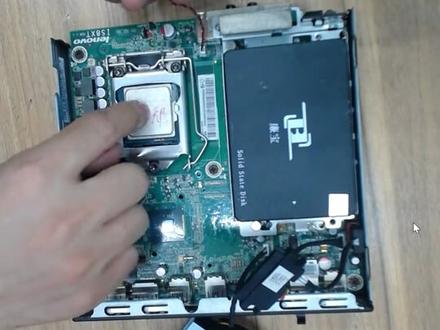 03:53查看AI文稿AI文稿
好,先介绍一下我们今天记得 m 七三啊, m 七三的话前面有两个三点零的 usb 哈,有开关有麦之类的了,后面有三个 usb 千兆网卡 啊,这个是 vga, 这个是 dp 了的哈,就是不是 hdmi 啊,这个是电源口。那以后我们今天就拆解一台 mg 三给大家看看是怎么样拆怎么样装的哈。 首先把这个螺丝打开,打开了之后的话,容易的话就是这样这样扣一下,如果不容易的话就是这样拍一下就出来了啊,然后拆开了之后就可以看到一个硬盘架,一个呃,螺丝啊,涡轮封上的螺 是一个扇叶,铜管扇叶带筒底的,然后我们就示范一下怎么样装起来哈,那这个可以装两条内存,八 g 加八 g, 最大十六 g 的,这个 cpu 的话,它是装那种哎, 幺幺五零针四代的哈,然后呢我们就装一次给大家示范一下哈,这台呐 cpu 就是这样装上去有缺口的啊,这个是要很小心,他这两个有个缺口的,这个针子千万要小心,不要碰到了哈,碰弯了就麻烦了, 然后就压着盖起来就 ok 了。然后那个内存,内存的话你可以装一条,也可以装两条, 一般三十度电筒进去压上来就可以装好了。然后装好内存的话可以装两条啊,我装一条示范的时候就 这个是网卡,现场网卡的话就也不用螺丝的啊,有些要装,有些不用装哈,我就一定说明哈,这样按下去就装好网卡的,他网卡的话一般他有两个天线,一条天线呢,从这里开的哈, 这个虚孔来着,用一个螺丝刀一把,它一翘他就开着了,这个镂空就可以引天线出来,默认是没有天线,没有网卡的啊,然后 还有一条天线呢,也可以不装他,你就插这边的那个孔就可以了,如果插要插蓝牙的 话,你就引一条线,呃,贴在这里就 ok 了。然后我们装回那个硬盘啊,硬盘呢?装好的话基本上就是这样的, 装进去这里有个卡的活动的,这两个螺丝不用不用拧的,就这样卡住的,卡好的话就拧两个螺丝,这里这里跟这里啊,螺丝我们都有配好,有装好的,然后就装回这个散热, 然后在这里的话这个是内置的喇叭,哈,喇叭会响的,会放音乐的,你不敲他就不响,然后正常的话就要敲干净以后加点硅胶,然后就装进去,放好之后每四个螺丝拧紧他就 ok 了, 然后风扇就是这样,也是三个螺丝的一二三,硬盘的话就插这条线,电源跟数据线都插好了啊,大街上这样装好拧好螺丝就好了,然后盖上就是 拧这个螺丝就 ok 了,你看盖不盖得上,看这里就知道了吧。啊,这台风如果小的话就不该上了这台氨基酸的拆装啊,简单说明大概就是这样哈,谢谢大家。
122某宝晋轩品牌电脑 02:00查看AI文稿AI文稿
联想小心 m 七二六八系列如何更换?小馒头, 把下面的螺丝全部拆下 哦,先开上盖,这个地方还有一个螺丝连接电源开关, 倒过来把壳子放菜,左右两边,把壳子立刻弄开, 这样上壳就可以取下来。把机器反过来把连接投篮主板的全部取下来, 把玻璃搞开,再 两个卡布里面取出,稍微的紧起的时候一定要注意。 我们把机器往后撤,我们把玻璃上面,下面我们开始拆小馒头,两个螺丝 轻轻的敲开, 取的时候一定要注意玻璃,玻璃是活动的, 我们把旧的草莓给我取下来, 我们拿一个新的,转头 我们把嗓子头安装好之后我们铺上上盖, 我们把一起上盖安装到位, 我们把后壳安装到位, 感谢你的关注!
219闫老师聊打印机🖨️ 06:47查看AI文稿AI文稿
嗯,一体机的好处就是桌面整洁,省的主机箱了,坏处就是 非专业人员很难去把它给拆开,拆的时候要避免划伤的话就得准备一个这样的塑料片。 嗯,咱们来拆解一下这台机器, 这个是硬盘位, 这个就是这硬盘,就是往后一推 就拿出来了,然后这是硬盘的连接线,电源和数据口, 这就是硬盘。来,请给我一个正照,让我看一下。好,我们换一下这个, 这就是拆出来的硬盘,稀疏一体蓝盘,把这个换一下,然后重新做一下系统, 这是给他新换的一个细节一体的硬盘,我们把它给他装上,免拆装的,安起来就是比较方便一点。 忘了 应该先把这个金属屏蔽罩给装上。这个金属屏蔽罩啊,其实就是为了。嗯,因为他们在这里面距离都比较近,防止那个互相的那个干扰, 才有这个东西。嗯,笔记本里面也有这个东西,台式机没有这个,我们把它装上 两个硬盘,后果不一样,装起来就麻烦。好, 把数据线插上, 这个装进去往里回一推就行, 这就好了。嗯,这台机器后盖先不盖,我们先把它系统给装好。为什么不盖呢?是因为 这两台机器其中一台是屏幕会亮,但是不显示,这台机器是连屏幕都不会亮,这两台问题比较严重,不知道会什么东西会坏了。这台机器是好的,我们 把这台弄好了以后呢,可以用这里面的配件和他来对调一下,用替换法来测试一下 到底他们有什么问题。我们先把这个装一下系统,哦。没有检测到硬盘吗? 进去看一下,有硬盘在, 为什么引导没有了?吓我一跳。 我们装的这个版本是温十一的二一 h 二 那个 esd 的一个版本, esd 是另外一种镜像模式。嗯,我个人认为比接球的那种镜像要方便的多。 我装的这是一个纯净版,但是首页被改过的版本。 好了,这个就是装完系统时候的样子,看看硬盘, 这是那那一个电动那个啊? 这是上面的数据,数据都在都卡回去了。这都没问题了,这台机器 ok。
214熔岩烈火 01:17查看AI文稿AI文稿
今天给大家出一期联想一体机拆机更换内存跟固态硬盘的拆机视频啊,今天的主角是我们杨天 s 七幺零系列的一体机啊, 首先我们来看一下一共有几颗螺丝啊,最重要的这里有颗比较简单啊,这里也有颗,三颗,一共有三颗,最关键的是什么?这台机子最最拆最麻烦的是在哪里啊?在这里啊,把这盖子打开啊,这里还有关键的两颗,这两颗线呢, 螺丝都撬完了以后,先把这个脚架拿掉,从这个左下角这个位置把它慢慢翘起来,直接可以把这个盖子拿出来的。 ok 了,把盖子拿开,我们看看里面啊都有什么,哇,好明显的做法,还是可以的,这保护铁壳做的都是比较完美啊,我们今天的主要任务就是要把这个机械硬盘换成了一个五百一十二的固态硬盘,方正的支持 国产啊,要把这些灰啊给它清理干净。安排啊,这边已经加入固态硬盘了,我们再看看内存啊,内存在这个位置啊,这个卡扣帮一下就拿起来了,他原先应该是两个 g 的,我们再给他加个应该四个 g 啊, ok 了,原先这台一体机啊,开机要一分多钟啊,曼鲁牛毛,现在我们给他换了固态硬盘,加了内存啊,开机只要十几秒,速度用起来飞快啊,再战三年啊,不是问题啊。
202瑞安电脑维修-回收-出租 03:00查看AI文稿AI文稿
今天又收到一位粉丝发过来的一个快递,应该是一台投影机,我们开箱检查一下,给他 这个机器,我们就拆开了,然后客户这边附带了还有一个遥控器,他也没有给我们留字条,也不知道什么问题,我们现在就通电检查一下啊,大家看现在通电了,这边亮绿灯, 我们按一下开机键,看能不能启动机器,现在我们已经开了,然后也有光出来能正常开机,但是的话我们看到下面是有很多那个雪花点,这个机器,这个雪花点的话肯定是不正常的,我们现在接个信号看一下,大家看一下,现在我们 投影机是接了一个信号,但是下面一排全是那个雪花点,完全就看不到任何图像,这个机器的话根据我们的经验的话就是光路有问题,这个就是那个 dmd 那个成像的那个芯片坏掉了,现在我们打开拆机看一下是不是这么回事。 好,现在这个东西我们就已经拆下来了,就是这一块坏了,大家仔细看,就这个上面的图像,下面的话是有很多那个雪花点,一板完全就看不到没有图像的,这个的话上 的话就是很透明的。这个机器的问题的话我们现在就已经检查出来了,就是这一块 dmd 的芯片成像芯片坏了,他是一块幺零七六大的 dmd 芯片,幺零七六六零三九 w 的,照这个电话打过去给客户报价,看客户自修还是怎么样, 哎,你好你好,哎,你好,我是就这个抖音上这个给你修了个投影机的,你那个机器的话我们收到了, 然后也检查了,就是那个 dmd 的那个成像芯片坏了,然后要换这个芯片,修的话,修好的话小小小小啊小小,我们都是给你最低价了。这粉丝的话,因为这个芯片的话他很比很 对这个,而且是一块大的幺零七六大的芯片,六零三九 w 的,喂,哎,你说行吧行吧行吧行吧。然后粉丝的话,行吧。可以可以, 好好好好的好,我先加你微信吧。好好好好,再见。
 02:06查看AI文稿AI文稿
大家好,我是国康办公,今天我们看一下这一台联想的 uga 七幺零杠幺四笔记本,是显示屏坏了,需要更换这个显示屏,今天我们就拆一下看怎么更换。 这款笔记本的屏幕是触摸的屏幕,屏幕和排线都容易出问题,现在我们开始拆这个屏幕,屏幕的左下角右下角有两个螺丝,把螺丝上面螺丝盖拿掉之后就可以看到下面的螺丝, 螺丝拆掉之后,把中间还有两侧的盖子也都翘下来,下面我们就可以看到屏幕这还有一个螺丝,把这个螺丝也卸下来,螺丝拆掉之后,我们还可以 可以看到屏幕下面还有两根易拉胶,我们还需要把这两根易拉胶给他拉出来,可以先用一个镊子把易拉胶的这个头给夹出来,然后再慢慢的把他们全部拉出来就可以了。 易拉胶一共有两根,这两根都需要拉出来,易拉胶拉的时候我们一定要注意不要把易拉胶拉断了,就可以 取出易拉胶,我们把屏幕反过来,然后把背面的排线全部拔掉,这样就可以把新的屏幕更换上了。 把新屏幕的排线插好之后,我们再把背面的易拉胶我们更换上新的排线插好之后我们 可以先测试一下我们的新屏幕有没有问题,没问题的话我们把屏幕安装好就可以了,现在测试屏幕显示正常,触摸正常, 我们再把螺丝上好,这样我们就更换完成了。今天的视频就到这里,希望大家给我点赞,关注关注,国康办公工作轻松!
215国康办公 02:16查看AI文稿AI文稿
联想 m 七幺零五打印机开机红灯常亮,打印机无法工作,打印机上面也显示正常,就是红灯一直亮, 这时候我们就需要在电脑端来查看一下故障代码是什么,提示的是什么错误。把打印机和电脑连接好后,打开打印机,这时候系统提示的是黑色激光扫描单元 lsu 错误, 错误代码是 u 二杠五幺幺三。出现这个错误提示其实就是打印机的激光器坏掉了,只需要拆开打印机,把激光器换掉就可以了。下面来看一下这个简单的 拆机步骤,抬起扫描台拆掉这个扣,抓住两边往中间一捏,然后这个就拆下来了。 拆掉右边的盖子,把主板这几条线扒下来,扫描台最后面这两个活动的地方往前面推, 然后把扫描台拆下来,然后拆掉这后面两颗螺丝,前面两颗螺丝,把电影这里两个扣 分别轻轻的向里面撬一下,拆下来就可以拿掉上面这个盖子,拆掉前面盖子的两颗螺丝,拆掉前盖后拆上面的两颗螺丝,激光器这里还有两颗螺丝,拆掉。 拔掉这个电机线,这个时候我们就可以看到这个激光器,这个激光器上面有三颗螺丝,把这个螺丝拆掉,这时候就可以把新的激光器安装上去。 激光器安装好后,我们先插上扫描台上面的几条线,打印一张测试页,看一下更换好了没有, 打印正常了,我们就按拆机的相反顺序把它装好。本期视频到此结束,谢谢大家观看。
79群森电脑维修 00:36查看AI文稿AI文稿
这是联想的 m 七幺零 q, 后面有四个 usb 的接口,有两个 dp, 还有一个 sdm 的接口,前面有两个 usb 的接口。他可以上英特尔八八五零黑曲的魔感 cpu, 使用全铜的散热器。这里可以上一个二点五寸的 银行,后面有个 m two 的银行潮位,还有两个 dpr 四的内存潮。经过我的设施呢,他可以上最新版本的苹果系统,性能有 mark 二零幺九的性能。关注我,每天分享不同的电脑。
71斌果-Bingo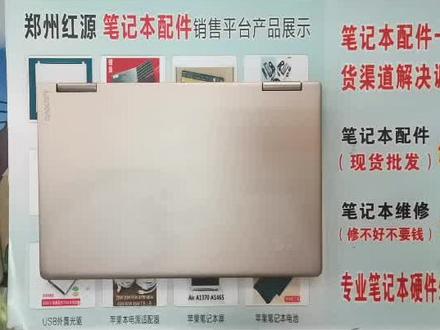 10:18查看AI文稿AI文稿
今天一个河南新产一个朋友,然后发了一个联想的,这属于油炸系列吧,这本还是挺薄的, 金色,浅金色,这颜色还挺好看的。咱先看一下口给我发的视频吧,口自己拍,说他这机器正用的时候,他就会屏幕会乱闪, 这机器平常咱也换过好多了,他出现这种故障的话,基本上都是这个机器平线坏,这机器平线坏的是最多的, 然后再拿到手表一手里边以后一直,但是一直测又测不出来问题,但是 客户拍这个故障很明显就是这个平线坏了,所以咱也不考虑了,咱就直接给他换平线吧,换平线这个问题就解决了,这个是油杆系列的七幺零杠幺四,这机应该是个通病, 咱现在开始给他换这机器报啊,还带触摸屏一体的,触摸屏外内外一体屏,这机器换着换平线换的,换平线的话还是风险还是很高的,搞不好这屏啊,都是换烂了,这都赔钱了。 好,咱开始给他拆啊,因为换这个屏的话没有办法直接上手换,咱在需要把这个下面 给它拆掉,拆掉开始一点一点换,这样的话比较比较顺手。这机后壳比较简单,给这后壳上面的螺丝全部都拆完,拆完它都可以可以拆掉后壳, 我说比较找个比较薄弱的地方瞧一下就行了,或者用手搓一下, 找个缝把手伸进去,这个这就挑开了。 好,这后边咱给它去掉了,咱看看里边吧。不管是拆机生机还是维修,第一步先断电,一,第一步就要找到,看看电池在哪放 电,插手在哪里,一定要把这个电给断,好多人自己拆机了,以后一拆机一拆机都把主板烧,一拆机都把主板烧,就是带着电操作,把主板搞坏了。 这几集电池也不小啊,续航能力也不错。嗯,有一个 m 二的硬盘,这硬盘的话这是二百五十六 g 的,家用办公还都行。对那特殊行业的话,纯属要求比较高的话,可以生成一个提子, 把这个小家伙给他换了,他这是单槽,不能没有,不能支持双槽。咱再看这几个内存, 这机内存原厂是八 g 的,这个内存也升不了了,内存想升级的话就可以直接把这个八 g 的拆掉。呃,九件当九件处理了,然后再买一个单圈十六集的装上去。 内存这块都升级,这块都说这说这认不得嘛。然后咱开始开始拆这个机器, 这集上半身下半身要分离,把这个平线平轴,瞧这天线一拆都可以把这个上下提分离了。 等咱拆一下他这个平轴,平线,天线平线,然后风扇咱全部都给他拆了,然后等会给他主板上 灰呀,风扇全部都清干净。然后咱下一步就是开始拆这个上,给这个上半身和下半身分离了。他这个他这个平轴这有个螺丝在这主管下边的这个这个地方不太好拆,拆的时候注意点 好,这样的话这个上半身下半,下半身跟着上半身都已经现在已经分离了,现在开始踩这个上半身。 这上面说的话,这有个小皮垫, 把这个皮带拆掉, 这披着下面是有螺丝的, 把左边这个也摘掉。我说意思你搁微信上给我说句话,我看一下你查的哪种面块, 然后把这螺丝拆掉。好,左边这螺丝拆掉以后,这个小饼都可以拿掉了,这就可以取掉。 学好以后它里边都有背胶,咱们可以慢慢拆了。这现在把这个两个皮拆掉了,咱下一步就拆这个中间这一点, 就拆这个小挡板, 把这个挡板拆掉, 这下面有个螺丝,把螺丝拆掉。 这机器这个有背胶,你看他这背胶,这头已经漏出来了,只有一个背胶,然后这个地方还有个头,局限的下边还有一个头, 这一个一个拆。 先把这个背胶,先把这个背胶拉出来, 这比较还挺畅的。 这不叫蓝湾开始开始拉,这边这个北角 这个摇还怪容易断。 这瓶擦完以后这里边都这样,这是他的瓶,他这瓶上面有瓷,给这下边给这下边传出来,传到下边 这是他的一颗,他这上面就是胶,都从这下来,头在这,咱刚才薅那胶就是这这个这个胶,把这个胶一薅掉以后, 这个屏都能去掉。这个就是要换的新平线,这平线有摄像头,还有充耳板线,可能还比较长,时间长了以后开合呀,开合的多了,这个线容易折断, 这都是,咱都是把这个新品店换上都行。 好,这平线咱们也给它换好了,咱开机看一下 这机器,这个频线就是通病,只要花屏,然后跳屏乱抖,那都是这个频线的事,直接换频线就中了,这触摸咱试试,触摸也硬,现在都工作正常。 好,这都换好了,这回去都不会再跳了。好,谢谢大家观看啊。这机器这平线换着,这挺麻烦的,换的时候注意点,咱家配的都是现货,维修,都是专业的团队啊,跟这比一本硬件有关系,咱们全部都搞,谢谢大家观看啊。
 00:34查看AI文稿AI文稿
加个内存,你看这手法都是老师傅拆的,非常专业,因为这机不太好拆,自己不敢拆,找个专业的师傅来拆。 这个设计不太好,加个内存也得把屏拆了,这咋回事?
64Mr.查


