罗技master3s多设备设置教程
经常出差的打工人逻辑, mx master 三 s 是 必备神器。轻薄便携设计,不占过多空间,可轻松放入背包或口袋,随时随地开启办公。多系统兼容,特性强大,在 windows 系统的笔记本电脑上处理文档, 或是在 mac 系统的平板上查看邮件,都能完美适配。精准追踪功能,确保操作精准,不受环境影响。人体工学设计,让旅途长时间使用也不会感到不适。

粉丝1.8万获赞6626
相关视频
 00:42查看AI文稿AI文稿
逻辑马斯三 s 跨屏教程来了,第一台设备连接一号屏,长按就会出现蓝牙点击连接,这样就连接好了第一台设备,接着连接第二台设备,长按二号屏, 出现蓝牙点击连接,打开逻辑的 app, 点击连接的鼠标,找到否功能,可以看见本台设备设置否,根据上方提示连接第二台设备, 两台电脑安装 up, 两台电脑连接同一个网络,在其他频道上配对鼠标,另一台电脑也是一样的,点击继续,这样就能实现跨屏传输了。
 03:38查看AI文稿AI文稿
前几天我发了一条视频,和大家征询了一下鼠标的那个想法,然后在网友的建议下,目前呢,我就入手了 这一只。呃,逻辑的大师,在这里特别感谢一下两位网友啊,一位是白平衡自动,一位是枫桥夜泊者,白平衡自动, 哼,我还是建议白平衡不自动啊。开个玩笑,大家给了我建议之后呢,我就逐条去看了一下,很多啊,比如说开始大家提到的狗王,我去查了一下,看了一下那个鼠标的外形,我觉得不是我的菜啊, 我问了一下,他可能也确实会划手,纪大师那个外形,我在网页上一看呢,我就被他给打动了,价格上也还可以接受啊,但说实话,你说目前让我花个千把块钱去买个鼠标,个人是不太接受的,真的,我是觉得有点小贵的。然后我看了一下,纪大师刚才有三代这个吗? 价格也还 ok, 然后最打动我一个点,最后呢,一下击中我让我入手的是什么呢?侧面这个滚轮呀,在剪片子的时候,它可以做轨道的横向移动,对吧?因为大家知道吗,你如果做轨道移动的话, 你用快捷键加滚轮,那你基本上是要两只手吗?哎,我发现它这个侧面的滚轮是可以移动轨道的,这个你剪片子就太方便了,这个指针放在时间线上,然后用这个拇指来移动轨道,太爽了,真的太爽了。 然后这个鼠标回来有几个点,我和大家分享一下啊。首先从质感和做工上来讲,我是非常认可这款鼠标的,你这个前面的滚轮,侧面的滚轮和这种触的手感 非常的舒服,非常的有质感啊,如果用过的兄弟肯定知道我在说什么,我不是一个数码博主,手机啊,电脑啊,鼠标键盘都来玩。不是,这个只是我工作的一个东西啊,毕竟每天都接触到手之后呢,我用了一下,各方面确实是很舒服,特别是它侧面这个拇指滚轮, 特别贴切的一个手感形容是什么呢?相机的手动头对焦的时候那种丝滑的手感,它这个拇指滚轮就有那种感觉,它不松旷又不涩,就很油润的那种感觉,这个剪片的时候真的好爽,这一个点一定要分享给大家。 第二点就是他这个电池真的抗造,我之前这一款鼠标对吧?你用个几天,可能你还他提示你电量低,你可能还充个电。这个从买回来用有多久了?一周了吧,电池就很任性,非常任性,可能这个鼠标做这么大,它里面电池有很大的一个成分。 聊到这刚好聊到他比较大了,是吧,这是个缺点,当时我也是看了个留言,说他的是中手,大概是十八厘米刚刚够的,可以用的,其实拿回来我放的时候感觉是有一点点大的,如果说这个鼠标他这个部位 再降低一点,整个再小一点,然后我觉得他这个销量还是会翻倍的。这个鼠标的做工质感是在的, 但是小手的兄弟你真的就完全不用看了,他这个地方顶这个位置,你如果说手小一点够,这个波轮又费劲,他就会很累。 其实我现在用下来也会有一点偏大,手也会有点疲惫的感觉,如果他再小一点,这个鼠标真的就完美了,如果说有平替的产品啊,类似功能差不多的,比他小一点,做工质感差不多的,我觉得销量也会不错的。然后我们再聊另外一个点 这只鼠标定位是办公鼠标,它真的就是办公鼠标,认为它这个形体有这么大,然后你手趴在上面可以接受剪片里很舒服。但是这种形体和这个大小,你用来打游戏真的就不太合适,它没那么跟手 啊。对我来讲,我觉得还是你把它做小一圈,然后我觉得这两个领域它就都可以通吃了。好,今天的分享到这,谢谢大家的支持。
49艾特时光李 08:36
 07:04查看AI文稿AI文稿
很多 mac 用户买人体工学鼠标都让不开逻辑 master 三 s、 电磁滚轮、人体工学、多设备切换,这些体验确实成熟,但它价格目前要四百七十九元, 那两百元左右有没有更适合的选择?这期呢?我直接买来这四款人体工学鼠标,按真实办公场景来测测看到底能不能用更低的价格买来同样的体验。 话不多说,我们马上开测。这四款鼠标其实定位非常清楚,逻辑 master 三 s 是 高价标杆,它的电磁滚轮、人体工学设计和软件生态都比较成熟,很多人把它当做办公鼠标天花板,这个没问题。 而红旗 o m 二二五 pro max 和雷博 mp 七五零属于低价功能型鼠标,红旗这款价格更低,一百七十九元。三模双滚轮大手,人体工学、多设备切换、自定义按键都给到了。 雷博 m t 七五零也是类似路线,多模块屏续航、十一键自定义功能堆的也很满,京藏 m 五则卡在中间,二百一十九点九元,同样把很多办公鼠标真正高频会用到的东西都给齐了,三模连接、电磁滚轮、拇指横向滚轮、网页驱动等等。 既然选手已经悉数登场,我们来看看第一项。先看手感和重量,这四款鼠标的重量差别其实挺明显,他们的重量如图所示,单看重量,红旗最轻,京藏 m 五和它非常接近, 他们的好处是移动鼠标拖窗口、刷网页、剪辑时间轴的时候,手腕的负担不会太重。而且京藏 m 五采用了约三十度拱形弧度,这是基于国人手型重新设计的,这个角度会让手掌不用完全平贴在桌面上,握持姿势更接近自然状态, 长时间体验下来,无论是手掌、手腕还是手臂,都没有那么累了。雷博 m t 七五零是一百二十四克,比前面两款更重一点,但也还是在办公鼠标可以接受的范围里,它更偏大手办公,握持支撑也还不错。 master 三 s 是 一百四十一克,重量最重, 它的优势是掌控支撑感比较强,手掌放上去会有一种很稳的感觉,大手用户可能会喜欢这种包裹感。 接着来看滚轮,因为你每天都会滚动网页、文档、表格、时间轴等等,所以它也特别重要。这几款呢,都搭载了一横一竖两个滚轮 逻辑。 master 三 s 的 纵向电磁滚轮确实是标杆级体验,长网页长文档一甩就能快速到底,滚动很顺,这也是很多人喜欢它的原因。可令我没有想到的是,在两百元价位段的京藏 m 五同样给到了纵向电磁滚轮, 可以说这一体验是 master 三 s 感知最明显的高级感,没想到被京造 m 五给拉平了,它丝滑到即使你没有使用它的场景时候,也想用手指滑滑它,就像指尖陀螺一样解压。 而对于拇指横向滚轮,这两个鼠标的思路则不太一样。 master 三 s 的 横向滚轮阻尼感很强,但是很丝滑,停顿也相对精准。而京藏 m 五的阻尼感则没有那么强,比较顺滑痛快。而且呢,它是有段落感的,这个在日常使用的过程中的好处就是能更精准的停在我想要的地方, 能对滚轮的布长有一个预期,避免滑过去再滑回来的尴尬。而红旗和雷博这两款鼠标则都没有采用纵向电磁滚轮,使用感受和普通鼠标没有什么区别。对于长网页长文档,想要一滑到底是不能的。总的来说呢,这还算说的过去,可一到了拇指横向滚轮就有点一言难尽了。 红旗的这款滚动谈不上顺滑,同样是采用比较有段落感的方案,但没有比逻辑 master 三 s 和京造 m 五更顺手。 而雷博的横向滚轮使用起来就很色,也就是说阻尼感并不逊心,体验感一般。但是不得不谈售价,这两款鼠标也相对更便宜一些。再看连接和多设备,这里已经到 m 五、 雷博以及红旗十三模的分别是有线蓝牙和二点四 g, 罗技 maser 三 s 则是无线双模,主要是通过蓝牙和 logitech 接收器连接。所以如果只是多设备切换,这几款都能满足日常办公需求,并且都支持一键切换设备,这就有点焦灼了。 就在我们挨个把它连上我的 macbook 体验的时候,精造 m 五再一次给了我惊喜。众所周知,碍于蓝牙连接容易受到干扰的原因,包括我在内的许多小伙伴都会选择用二点四 g。 但是呢, macbook 早就没有 usb a 口,之前我都是用一个拓展屋, 可精造 m 五直接给双接口接收器, macbook 可以 插 type c, windows 台式机也可以插 usb a, 切实从 mac 用户的痛点出发,这点要给个赞。 接着看驱动和按键自定义,这点很重要。京藏 m 五用的是网页驱动,可以直接在网页里调 dpi, 改按键,设置快捷键, windows 和 mac 都能用,这对办公用户来说很省事,而且它的固件也在持续更新,近期更新到了一点零点六版本, 使用有线模式访问网页驱动就可以更新。红旗 o m 二二二五 pro max 的 自定义主要是通过配套驱动软件来做,雷博 m t 七五零也是驱动软件路线,需要去雷博官网下载对应型号的驱动,在软件里设置按键功能, 比如把侧键改成复制粘贴显示桌面窗口切换,或者给不同软件设置不同快捷操作,这点还挺有意思。而逻辑的软件生态更成熟,这点要承认。 logo options 加这个软件大家也都熟悉,它的完整度、联动性、多,设备协同体验都不错。不 过就我个人来说,金灶 m 五的网页调节已经足够我日常使用,便捷性也很高,不知道大家怎么看,可以在弹幕聊聊。再说一个很多办公鼠标不太强调的点,回报率, 先说清楚,回报率和 dpi 不是 一回事, dpi 影响的是光标移动的速度,回报率影响的是鼠标向电脑汇报位置的频率。 新造 m 五这边有线和二点四 g 模式下支持一千赫兹回报率,红旗也是一样,雷博的默认回报率同样是一百二十五赫兹,但是可以通过驱动调至最高一千赫兹。总的来说,一百二十五赫兹并不会影响日常使用,但是这个还是越高越好的。 马赛三 s 是 一百二十五赫兹,在这里终于败了一成。综合来看,这四款鼠标其实各自有各自的定位,红旗 o m 二二五 pro max 优势很明确,价格最低,功能也给的很满,适合预算有限的朋友。雷博 mt 七五零则更偏传统多功能办公路线, 握持更偏大手,可玩性还可以。逻辑 master 三 s 依然是高端办公鼠标里的标杆。电磁滚轮、人体工学、软件生态都很成熟,预算充足并且已经习惯逻辑生态的朋友,直接上它依然没什么问题。 但这次横屏下来,最让我意外的还是京造 m 五,两百左右的定价给了我不亚于四百度的体验。纵向电磁滚轮、拇指横向滚轮,一百一十三克的重量,加上约三十度的人体工学的弧度。网页驱动,不用单独安装 app。 如果你刚入手麦的同时想配一个可以高效使用的鼠标,那京造 m 五确实是一个可以高效使用的鼠标。这里是麦克千点个一键三连,我们下期再见。
295Mac圈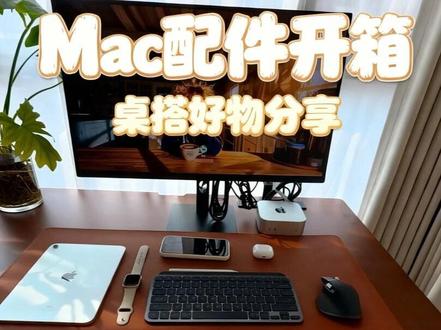 02:28查看AI文稿AI文稿
最近给 mac 配的配件基本都到齐了,然后一个 mac 主机,然后一个鼠标垫,鼠标,然后键盘,然后还有显示器,然后我们就开箱看一下, 先看鼠标垫吧,买的是京东精造的超大的鼠标垫, 外面的质感是这种内皮的,里边是有点像木头的这种 整体看下来和桌子搭配还是挺好的。然后 mac 的 主机 买的是二十四加五幺二内存的, ok。 然后接下来是显示器,买的是红米的 a 二七 u 四 k 一 百二十赫兹的, 上面是桌架,一根 type c 的 线,一根 hdmi 的 线,然后一个充电线,然后一个支架 安装是底部三个螺丝插紧就 ok 了,你看下它这个, 这块 e 是 零点五一往里一插就可以了,然后电源线 d m i, 然后鼠标买的是逻辑的 master 三 s, 它外面还是这种一个类似于纸袋的包装,本底的话还是 挺舒服的。然后键盘选的也是一个逻辑大师的 kiss 迷你, 拿到手还是挺沉的。还有一根 usb 和 type c 的 数据线,键盘它是有背光的,然后按里面有个开机, 若要以简体中文作为主要语言,请按下 return 键。怎么连接呢?盖住了, 好,已经连上了鼠标了,你要反应一会键盘,键盘也打开了啊,已经配对上罗技的键键盘了是不是?
2685一只眠羊 01:02查看AI文稿AI文稿
为什么有些鼠标几十块,而有的鼠标要大几百?这是逻辑。 master 三 s 鼠标表面是亲肤防滑的材质,握持感舒适,搭配适配器和蓝牙,能同时绑定三台设备。 打开它的官方软件,可以对这些按键设置不同功能,还能针对每个软件单独设置,非常方便。比如这两个键可以改为复制粘贴,这个改为一键截图等等。 这个滚轮就更强悍了,丝滑的手感,轻轻往下一滑就能持续很久,千行的表格一下子到底。 平时这个滑轮可以当做解压玩具。还有这个有阻尼感的侧滑轮,放大缩小还是左右滑动都可以实现。用过苹果电脑的人都知道,触控板往下滑,网页会正常往下,而鼠标往下刚好相反,网页则会往上。有了这个鼠标,可以修改滚轮方向, 实现与 windows 电脑一样的操作习惯。利用他的 flow 功能,还可以顺畅的控制多台电脑,长达七十天的续航,加上那么多实用的功能,我想说真的像。
44宅叔阿仁 04:45
 00:49查看AI文稿AI文稿
什么样的鼠标才能称得上大师系列办公鼠标?逻辑的八四点三 s, 一款用完就回不去的办公鼠标。人体工学设计,贴合手型,有种饱满的感觉,握在手里很舒服。八千地皮下光学传感器几乎能在大部分物体表面使用,甚至玻璃上都可以 是。他有丰富的自定义按键,打开软件,可以对每个单独的办公软件进行自定义,快捷键让你的工作效率直接提升几倍。电磁管桌可以精准定位在单个像素上, 重新切换断了果冻和急速果冻两种模式。侧面有横滚轮键,剪视频,果冻时间限久,很方便。还有两个自定义按键,大拇指下面还有隐藏的手势按键,它可以同时连接三台设备,不 也能实现跨屏跨系统操作,还能拷贝图片或文件,缔造静音设计。小米八四点三,减少了百分之九十的点击噪音,工作时也不影响他人充满电能用七十天。这样一款能成为生产力工具的办公鼠标,你不考虑入手吗?
1532蜗牛玩数码 03:42查看AI文稿AI文稿
说起高端旗舰商务鼠标,就不得不提到逻辑的 mx max 的系列,从上一代的 max 三发布以来,就以一流的手感、独特的滚轮设计和丰富的多功能按键受到了无数数码即刻的追捧。 时间过得飞快,时隔三年之久,逻辑在最近终于对外发布了 mx max 的三的升级版, max max 的三 s。 当然这一次不仅仅有鼠标一款,同样定位高端旗舰的 max mechanic 系列键盘也一并发布, 而我也在第一时间拿到了 max max 三 s 以及 max macanic mini。 外观方面, max 三 s 的整体外观与上代基本一致, 依然保持着经典的人体工学设计,弓背型的轮廓,防滑的橡胶掌垫,整体的线条流畅,十分贴合手型,尤其是拇指位置的支撑设计,非常的舒服,这种舒适感只有你真正上手去使用 才能感受到。按键部分也同样延续了上一代的设计,电池滚轮、拇指滚轮以及其他的自定义按键位置都没有改变。而这一代的 max 三 s 对比上一代的最大升级之处就是采用了全新的光学引擎 的 dpi 方面由之前的四千提升到了八千,显然更高的 dpi 更有助于应对更高分辨率的显示器,定位精度更高。另外一处升级就是鼠标的左右单机键采用了全新的设计,静音程度比上代更好,触感回馈更加柔和。 其他方面的使用体验,例如三平台设备自由切换效率极高的电磁滚轮,以及在各种生产力软件中的自定义按键功能,体验依然非常棒。可以说全新一代的 m x max 的三 s 依然是码农设计师和职场办公人员的效率利器。再来看看全新 的 mx mechanical mini, 它采用了八十四件的布局,面板为铝合金材质,件帽为黑灰双色错落排列,整体的外观质感非常不错。虽然定义为机械键盘,但 mx mechanical 的整体视觉观感非常的矮扁,很明显 逻辑在打造 mx mechanic 的时候并没有打算用标准轴,而是选择了矮轴,矮轴的建成更短,而建成短带来的好处就是输入表现更加迅速,高速打字的时候十分的得心应手, 主体方便。 mx mechanical 支持轻轴、茶轴、红轴三种选择,而我手上的这款迷你采用来自于凯华的轻轴。 海华亭头的口碑一直不错,特点是触感更为轻快,反馈迅速,在高速敲击时手感清脆干净,没有任何的拖塌感。总体的上手感受,我觉得 mx mechanic 口更加适合需要高效率生产力以及高速码子的办公人群。他既保持了机械键盘的扎实手感,又能给到你笔记本键盘那种敏捷轻快的打字体验。 max mechanic 支持二点四 g 和蓝牙双模连接,同时支持多达三个中段的连接和切换。在背光方面,他支持自动手部位置感应,也可以根据环境来调节亮度。 这个技术的搭载不仅能提升暗光环境下的打字体验,也能大幅度提升续航。 mx mechanic 本身的续航能力是非常不错的,在关闭背光的前提下,续航时间可长达半年左右, 即便开启背光也能支撑长达十五天的续航。当然,作为一款主打生产力工具的键盘,丰富的制定力快捷键以及各种生产力软件的预选项设置,他全部支持。总体来说,逻辑的这一套 mx 旗舰键属套装,无论是整体的外观设计以及 以及功能配备,依然保持了这个系列的顶级属性。对于 mx max 三 s 和 mx mechanic, 逻辑所做的就是在延续上一代优秀产品体验的前提下,进一步完善产品功能, 让产品变得更加便捷高效,也更加适应未来的生产力需求。以上就是本期视频的全部内容,感谢你的观看,我们下个视频见。
118焦点数码 01:40查看AI文稿AI文稿
一二三,你们觉得哪个是最新款呢?数码两米多皇家说一说,中间这款是逻辑最新的 mx master 三 s, 从外观看和三代一模一样,主要的提升啊主要在内部,鼠标左右按键更加轻快,按下去几乎感受不到声音,咱们对比一下, 同时数量的 dpi 也是用四千提到了八千,同样可以在物体各种表面追踪,但高 dpi 其实大部分人也是用不上,只能算是给你多一种选择吧。然后是节油器升级到了 bose, 能同时连接六个逻辑设备,链接也更加稳定,还支持 option plus 定义鼠标,或者为软件设置专属按键。比如说我经常把拇指键设定为 fano cats 的快捷键,效率啊确实提升不少。整体设置的界面也很简洁方便,同类也支持跨屏互传的 flow 技术。需要方面,充电一分钟可使用约三小时,满电后呢,最长可使用七十天,使用一周。整体手感 和三代差别不大,我认为依然是工作干活,鼠标的天花板,尤其是静音的左右键,用过了是真回不去。既然新品上了,那么老款还值得买吗?首先在售的三款 mx max 分别是二 s、 三跟三 s, s 作为一七年的产品,虽然价格相对便宜,不过整体拇指和滚轮的按键设计并不出色,而且滚轮的橡胶材质用久了也容易老化,加上复古的充电接口啊,除非你真的在乎价格,否则并不推荐。然后就是三跟三 s, 作为新品,三 s 价格比较坚挺,八百九十九元的官方售价确实比较高,不过也是三观中体验最好的, 早买早享受,有条件建议入手三 s 三代,虽然上市一段时间,不过整体的性能和体验依然很出色,而且在六幺八期间有着不小的优惠,推荐给新用户购买。最后,根据我多年的使用经验啊,千万别选浅色,看着虽然好看啊,但是真不禁脏,喜欢关注点一点,告诉你产品怎么选。
303凰家评测


