联想y430拆机教程

粉丝543获赞4551
相关视频
 05:16查看AI文稿AI文稿
大家好,欢迎来到跟我学电脑课堂,本节视频教大家如何拆线联想歪四百笔记本,呃,这一台笔记本目前现象它可以显示,但是 跟主板有问题,接下来先教大家如何车线主板,然后我们再对主板进行分析。车线这种笔记本首先给大家看一看啊,这个键盘, 这种键盘他是一体的,可以拿下来,如果键盘不拆掉,你的上盖这个部分不好拆, 那这种键盘就是我们可以看到他这个是上面有个缝隙,这个键盘是独立的,可以拆卸下来,那不是热熔的,那如果是热熔的,那我们键盘和我们的 c 键,就是说这个 c 键需要一起 拆下来,那接下来教大家如何拆卸这台笔记本。首先第一步我们需要把电池拆下来, 然后我们可以拆四周的螺丝全部拆掉,拆掉以后我们可以把它盖子拿掉,这个盖子底下还有螺丝, 这个螺丝取掉之后,我们这里有一个拉手,就是一个开关拉手,然后拉一下,然后我们把那个盖子要退掉。 好,这个底盖目前拆卸下来啊,再给 大家看一下啊,他有几个螺丝非常重要的,那这个地方这里有一个符号啊, 如果看到这种符号代表这个螺丝,他是管键盘的,他这个标志就是管键盘的,那其中这个地方有一个 m, 二点二点五乘以四的, 这个地方他也是管键盘的,那如果这两颗螺丝不拆卸下来,那你的键盘是拆卸不下来的。 接下来我们可以把硬盘拆下来, 这个地方给大家说明一下,有一些我们的硬盘 底部,他这个地方有螺丝,那这一台是没有螺丝的,那么接下来这个地方看到没有,这个地方还有颗螺丝,我们要需要拆下来这里 当我们把底盖的螺丝拆卸下来以后,我们还有个动作,我们需要把光区拿掉。呃,这个机型光区的底部还有两颗小螺丝,如果小螺丝没有拿掉,会导致我们的 c 盖拆卸不下来。 呃,拆卸这个拆卸光区有个技巧,他这个光区他是用卡扣没有螺丝。首先我们可以看到这个地方,在这个地方啊,他这有个卡扣 在这里,然后我们要往上推一下,然后我们在这个地方有个有一个卡扣, 先要推上去,然后我们往下推,在我们的用一只手,然后往往外拉就可以拉出来。如果这两个两个卡扣没有打开,你的光区呈现不下来了。 那其次我们可以看到啊,这个地方还有三颗螺丝,那这个三颗螺丝我们必须把它拆拆卸下来。 这边三颗螺丝全部拆卸下来之后,那我们可以拆卸我们的键盘, 车械键盘,我们可以用一个塑胶棒,然后通过一边轻轻的撬一下就可以撬下来, 那这个地方有一个卡扣,我们需要轻轻的把它柔和的拿掉,不能使劲啊。那接下来把这个两个卡扣也要拿掉, 这个地方也要,我们把这个排线拿掉之后,我们可以开始切我们的 c 盖,接下来我们采用撬棒, 我翻过来 啊,这个排线我们要拿掉,好,这个 c 键就拆卸下来了。这个卡扣, 呃,这一款的机型这个卡扣特别多,然后特别难拆,我最不喜欢车的就是这种机型,因为那个卡扣太多,然后导 制拆卸非常困难,拆到这种程度啊,只需要我们把这个这颗螺丝,这颗螺丝,然后再把这个排线拆掉,然后这个时候我们就可以把主板拿下来。好了,本期视频就到这里,如果大家对笔记本主板喜欢的话可以关注我,谢谢。
891跟我学电脑 08:07查看AI文稿AI文稿
大家好,我是阿爸。本期视频我们主要给这款二零一四年的联想 y 四三零 p 笔记本做一个升级, 哇,以四三零 p 笔记本主要是在一四年的时候是游戏版,看这是样子,目前的配置是二一五四二幺零 m, 然后四个 g 的内存, 我们今天主要给他升级一下内存和固态硬盘,升级完以后这个笔记本可以玩简单游戏办公日常觉得也没有任何问题的。 本次升级我们买的是这个金百达八 g 的笔记本,内存条 一点二三的,然后七彩虹二五六的固态硬盘。好,现在我们就给他拆机升级。首先我们拆掉电池, 然后拆掉后面的螺丝, 这个笔记本最早刚发售的时候装的是 win 八的系统啊,这还有个标志, 拆掉螺丝以后,我们稍微找一个东西撬一下,把这边从这这边这个角,然后这个角撬一下,然后打开,这就是笔记本 内部,我目前换的时候是换这个,给这个加到八 g, 然后这个是硬盘,然后我们把硬盘拆下来以后给他换一个固态硬盘上去 看这个风扇,这个风扇我们现在也给他清理一下,这个风扇里边也太脏了,现在我们先把风扇给他拆下来以后,清理一下这个风扇, 这是风扇,我们现在把这个风扇啊就这样拿那个刮一下就可以了。这个风扇 清理完灰尘以后,我们先把这个风扇插上, 然后把风扇的螺丝固定好, 现在我们更换内存条,内存条在这个地方 先取下内存条, 然后再装上新的内存条,内存条卡进去以后用力按一下, 响一下的时候就说明卡好了。然后我们现在拆掉硬盘,先拆掉这边这个螺丝, 我们在拆解笔记本的时候,在从什么地方拆的螺丝一定要上到什么地方去,不然螺丝会把主板打穿, 这是他的硬盘,我们现在把硬盘取下来, 我们去掉硬盘,这是他原来的硬盘,我们现在加上固态硬盘, 现在我们安装固态, 固态装好以后,我们现在就把固态直接从这边给装进去,装的时候一定要看清楚它的接口, 然后一定要上注这个固态的固定固定槽。 how, 现在我们装上后盖,然后给他做一个系统, 二零一四年的时候,这个笔记本,呃,比较好,这个外系列的都是游戏本,像现在联想新出的这个拯救者系列的也不错。 上后盖的时候一定要先按一下,让卡扣,先卡住,然后看一下螺丝眼,对准以后,然后把所有的螺丝再上进去。 好,现在我们的 win 十系统安装完成,可以 看一下配置, cpu 是 i 五四二幺零 m, 内存已经变八个 g 了,现在开机十秒,我们给它装了个风湿的系统,现在办公之类的都很流畅, 当然这个笔记本比较脏,拿那个酒精给他全部消过毒,查一下,明天给客户送过去。好,本期视频到此结束,大家有什么疑问的话可以在视频下方留言,也可以关注我,再见!
 01:49
 02:30查看AI文稿AI文稿
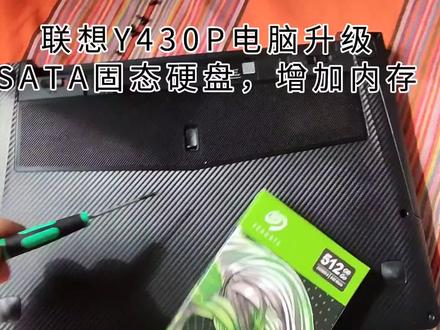
联想 y 四三零 p 电脑升级 s a t a 固态硬盘,增加内存,先扣下电池,拧下后盖的螺丝,拿下后盖,可看到硬盘位和内存。 g 二二四二 m 二固态硬盘位,拆下老硬盘,换上固态硬盘, 再装上一条八 g 内存条, 装好后盖开机按 f 二进 bios, bios 第一屏可看到硬件配置,如果硬盘没有格式化就看不到硬盘,需要用右盘启动。进 p 一,先给硬盘格式化, 在 advance 下 s a t a 某次赖肾选项改为 a h c i 进入布选项,把布 mode 改成 legacy sopro 布 priority 改成 legacy first usb 布设置为 enable 重启设置入盘启动为新硬盘装系统,装好问时进入系统并安装应用软件和各种配置。 启动 photoshop 测试一下速度 测试七张接片的速度。 电脑更换硬盘,增加了内存后,老电脑焕发青春,速度飞快, 开机净 window 不到十秒, sorry!
159唯一说 02:20查看AI文稿AI文稿
联想外四六零拆机教程联想笔记本电脑用了两三年了,是不是觉得很慢,风扇响声也比较大呢?那么就该拆机除尘了,下面就为大家介绍下拆机的步骤。 把电脑平放在桌面上,背面向上, 拆除硬盘贝壳、风扇、 cpu 贝壳, 然后拆除内存条,用电脑刷新一下灰尘,再拆除风扇,清理风扇里面的灰尘, 完成。
130萌娃冲冲冲冲 01:09查看AI文稿AI文稿
刚拆箱一个啊,这是抖音粉丝来的。抖音粉丝看咱们这修的挺好,说这壳坏了,摔坏了,换壳的事这是 这个是发了饭壳那个啊,这边坏了,这两边都坏了。稍等一下,刚才发的这个联想 y 三零 p 啊,换地壳的就这块折了, 拧平流那地方折了。嗯,换了个新的,应粉丝要求清灰上规矩,这灰老大了。换 d 壳的 y 四三零 p 啊,全车拧上了,没问题了,这边没问题, c 壳这个螺丝柱掉了,都补好了,到时候 一拧螺丝就嘎嘎的了。复活了,换完壳没问题,看开完都正常。这个发走。这是敦化敦化来的啊,整完就给发走了。


