华为手机投屏到win11电脑方法
你好,我是田工,今天我们看一下如何啊?手机,安卓的手机通过投屏,通过这个电脑的 win 十一的电脑这个屏幕进行显示啊,我们啊开始 通过这开始,然后找这个系统,这有一个投影到此电脑,如果你这边底下没有这些选项的话呢,就是有一个添加功能显示这个我无线投影 直接就可以添加这个功能添加好之后呢,我们这有一个在所有位置,这可以选在所有位置都可以,每次请求连接的时候呢啊,都要始终都要用这个拼码配对才可以,我们 设置好了之后呢,就可以从这开始点这个连启动连接此投影到此电脑,我们点一下, 这时候我们就在手机上呢,就是可以找通过这个无线投屏,无线投屏的这个功能呢,找到这个设备这个显示的这个信息,我们找一下无线投屏, 他马上就找着了,找着之后我们就开始我们看到这显示一个代码,这个三六零四七幺四七,我们在这输入 啊三六零四七幺四七,然后点连接这两个设备,手机和这个电脑呢要在同一 个局域网, 他说连接失败,我们再连接一次 无线投屏连接,然后再输入这个连接码,六七七六六九七零连接, 它提示正在连接, 那我们现在就连接成功了,我们现在在手机上操作的任何这个啊 画面呢都在这个电脑上进行显示啊,我们打开抖音, 我们打开打开一个作品吧,我们演示一下,你好,我是田工库房的一台老电脑啊,我们可以给他看啊,给他旋转关机了,但是呢没有停电,其他电脑公布不正常, 可以让这个屏幕显示的更大一些。你好,我是田工,这样我们就实现了这个无限投屏。你好,我是田工。你好,我是田工。 我们把这个无线投屏断开。
粉丝5705获赞8.1万
相关视频
 04:38查看AI文稿AI文稿
哈喽,大家好,我是蒋欣,这视频跟大家分享一下我们如何把华为手机的一个手机屏幕投屏到我们的笔记本里面来进行一个观看或者操作。那如果你用的是华为的一个笔记本的话,他们之间的一个投屏是非常的快捷的。 华为手机跟华为笔记本,因为他们都是在同一个鸿蒙声太大,他们只需要把手机一碰就可以投屏过去了。那如果没有华为笔记本,我们用的是第三方的一些 windows 的一些笔记本的话,我们就需要用到我们以下的一些操作来进行一些简单的设置,我们同样也是可以一键进行一个投屏的。 那如果你是华为用户的话,建议你先点击关注或者收藏之后再继续往下看,方便后面回来跟着我一起操作。那我现在也跟大家详细的来分享一下他具体的一个投屏的一个操作方式。首先我们在手机里面我们先要点开这里的设置, 找到他这里一个更多连接,找到他这里一个手机投屏,然后他这里有一个无线投屏的一个开关,他现在是关闭的,我们只需要把它开启,然后我们可以看到他下方就会出现一个可用设备 列表,那在正在搜索是没有搜索到这个可用的一个投屏的一个设备的,是因为我们还没在我们的笔记本里面进行一些设置,所以他还搜索不到。 那在这里我们打开这个开关,他其实有一个更快捷的一个方法的,我们刚刚是点开这个设置,然后点击更多连接,点击手机投屏才能到这个页面,对吧? 我们也可以在手机的右上角从上往下一拉,点击他这里,我们可以看到他这里他是没有这个功能的,那我们这个时候就需要在右上角点击一下这个点击编辑快捷开关,我们可以把这个无线投屏这里把它往上拖,拖上来点击完成。那这个 这时候我们只需要在手机右上角从上往下一拉,我们就可以在这里点击这个无线投屏了,也可以长摁住他,然后他同样会跳到这个页面的,对吧?开启这个开关,开启这个开关之后,我们就可以在我们的 windows 系统里面进行一些简单的设置了,我们可以点开这里的设置, 然后点击他这里的一个设置功能,点击他这里有一个系统功能好,然后点击他这里有一个投影到此电脑的一个选项,点击, 然后我们进入进来之后可以点击这个可选功能,他说添加无线显示器可选功能已投影到此电脑,然后我们点击这个可选功能,然后点击他这里的这个查看功能,在这里我们要找一个无线显 试器的一个选项,比如在这里我们往下拉,我们就可以看到这里有个无线显示器,我们可以选择这个勾,如果找不到的话,我们同样可以在这里输入一个无线 好,然后我们可以看到这里就会出现这个无线显示器的一个选项了,我们点击下一步,然后点击安装,然后我们等待它安装,就可以进行一些简单的设置了,设置完之后我们手机就可以搜索到相对应的一个信号,就可以进行一个投屏了, 他这个时候我们只需要耐心的等待他进行一个安装,然后我们再进行下一步的一个操作。好,他现在已经安装完了,安装完之后我们只需要点击这个系统,点击系统,然后把它往下拉,找到我们刚刚这个投影到此电脑这里, 然后我们可以把这个开关他这里始终是关闭的,对不对?我们需要把它设置为所有位置都可用, 然后这个时候我们就可以在这里看到这里一个启动连接应用已投影到此电脑。好,我们点击一下,那这个时候我们就在我们的手机里面就可以点击他这里更多连接,点击手机投屏,然后就可以看到这里的这个 电脑的一个名称了,我们点击这个好,然后他正在连接,正在投屏,那这个时候我们可以看到我们的投屏已经投屏进我们的电脑里面了,这个时候我们在我们手机里面进行任何的一个操作,他手机 跟电脑是同步进行一个观看或者是操作的,这个也是非常方便,而且非常的高效的,那我们如果想要断开的话,我们只需要在这里关闭这个开关就可以了。好,那这个时候如果想要投屏的话,同样也是可以长摁住它,打开它这个页面,然后等待它搜索,然后点击这里的 启动连接,也就是点击电脑的启动连接,他就可以点击这个名字,就可以快速的投屏了,对不对?以后我们就这样就可以简单三步吧,或者两步我们就可以投屏过去了,所以这个就是我们华为手机投屏到 windows 笔记本的一个操作方式。 那我们这个视频就先发到这里,如果你觉得这个视频对你有帮助的话,麻烦你帮我长按点赞加转发一下,让我们下个视频再见。
1124林江欣 00:26查看AI文稿AI文稿
我不允许!还有人不知道如何把手机投屏到电脑上,无论是安卓手机还是苹果手机,都能轻松投屏,不用数据线,也不需要连接同一个网络,十秒钟就能投屏成功。 点击镜像屏、扩展屏,然后点接收投屏,接着打开手机,点这里扫码开启投屏模式,确认开启录屏,点击立即开始即可,这样就能快速实现投屏了。
877ToDesk远程小技巧 00:30查看AI文稿AI文稿
今天跟大家分享华为手机如何投屏到电脑上面去,我们现在跟大家分享华为手机怎么设置,我们往下拉会有一个无线投屏,大家看到了吗?我们点击一下无线投屏, 然后我们找到这台电脑,大家看到了吗?然后直接,然后在这个地方大家就会出来一个连接,师傅,同意,我们点击同意, 好,这样连接就可以了,大家看一下啊,大家看一下,这样我们华为手机连接就成功了,大家学会了吗?学会的朋友记得双击。
 01:37查看AI文稿AI文稿
有用的知识分享第一期,今天分享的是如何把手机的画面投屏到电脑,全程不需要下载任何软件,我满足三个条件,第一,手机支持投屏功能。第二,电脑系统为 windows 十及以上。第三,手机和电脑需要连接同一个 wifi, 那么接下来就跟着我一起操作吧。我们先点击左下角的开始图标,选择设置,选择系统,然后点击投影到此电脑。 因为这个时候有一些组建还没有添加,所以说我们要添加功能,然后在这里搜索无线显示器, 勾选无线显示器点击添加,这个时候他要在线下载, 等待他安装完成了以后,我们需要重新进来一下,然后这个时候就相关的选项就已经被激活了,然后我们点击上面的启动连接,然后等待手机那边连接就可以了, 然后我们在手机当中找到电脑的设备, 然后现在就连接成功了,这个时候我们也是可以在电脑上面操作手机的, 手机端的操作也会同步显示到显电脑显示器上面,嗯,看到这里呢,你们先点赞收藏,万一以后用不到了对不对?
88佟大力 03:09查看AI文稿AI文稿
华为手机投屏的电脑还可开启电脑模式,无需第三方的软件,简单方便。我们时常会用到手机分享屏幕,但手机界面太小,所以我们经常会用到一个投屏, 投屏到大屏以后显示就非常的清晰,也利于很多人一起观看。今天就为大家分享华为手机三点零鸿蒙系统投屏到电脑的操作方法,我们一起来学习一下。一、开启电脑显示器投屏功能, 以温室为例来给大家讲解一下。我们打开左下角的开始菜单,打开设置我们 我们再点击进入这里的系统设置,进入系统设置以后,我们可以在左边的菜单栏找到投影到此电脑。点击进入进去以后,这里我们 我们会看到三个设置,我们逐个点开,第一个设置我们修改为所有位置都可用这个投屏功能。第二个我们选择每次请求链接时要求投影到这台电脑。第三个我们将需要 pin 码进行配对,修改为始终 在这里呢。大家要注意一个问题,如果投屏到电脑这三项位置点不开都是灰色的,无法修改的话, 就说明我们电脑没有安装这个无线投屏功能,我们需要在这里添加一个无线显示器应用进行安装就可以了,现在我们电脑部分就设置好了。二、开启华为手机投屏功能, 我们打开手机设置,打开这里的更多链接,打开这里的手机投屏,在这里我们点开这个无线投屏这个 开关,这里会出来一个开启危难和蓝牙,我们点击这里的开启,点击以后这里就会出现同网络同 wifi 下的一个设备列表, 大家可以看到这个名称就是我电脑的一个名称,我们点击这台设备,现在这个就会发出一个链接邀请,是否信任并建立链接,输入所需的 pin 码, 这个时候我们再来看一下电脑的情况,这个时候在电脑右下角就会出现一个链接的一个窗口,我们直接点击确定就可以了。现在我们看到电脑屏幕上会出现一行字,在需要通过其进行投影的设备上输入 pi n 码这一串数字, 我们将这个 pin 码记下来,然后输入到手机这个 pin 码处,建立一个配对链接,连接成功后就可 可以看到正常的一个投屏操作了,现在我已经连接好了,大家可以看一下,现在我们就可以将手机上的图片视频文档投屏到电脑来观看了,是不是特别的方便呢?另外我们点开顶部的这个投屏图标, 我们可以看到这里不仅可以投屏,还可以切换到电脑模式,这里我们点击一下电脑模式,然后手机屏幕变成了一个触控板, 现在大家看到了吗?我就可以用手机来控制电脑屏幕,手机界面放到电脑屏幕上来进行操作,是不是特别的方便呢?好,今天的分享就到这里,我是强哥,我们下期再见。
1897强哥微科技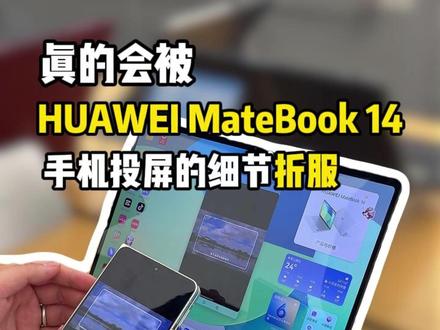 00:46查看AI文稿AI文稿
这次真的被华为这个 matebook 十四鸿蒙版的电脑折服了,它的适配简直太完美。你看我将 q r x max 的 屏幕投送到它的电脑屏幕上的之后,它整个画面会跟随我的屏幕比例、 尺寸以及朝向去进行一个变换。当我们在 q r x 上打开一段视频的时候,你可以看到电脑屏幕上 会根据显示的比例以及大小,无论是竖着还是横着都能根据屏幕比例去精确的显示,包括我翻着过来变成小屏也可以精准的跟随,这就是系统适配的内存。
102飞翔玩数码 00:54查看AI文稿AI文稿
今天我们给大家分享如何把手机的屏投到电脑上面去,我们来拿联想的这款拯救者给大家演示一下,我们先选择开始按键,我们选择设置,我们开始向下拖动,好找到投影到此,电脑我们打开, 我们选择所有位置都可以,我们开始拿手机来操作,大家切记手机的网络和电脑的网络一定要是统一网络, 打开手机上面的设置,我们选择更多的连接,选择手机投屏,我们刚刚设置电脑的时候看到电脑名字,看到了吗?所以这个时候在投屏的时候,我们找到跟电脑名字一样的,我们选择电脑上面出现一个连接的通知,我们点确定 好,这时候我们连接就成功了,大家看一下啊,大家学会了吗?学会的朋友记得点赞转发,谢谢大家。
 01:32查看AI文稿AI文稿
安卓手机投屏,手机投屏同样简单,手机屏幕下拉显示菜单,找到无线投屏,点击打开手机,开始搜索可用的投屏设备,找到要投屏的设备,点击即可投屏。 华为鸿蒙手机投屏操作类似,点击设置,打开设置界面,点击更多连接选项,选择无线投屏选项,滑动打开无线投屏开关, 选择相应的可以投屏的设备, 这样就可以投屏了。 需要注意的是,有些情况下,手机要先连接到投屏器的 wifi, 我 们可以在投屏器的界面上找到 wifi 名称和密码。 投屏器支持竖屏模式,可以实现手机投屏竖屏满屏显示。 分享一段很急, 只要能猜出这张屏幕对,反正跟他斗地主,一天到晚还会有一个小时,三年多,熬得有点痛苦。苹果手机投屏也不复杂,连接投屏器的外放,上拉选择屏幕镜像,选择可投屏的设备。 像这一款投屏器,如果能装上投屏软件,那就更加稳定了。
 02:12查看AI文稿AI文稿
哈喽,大家好,我是一梦科技,有时候我们的画面需要投影到大屏幕啊,方便查看和阅读啊,下面我们就看一下华为手机怎样投影到晕的电脑班。 首先第一步,我们打开我们的手机连接上无线网络啊,连接到和电脑同一个无线网络,并且打开一下我们的蓝牙,更便于连接啊, 然后第二步,我们需要在电脑上设置一下,我们打开开始菜单,然后点击设置 点这个系统,然后我们滑动到这底下有一个投影到此电脑, 这里有一个选项始终关闭,我们点击所有位置都可用,然后投影到这台电脑,请求紧, 第一次需要平安啊,这里重复,然后电脑就就设置完成了。接下来我们拿到我们的手机,手机我们可以下拉,然后找到这个无线投屏,正在搜索屏幕啊, 然后这是我电脑的名称,点击一下,然后右下角会弹出弹窗,我们点击允许,然后正正在投屏啊, 好,这就建立了连接啊,我们的我们的手机画面就投影到晕的电脑了呀, 然后这里还有投影还有电脑模式选择,选择电脑模式他的画面会更大一点。然后我们的手机啊,我们的华为 手机可以作为触控板来使用,始终允许啊,然后就可以进行其他的操作,这样就设置完成了,这里可以办公,打开文档啊,打开视频都可以啊,然后在这里切换一下,切换成 这个手机模式啊,镜像模式就是这样。好,这就是我们华为手机投影到运动的操作啊,谢谢大家,拜拜。
373一梦科技 00:47查看AI文稿AI文稿
手机如何投屏到电脑?你可以不用,但不能不会安排。打游戏看视频的时候是不是总觉得屏幕太小?学会这招,轻松实现手机投屏到电脑。按住 win 加 i 键,打开系统设置,进入系统 下滑找到投影,到此,电脑将始终关闭,改为所有位置都可用。将每次请求连接改为仅第一次,把始终改为从不。然后打开手机设置,点击更多连接,点击手机投屏, 开启无线投屏,等待连接成功就搞定了。
126程序员飞飞 01:36查看AI文稿AI文稿
这样拍这个手机完全不显示了,像这种不没办法使用屏幕的情况下, 怎么去导资料和连接电脑,跟大家分享一下啊?然后首先你得准备一个扩展屋,这种绿联的呢,还有其他扩展屋也行,一台显示器, 鼠标键盘,把鼠标和键盘连到扩展物上,扩展物上准备一条高高清 hdmi 线, hdmi 线连到连到电脑上, 然后把手机来插到那个插到扩展屋上,然后这个状态下,这个状态下你要确保手机是开机的啊,然后按一下这个,按一下这个鼠标的这个键。空格键,按两下, 按两下,一般情况下这个鼠标上现在这个,呃,屏幕上这个时候显示的让输密码的,你把密码输进去, 密码输进去,如果他没有显示的话啊,有可能是要还要按一下这个 tab 键,按两下这一下圈子键,哎,这个时候你看这上面就啊投到这个,投到这个桌面上了 啊,就可以正常的操作,正常的用鼠标,正常的用鼠标来操作这个这个这个显示器了。
184刚刚好 00:48查看AI文稿AI文稿
手机无法投屏到电脑怎么办?我们在打开系统投影到此电脑这个功能的时候,提示此设备不支持接收 mycracks 解决方法看这里,首先打开电脑的无线网卡,确保和手机连接到同一个无线网络。 打开系统应用,找到可选功能,鼠标点击右侧查看可选功能,找到无线显示器,勾选后下一步,然后安装, 安装成功后,再次打开系统投影到此电脑,发现这个功能已经能够正常使用了。
3557网工张同学 00:33查看AI文稿AI文稿
你那么牛,有本事教我怎么把手机投屏到电脑上啊?我要不要告诉他,这其实很简单,只需要按住键盘, win 加 i, 打开电脑,设置 下滑,找到投影,到此电脑将始终关闭,改为所有位置可用。将每次请求连接改为仅第一次,然后打开手机设置,选择更多连接, 点击无线投屏,打开投屏,等待连接成功,这不就搞定了吗?
668程序员佳佳 00:56查看AI文稿AI文稿
老板让你把手机屏幕投屏到电脑上,你是不是开始手忙脚乱的下载各种软件,半天都搞不定,这下升职加薪彻底泡汤了。别害怕,跟着我,三十秒教会你!微软自带投屏软件轻松搞定!按下键盘问加爱键,打开电脑设置,点击系统往下找到投影到此电脑选项。点击可选功能, 点击查看功能,选择查看可用功能,在搜索栏中输入无线显示器,勾选住选择添加,等待加载完成, 然后返回至上一级更改投屏选项,将第一项更改为所有位置可用, 第二项修改为仅第一次。第三项根据个人需要可设置连接密钥,点击启动无线显示应用已投影到这台电脑,这时候打开你的手机,选择投屏功能,选择你的电脑。注意,要确保你的电脑和手机连接在一个无线网,等待连接完成, 这样你就得到了一个免费又快捷的投屏方法,你学会了吗?关注我,学习更多电脑知识!
1539小陈爱搞机- 01:32查看AI文稿AI文稿
安卓手机投屏,手机投屏同样简单,手机屏幕下拉显示菜单,找到无线投屏,点击打开手机,开始搜索可用的投屏设备,找到要投屏的设备,点击即可投屏。 华为鸿蒙手机投屏操作类似,点击设置,打开设置界面,点击更多连接选项,选择无线投屏选项,滑动打开无线投屏开关, 选择相应的可以投屏的设备, 这样就可以投屏了。 需要注意的是,有些情况下,手机要先连接到投屏器的 wifi, 我 们可以在投屏器的界面上找到 wifi 名称和密码。 投屏器支持竖屏模式,可以实现手机投屏竖屏满屏显示。 分享一段很急, 只要能猜出这张屏幕对,反正跟他斗地主,一天到晚还会有一个小时,三年多,熬得有点痛苦。苹果手机投屏也不复杂,连接投屏器的外放,上拉选择屏幕镜像,选择可投屏的设备。 像这一款投屏器,如果能装上投屏软件,那就更加稳定了。


