hyperx鼠标驱动怎么设置中文

粉丝1170获赞1.3万
相关视频
 02:42查看AI文稿AI文稿
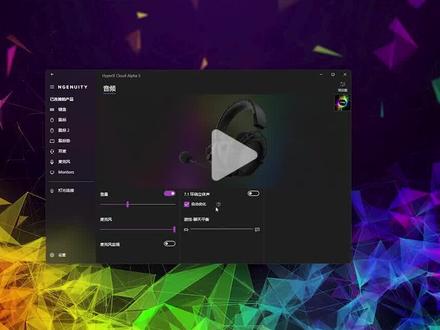
哈喽大家好,欢迎来到 hipex, 极度未知,无论是私信还是评论中,关于 hipex 官方驱动、 hipex ng 立体怎么下载等等问题一直都有小伙伴提问,今天我们就来说明一下。 首先就是如何下载驱动,在这里提供两种方法, 第一就是打开微软商城,直接搜索 hype x, 点击下载就可以了,不管是搜索 hype x 还是直接搜索 enginety 都能找到,不用担心下错驱动。第二可以直接从官网进行下载王者蓝,输入 hipex game document 加拉至最底部,点击 ng 立体软件。这里要注意的是,官方提供两种下载方法,第一种是刚刚提到过的,跳转到微软商城下载,第二种在按钮下方另外下载。 以上两种方法都可以下载 ipad 官方驱动,如果遇到打不开或者某个环节卡住了,直接科学上网,大家懂得都懂, 安装好后什么都不要管,先点击左下角设置,找到语言,设置成中文切换语言,这种简单设置对于游戏玩家来说应该说是小菜一碟, 下载驱动应该都是为了自定义设置或者是更新固件等等,我们一件一件来说明。先说更新固件, hipex 的外设最方便的一点就是不需要多操心, 打开驱动之后,如果外设需要更新部件,会直接弹出窗口,更新完根据提示进行操作就 ok 了,非常傻瓜。如果遇到更新快结束了,但是进度条不动,有三种情况,第一就是正在安装,需要多等一等,安装结束后会直接将进度条拉满。第二种情况就是等了很久,这样就要根据你购买外设的时 以及更新固件的时间来做区别,买了很久,但是一直没有更新驱动就会出现这样的问题,继续耐心等待就好了。第三种情况就是网络问题了,不要犹豫,直接科学上网。 ipadx 的外设大部分都支持预设值,可以保存到版载内存中,就算换了设备也可以直接调出。这里以键盘为例,设置好后直接点击右键的保存到键盘就 ok 了。 rgb 就是战斗力,不同的游戏当然也要使用不同的配色。同样以键盘为例,点击右上角预设值,选中想要绑定的设置,点击下方的详细信息,点击 gamelink 下面的加号,就可以将设置好的按键灯效绑定到不同的游戏中了。 关于 hyper x injinity 的基本设置在先前的视频中也讲解过,有需要的小伙伴可以进去主页自行观看哦。本期关于 ipad 驱动设置的视频到这里就结束了,如果有其他问题也可以在评论区私信中提问,记得点赞加关注哦,我们下期再见!
3576HyperX极度未知 03:46查看AI文稿AI文稿
哈喽大家好,欢迎来到 happy x 俱乐部,我是主持人小包,最近在评论和私信中收到了许多关于驱动的问题,今天这一期节目就让我来讲一讲驱动该如何设置。 说到驱动,很多小伙伴对于驱动嗤之以鼻,表示没有驱动键盘我也一样用。 确实,即使是没有驱动也不会影响键盘或者耳机的基本功能,但使用驱动却能够开发键盘、耳机更多的进阶玩法,给你打开新世界的大门。 papax 作为外设圈的新柜,旗下外设产品种类丰富,也颇受用户们的喜爱。随着产品的 逐渐丰富, happy x 也推出了集成式的驱动软件来方便用户对产品、功能、灯光各个方面进行设置,满足不同用户的使用需求。下面就给大家讲一讲 happy x and jneky 的玩法。 与传统的驱动软件不同, hipharex dj 内体不需要到官网进行下载,用户可以直接打开微软商店,然后在搜索框中收入 hiperax 调节回车搜索即可。后续可以直接选择安装,等待软件安装完成后,可以直接到程序列表中选择打开, 整个安装流程简单,方便高效。 papax ngnat 软件界面十分的简洁明了,左侧提供了已连接的产品列表,右侧则是该产品的设置界面以及状态预览。 以 happy x 取原六十游戏机械键盘为例,左侧列表列出了键盘,右侧则是这款键盘的详细设置界面。在键盘设置 界面中提供了灯光按键两大设置界面模块,方便用户对于灯光模式颜色来进行调整。按键设置界面则可以对按键键值进行调整设置,来满足用户的个性化使用需求。 在灯效设置上, ipadsnj 立体软件提供了触发灯效和全局灯效两种不同的灯效模式。在各自的详细设置界面中,也分别提供了预设灯效,方便用户进行挑选。 触发灯效中提供了火焰、爆炸、氢弹三种预设灯效,用户还可以在右侧设置界面中调整颜色。动态速度 调整选项还是十分丰富的。全局灯效中,用户可以对灯光区域透明度以及动态灯效速度进行调整,同时灯效模式支持叠加显示,能为用户带来更多的灯光玩法与更好的视觉感官。按键设置界面,用户可以对 指定按键建制功能进行重新设定,可以对基础挨分两层不同的逻辑层进行设定。在预制功能选择上,则是提供了六大类的功能选项,方便用户快速调取并且进行设置。在驱动页面的右上角部分,提供了灯光亮度调节、游戏模式设置以及预设之按钮, 方便用户调整灯光亮度设置、游戏模式下屏蔽组合按键以及切换不同的配置文件。下方则是提供了配置保存功能,用户可以将设置好的灯效按键功能保存到板仔的配置文件中, 在点击后也会弹出保存到哪一个配件文字中,用起来还是十分贴心的。在软件设置界面,提供了语言选择、游戏链接开关、软件自启开关、 appacsrgb memory 开关、最小化设置界面通知开关等等,下方还提供了软件版本查询、重置、默认设置等功能。 hey parks and 之内体驱动软件作为一款集成式的软件,在使用性、异用性上都有着十分不错的表现,内部的功能设置、使用逻辑也十分的人性化,用户上手设置起来也十分的方便, 使用体验感相当的不错。当然在后续 happy x 之内体也会推出更多的灯效,更多的功能,更进阶的玩法,为用户带来更好的使用体验。
520HyperX极度未知 02:24查看AI文稿AI文稿
大家好,我是傲风,今天给大家带来的是三三八九有线鼠标的驱动设置教程, 插上鼠标,装好驱动,打开以后就可以看到这个界面。四个目录按键性能灯光红。编辑先看按键这个目录我觉得默认的按键布局就挺好,正常不需要更改 右侧区域,最多尝试下改这个侧键快捷键,有兴趣的朋友可以试一下,改好之后点应用,就算改乱了,点下边的恢复也能恢复。默认推荐这里不改动, 主要就是调第二个性能目录。 dpi 设置一共六个选项,大家注意一下,哪个档位显示红色就调哪个,就像这里 dpi 二显示是红色 就调 d p i 二就行,其他选项不用管, 比如我调八百 d p i, 如果你觉得八百慢,你就把数值拉高一些,如果你觉得八百快,你就把数值降低一些。 回报率支持幺二五到一千四档可调,现在主流游戏都支持一千回报率,就像 cf, 如果你调一千,游戏里回报率支持就得打开。 调好之后点左下角应用设置就会保存到鼠标里,换电脑也不需要再设置 右侧这些区域,默认不用调就可以。如果想调的话,觉得桌面指针移动速度慢,可以把指针移动速度稍微拉快一些,下边这些默认就可以。 灯光设置就是调底盘的灯光,不喜欢也可以关闭,记得点完关闭和调 dpi 一样,一定要点左侧的应用,不点的话灯光它也不会关闭,你点了左下角的应用,灯光就会关闭掉。 闪烁模式和颜色在这里可以自定义,灯光属于锦上添花的功能,大家可以自己试一下。 红编辑我没研究过,研究好了也容易小黑屋还是推荐大家绿色游戏,设置很简单,找好适合自己的速度就行,设置好去网吧也不需要再重新设置。
486风哥外设工作室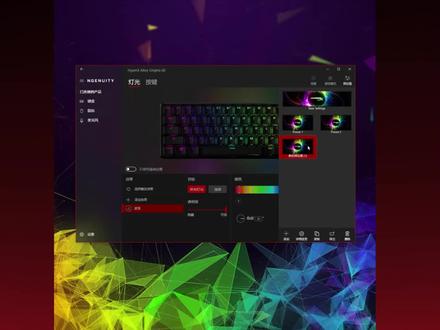 00:22查看AI文稿AI文稿
看我给你弄了个键盘呦,新键盘啊,谢谢啊,那我帮你做一件小事呗。哎,不用不用小事,真不用,就一小事啊。行吧, 那你帮我下个驱动吧。我不会哈,太简单了。打开微软商城,搜索 hiperaxsngnet 驱动,点击下载安装即可完成。
2602HyperX极度未知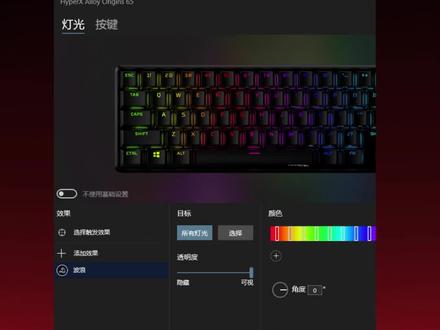 00:34查看AI文稿AI文稿
纯干货,二十秒教你如何自定义键盘按键打开驱动会吧,选择键盘会吧,选择想要自定义的按键,会吧 就用破折号为例,选中它,点击键盘,选择你想要的按键功能,点击鼠标选择你想要的鼠标功能,点击多媒体,选择你想要的多媒体功能,点击 windows, 选择你想要的 windows 功能,点击红,开始录制,录制你想要的连招操作, 比如皇子的 eq 连招就是这么简单。当然你也可以选择关闭按键功能,这下你学会了吧!
1590HyperX极度未知 03:25
03:25 02:34查看AI文稿AI文稿
大家好,我是傲风,这个视频简单和大家说下无线三三九五的连接以及驱动的常用设置。第一种连接方式就是把接收器直接插在电脑 usb 上,然后鼠标开关打开就能使用。 第二种连接方式是鼠标线上边插上转接头,再把接收器插到转接头上,这种方式是适合插电脑主机,无线信号有干扰,这种连接可以让接收器更靠近鼠标,减少干扰。 鼠标线直接连接电脑就是充电,充电三个多小时就可以充满,切记是鼠标线连接电脑。充电千万别用什么手机充电头、充电宝去充,充电的时候尾灯显示 是红色,充满会变成绿色,可以边充边用。接着来说下驱动设置,左侧的按键设置默认布局就不错,我个人觉得没必要调整,下边是电量显示,大家可以自己看参考。 主要设置是右侧的 dpi 和回报率, dpi 默认六档可以调节,最高支持两万六的 dpi 调节,比如只需要一或两个档位,就把不需要的档位红色小圆点点击关闭即可。 按下边的 d p i 切换按键就可以切换 d p i 档位,自定义 d p i 数值点,红色竖条就能修改,就像我觉得默认的四百万八百块就调 五百五就行,调好点确定,我个人这里只留了一个档位,大家可以参考一下回报率设置,这里支持幺二五到一千回报率,电脑配置差不多的情况下调一千回报率就行。灯效设置大家可以自己看一下, 想续航时间更长可以关闭灯效。 l o d 高度就是鼠标离开鼠标垫或桌面后,指针光标完全失去响应的高度,默认一毫米就行。 调好 dpi 和回报率之后关闭驱动设置是保存到鼠标里边的,比如说经常去网吧的朋友,只需要设置一次以后换电脑 再去网吧,不需要再次进行设置,调好适合自己的速度上游戏开始适应鼠标就行。
844风哥外设工作室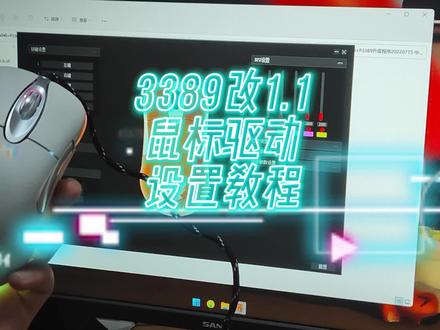 02:59查看AI文稿AI文稿
手把手教你设置三三八九一点一的驱动啊,如果你的驱动跟我的这个界面一样,或者说是从我这里拿的,这期就告诉你驱动应该怎么去设置,注意看屏幕。首先,呃,走半部分,左上角这一部分按键设置,每碰到一个按键,他相对的按键就会亮起,明白吧?这个很简单,不难理解吧。然后 第三个到第五个,我一般是选择禁用,为什么要禁用呢?因为我用不到,所以说我就禁用,用不到的按键我就禁用,明白吧?防止误触吗?然后这一块就不多说了。然后他还可以别的一些功能啊,什么左键右键啊,乱七八糟的改建了,意思就是改建了啊,然后什么低偏循环,低偏加,低偏六,右边这个低偏六数量速度啊,不多说了。然后一些组合键呀,一些办公的复制粘贴啥的,都可以改在相对应的侧键上 过中间这个按下去的中键啊,明白吧?然后红管理器我也就不说了啊。然后配置文件的话,就是说你可以搭配很多套,可以设置很多套的设置,这样还可以加不止三个。呃,右上角 dpi 设置 dpi 就是鼠标速度啊,不能理解。然后告诉大家这个怎么看啊,你会发现八百这个数字是红色的,红色就是你当前在用的这个数字。呃,我为什么说 建议大家一直用同一个数值了,不管你办公也好,游戏也好,你固定一个 dpi 去使用,游戏里面不舒服,游戏里面增,游戏里面减,不要改 dpi 懂不懂?改来改去只会让你觉得这鼠标怎么用这么长时间用不上手呢? dpi 是不建议大家去动的,然后这个鼠标个人推荐八百 dpi, 不要问为什么八百 dpi 怎么不合适,你游戏里面去改,然后告诉大家这个 dpi 包括底下的灯光 关乎的一个什么问题啊?呃,比如说有一批次的灯光啊,你可以看这个油光底,但是你会发现这个绿灯啊,格外的显眼,这是尾灯,这是单独的,适合他的这个氛围灯是不冲突的, 因为为什么是显示绿灯呢?因为他下载八百 dpi, 对吧?然后他这是绿灯,那我怎么把这个绿灯关掉呢?首先点一下,把它变为黑色确认,然后让他保存一下,保存一下你会发现此时还是绿色,对不对?然后我们要使用固定的八百 dpi, 就点一下八百, 把后面三个全取消了,这样的话,虽然保留了两个 dpi, 但是你在不切换 dpi 的情况下,它是固定八百不变的,明白我意思吗?然后这个时候尾灯不亮了, 他就是纯正的一个流光底,明白吗?这个就是关乎底下这个灯光,有的人说调了之后为什么灯光不变啊,你得刷新一下嘛,像这样点一下他每一次显示配置,鼠标中就是在进行一次板在保存,什么是板在保存?就是 设置以后下次不用设置了,插上直接用,明白吧?所以这个东西是有是带记忆功能的。然后灯效设置我也就不多说了。灯光很多啊,什么呼吸啊,单色啊,霓虹跑马,混彩常亮波浪啊,然后灯光是可以关闭的,然后你选择灯光关闭,那不亮了, 明白吧?有灯不喜欢灯光,这样很正常啊,然后他这个流光灯啊,就是三八九的,呃,最明显的代表流光灯我就不多说了,速度啊,方向都可以调节,我就不多说了。呃,回报率的话个人推荐是一千 啊,一个人推荐一千赫兹,如果说你电脑配置带不动,怎么看带不带的动呢?就是这样。呃,鼠标横拉的时候就一些拉枪啊,甩车之类的时候会丢针,明白吗?电脑配置跟不上,就是在你排出不是网络问题的情况下,那么推荐用五百赫兹,还有一种情况什么时候用五百赫兹呢?就是你发现你压枪压不住,屏幕非常的抖,抖的厉害, 要么就是你屏幕刷新率太低,要么就是鼠标回报率太高,知道吧?就是所谓的牛头不对马嘴,明白我的意思吧。然后鼠标参数这里呢也是做的人性化的设置,告诉大家怎么操作啊,点一下自动跳转鼠标属性啊,呃,老样子,第三项啊,指针选项之前就和大家说过提高精准度时需要关闭的,明白吧?然后鼠标键这里双击速度,根据个人喜好啊,从中间可以往左一格一格的试啊。 呃,我自己是拉到最慢啊,直接拉到最慢,然后直接点的应用或者直接点确定就能保存了,他是在一个驱动界面就可以完成就一个鼠标所有的调试,明白我意思吧,调试以后一次就不需要了,明白吧?
233CF赵三岁(外设版) 00:29查看AI文稿AI文稿
很多小伙伴鼠标上面都有很多个按键,只知道他们是红定义鼠标,但买了很长时间也不知道怎么用。其实呢,很简单,自己搜索或者跟卖家获取到这个鼠标的驱动,然后打开就可以在这个驱动页面设置各个按键的功能了。红定义的意思就是说,按下鼠标某个按键就可以代替键盘进行一系列操作,比如说我这里添加个复制操作,录制按键为 ctrl, 那么按下这个键以后就可以一键完成复制操作了。同样的原理,在玩游戏的时候,按一下鼠标上的某个按键,就可以使游戏角色完成一个特定的动作,你学会了吗?嘿嘿。
2.1万悦宇玩机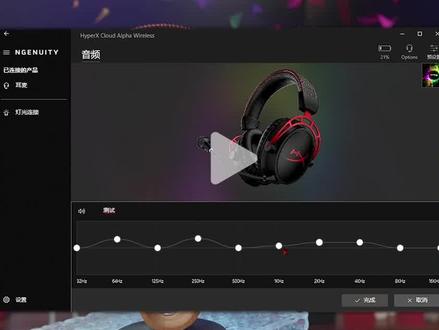 02:44查看AI文稿AI文稿
哈喽大家好,欢迎来到 hyper x, 极度未知。说到游戏耳机, fps 类游戏对于耳机的要求更高,因为需要做到精准的听声辨位, 而其他的不管是恐怖游戏还是 mmo 类型或者是探索类型游戏要求更多的是沉浸感。当然,如果是玩求生之路,新手被骗把耳机音量开到最大去听位置的话,那就自求多福吧。 闲话少说,之前的视频里简单提到了 eq 设置的问题,今天就来讲一讲 eq 设置中,不同频段在游戏中都代表了什么,又该如何去调节。 大家都知道 hyperx 的耳机本身就是为了游戏而生,再加上出场时都会调节支持即插即用, 所以默认情况下的表现就已经很不错了。但是如果你对这方面有要求,想要更加清晰准确的听声辨位,就要根据自己的实际体验来设置了。如果是地图较大,并且涉及到车辆移动的游戏,比如绝地求生,就可以适当的调高六十四赫兹频段,这样更容易定位车声。 如果不涉及到车辆移动的游戏,比如 cs, goapx, 这个选项相对来说就没有那么重要了。其他频段的调节比较类似,二百五十赫兹主要影响枪声,这里所说的枪声指的是我们自己的开枪声音,适当的降低一点二百五十赫兹的频段能够让你在开枪的时候更容易听清其他声音。 调整这个选项可以让你更轻易的分辨子弹来的方向,不管是反打还是润都能更快的选择一 k 到四 k 的频段,影响最多的是枪声和脚步声的清晰度和空间感,大部分的教程都会让你调高这个频段,对于听声辨位能够起到最大的帮助。 更高的频段比如十六 k 赫兹,这里主要影响的是声音的金属光泽度,这个就因人而异了,有的玩家就喜欢这种更脆生的感觉,这个选项就可以根据自己的喜好调整。 以上就是对于 eq 设置的一些基本介绍,因为每个人听到的声音都是不同的,相同设置不同,游戏里对于声音的表现也不一样,更多的还是需要自己试自己调。 当然了,不管怎么调 eq, 老六还是老六,陀螺还是陀螺,这个是防不住的,也祝愿各位玩家碰老六也别碰陀螺。今天的视频 就到这里了,如果有自己不同的理解或者有疑问以及任何问题,欢迎在评论区和私信里留言,记得一键三连,我们下期再见,拜拜!
1476HyperX极度未知 04:30查看AI文稿AI文稿
哈喽,大家好,这里是蝌蚪游戏外设,今天这期主要为大家介绍下赛瑞驱动中鼠标的功能设置。打开赛瑞驱动,点击安枕,找到自己正在使用的鼠标。蝌蚪目前正在使用的是艾洛克三有限版单机产品,图标可直接进入数字界面, 这里需要说明的是, siri 的每款鼠标的驱动设置界面不同,可设置的功能也会有一定的差异。 在最左侧区域显示的是我们设置好的配置文件,玩家可以根据自己的需要设置多组配置文件,并可以通过右键桌面任务栏内塞入驱动图标,直接快速选择配置文件。我们也可以通过塞入驱动设置实现一键切换配置文件。 我们可以点击左下角的新建来新建一组配置文件,或者是右键删除已经设置好的配置文件。在按键配置界面,我们可以对散热鼠标的每一个按键进行功能设定。比如说 如果我们想设置按一下鼠标左侧的第一个侧键,相当于按五下数字 a, 这五个数字 a 的间隔是零点八秒,那么我们可以依次点击 b 五,在下拉选项中选择键盘按钮,选择文数文,选择数字 a。 执行次数里面,我们选择执行多次 选择间隔八百毫秒,选择直行五次。 点击完成点击完成,点击保存。下面我们打开 word 看一下实际效果, 可以看到设置成功塞入鼠标的按键功能设置不止于此,它可以设置每一个按键为一些,比如键盘按钮啊红命令鼠标按钮,或者是启动某个程序,甚至可以停用这个按键, 或者是说把它设置为麦克 os 或者是 windows 系统中的某一个组合键,以及进行红功能的编辑设定。关于红功能,我们会在下期视频进行一个单独介绍。 驱动内右侧首先第一个功能是鼠标的灵敏度调节,也就是鼠标移动速度快慢的调节。以 iro 三鼠标为例,我们可以设置五档的 cpi, 每档 cpi 都可以根据自己拖动速度调或者直接修改数值来进行调整。请注意更高级的鼠标传感器可以进行更精准的灵敏度微调,但实际鼠标垫和脚下的选择以及室内的湿度都会影响你的操作手感,所以不需要过度纠结灵敏度到底是设置八百还是八百一,这并不是没有发挥好的理由。 角度捕捉是一个需要长时间适应的功能,它的原理是在一个很短的时间内,当鼠标连续移动采集到的两个坐标之间的水平或垂直角度小预定值的时候,这个角度就会被修正掉。 实战中体现的就是在鼠标移动相对稳定的情况下,光标就能实现水平或垂直移动了,简单来说就是可以让玩家移动拉枪更稳。下面我为大家做一下演示。现在是没有开气球度补助的情况下, 可以看到我们是可以画这种类似于圆的,我们在实际移动过程中可以看到线并不是非常的直,下面我们开启角度补助 可以看到现在我们画的线都是直线。加快减速功能,正常情况下我们鼠标的移动速度是依托于我们设置的灵敏度, 但是如果我们想要在我们快速移动鼠标的时候,让我们的鼠标移动的比我们设置的灵敏度稍快一点,或者是说当我们缓慢移动鼠标的时候,想要我们的鼠标移动的比我们设置的灵敏度稍低一点的时候,我们就可以分别使用加 快和减慢功能。这一功能主要还是方便我们去精准定位,瞄准敌人,巡检速率, 寻找速率就是我们长寿的回报率,也可以理解为刷新率,它是鼠标和电脑之间传递信息的频率,一千赫兹就是一毫秒传输一次。 对于 fps 游戏而言,如果游戏知识推荐设置一千盒子回报率,鼠标高回报率对 fps 准星移动或脱放都有明显的帮助。最后我们再简单说一下灯光,散热鼠的灯光以柔和和通透著称, 灯光效果主要依据玩家个人选择,我们可以先选择要调节灯光的颜色区域,然后选择灯光效果,然后在色带上进行颜色的选取,可以选择颜色变换的时间,波纹的效果以及颜色的亮度等。 最后总结下,相对于其他竞品,赛瑞的驱动一直做的很好,除了服务器在国外的原因导致插件更新困难外,界面相对简 以及功能八个角少是他的最大特点。鼠标设置主要是灵敏度以及鼠标按键自定义和灯光设置回报率,角度捕捉一般建议采用默认。 好了,小伙伴这期视频就到这里,欢迎大家加入 siri 粉丝群交流讨论,本期视频点赞过百,评论区抽一个 siri 爱如三送给大家,感谢大家的观看!
641蝌蚪游戏外设 01:08查看AI文稿AI文稿
今天来给咱们的小伙伴们讲解一下咱们兰州鼠标的一个驱动怎么下载,怎么运用。首先找到我们兰州的官网,然后点击下方的产品驱动,接着找到我们的鼠标,然后在鼠标里面找到型号, 点击下面的下载驱动,这里给大家跳个无聊的安装过程,安装好后大家可以看到驱动里面有一系列的红设置,游戏模式,办公模式有各种红设置可以供大家选择, 如果没有你想要的,也可以根据自己的需要去自己录制,到我表演的时候了, oh my god。
3620AULA官方旗舰店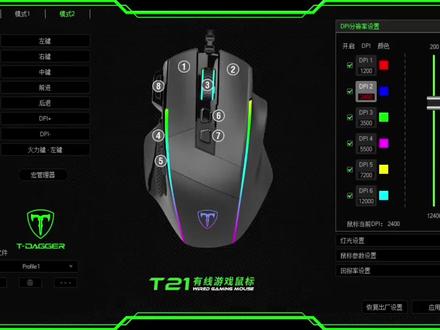 01:46查看AI文稿AI文稿
好,现在这个就是这个 t 二幺鼠标的驱动的页面,他这个页面可以有几个功能模块看一下,这个是可以调这个鼠标的 dpi, 一共可以预制六个档位,然后每一个档位的颜色都可以自定义, 然后他的增减幅度是一百,就是一百的整数值一直最高到一万二,这些都是可以的。然后如果不需要这个 dpi 的话,就把这个 框选给取消即即可。然后这个是灯效的设置,这个灯效可以固定颜色和灯效模式,然后还有这个灯效的这个流转速度还有方向都可以自定义,然后这个是游戏鼠标的一些参数可以调,这些都是真 对鼠标灵敏度的,指针的灵敏度的一些调节,还有滚轮灵敏度的一些调节,然后回报率的话,这里是有四个档位最高到一千, 然后这个所有的按键都是可以自定义的,在这里如果需要定义红的话,在这个红管理器里需要先预设一个红,然后这里 也可以定义红的启停方式,可以是按下松开或者是按住松开,然后这里的话可以保存三个文件, 就是你设置好这些参数之后,可以把这个导文件导出,然后如果后面需要重置的话,可以再导入重置,然后可以一键恢复出厂设置,设置好之后点击应用即可。
 00:39查看AI文稿AI文稿
首先下载逻辑驱动,然后打开驱动,然后点击这个小房子版本内存是保,直接是把一些鼠标上设置这些灯光按键 dpi 保存到鼠标里面, 然后点击一下这个自动游戏检测是把就是一些设置保存到电脑里面,然后建议就是大家把这个鼠标的报告率然后调成一个五百,大家如果是电脑比较好的话,调成一千也没事。然后 根据自己就是根据自己的需求来调节一个自己喜欢的一个 dps 数值就可以了,然后灯光颜色的话也是根据自己的需求来调节,就是也没什么可讲的。
400罗技逐竞专卖店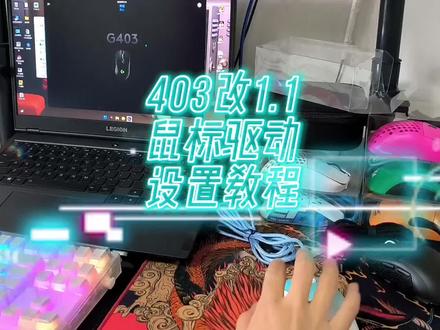 01:09查看AI文稿AI文稿
四零三改的一点一啊,教你怎么设置两个参数啊,必须要学啊,逻辑,同款的一些鼠标也可以参考一下啊。首先这是逻辑的驱动机号啊,然后点进去以后啊,点右上角的设置啊,看到没,右上角设置中间有一个表面调节啊,表面调节,然后添加一个新的表面啊, 名称随便写,然后按照图中的这个效果啊,像我这样划就是很惹的吧,知道吧,然后让他和你这个鼠标垫充分的摩擦,然后来适应你这个表面的数据,然后点击保存,然后他就不会说是准心不跟手或者准心乱跑,明白吗?他就适应你这个鼠标垫了, 我是以七四零三举例,然后右边这个 dpi 不想用的长按往下拖,明白吧?然后左边是回报率,然后选一个自己喜欢用的就行。然后还有板在啊,点右上角的设置右边这一块吗?把点击关闭啊,点击关闭,然后这里有个放入啊,放入桌面,默认这个列表就由 板在了,板在出来以后,他这就会显得板在模式,这样就不用每次都要开驱动了,明白吗兄弟们?然后左边有个设置啊,这是新版的驱动,有一个永久性默认,这个一定要选择无啊,明白吧,一定要选择无,然后右上角有个自动更新啊,开不开都可以啊,开不开都可以啊,大家学会了吗?
2930CF赵三岁(外设版)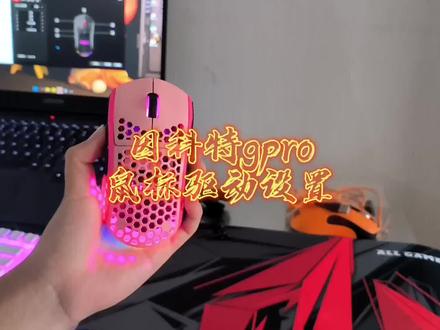 01:11查看AI文稿AI文稿
因为很多小伙伴入手了同款的英格特 gpro 啊,然后问我驱动怎么设置呢?出一级鼠标驱动啊,看屏幕。首先呢,新鼠标到手我会调两个设置啊,第一个就鼠标属性的双击速度啊,会调到最慢,然后指针的选项,这提高精准度呢,我会选择关闭啊,这两个是每一个鼠标都会调的,然后驱动啊,驱动这一块我就会调了左边的侧键啊,第一个侧键改成按背说话啊,就是组合键,这里直接输入微点确定就行了, 然后带定义按键四啊,意思就是把这个按键关闭了,明白吧?然后上面这个键我是改成了后面的 rgb 灯带的这个开关问题啊,然后这就是我的第一页的设置啊,然后响应我都没有动 第二页的设置呢,你这玩一个 fps 游戏啊,你应该有自己固定的 dpi 设置数值,你明白吧?所以说调成一个档位足够,就是你用啥你就一直用那个,不要改来改去,知道吧。 然后灯效常亮着,我也是没动啊,常亮啊,呼吸啊,一直都是没动,然后这还是初始指着五,然后这个 l o d 高度啊,个人推荐就是几啊,不要改二二的话,有的时候你甩狙啊,或者开镜之类的会出现断处,你知道吗?脱节断连, 然后波纹修正和直线啊,三三七零传感器啊,基本上上不存在,除非你鼠标垫不平啊,不存在说是这种东西啊。然后还有那个双击速度啊,外面改的,里面是不需要改的,这两条也是不需要调动的,明白吧。然后最后一页灯光呢,就是把我把移动关灯关了啊,因为我 看这个灯闪来闪去的不太舒服啊。然后把它这个节能调直,调节是调到了十秒啊,最短的十秒自动熄灯啊,然后这就是我的虚空设置了,好吧?
687CF赵三岁(外设版) 02:07查看AI文稿AI文稿
哈喽,大家好,这期做一个很短的视频啊,就是大家很多人不会用鼠标调自己的 bpi, 就是你鼠标驱动,你下载驱动就能调啊,你比如说我是逻辑的鼠标, 你就在这搜逻辑官网,你是雷蛇,你就搜雷蛇官网,你进去以后他都有一个技术与支持,你往这一去,他就有一个产品手册及驱动下载, 你点进去他会让你选择你买的他们家的产品,然后你选择你的产品,比如说你这里这边有鼠标,有雷云三、雷神,你直接下载雷云三就行,他匹是大部分的他自家的这个鼠标,你看你点进去雷云三这下边的所有的鼠标他都支持, 这就是你比如说你是别的也一样,你比如说你是华硕的, 他都有这个服务与支持,你就都进这个下载中心,选择你自己的型号就行了,就这么简单。然后下载完以后,这是我自己的,安装完打开以后他自动会识别你的鼠标,然后你点你的鼠标这下边都有一个灵敏度设置, 你在这个灵敏度这块就是里边他一般都是有四五个选项,但是我现在只剩一个八百,就这么简单。 还有就是大部分鼠标你的下边都有一个低拍调节按钮,如果说你不想下载驱动,你可以去问问你的客服初始低排还是多少。然后比如说他最低档是四百,第二档是六百,第三档是八百,第四档是一千 六,那你就先把这个低拍调到最慢,就说你调到四百,现在是不是最慢,他第二档是六百,第三档是八百,那你如果想用六百低拍,你就按一下他就是六百了,你再按一下他就是八百了,就没有别的了。 嗯,给一些不会的朋友吧,你已经会了,就没必要,我感觉大部分都会。然后下一期咱们做游戏内的一些按键设置一些小技巧。
551念想(永劫无间)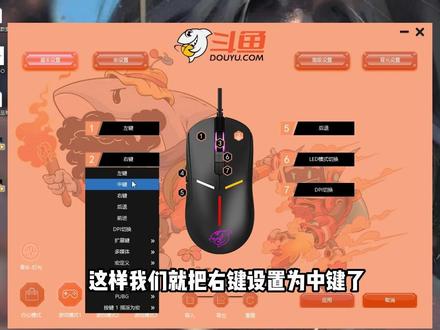 01:19查看AI文稿AI文稿
一分钟教你设置游戏鼠标红驱动,首先可以在官网或者是店铺客服要一个 dmg 零七九专属鼠标驱动,连接鼠标就是这样子的界面了, 左键是不可以进行改建的,点击右键就可以随意改建了,这样我们就把右键设置为中键了。 小伙伴们看见很多博主用鼠标就能完成连招,那是怎样完成的呢?我们点击红设置就可以看见下面有很多游戏的连招方式,比如说这个一键飞锁,我们需要回到基本设置这个界面,找到红设置,找到自己需要设置的连招,这样就设置好了。 那怎样自定义自己的红呢?首先需要自己新建一个红,点击录制,然后输入自己想要完成的 连招,完成录制,回到设置界面,找到自己设置的红点击应用, 现在只需要按一个键就能够出现这些按键了,在高级设置的界面就可以设置光标的速度,火力键、时间滚轮速度 以及调节 dpi, 同时也能设置背光方式,点击应用就可以了,兄弟们赶紧去试试吧,让鼠标成为自己的上分神器。
66321561703398

