华硕h610m-a风扇接口教程

粉丝871获赞3.4万
相关视频
 01:36查看AI文稿AI文稿
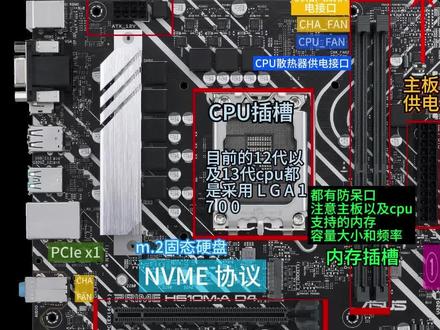
主板全接口介绍,保姆机讲解,以华硕 h 六一零 m 杠 a 主板为例,最上方是 cpu 供电接口,一般为八片供电,安装电源时对准接口,千万不要相信大力出奇迹。右边是主板供电接口,负责整个主板大部分硬件的供电, 现在大多都是二十四频供电,也有二十频供电。主板中间位置是 cpu 插槽,目前十二代和十三代都是要接一七零零。右边竖着的是内存插槽,插槽上有房贷口,购买内存前要先查下主板和 cpu 支持的内存, 这两个是 m a m 一斜硬盘插槽,接口是 m 点。二,优先装靠近 c p u 的这个插槽,中间这个是 p c i a 乘十六插槽,可以向下兼容 p c i 一乘八。 p c i 一层是 p c i 一乘一设备主要用途就是用来安装显 显卡,这张办卡还有两个 pcie 乘一接口,可以用来安装蓝牙焊无线网卡。上面 cpu 泛表示 cpu 散热器供电接口,两个 cac 泛表示机箱风扇供电接口。下方是两个十二伏四针,也就是常用的 rgb 接口,右边是五伏三针是 rgb 接口, 常说的神光同步就是这个接口。主板右下角是四个沙滩硬盘接口,常用的数据盘接口。最后讲下机箱面板接口, 右边是 usb 三点零接口,下方中间是两个 usb 二点零接口,下方左边是前置面板音频接口,主板右下角是开机重启、硬盘灯插针。这次就分享到这里,如果有哪里讲的不清楚的,欢迎评论区留言。
498882113019155 00:59查看AI文稿AI文稿
主板接口这么多,大家在第一次装机的时候是不是不知道这么多接口是干什么的?这期视频带大家了解一下这些接口怎么用。以华硕 a u v b 八五零为例,先从主板正面看,左上角的是 cpu 供电接口,目前多数是八 p i n 和双八 p i n 供电,足够的供电可以满足后续的超频需求。 c p u 犯接口需要接散热器的风扇,如果没有接,在这里就会出现报错。 a、 d d 这样接口又叫五伏三针接口是连接 a r g b 灯光设备,一定条件下可以实现异步控制灯效。前面版 type c 接口是连接机箱前置的拓展接口。 usb 三点零接针是用来连接机箱前面板的 usb 三点零接口。系统控制面板接针用于连接开关机键和重启键等。 smart 接口是用来连接二点五英寸的 smart 固态硬盘和机械硬盘。 usb 二点零接针用于连接前面板。 usb 二点零接口。 c l t c 接口用于重置 bios 和挽救黑屏。 ch 翻译接口用于连接机箱风扇前面板。音频接针是用来连接机箱前置面板三点五毫米音频接口。好了,你学会了吗?希望能帮助你对主板有更深入的了解。
198华硕幕野DIY电脑专卖店 01:31查看AI文稿AI文稿
开箱,华硕 h 六零 m 杠 a, 嗯,这次没有妹子,主板本体 挡板支付宝卡没了,该说不说,挺盖呀,咱来看看这块板子啊,八项供电没有给到 dms, 而是普通的上下桥结构,内存插槽和 pca 插槽也都没有给到金属加固,不过 m 点通固态硬盘接口有两个,上面这个就是 pca, 一三六零乘四, 上面这个就是 p c l e 三点零乘二 m 点突无线网卡接口也是有的,但是没有给铁壳啊,还得自己另外去买背面接口呢。 p s l 键盘鼠标接口 v j a 接口, hdmi 接口 d p 接口,六个 usb 千兆网卡五点一升到音频接口系统。平常这个版的最有特色地方其实在这里 啊,一二三三组五伏三针 r g b, 还有两组十二伏四针的 r g b。 那这个板子就是给玩灯的人准备的呀!
517陈年老图丁 10:12
 04:51查看AI文稿AI文稿
好久没修主板了,今天我们来修个主板,看看这主板什么现象。通电还没按开机键,这边风扇就在转, 这是没有开机的状态啊。按道理我们通电之后不按开机键, cpu 风扇它是不断的,那显示器也没有显示,那我们来开个机试试,开机 显示屏已经显示了,说明我们的主板工作是正常的,那问题就是不开机的状态,只要你一通电, cpu 风扇在一直转,这种情况肯定是不行的, 那我们就来量一量 用表,我们在待机的状态下 看一下这个 cpu 的 风扇针脚, 这个在开机的状态下是十二伏,待机状态也有五伏,这是不对的啊,待机状态下他没有电压。打开维修办理,找到这个主板的箭头,出华硕的 h 六幺 m 杠一, 然后我们待机状态下,这是风扇的针脚,这个是第三针,应该是开机之后有十二伏的电压,看它通向哪里。待机它是没有电压的啊, 我们很快找到这个魔术管,这魔术管它开机之后才有十二伏,待机是没有没有电压的, 我们可以量一量, 没有短路, 但是它的值有点不对啊。 ok, 废话不多说,我们直接把它换掉, 直接换一个新的上去, 再上机试一试。 首先我们在待机状态下啊,先量一下这个针脚的电压看, 因为刚刚没换这个墨水管之前他的十二伏蒸饺待机是五伏,有五伏的电压,现在看没有电压了。然后我们再插上 cpu 风扇,看他待机装得下,风扇转不转,也不转了。 ok, 降级了,说明就是这个墨水管损坏了啊,维修结束。
24隔壁老黄 01:07查看AI文稿AI文稿
华硕电脑开机弹出 cpu 风扇报错提示,按 f 一, 进入 bios, 我 们按下 f 一, 再按 f 七,进入高级模式。先把语言切换为中文, 找到 hardware monitor 硬件监控,打开 q 钢化风扇设置,随便调整风扇转速选项,按 f 一 零保存重启。 如果重启依旧报错,就需要开箱检查 c p u 风扇,这台机器风扇已经卡死,用手拨动几圈恢复转动,要是拨不动,说明风扇轴承损坏,直接更换 c p u 风扇,按 ctrl 加 alt 加调重启开机,不再弹出风扇警告, 反复开关机测试一切正常。 温馨提醒,故障修好后,记得把风扇转速参数恢复默认,保障散热效果。觉得这个教程有用的话,别忘点赞收藏,也可以分享给身边有需要的朋友,咱们下期见!
15打印机、电脑维护 02:41查看AI文稿AI文稿
大家好,我是通哥啊,今天通哥来组装一台主机,用于电竞和数字人直播主板,华硕圣骑 h 六幺零 m 杠 d 内存,金百达银爵 ddr 四三千二频率十六乘二组成双通道 cpu, i 五一二四零零六核十二县城显卡华硕五零六零八 g 雪豹 电源行家 w d 六百五十瓦额定小金牌 cpu 散热,安泰克 a 四百 s 战斗版机箱行家暗夜猎手前置铁网盘,智太六百一 g 独取七千兆。开始操练起来, 给 cpu 涂硅脂, 咱们装风扇,安装风扇对角拧这个四颗螺丝,四个角对角拧,咱们装硬盘,装硬盘的时候啊,硬盘装在这个位置有个小卡槽,咱们用这种 这种小的卡槽往这往下一压,这个口对准下边这个二八零二八零是他的这个规格,给他按下去,好,按下去之后咱们拿咱们这个仪器的这个硬盘姿态到这个硬盘的接口处 摁紧, ok, 这个装好硬盘,咱们再去装内存,咱们开始插内存, ok, 这个主板外部基本已经装完了, 剩一块显卡,一个电源和机箱,咱们开始装箱,主板放到这个机箱里,开始拧螺丝,开始安装电源,电源放在这个位置,咱们开始里线背部走线结束,咱们开始安装五零六零独立显卡,外边的膜撕掉, 八 p 供电接口插上,哎,开始装系统,主机安装系统点亮成功,具体配置, i 五一二四零零 f 三十二 g 内存五零六零八 g 独显 h 六幺零 m 杠 d 的 主板,华硕智太一 tb 的 固态硬盘,整体跑分一百三十万分 三 a 网游数字人直播都没啥问题,另外客户还要四台显示器,一台泰坦的二十四寸显示器,三台华硕显示器,一并打包。
 01:46查看AI文稿AI文稿
今天给兄弟们带来一款来自华硕的 h 六幺零 m 杠,哎呦喂, ddr 四的版本,这块主板呢我们只用在意三个点,第一个点就是他的价位,第二个点就是他的扩展性以及他的 wifi 蓝牙有着什么样的性能,接下来一起来看一下。 这块主板目前的价格是在一个六百多的价位,相当于 h 六幺零杠一来说,这一块的散热装甲他变得是更加的庞大了一些,虽然这个地方是空的,但是他配备了这个挡片以弥补不足。 神光同步这方面呢,也是移动来到了三个这边一个,这边两个,这样的话就不用去担心我们装一个海景房风扇的供电不足,需要去额外购买一个这个极限 器的问题了,以及风扇的供电接口也是三个,这边是两个,这边是一个,这块主板的 m 点二接口也是有两个,所以说他的扩展性也是很强大的。 然后是 wifi 蓝牙方面,它有两个版本,一个是自带 wifi, 一个是需要自行扩展,据我了解的话,它自带 wifi 所使用的 wifi 模块加天线在市场价也就五十块钱的价位, 所以说大家可以根据自己的需求去购买。最后呢,这块主板可以去匹配一个十二代,十三代的四零零和四九零 cdu, 也可以跟奥创去搭配一个属于自己的第一台海景房。我觉得这块主板呢,没有必要去夸,也没有必要去喷,存在集合里总会有适合他的人,记得点赞关注哦!
124超乾装机DIY电脑专营店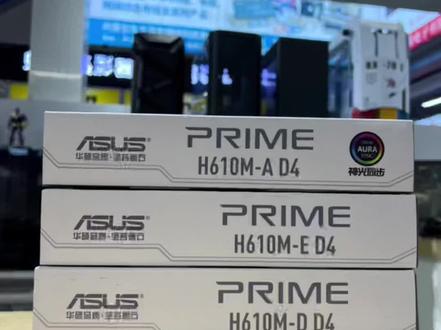 02:01查看AI文稿AI文稿
今天给大家讲解两款性价比最高的华硕 h 六幺零主板的区别。外包装介绍,接口, h 六幺零 ma 开箱体验 附件介绍说明书、挡板以及 m 二硬盘固定螺丝, 两条 sata 硬盘线。主板细节展示,内存都支持最高三千两百平率。双 m 二插口,相比 k 系列多了散热装甲和五 d 三针灯光接口。接下来是 h 六一零 mk 的开箱 福建区别, m 二固定变成免工具卡扣,其他附件基本相同。 主板细节展示与对比, k 系列并没有散热装甲,但内存也支持三千两百频率。 主板后置接口 口对比, k 系列没有 dp 视频接口。两款主板静态对比总结, 有需求,五 v 灯光接口,更好的散热效果可以选择 a 系列,追求极致性价比可以选 k 系列,喜欢请点赞关注哦!
248包头宇毅电脑经销部


