联想thinkbook14拆机教程

粉丝1.7万获赞18.9万
相关视频
 02:36查看AI文稿AI文稿
今天我们分享 fakebook 十四加的硬盘安装方法,需要的工具有,翘板、翘棍、螺丝刀柄、内六螺丝刀、 十字螺丝刀。把所有工具配齐后,电脑关机,我们把电脑翻转, 拿起螺丝刀柄,先安装内六梅花螺丝刀。现在准备拆后盖。这款电脑的后盖一共有九颗螺丝固定,其中有六颗可以完全拆下,有三颗只需要把它拧松, 这三颗是防丢失螺丝,他是没有办法完全拆下的,这不会妨碍我们拆机。我们 把六颗可以完全拆下的螺丝全部拆下,拧开螺丝之后,我们就可以拆盖板了。盖板徒手拆是比较困难的,我们用事先准备好的翘板把边缘全部撬开 好了,我们把盖板打开之后,先不要着急安装硬盘,先用撬棍把电源插线轻轻推开, 这里就是固态硬盘的家了,这颗螺丝是固定固态硬盘的,先把内六梅花螺丝刀更换成十字螺丝刀,用来拆下十字螺丝, 这个是十字螺丝的孔,旁边这个是固态硬盘的卡槽。拿出我们事先自己购买的 m 二插口的固态硬盘,插到卡 朝上面先插一边,然后慢慢推进,可以看到插上之后尾巴是会翘起的。这时候我们用到我们刚刚拆下的十字螺丝,重新安装在对应的孔位上, 螺丝拧紧,固态硬盘就安装完毕了。接下来千万不要忘记把我们的电源插线给安装上,用我们的撬棍把位置对好,轻轻的扣回去。 完成最后一步安装盖板。先把盖板四周按压紧密,这一步也非常简单,盖板按压紧密之后,把十字螺丝刀拆下,换上内溜梅花螺丝刀, 把我们开头拆下的螺丝全部拧紧,笔记本翻转过来,打开笔记本开机,正常开机操作完毕。
1299不兜 01:13查看AI文稿AI文稿
今天我们来拆一台森不可幺四,外观比较简洁,适合办公。 c 面是金属拉丝材质,带指纹解锁, 接口也非常丰富,这里有网线接口,高清接口,还有两个 tpc 接口,右边也有 sd 卡槽,底部 我还是贴满了微软的 logo 和 md logo。 下面我们看一下大师傅拆机,这里是快进过后的效果啊,这里可以看得到他的一个 m 二的固态,还有内存的一个壳子风扇,总的来说呢,这个扩展性还是可以的,办公 偶尔打打撸啊撸这些,散热完全没有问题,生怕的稳定诸城这里来。不得不说啊,他做工还是可以 啊,用的固态硬盘, m 二的还是奥藤的,也就是固态上还加速过。嗯,相对来说还是比较不错,主要价位段比较适中。不知道你会不会选择 初入职场的时候,用他来陪伴你的职场生涯,开始新的旅程呢?
100成都常平电脑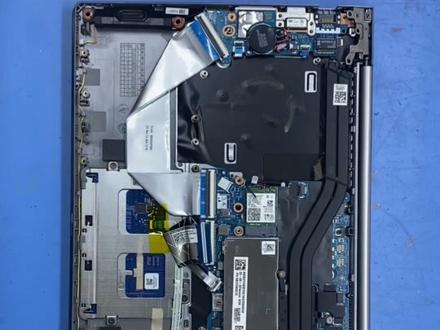 18:06
18:06 03:58查看AI文稿AI文稿
今天再来拆一次新科不可十四,不过这次是瑞龙独先版的,上次拆那个爱无独先版的时候翻车了,所以我们吸取一下上次的教训啊。首先我先把螺丝全部拆开, 把这边的这个卡扣给拨开屏幕这样倒扣,然后 好这边卡扣已经松掉了,我这次买了这个翘片,我们就可以从这边依次把它划开。 ok, 终于拆下来了,虽然我这次有工具,还是 是,呃,挺紧的。这次,哎呀,没有掰断卡扣啊,那首先第一步啊,要把这个电给断了,上次很多人提醒我 要拔掉电源啊,否则里面会有静电的。那上次那个拆机的时候啊,主要是这个螺丝拧滑丝了。 这个,呃,深科不可十四加的这个硬盘位螺丝呀,我上次拧滑丝之后,我我后面我自己买了一盒螺丝,这个是我买的一盒螺丝, 但是我发现他这个螺丝和一般的 m 二硬盘位的螺丝是不一样的,都不匹配。后面我上我小区周边汤圆两三公里内跑了四五个这个修电脑的地方,站在他们的螺丝盒里面扒扒了找了十几个螺丝,才勉强和找到一个和这个匹配的,所以他的 这个 m 二硬盘上的螺丝比一般的螺丝要更细更短。换上十字的使劲 开这个螺丝的时候一定要选择比较大的这种十字螺丝,上次呢,我就是选了一个比较小的十字螺丝,所以把它拧滑丝了。呃,最后呢,我是拿了一个尖嘴钳把上次滑丝的螺丝给拧下来了。之前很多网友说拿个皮筋然后摁着也可以拧下来,但是我当时已经那个滑丝滑丝的秃噜皮了,所以拧不下来, 那这个呢?就是我原来电脑上的硬盘,我我也买了一些散热片和这个散热硅贴啊,所以等下我把这个主硬盘自带的硬盘也拆下来,然后装上这个散热片和散热硅贴啊,方便他散热, 哈哈哈, 拧这个螺丝的时候啊,还是要轻一点, 我害怕他再搞滑死了。那这个辅助位的硬盘就装好了,下面我把这个主硬盘也卸下来 哦,等一下我把它装上我买的这个散热硅贴,这是一个铜片。 ok, 我把原装的这个三星主硬盘也装了这个散热铜片。 那因为原来的这个主硬盘位的贝壳这已经有散热硅贴了,所以,呃,这个铜片上面就不用贴了。但是原来的这个辅音盘的这个位置他没有散热硅贴,所以我我把这个铜片这边也贴了一些散热硅贴。 我们先把电源给插上,恢复原位, 然后装上盖子 啊,之前有人说我直接把这个 a 面放到屏幕上,摩擦会磨坏,所以我这次加了两个 a 四纸,因为我没有这种大的鼠标垫 看镜, ok, 我家装的第三块硬盘已经识别出来了,这次安全下车别忘了点赞关注哦!
229大脑袋青天 01:56查看AI文稿AI文稿
联想 zimbox 十四拆机清灰重置系统,拆掉后壳,取掉电池,拆下散热器和风扇, 哎哎, 然后反顺序装回去, 清理干净灰尘,重新涂抹硅脂 装回电池, 持大功告成。
95三丰笔记本维修


