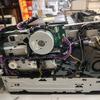
联想cm7120w拆机教程
联想七幺二零机器打印,五颜六色,本以为是感光鼓问题,换完感光鼓结果还是一样,判断是转印带问题导致换了转印带解决问题。
粉丝496获赞1225
相关视频
 01:24查看AI文稿AI文稿
联想 c m 七二零打印机,卡纸千万别硬扯,今天教你安全取纸,不伤机器,第一步很重要,先关机,再拔掉电源,断电操作才安全,不会伤机器,也不会伤到手。我们先检查第一个位置后盖,大部分卡纸都会卡在这个地方, 手轻轻往右推,问题就在这里。举纸的时候记住捏住纸张的两侧平直,缓慢的往外拉,一定不要斜着扯,不然纸很容易被撕断。 卡纸慢慢取出来之后,把后盖关好, 插上电源,然后我们开机,然后等打印机正常启动, 面板上不再显示卡纸,而是显示准备复印,说明卡纸已清理完成。接下来我们找到打印演示页, 按确定能够顺利出纸,不卡纸就说明我们已经完全修好了,看一下效果。
77阿伟快修 01:49查看AI文稿AI文稿
打开前盖,把所有粉都抽出来,一个,两个,三个,四个啊,再把废粉盒拿掉,把硼骨抽出来放一边。 这个时候啊,后边这个啊,你要拿传送带呢?只有两个卡子,一定白色卡扣一定要给给它, 这两个白色卡一定要放下,不放下你真抽不出来啊?看吧,就这个地方需要抽出来,这地方需要一点, 抽出来之后在前边可以把这个传输带拿下来,旁边有条线拔掉。啊,我已经拔掉了,可能没录到。再把新的放进去, 坏了就可以这么更换啊,如果是没坏的时候就不需要更换了,如果是需要传送带,需要清零啥的,我们直接清下零就可以。 换完传送带再把所有东西装进去,这是锡箔装进去, 再把这个碎粉盒,哎,放好再把这个粉盒放好,这就可以了,你看一步步高的也不也不难。 对,放好了, 一个个的放好我们就可以,这个有的需要的需要清下零,我们就把那个特别准备新的传送带,这个还有清零的步骤我都写好了。
32奇迹靓仔 01:29查看AI文稿AI文稿
等一下七幺二零显示混合没安装,他一会显示这个,一会显示那个,有时是显示全部不识别,有时有时又能识别两个, 重新安装混合以后,他又能识别两个,有时是始终有两,有一两个识别不到。 像这种墨盒它识识别不好,一般就是这个芯片处理它,这个芯片它接触不好,我们首先要看这个芯片的位置是不是正的,一会再检查这个触点,看把外面清洁了,如果还是不行的话,就拆开清清洁里面的那个触点, 一会四四个螺丝拆了以后把它取出来,然后这个电路板翻过来以后,我们看它 这些弹簧,这些接触面,我们都可以用那个刀给它刮一刮,还有这边这个电动板的这些金属接触点都给它刮一刮,用久了它这上面氧化的话,它就接触不好,就容易出现这个粉盒识别不了。 然后触点这个清洁好以后,我们再给它合上看一下 红灯,红灯不亮了,这手粉已经全部识别到了打印机,开车出车了。
36回归南京的蛮子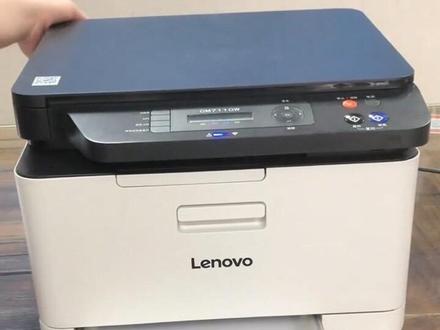 00:41查看AI文稿AI文稿
今天给大家介绍一下联想 c m 七幺幺零或者七幺二零这个系列的粉盒怎么样进行更换安装。首先这个卡槽向上按,把前盖打开,然后我们对应的 黄红蓝黑哪一个颜色没有了,就把里面这一个粉盒这个位置都会有保护,把它拿掉, 均匀的摇晃摇晃,然后往里面插入,插入之后呢把盖子用力往里面按,他就完成了碳粉盒的安装。
 00:50查看AI文稿AI文稿
联想的 c m 七幺二零 w 彩色一体机什么问题呢?打上这个有这个这些道道看没看见啊?这样式的。 然后呢?然后把这个废粉擦一个,哎,一次可以拿下来哈。拿下来以后呢,就发现了这个东西掉下来了呐,这东西这个拆下来以后呢,就感觉这个 这个袋是从这掉下来的,把这个粘回去就好了,这样就不用换刮板了,但是最好的情况下是能换个刮板是最好的, 嗯。
18吉哥探源 01:05查看AI文稿AI文稿
联想 c m 七一二零 w 打印复印重影,先打印报告确认一下故障现象, 测试样章出现重影,在纸张下半部分取下四个墨粉盒,取下左边废粉盒,更换感光孔,再次打印测试样章查看, ok, ok, 效果完美。
 01:28查看AI文稿AI文稿
全程无废话,联想老款笔记本换屏教程,新手一看就会老规矩,拆机前先开机看看是否正常。进系统 看到屏幕上有三条线,应该是屏幕老化导致的,现在关机准备拆机。这款机器的电池是外置的,只需要扣掉这两个卡扣就可以取下电池了。 机器型号是 g 五幺零,这款机器的边框是用卡扣固定的,所以拆的时候要小心,不要把卡扣弄坏了,尽量做到无损更换。拆的过程慢一点,由于边框是塑料的,避免把塑料边框弄断或者变形。 边框拆完后就开始拆屏幕,这款机器的屏幕和现在很多机器不一样,他是用螺丝固定的,先拆掉固定屏幕的螺丝,拆掉支架螺丝后,先把屏幕排线拔掉, 拔排线的时候一定要先撕掉排线上的胶布,不要硬扯,避免损伤到排线口。接着拆掉屏幕两边的六颗螺丝,然后拿下旧屏幕,换上新屏幕,装上屏幕两边的螺丝固定, 然后插上排线,装上两颗固定螺丝,装上电池。先开机测试一下, 测试看到屏幕没问题,撕掉屏幕膜,关掉机器,装上支架螺丝,装回屏幕边框。联想 g 五幺零笔记本屏幕更换完毕。
78游哥电脑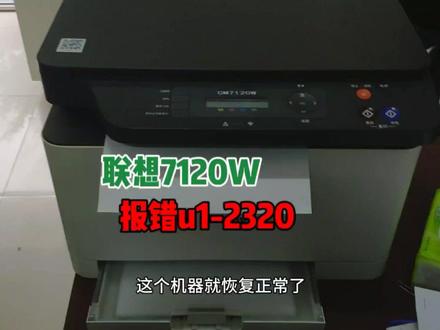 01:32
 00:48查看AI文稿AI文稿
联想 c m 七一一零 w 出口卡纸卷纸,纸张在电影滚卷的死死的,抠都抠不下来,只能拆机了。拆掉后盖, 拆掉侧盖,取下电影组建。这是打印了啥呀?纸张跟长在上面一样,慢慢把纸弄下来, 打印个测试液看看效果,黄色碳粉也提示快没有了 效果完美搞定。
 02:42查看AI文稿AI文稿
惠普幺七九幺七八彩色激光打印机啊,这个是没墨了啊没墨粉了, 今天来加一下墨粉啊好,这个是黑色的 k 啊啊,加墨口在这里啊,咱们用钳子把加墨口打开啊 啊,先把废粉倒一下啊啊,这个废粉一定要倒干净啊,如果这个墨粉残留时间久了废粉一定要倒干净,找个垃圾桶最好戴好口罩哦 啊,把这个残留的粉给它扫干净,现在打开一支新的墨粉啊打开一支新的墨粉啊,这个墨粉都是专用的啊激光彩色打印机的墨粉啊,有需要的可以私信我啊啊,现在开始往里面灌 啊,一次性加一支啊一次性加一支 一顺加一只啊,加完了以后把这个盖子给它盖好确定要盖确确认一下啊,一定要盖好严严实啊,再磕一磕看漏不漏粉 啊扫干净啊。这个黑色算是加完了啊,现在再来演示一下加彩色的蓝色的啊,这是 c 啊,加粉口也是在这个地方啊,同样把这个加粉口给它打开 啊,打开一支蓝色的墨粉也是这样往里面倒啊往里面倒,一次性倒一支哈 啊加好了以后把塞子也要塞好啊,一定要塞好啊,你盖不严的话万一漏粉呢就麻烦大了啊 啊,最后一步哈,很关键的啊,芯片啊换芯片啊啊,咱们这个国产的这个墨粉盒 都是有专用的芯片卡槽啊,加粉一定要配套把芯片换上啊好,换好以后卡上去啊,这样就可以了。最后打了这效果液可以吧。 ok, 记得点赞关注哦。
37专业打印机耗材 02:03查看AI文稿AI文稿
这台笔记本的屏幕都隧道出现日系现象了,哈哈,不过没关系,主播将让他重获光明。哈喽,大家好,今天我们带大家来换一台联想小新笔记本,屏幕扭后盖,螺丝断开电池 断开网线和平线,拆出屏幕连接螺丝,拆掉下半部分,拿掉轴盖,拆掉边框, 取出屏幕,换上新屏 粘胶 装上边框。看到这里,给主播点上一个小小的赞呐!主播在这里祝大家顺风顺水顺财神!谢谢各位! 理好排线盒盖, 装上下半部分,网线和平线,接回 接电池,合上后盖锁螺丝, 大功告成,感谢各位观看!
0一芯汇 06:32查看AI文稿AI文稿
维修一台惠普的幺七八 n w 打印机,前前后后已经磨了好几天了,转印刮板已经更换了, 里面都拆了,拆解了,现在又买了一个全新的锡箔,这个打印之前打印的网,这边看这边有一道横, 嗯,现在我把这个全新的锡箔换上去,看能不能好,然后卡纸电影器也换了新的,现在更换。 这是旧的锡箔,你看这这锡箔上这边老化了, 就这个这一道,你这样看一下灯光打了也看得到。这边看到就这个,等下换下这个全新的啊, 这会打一张演示液试一下效果。 这是全新的效果啊,上面封条还在。 好了,这个上面封条拆掉了,现在换进去,打一张隐私液看一下效果。装好了,我来试一下。打一张隐私液试一下效果啊, 看一下怎么样。 维修完成, ok, beautiful! 好 了,打印机恢复的幺七八 n w 维修完成,大家有关于此机器 哪有问题的可以向我咨询,我基本上有点经验了,我经过几天的维修,还是有点经验的啊, 为了修这个打印机,我打印了打印一张纸,不停的拆装,然后再试再装,不过最后终于修好了,还是挺开心的, 也总结了很多经验。 打印机修好后,我们来测试这台打印机的 wifi 远程打印功能,现在开始测试,打开文档 开始打印。 嗯,可以的,开始打了, 没问题啊, ok。
12Happy羊羊 02:55查看AI文稿AI文稿
众所周知,笔记本电脑更换外壳需要把所有配件都拆下来才能更换,所有一切都要推倒重新来过。 哈喽大家好呀,今天主播带大家来更换一台联想拯救者的外壳,版版的这台拯救者外壳磨损,壳子也很松和不紧密了,已经打开后盖断开。取出电池, 把主板上的网卡、内存和硬盘拆出来, 拆散热器,拆主板,拆铁皮和键盘,触摸板,喇叭和网线都拆掉。 换上新壳,把刚刚拆下来的零件都装上, 放上键盘进行焊接。看到这里,可否请各位英俊潇洒,美丽动人,一飞燕足,给主播点上一个小小的赞呐!主播在这里祝大家顺风顺水顺财神!谢谢各位! 贴上背光纸,焊接铁皮, 装上主板,配件装回排线接好, 大功告成,感谢各位观看!
5一芯汇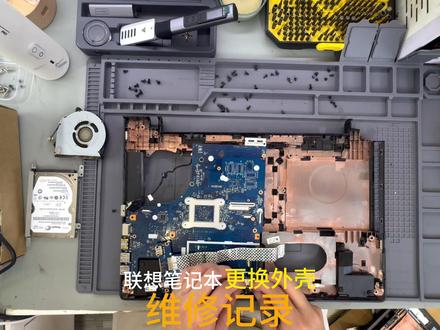 02:20查看AI文稿AI文稿
hello, 大家好,今天带大家来更换一台联想老款笔记本电脑外壳。首先取出电池,打开后盖,扭掉背面所有螺丝, 拆掉硬盘,拆掉键盘和 c 壳,取出屏幕, 再把主板小板和喇叭都拆掉, 把拆下来的零部件都还原, 装上屏幕,连接排线, 装上 c 壳和键盘。看到这里,可否请各位英俊潇洒,美丽动人,一飞燕足给主播点上一个小小的赞呐!主播在这里祝大家顺风顺水顺财神,谢谢各位! 连接平线和网线 装风扇, 硬盘,大致装好后先通电测试成功亮机装回后盖和电池收工, 感谢各位观看!
0一芯汇 06:09查看AI文稿AI文稿
七百多块钱的笔记本来了啊,今天这台又是我们四川的朋友啊,要的这一台联想啊,零售的,所以说要准备一下。 呃,那我们今天就这样趁着这个视频啊,做一个开机清灰,然后加装硬盘的一个操作, 如果家里面有这种笔记本的啊,也可以根据我们的视频的教程啊,自己来拆机清灰或者是更换硬盘或者是加装内存啊。那我们废话不多说啊,直接开搞 这台的话,联想的话拆机比较方便啊,我们先把这个第二块电池的这个盖板拿下来,然后这里看到的螺丝啊全部打掉 好了,我们的螺丝已经打掉了啊,重点来了啊,现在很多朋友拆机拆到这一步的话,就不知道怎么拆了啊,然后这个的话,像 这种笔记本啊,都是卡扣的啊,他也没有什么隐藏模式,那我们直接就可以拆这个 b 壳和 c 壳啊,如果如果有的朋友不是很会的话,就准备一个翘棒啊,像我们这种拆这种机器拆的比较多的啊,直接撕开就可以了啊, 把这个 c 壳和 d 壳的卡子啊,全部把它搞掉啊,注意啊,这里不能用蛮力啊,不然卡子会被搞断的啊。 好的,那我们这个机器就已经拆开了啊,首先啊,第一步啊,记得断开电池啊,因为我们这个收机器的时候已经把这个 电池给它断开了啊,因为单位要拆硬盘走,所以说电池已经是断开的了啊,如果是家里面自己拆的话,一定要记得先断电啊,那我们现在因为是零售啊,我们就要给客户补上硬盘啊,单位里面的机器把硬盘全部收走了,这里是一个 m 二的一个硬盘 啊,这里还可以装一个沙塔的固态或者是机械啊,两个硬盘位,然后这里 cpu 这里是显卡啊,首先第一个的话肯定零售的,我们还是要准备他的散热啊,你看这里灰尘还是蛮重的, 那我们现在就来先清理他的一个灰尘啊,然后重新涂抹一下灰纸。 呃,现在啊,这个螺丝啊,我们也是一样啊,把它打掉,这个螺丝是短的啊,记得要和我们的 机身的螺丝分开啊,不然的话搞混的话会把主板打穿啊,装错螺丝会把主板打穿的。 好的螺丝取掉过后啊,我们就可以取它的散热器了啊, 散热器啊,大家看一下啊,为什么零售我们要准备啊, 就是因为这里太多灰了啊,如果到手不准备的话,到时候温度会很高啊,到时候也会降频啊,关机啊这些,所以说这里一定要准备 好的。风扇我们也可以看一下啊,这里面很多的灰尘我们都要全部的清理干净啊,这样才能保证它的散热效果。 给大家看一下啊,风扇我们已经清理干净了啊,然后这个散热铜管上面的一些老的柜子我们也要把它清理掉 过后啊,我们这个 cpu 啊, cpu 的 上面的老柜子也要把它清理干净, 然后这个地方的灰尘也蛮多的啊,我们也用鼓风机啊,把它吹一下好了,主板我们也清理干净了啊,现在我们就要涂上新的硅脂, 这个硅脂的话我们把它抹平也行啊,其实用我们的散热器把它压平也可以啊,散 热器装上, 那么我们整个啊拆机清灰,更换规则的过程就已经完成了啊,记得最后一步啊,就是把我们的 滴壳啊,上面的灰尘也给它清一下啊,这里都是一个进风口,很多朋友的话会忽略这一点啊,把这里的灰尘也全部给它清理干净。 呃,清理干净过后啊,因为我们这个是零售客户的啊,就要加装好硬盘啊,应客户的要求,我们是一个一百二十八 g 的 m 二硬盘啊,再加一个五百 g 的 一个机械盘啊, 呃,机械盘是这个位置的啊,其实这个也可以换成固态啊,但是五百 g 的 固态的话,现在价格太猛了啊,所以说是一个一百二十八 g 的 m 二硬盘啊,用来装系统,然后加一个五百 g 的 机械。 那么下个视频我们就来把系统装好,硬盘装好,然后给大家测试一下啊,这款七百多块钱的笔记本到底还能发挥出什么样的一个性能,然后经过我们 金龟啊,更换规则过后,它的温度是多少?那么我们下个视频再见啊,记得关注再走哦!
 02:41查看AI文稿AI文稿
联想 v 四百拆机,这一二三四五六七八八个螺丝,后盖螺丝全部拧掉,卡扣,这个往左扳, 电池可以卸下来,沿着这个螺丝去掉处就会撬开。 好了,我已经这个全部撬开了,打开之后应该就是这个效果。 内存,内存条 卡进去往下一按,卡上了, 好的,内存插上之后不要着急上后盖,然后可以开机测试, 开机测试之后电脑右键属性,它会显示在这地方出现安装内存变成十二 g, 就是 安装成功了,然后就可以关机了,关机了之后电池拔下来之后 按按步骤恢复即可。关机以后我们把电池卸下来, 电池卸下来,然后按要求把这个背板给它按上去。给大家再提示一下,如果发现这个板上灰比较多呀,或者这个灰比较多呀,用吹风机吹,吹风机吹的时候一定要用冷风啊,一定要用冷风, 嗯,然后我们将螺丝上完之后,把螺丝拧一下,然后就可以把电池再扣上去了。电池扣上去, 好的,这个就连一下 y 四百,嗯,添加内存,就这玩意结束了。
11谨言慎行海纳百川


