华硕b760m的4pin接口在哪
主板上那么多接口你都认识吗?他们分别有什么作用?一个视频教你认识主板上的所有接口,学会了,小白也能自己装机。 这里以华硕 b 七六零 m plus wifi 版为例,主板左上方是 cpu 供电接口,只有有足够的供电,才能保证跑满锐频甚至是超频。 cpu 供电接口一般分为四聘、八聘、八加四 p, 在一些高端主板上还会出现八加八的供电规格。这里需要注意一下 cpu 和显卡的供电接口,虽然都是八聘,但 cpu 是四加四聘,显卡是六加二聘,千万要区分开,不要强行插入。右上角的四聘接口是 cpu 散热风扇接口, 英文标示为 c p u 范。四片的风扇接口都是同时兼容三针的。风扇插头的旁边是 a i o pump 和 c p u up 接口,都是用来接水冷泵的,建议优先插 a i o pump 接口,因为插上就是默认 全速,不需要调整。下面这个 a b b general 接口就是我们常说的五伏三针接口,用来连接 a r g b 风扇。这种风扇的供电和灯光都是相互独立的,可以做到单独控制转速和灯光效果。但右边是主板故障侦测灯,分别为 c p、 u、 dram、 v g a。 不同的指示灯亮起代表不同的故障类型,可以根据亮灯的标识来排查故障。下面这个是主板供电接口, 一般有二十四 p 整体式接口和二十加四 p 分离式。二十加四 p 主要是为了兼容老型号的二十 p 供电接口,其他和二十四 p 整体是没有区别。这里是内存插槽, 不同规格的主板一般有两根或者四根插槽,内存应该优先插二四槽或一三槽,组成双通道,性能更强。这个不用多说都知道是 cpu 插槽, cpu 就放这里。再往下是前置 type c 接口,这个接口是有正反区分的,安装时不要大力出 奇迹,如果遇到机箱前置 type c 不能用的情况,可以检查这里有没有接好。这种灰色的接口就是我们以前常用的撒的接口,主要用来连接撒的固态硬盘和机械硬盘。右下角是主板跳线针脚,这里包括系统指示灯、开机重启接口等。虽然针脚多,但是每一个针脚都有对应的英文标识, 看着这张图接就不会出错。往左这个九真的是 usb 二点零接口。再往左有叉反字样的接口是机箱风扇接口, 一般有二到三个可以优先选择。四聘风扇支持自动调速,能够兼顾转速和噪音。叉翻左边的 tp hader 是雷电四扩展接口,最左边的 a 服接口为前面版的音频连接,排针,可以与机箱上前置面板的度地有排线连接, 常开机后吉祥的前置面板音屏孔就会有音效。这几个是 p c i e 接口一般分为移速、四速、八速、十六速。移速插槽一般用来插声卡、网卡以及视频 采集卡。四速插槽可以插 sd 扩展卡、萨特扩展卡、网络适配器等。八速和十六速插槽用来连接显卡。 g 五代表 pcie 五点零, g 四代表 pcie 四点零,理论上五点零要比 pcie 传输速度快一倍。旁边这是 m 二固态硬盘接口,高规格的主板一般会提供两到四条 mr 接口, 会附带散热片辅助散热,这里要注意,显卡和 m 二步态尽量都安装在靠近 cpu 的接口上,一般来说速度会更快。这些接口一般进行了名称标注以及防呆设计,只要一一对应插上就不会有问题。

粉丝3727获赞9.6万
相关视频
 01:58查看AI文稿AI文稿
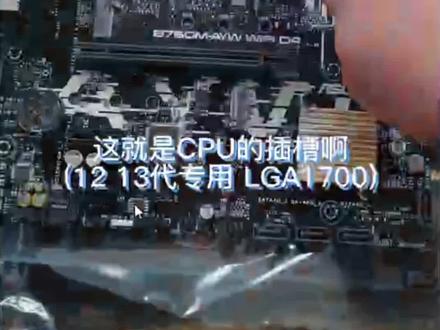
cpu 的插槽啊, cpu 不是插在这的啊,是插在这的,内存呢,也不是插在这的,而是插在这的啊。在装内存之前呢,咱们要先把这两个卡扣打开, 要你需要插哪个槽,就把哪个槽的卡扣打开,装完之后插上去,他会自动回落,而且有的主板呢,他底下是没有卡扣的,所以这个如果你摁不动就不要一直也是摁不动的, 聪明人已经可以看到了,这个就是 m 二的固态插槽,这个地方固态插在这个地方,然后呢二二八零长度的固态,他利用什么东西固定呢?你可以发现这个地方是空的啊, 这难道是工艺上的不足吗?并不是啊,你在主板里面就打开主板盒子里面,把所有内衬全部翻出来,就会找到两个塑料的卡扣,将卡扣卡到这个底下,然后就会形成一个简易的扣局,这个时候你再去装固态,然后把它按上去,并且把 卡扣这么一摁一摁,就可以安装好固态了。插显卡的槽将是这个槽,这个就是 pcie 叉十六的槽,在安装显卡之前啊,记得把这个槽打开,然后插的显卡一样和内存,插显卡的时候和内存一样,插好它会自动不是卡回去。 ok, 然后呢,装到机箱之后啊,首先最常见的就你要装 cpu 的散热器,那么这个风扇应该接到哪呢?就是这个接口, cpu 杠饭,如果你没有接对这个接口呢,开机一定会爆一个叫 fe 错误的东西,这个虽然可以关闭,但是大家一定不要接错,要接到这个接口哦, 那不是这些接口啊,大家一定要接到这个接口,将 cpu 的散热器接到这个接口上,然后呢在电源这部分左上角这个接口,这个八片是 cpu 的供电,你在电源上找到一个叫四加四,就是四个头 和四个头合并到一起的八拼插到这个口里。然后这边呢还有一个主板供电,在主板上其实一个很显而易见的,他就这么大,和他基本上尺寸匹配,然后把它插上去,注意这个需要用一些力啊,大家不要太大力。好了,那么这个就是主板的简单介绍。
 01:36查看AI文稿AI文稿
主板全接口介绍,保姆机讲解,以华硕 h 六一零 m 杠 a 主板为例,最上方是 cpu 供电接口,一般为八片供电,安装电源时对准接口,千万不要相信大力出奇迹。右边是主板供电接口,负责整个主板大部分硬件的供电, 现在大多都是二十四频供电,也有二十频供电。主板中间位置是 cpu 插槽,目前十二代和十三代都是要接一七零零。右边竖着的是内存插槽,插槽上有房贷口,购买内存前要先查下主板和 cpu 支持的内存, 这两个是 m a m 一斜硬盘插槽,接口是 m 点。二,优先装靠近 c p u 的这个插槽,中间这个是 p c i a 乘十六插槽,可以向下兼容 p c i 一乘八。 p c i 一层是 p c i 一乘一设备主要用途就是用来安装显 显卡,这张办卡还有两个 pcie 乘一接口,可以用来安装蓝牙焊无线网卡。上面 cpu 泛表示 cpu 散热器供电接口,两个 cac 泛表示机箱风扇供电接口。下方是两个十二伏四针,也就是常用的 rgb 接口,右边是五伏三针是 rgb 接口, 常说的神光同步就是这个接口。主板右下角是四个沙滩硬盘接口,常用的数据盘接口。最后讲下机箱面板接口, 右边是 usb 三点零接口,下方中间是两个 usb 二点零接口,下方左边是前置面板音频接口,主板右下角是开机重启、硬盘灯插针。这次就分享到这里,如果有哪里讲的不清楚的,欢迎评论区留言。
498882113019155 01:34查看AI文稿AI文稿
组装完台式机发现点不亮,那有没有可能是你的线接错地方了呢?今天我们就用一条长视频带你认清主板上的每个接口吧。中间这个放 cpu 的地方就不用我说了吧, 旁边这一圈就是 cpu 的宫殿啦。那从上面开始,这一块就是 cpu 的接口,通常有四片、六片、八片或者八加四片、八加八片这些规格。再过来就是 cpu 的风扇接口,水泵的口,一般就是在这个区域能够找到了。这一块就是系统的风扇接口,针脚跟刚刚的比较类似。 下面这组是 argb 接口,比如你的风扇是带灯的,那灯的线就接在这里就好了。整个主板一般会有两到三组这样的 argb 口, 这一坨二乘十四的就是主板的供电接口,不接你啥都用不了。这个单独的小口一般就是前置 typec 接口,接通了你机箱上那些 ttp 口才能用。下面这个沙塔就没啥不好判断的啦,大部分机械硬盘 往这怼就可以了。这一排就是内存插槽了,通常只插两条内存的话就建议插一三这两个位置。隐藏在马甲下面的就是两个 m 二接口,用来接固态的。接下来这两个长长的就是显卡接口啦,看好房袋口的位置接上去就行了。 不过无论是 m 二口还是这个显卡接口,都建议优先选择靠近 cpu 的这一条。下面这一排最乱的就是主板上的各种跳线、 aigb 和 usb 的接口了,我们装机的时候也最容易插错这里,但是我们把它放大看是不是就容易接多了。最后被这个 eva 覆盖的这一块就是主板的芯片组了, 就提一下这里不需要接什么线的好,主板上的接口大概就这些啦,至于 io 面板上的话,就看同学们有没有需要的啦,有的话下期再见。
4909华硕商城 00:37查看AI文稿AI文稿
华硕斯瑞克 b 七六零 fgamingwifi 主板配备十六加一供电模组,单向最大支持六十安内存,支持最新的 ddi。 五内存 xmp 可达七千八百一。十四,配备三个 pc 四点零的但二接口满足您的存储需求。 主板供电接口为一个二十四拼主电源接口,一个八加四拼 cpu 供电接口。哎呦,配备一个 h d m i, 一个 d p, 六个 usb 三点二,一个 usb 三点二界面,一个 type c wifi, 六一无线网卡集成蓝牙五点三。这样的配置你心动了吗?
 04:25查看AI文稿AI文稿
这一期视频跟你们分享,我司机电脑啊,一个客户下的班,主板,华硕,嗯,七六零十三代,十三代主板啊,看一下这个接口, 做工方面都加了有三个 挺不错的一款性价比比较高的一个作品,长城,呃,用耳钉五百瓦啊,长城铜管三十七啊, 用的三星九八零 m o 接口的 e t b 固态, 全款七彩虹二零二零六零六 gb, 二零六零六 gb 啊, 内存,呃,两个 s 六 g, 嗯,下面我们开始进行安装, 采用处理器是 i 七幺三七零零 f 啊,新款的就这么一颗电脑芯,两千多块钱啊,这有卡角,两个卡角,对着卡角, 这卡好,然后之后把它压下去, 三个硅胶涂到中间就 ok 了,也不需要涂很多啊。 装铜跟上下去的时候记得把这个里面的这个纸,把这个撕掉。要这样对着这个风风扇的位置啊,一般正常的话这个风扇是呃往外面吹,往外面吹的好好一点,这个这样这样装吧, 这样装上面是把它风扇固定啊,插上两条十六 g 三二零零的,呃,内存条,还有方向啊,可以插反,直接安装,装好以后插上去, ok, 咔嚓一声,可以固定挡板铜柱的位置和跟这个主板的位置一致就 ok 了。 贴上去,贴上去要把这六六个螺丝双螺丝固定, thank you。 把电源固定,电源走在背线啊,背后穿上去比较美观一点,插到相应的位置,电源通电, 这个显卡供电,这个是 cpu 供电啊,插上去。
 00:09
 04:30查看AI文稿AI文稿
主板上那么多接口,你都认识吗?他们到底有什么用?这个视频告诉你,先看正面,主板左上方是 cpu 供电接口,只有足够的供电才能保证 cpu 稳定超频以及跑满锐频等等。 cpu 供电接口一般分为四拼、八拼、八加四拼,甚至在极少数高端主板上,它会出现双八拼的暴力供电,例如华硕的叉九九一 wus 主板。 需要注意的是, cpu 和显卡的供电接口虽然长得都差不多,但供电设计是不同的,千万要区分开,不要尝试强行插入,以免大力出奇迹。右上角的四 pe 接口是 cpu 的散热风扇接口,英文标识为 cpu fine, 也同时兼容。三针的插头旁边是 l p m 和 c p u o p 接口,都是用来接水冷泵的,建议优先插 l p m 的接口,因为插上就是默认全速,不需要调整。下面这个 a、 d、 d jam 接口,也就是我们常 说的五伏三针接口,用来连接控制 ar gb 风扇。这种风扇的供电和灯光是相互独立的,且互不干扰,可以做到单独控制转速和灯效的效果。右边是主板的帧错灯,也叫故障灯,标识分别为 cpu、 bm、 dj 以及 build。 不同指示灯亮起代表不同故障类型。 cpu 灯常亮一般是因为主板无法识别 cpu, 包括 cpu 松动、 cpu 供电没接好等故障,最坏的可能性就是 cpu 自身损坏。 brem 常亮代表内存故障,大概率是内存条没插好或者不兼容。 bga 为显示故障灯, 一般考虑显卡问题。 bill 灯亮起通常是系统或者硬盘出错。下面这个是主板供电接口。目前主板供电线接口一般分为两种,一种是整体式的二十四 pin, 另一种则是分离式的二十加四 pin。 两种接口都适用于现在的主板,性能上并无区别。之所以采 采用分离式的设计,主要是为了兼容以前二十 p 供电接口的老式主板。这里是内存条插槽,不同规格的主板一般有两根或者四根插槽,优先插二四槽或者一三槽,组成双通道,速度更快。再往下是前置 type c 接口,如果遇到机箱前置 type c 不能用的情况, 可以检查这里有没有接好。下面这种灰色接口就是我们以前常用的撒塔接口,用来连接撒塔设备或者机械硬盘。六 g 指的是传输带宽为六 g 每秒。右下角是主板跳线针脚,里面包括系统指示灯、开关机接口、 重启开关等等。虽然针脚众多,但每个针脚都有对应的英文标识,跟着这张图接就不会错。底部的叉 fine 就是机箱风扇接口,建议优先选择四针的风扇,因为四针风扇上带有智能调速功能,可以根据机箱内温度变化来调整风扇的转速, 达到降低温度和噪音的目的。旁边这个九真的是 usb 二点零接口,再往左看到这个字样的接口就是雷电四的扩展接口了,可搭配 fender boyio 扩展卡使用。左下角的 f 接口为前面板音频连接排针,可将机箱上前置面板的多 do 排线和它连接起来, 正常开机后,机箱的前置面板音频孔就会有音效。这几个是 p c i e 接口, p c i e 一般分为移速、四速、八速、十六速。移速插槽一般用来插声卡、网卡以及视频采集卡。 四速插槽可以插 ssd 扩展卡、撒卡扩展卡、网络适配器等。八速和十六速用来接图形卡,也就是显卡。 第五代表 pcie 五点零, g 四代表 pcie 四点零,理论传输速度五点零要比四点零快一倍。旁边这两个是 m 二固态硬盘接口,高规格的主板一般会提供两到四条 m 二接口,还 会附带散热片辅助散热。无论是显卡还是 m 二固态,都建议安装在靠近 cpu 这端的接口上,一般来说速度都更快。最后看到主板侧面的 io 面板,从上往下分别是 hdmi 视频接口、 dp 视频接口。 如果你的 cpu 有核显,可以直接把显示器连接线接到这两个接口上。使用 usb 接口可以根据颜色区分, 黑色是二点零,蓝色是三点二 j 一,青色或者红色是三点二 j 二。虽然 j 二的传输速度已经达到十 g b, 但目前大部分移动设备都跑不满这个速度。旁边是 type c 接口,低端主板一般不带这个接口,它的传输速度比三点零要快了两倍,现在许多移动固态硬盘已经采用这个传输接口。 下面这个凸字形的是网线接口,这两个是 wifi 接口,可以用来安装网卡天线,可增强 wifi 信号的接收。最下面这五个孔 就是音频插孔,黑色为后置环绕喇叭接口,橘红色接低音炮,粉红色接麦克风,绿色接耳机或者音响,蓝色接 mp 三或者录音机等录制设备, 一般人用不到。现在的主板厂商都有对接头名称进行标注以及房单设计,只要一一对应插上就不会有问题。认清这些小白,自己也能轻松装机了。
12.0万痞老板玩数码 01:33查看AI文稿AI文稿
今天给大家讲一下主板上接口的功能,我们先看这个位置,这是 cpu 供电接口,是连接电源的,一般的话是四品、八品、四加八品,甚至是八加八品。然后我们再看这个位置,是二十四品,这个是主板供电接口, 连接电源的,而这个位置是 cpu 插座。安装 cpu 的这个位置呢是两条内存插槽,有的主板是四个内存插槽,安装内存的时候,如果两个插槽插两个内存随便插, 如果说是四个内存插槽,那么需要插一三或者二四组建内存双通道,优先插二四插槽,这个位置是连接显卡的插槽,而这两个位置是 m 点二固态硬盘接口。安装 m 点二固态 盘的时候,一定要看一下他支持的是 pce 三点零还是 pce 四点零,结合自己的固态硬盘类型进行安装。这个位置有个小的接口,是 usb 三点零的接口,我们再仔细看啊,有几个白针,有三针的,有四针的,这个是支持声光同步的, 电脑加灯光风扇的时候用得着这个针。而下边这一排插针是我们常用的主管插针, 左边的话是音频插针,中间这个位置是 usb 插针,而这个位置有电脑的开关重启、硬盘指示灯以及电源指示灯等插针,这四个是 sata 接口连接硬盘用的。
89晓电脑 01:39查看AI文稿AI文稿
大家好,我是雨欣,经常关注装机的人呢,对金悦这个品牌肯定不陌生,尤其是这两年,他凭借着低价的 h 六幺零和 b 六零, b 七六零在这个装机界呢,也算是搅了一团浑水, 但是他就是 b 七六零和 b 六六零有一个区别,就是呢,他只有一个 m 点二,但是今月最近的话呢,吸取了一些经验嘛,出了一款新款的 b 七六零 m game, 然后的话呢,它相比于普通的 b 七六零 m 呢,加了十块钱,但是的话呢,它多了一个 pcie 四点零乘四的那个硬盘接口,基本上算是弥补了四百多块钱这个价位的 b 六六零 m 的一个主板的一个缺陷吧。然后的话,因为它是 b 七六零 m 芯片组嘛,它原声支持十三代,也支持十二代,然后有两个四点零的插槽,然后也有一个五伏 rgb 的灯光接口,然后也是白色的 pcb 板子,然后价格的话呢也很便宜,然后你配上两根白色的金百达银爵内存条呢,也是非常不错的。那今天给大家看一下他能不能带动这一颗性价比很高的幺二四零 f 十二代的话呢,里面就它性价比较高,然后它的 bias 里面的话,现在也变成了全新的一个 bias, 然后也算是更加直观吧。然后的话呢,做开机,做好系统,给大家考一下 iw 四,看一下 他用来带那个幺二四零 f 会不会降频,然后雨欣这边看了一下,就是他的话呢,用来带幺二四零 f 三十分钟呢,肯定是不降频的。这个主板的话呢,你用来带个幺二幺或者是幺二四零零 f, 幺二四零零都是非常可以的。那我是雨欣,我们下期再见。
64雨星玩电脑 03:53查看AI文稿AI文稿
如果我的视频帮助到你,请投币点赞,谢谢! 今天给大家带来一个华硕 b 七六零跟 k 的一个主板简单的开箱。首先我们看一下这个整体的包装,跟前一代相比并没有什么变化,还是一个灰白的一个主色调。 我们来看一下这个主板,他是一个 b 七六零的一个芯片组的,支持十三代跟十二代所有的 cpu, 电口是一个幺七零零的。 p 三一是一个四点零的规范,并没有给到五点零啊,但是因为这个主板他本身就比较 低端。我们来看一下主板背面的一个技术参数,他的 usb 三点零是给了四个,二点零的是两个在上面。网卡是 二点五, g 的声卡是一个七点一升到的一个环线声卡。显示器接口一共两个,一个 vj, 一个 sdmi hdmi, 它是支持最新的一个二点一规范,可以到四 k 六十赫兹,如果说你家里有一个两颗显示器,它可以用高刷,这个样子还不错。再一刚输了是四点零的, 不管是那个 mr 还是型号八档,然后还有底下这两个小的都是四点零规范。然后这个是华硕的一个独家的一个防护技术,主板上还有五伏跟十二伏的 rgb 的接针。在这个地方 我们来看一下这个主板的一个整体外观,这个应该是一根主板的一个上线,在主板合成的这个地方,我们拿出来这是两个,这个就是主板奔驰先放一边,我们现在看一下主板的整体的一个外观,这个前面后面一看就是 是光鲜亮丽哈,外观是很新的,这边是有一个莫尔斯的散热片,专门为这个供电散热用的,虽然不大,但是基本上够用。主板一共有一二三四五六七八,一共有八个供电,这个供电呢带一个 i 五不带 k 的,带 k 的都可以。 这上面有两组都是五发 gb 的一个插针,右边是两个内存插头,然后这里是一个前置三点一的一个接口,这个管他是没有给前置三点一,他不接接口,他这个地方有两个挨骂的插头, 然后这个这个系列相比上一代的话是有一些停车场。然后特别给大家说一下这个现在的 tca 四点零,它是不兼容以前的一个沙载优盘,所以说大家如果说有沙载优盘的话,不要插这上面,这个插载用不了 用那个 pcie 的啊。这个主板是有四个大卡接口,可以接机械银行,然后还有其他大卡,工贷款也可以接上来。然后这个是主板的一个 pspr 的,如果说我们有啊风扇控制啊,或者是有一些无线网卡,比如说这个设备如果说有无线网卡就会用到这个接口,这里因为 有一些风扇它是不支持我们最新五伏三针的一个规范的,所以说这里有一个兼容十二伏的一个啊,就可以振作主板。大概呢就讲这么多, 我们来看一下里面的一个配件,这个是我们的一个华硕的一个主板的说明书,告诉你那个主板他有哪些接口啊?是干嘛用的,如果说有不知道的可以看一下这个上面还有一些工装教程的一些二维码。这两个是 mr 的插针哈配这个这个主板,这个主板他的他的 这个 mr 这里是一个一个洞,他并没有预留螺丝,所以说安装的话都是需要把这个塑料插扔的,并且是怎么用呢?并且怎么用,他那个上面也有也有一个简单的一个操作涂色,如果不懂的话可以看这个 剩下一个光秃秃的一个铁片,这是我们主板的一个挡板,如果说安装必须要先把它拿出来放到机箱后面给他装好。总体来说的话,这块主板他是属于一个划算的低端型号,他的这个配件就没有其他的那些高端型号那么丰富,但基本上是属于够用了。
48荆州装机王 04:04查看AI文稿AI文稿
电源安装品装电源之前,因为我们选用的这款雷音八百五十瓦电源是金牌全模组电源,我们需要将电源上用到的所有的线先预先插在电源上,插好, 同学们看一下这款电源,我们这一排接口上面英文标识为 mb 的是我们主板二十四 p 九供电接口这边 和包括这上面是我们主板辅助供电或显卡供电的接口,这边的四个口是我们接萨塔硬盘的电源供电口边。主板二十四厅主供电线一根, 显卡供电线两根, c q 供电线两根。下面我们将我们的 电源线先插入我们的电源这一段, 上面标有 bg 三八这一头啊,插入我们的电源端, cpu 和显卡供电线标有 psu 的这段插入我的电压档 后面。怎么样? 今天我们装机所需电源线已经全部放上了,定我们电源端,下一步我们将电源装在我们的机箱里, 我们这款机箱跟别的型号的机箱有一个不同之处,别的型号的机箱很多电源是在机箱的下午后或者是上午,但是我们这款机箱呢,它的电源是在机箱的前部啊,里面有一个专门的电源套架,我们需要将这个电源套架 先下呀,我们需要先将这样下去, 然后电源托架先一步安装在我们的电源上,是这种的 电源的固定螺丝总共有四颗啊,现在这四颗都已经安装完毕,现在我们将电源安装在我们的机箱前部, 大家注意一下啊,在这个机箱里面有一个机枪自带的一根电源延长线啊,我们在上这个电源螺丝之前啊,我们最好是将这个电源延长线的插头先 先插在这个电源上,插好大门上有个开关,我们将开关啊让他处于开启状态,横线这一侧就是属于开启状态,圆圈这一侧是关闭状态,电源仓 两侧各有一个挂钩。因为我们今天安装的显卡是华硕 og 的四零八零,显卡比较大,所以呢会占用下部机箱下部这个空间,所以我们将此电源安装在最顶部的挂钩页上。 电源挂好后,我们将下部的固定螺丝装好。
106创电脑工坊 00:56查看AI文稿AI文稿
相同的九八零 pro 固态在华硕的 b 五五零 m 杠普拉斯的主板上为什么会跑出两个差距这么大的数据? 我们都知道在这张主板上有两个 m 点二固态的接口,也知道主板支持 pc 杠一四点零的传输,但是两个接口只有一个是支持四点零的传输,就是这个不带散热马甲的接口,他们都是占用四条 pc 杠一的通道。差距这么大的原因是 pc 杠一三点零的每条通道传输上限为一 gb, 所以不管你上多么好的固态硬盘,他的传输速度都不会超过四千。 pc 杠一四点零的每条通道传输上限为两 gb, 理论上他的传输速度是可以达到八千。 只要是支持 pc 杠一四点零传输的 m 点二接口都是靠近 cpu 插槽的位置,你的硬盘插对了吗?
804成都DIY电脑 01:57查看AI文稿AI文稿
大家自己在 diy 装机的过程中,看到主板上一大堆形形色色的接口就非常的头疼,今天就给大家讲讲常用的接口。这是一张华硕的 z 七九零杠 p wifi 主板,我就用这块主板给大家说一下,这个是 cp 的供电接口,我们这块板子是八加四拼的, 还有四拼的,八拼的,还有八加八拼的。那说说风扇的供电接口,这个是 cpu 放,接 cpu 散热器风扇,如果 cpu 放没有接,进入系统前会提示 f 一风扇错误。 pump 接口,接 aio 水泵, opt 接口,接分体式水冷的水泵, cha 放 通常接机箱风扇这个 cpu 卡槽我们上 cpu 的英特尔是突出的针脚, amd 是凹进去的。通常来说一三是一个通道,二四是一个通道,如果只插两根内存的话,尽量插一三或者二四,这样速度会更。 这是二十四 p 的主板供电,前置 usb 三点零接口,前置的 type c 接口。扫卡接口,用来接机械和两点五寸的固态硬盘的数据线,这是 rgb 的十二伏的供电,这是 rgb 五伏的供电 pc 杠一,用来插显卡、网卡、声卡、硬盘等。拓展 m 点。二,固态硬盘的接口, 前置的音频接口, 这两个 usb 两点零接口, 主板的重启开关、 led 灯等接口都插这里。 hdd led 我们插左下两根针。 power led 我们插左上两根针,注意正负极,左边为正极,右边为负极,等我们接 result 重启右上接开关 power, 这两根线没有正负极之分。 这张主板上常用的接口都已经讲完了,如果本期视频对你有帮助的话,请一定要点赞收藏鼓励一下啊,谢谢大家!
2966机缘巧合电脑 00:51查看AI文稿AI文稿
笔记本的接口是否齐全,可以说是影响笔记本使用起来是否方便的重要因素啊。笔记本这些种类繁多的接口分别都有什么功能呢?今天啊,一个视频谈清楚。这个就是 usba 口,用来外接鼠标、键盘和 u 盘。这两个虽然长得一样,但左边这个是雷电四接口, 充电、传输、外接它都可以,功能最全,速度最快。右边是 type c, 支持独显输出和超强的一百瓦 pd 快充,从此告别板砖充电器。这个是我们熟悉的 hdmi, 二点一 开会和玩游戏时外接显示屏都会用到,而且输出从二点零 b 的四 k 六十赫兹升级到二点一的四 k 一百二十赫兹了。哦,这个是 rg 四五,也就是我们常说的千兆网口,那有些连接会稳定很多,一般网口放左侧或者后面会方便很多,避免和右侧的鼠标线打架。还想了解什么?右边搜索?
2551华硕商城 09:28查看AI文稿AI文稿
在 z 七九零之后, b 七六零也来了, 这次为大家开箱评测 b 七六零排气泡 max。 附件方面有美化散热片和电池的贴纸、 site 线、 wifi 天线、 m 二固定螺丝以及简易的说明书。 主板的 cpu 供电接口为八加八 p。 这次的 b 七六零排气泡 max 也有 ddr 五版本了,我手里这款是 ddr 四的内存槽,为单边锁定的结构,四条内存槽最大支持容量一百二十八 gb, 最高支持五千 三百三十三兆赫兹的内存频率。 pcb 背面可以看到内存的穿版焊点,这是 ddr 四内存槽的明显特点。一个前置的 usb 三点二摘二 typec 接口和一个 usb 三点二摘一 type a 接口, 六个 set 接口。由于芯片组织提供了四个原声接口,有两个是第三方芯片提供的,有两条 pcie 乘十六插槽,第一条带有金属加固, 主板背面看不到第一条 pcie 穿板焊点,因为 pcie 五点零使用了 smt 技术。第二条乘十六插槽由芯片组提供,能提供 pcie 四点零乘四的速度。另外还有条 pcie 三点零乘一插槽, 一体式 io 挡板。各种接口介绍我直接打在屏幕上。 m 二接口有两个,都自带散热片,散热片上的一个螺丝采用了防丢设计,另一个螺丝只要不全部拧出,也可以保持不掉下来, 全都支持 pcie 四点零。第一条直连 cpu, 不支持 set 协议的 ssd, 两个接口最大均支持到二二八零规格。第一个采用了快装结构,不用拧螺丝了,当第二个接口使用 sidetssd 时, 一个 set 接口将无效,第二个接口还得用螺丝固定 s s d 设计成同样的快装结构不好吗? 两块散热器均采用了 vrm 设计,能兼顾到 mosfide 和电感的散热。供电方面, 电杆一共有十四颗,其中十三颗都搭配了型号为 raa 二二零零七五 r 零的 drmos, 每一项最大承受电流达到了七十五, a 一项肯定为核显供电,十二项为核心供电。 pwm 主控是最新的瑞萨二二九幺三二,这应该不是一颗超过十项的控制器,没有发现备项芯片,这个规格大概也不可能采用十二项指出,所以猜测是六项并联成十二项。 另外还有一项采用了单独的 pwm 和 drmos, 是 vcc aux 供电。内存供电方面采用了单项 mosfide 采用了一上两下的设计,简易的 bug 诊断灯也是有的。 max 主板最大的特色就是这颗 r c 二六零零八芯片,这是一颗时钟发生器,提供了处理 外屏超频的能力。声卡芯片是非常常见的螃蟹 alc 八九七二点五 g 有线网卡芯片是螃蟹的 rtl 八幺二五,无线网卡是支持 wifi。 六 e 的英特尔 ax 二幺幺,这是最新的 b 七六零芯片组, 来和上代的 b 六六零排气泡 max 做个对比。外观上两者不能说完全一样,但其实只有细小的装饰差别。 io 接口也是完全一样的。 一个细节上的优化是 b 七六零上固定 m 二 s s d 的快装结构。 b 七六零排级炮的 d r max 规格更高,支持的内存频率也提高了。另外就是叉四的扩展槽从 p c i e 三点零变成了 p c i e 四点零。其实 b 七六 六零芯片组相比 b 六六零芯片组就使 p c i 以四点零通道的数量增多了。微星没有选择增加 m 二 s s d 接口,而是将 p c i e 扩展槽升级。 首先使用幺二四零零来试试这张主板的超外屏能力。使用内存是雨毡的 nox 暗黑女神,一套两条,两套四条。黑色的铝合金材质马甲经过喷砂处理,手感细腻。 内存的频率为三千六百兆赫兹,时系为 cl 十八、二十二、二十二三十八四条内存总算插满了内存草。顶部有导光条,内部有 rjb 灯珠,支持大多数主流主板厂家的灯效控制软件。 微星 m p j a 八五零 j 是一款 atx 三点零电源,这次不打算安装显卡,但顺手了,还是用它吧。电源常 长度为一百五十毫米, mpg 的字样表明了电源所属的系列开关旁边有一个 zoofi 的按钮,开启后电源在百分之四十地负载状态时,风扇会停止转动。 etx 三点零电源有一个支持 pcie 五点零的十六匹米供电接口,有着更加出色的显卡供电效果。该电源获得了八十 plus 金牌认证。八百五十瓦的额定输出功率,单路十二伏的输出,最大电流达到了七十点八, ag 十二伏功率达到了八百五十瓦的额定功率。 散热器采用了超频三最新的 pd 三六零 bk 一体水冷风扇,采用了 fdb 轴承增压型风扇,并经过了动态平衡效证,无 rgb 光效。冷头四周为航空铝材,并经过杨机喷砂工艺处理。顶部是玻璃材质,更加耐磨,这是这款水冷 主要性能参数,自带了一个八位 a r g b 和八位风扇供电的极限器,采用了磁吸的固定方式,很方便。这次的重点是测试,不是装机,就用了手里的开放式机箱, 冷头顶部的玻璃可以转动,不管何种安装方式都可以将 logo 调正。 超外屏要比超背屏稍微麻烦一点,因为外屏提高后很多参数都提高, 需要逐一锁定。 microcode selection, 选择非 k 处理器的超频模式 not k o c, 将所有核心备品锁定在四十 cpu 极品选择一百二十五兆赫兹,得到了五 g 的主屏 锐备频所在三十二。由于超了外频,所以锐实际的频率为四 g, 有和弦的话频率也要锁定,内存的频率也会随着外频而提高。我在 ge 模式下锁定在了三千三百七十五兆赫兹,经过不断的摸索,电压设定为一点二伏就可以了。 c p u z 的测试,超外屏后,相比默认频率,性能提升非常明显。几款测试软件的成绩汇总成表平均下来,超频后单核性能提高了百分之十以上,多核性能提高了百分之二十以上。幺二四零零超频的一大惊喜就是非常容易 达到五 g, 相比 k 系列 cpo 超频上线一般只有百分之十的幅度,而幺二四零零超频直接可以让性能提高到百分之二十到百分之二十五,这就非常酸爽了。另外,超外屏后即使内存的频率不是很高,但性能的提升也是蛮大的。 由于超频电压只有一点二伏,温度很好控制,在 p d 三六零水冷压制下十分钟的 f p u 烤机测试六核心平均温度不到七十度, 再换上十三代的幺三七零零 k 试试。再打开看一下,百 os 没有了超外屏选项,所以现在还是不支持十三代处理器超外屏的。不断摸索后发现外屏可以达到一百零二兆赫兹,性能上大概也会有百分 二的提升。 c p u z 的测试跑分是正常的,但默认电压太高了,电压在百 os 中是可以调节的,但只要降低一点,多核跑分就会降低很多。 这个分数和幺三七零零 k 关小何的分数是非常相似的。低负载时的测试还好一些,高负载的测试温度直接就超过九十度了。这颗幺三七零零 k 在 z 七九零上也摸过,体质 一点三伏以下,绝对可以在默认频率上稳定运行。如果百奥斯更新不能解决这个问题,那么 b 七六零主板就不适合搭配 k 系 cpu 了。 b 七六零芯片组相比 b 六六零芯片组的变化是非常小的,这代 b 七六零排气泡 max 相比上代供电规格有所提高,扩展性上也有小幅提高。 但现在只可以对十二代 cpu 进行超外屏操作,而不支持十三代超外屏,这就没有和上代产品拉开很大的差距。希望以后这张主板能破解十三代 cpu 的超频,现阶段如果和上代产品差价太大,就请谨慎购买吧。


