新买华为p60手机设置方法
华为 p 六零开箱, 这次的首发没有赶上,等了好多天才到我的手里,我选的是洛可可白。接下来就是期待已久的赌石环节,比我想象中好看很多耶,在光线下,不同角度真的会有闪烁的微光。据说每一款手机的背板纹理都是不一样的, 有同款的友友们可以在评论区留下你们的专属 p 六零。这次的摄像头也跟以往的不一样,没有被束缚在框框里,每生产一台华为 p 六零就会被用到一只考拉,我已经有两只了,你们呢? 分享一部我每次拿到新手机都会做的一些设置,会让后续的手机更安全更好用,可以收藏起来慢慢看哦。之前也分享过很多期华为手机的各种使用小技巧,拿到新手机 首要的就是登录我们自己的华为账号,后续的 app 付款、数据上传、手机丢失等都要用到,所以一定要牢记自己的账号密码,不能外借。打开设置,点击我的华为账号, 登录了之后点击查找设备,开启这两个选项,如果后面手机不小心丢失的话,找回来的几率还是很大的。下期会分享丢失华为手机之后的详细操作,如果不放心的话,可以点击共享设备, 连接一个家人的账号,这样他就可以实时查看我们手机的位置,当然这也是一个查岗好帮手。然后就是一些其他的安全设置, 打开设置下滑,点击安全,这里自带很多手机的保护功能。另一项是强烈建议打开的点击智能电话骚扰拦截勾选这四个选项,平时会少很多骚扰电话在安全下方有一个隐私, 点击底部广告与隐私开启,限制广告跟踪,可以一定程度上避免我们在买东西的时候,手机上出现的价格比朋友手机上出现的价格还高的情况。在设置里点击电池健康, 开启智能充电模式,开启智能峰值容量。这样呢,我们睡前充电会放心一些,手机会先充到百分之八十,再以小功率慢慢充到百分之百,不用担心过充,也可以有效的保护电池。继续在设置里找到通知桌面图标角标可以选择关闭一些不想看到圆点的软件, 后续如果有下载新软件,也可以在这里关闭,这样桌面就不会看起来乱糟糟了。返回上一集,点击批量管理,关闭一些不需要接受通知的软件。最后我还会关闭一些对我来说没有作用的设置。打开设置,点击桌面与壁纸,点击杂志锁屏 屏关闭,在设置中下滑,找到智慧助手,点击智慧搜索,关闭实时热点,搜索历史热搜新闻,点击高级功能,关闭热搜应用搜索建议,个性化推荐服务和个性化广告都要点进去关闭。 本来以上就是一些华为手机的新机基础设置,我的主页有很多关于华为手机的使用小技巧,记得关注我呀!

粉丝1.8万获赞49.5万
相关视频
 03:07查看AI文稿AI文稿
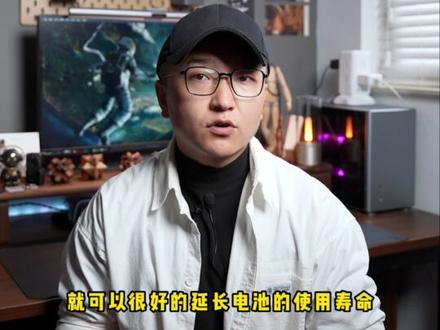
刚发布的华为 p 二零 pro 到手了,一起来拆开看一下。哇,这个陆黑和白的背板还是很有质感的,造型应该是借鉴了大理石和贝壳的元素,看起来还挺精致。摄像头和上下的经典双环差别还挺大,不过辨识度是直接拉满, 圆润中带着几分调调皮。哎,我们把手机倒过来,有没有发现摄像头有一点像考拉的造型呢?哈喽,大家好,我是奔鹏。那如果你也准备入手华为手机, 那么这些必做的设置一定得知道,这样才能让你的手机更好用。设置的步骤比较多,怕忘记的小伙伴建议先收藏起来, 然后再慢慢设置。另外的话呢,我也会更新大家对感兴趣的华为 p 六零影像详细测评,以及华为的各种干货数码内容,那感兴趣的小伙伴记得点击关注,以免错过更新。第一个,拦截 sale 来电设置。所以手机的时候总是莫名其妙收到一些莫名的 sall 来电,那我们可以打开设置下滑,选择安全, 在这里话有很多设备保护功能,那我们可以选择智能电话骚扰拦截,将上面的四个选项全部打开以后,使用手机的时候就会少了很多骚扰的来电。第二个,打开查找手机的功能,登录华为账号,在账号中心下拉找到查找设备, 开启查找我的手机和发送位置。这样的话,当我们手机不慎丢失时,通过远程追踪说不定还有机会找回来。如果找不回的话,可以点击锁定设备,或者选择一键插除手机的数据, 防止个人的隐私泄露,很好的保护个人的信息。第三个,关闭软件的消息推送和图标角标的提醒。你会不会遇到和我一样的情况,每天打开手机,看到软件上面的小红点,就很想足够的点击消灭,以及收到各种软件的消息推送时,手机会经常响个不停, 那么我们要如何关闭呢?方法其实很简单,打开设置,点击通知和状态来点击全部,把桌面图标角标全部隐藏,然 然后再选择一些自己常用的软件,例如像微信、小红书等软件,打开保留图标角标就可以了,然后再返回上一集,点击批量管理,将不想接收消息的软件通通关闭,这样就行了。第四个,定制个性化的侧边栏,将手机的功能格局调整为自己适合的使用习惯,也是提升效率的办法之一。 右上角下滑,打开控制中心,点击右上角的这个图标,选择编辑快捷开关,把常用的快捷功能拖到控制中心,这样在日常使用的时候就可以快速调运需要的功能。不仅如此,屏幕右侧向左侧滑动并停留几秒就会弹出侧边栏,这样可以添加一些自己经常用到的软件和功能项, 以后想要调运的时候就可以一键开启。强烈推荐这个速记功能,平时工作要做会议记,要打开速记就可以自动将语音转换为文字,再也不用手动逐字的记录,赶紧去试试吧。 第五个,防耗电以及电池保护设置。进入设置,找到显示与亮度,打开自动调节,然后点击下方的休眠,调整屏幕的自动休眠时间,这样就可以避免手机长时间亮屏而耗电。返回设置,点击电池,点击电池健康,开启智能充电模式,就可以很好的延长电池的使用寿命。 那完成了这些设置后,你的华为手机使用起来就会舒心快捷,那赶紧去收藏设置一下,本期视频就到这里结束了,如果说对有帮助的话,记得点赞收藏,以免用的时候找不到。想看更多有意思的摄影和数码干货,也可以点击我的主页查看。我是鹏鹏,我们下期见,拜拜!
879王鹏鹏ken 00:35查看AI文稿AI文稿
新手机到手必做的五大设置,让您的手机持久流畅一、点击设置智慧助手,智慧搜索,关闭实时热点高级功能,关闭热搜应用,关闭个性化推荐,返回上个界面,关闭个性化广告。二、打开桌面和壁纸, 关闭杂志锁屏。三、主页左滑长按,不需要小卡片可以直接移除。再点击头像设置,关闭个性化推荐,关闭个性化广告。四、点击日历右上角四个点订阅管理,关闭服务推荐。五、点击设置隐私广告与隐私打开,限制广告跟踪,完成所有设置后,就能让手机系统持久流畅了。
436IoT硬核玩家 01:38查看AI文稿AI文稿
最近越来越多的花粉拿到了自己心爱的 p 六零系列,但是呢,可能发现没有发布会上的那个一镜到底的入口,那怎么去设置呢?很简单,我们三点一带来的自定义图片的一镜到底啊。我先给大家做一个简单的演示,比如说这是我自己设置的图片,只需要关机 在开机键啊,他会有一个非常顺滑的一经到底的这种演示。那如何去操作呢啊?首先呢,你可以去主题里面选择一款自己喜欢的主题,任意一款主题都可以。那我这边以自定义的图片为例子,我们进入设置,点击桌面和壁纸,这个时候选择一张自己喜欢的壁纸就可以啊, 随便选一张啊,比如说选一张换一张这种风格的吧,蓝色风格的壁纸设为桌面壁纸。好,这个时候我们再次看一下,他其实是没有这种一镜到底的动效的, 那怎么去设置呢?很简单,我们再次点击进入设置,进入桌面和壁纸选择息屏显示, 息屏显示呢,我们在个性图片这个区域呢,第二个图片里会看到有一个动态的小标志,我们直接点击进去选择更换图片,这个时候系统会自动的智能的帮你推荐啊,当前桌面壁纸就可以设置为你的这种息屏图片,当然你也可以进行 呃,图片的这种位移,或者是这个放大和缩小,那同样的在下部分还会可以选择方式啊,这个装饰布局等等等等各种方面都可以去选择,我这边就直接默认应用了。 好,此刻我们再回到桌面会发现,哎,他已经完成了一镜到底的转换,非常的顺滑啊,用起来感受也非常好。你学会了吗?学会点赞下课。
727狠东西的小别致 09:15查看AI文稿AI文稿
华为手机拿到手应该怎么设置才能更流畅?广告更少,用起来更舒服?本期视频我就来手把手的教大家怎么设置,一定要把这个视频转发给父母看。 拿到新手机,开机之后会进入初始化界面,我们点下一步就到了。登录华为账号,我的建议是一定要登录华为账号,为什么我们下面会说,到了媒体服务这一页的时候,大家要注意 这边六个选项,我建议你通通关闭,这样子能大幅度减少广告的推送。如果后续需要使用这些功能,再次开启也是非常简单的。 下一步就是华为钱包,我的建议是如果你用不到这个功能点,稍后在钱包中启用,这样如果你开机之后不点击钱包这个 app, 广告就不会自己出来,下一步就到了,增强服务与用户体验改进。我个人的习惯是关掉杂志锁屏,因为推的壁纸有的时候确实太杀马特了。再下一步就是 设置小易了,没啥好说的,照着念三遍小易小易就能完成设置。但是有一点我还是忍不住吐槽一下, p 五零 pro 麒麟版,就算升级到了鸿蒙四点零,小易还是经常叫不出来啊,真的给我愁死了。 数据导入这块就有说头了,如果你的旧手机是荣耀,想换机换到华为,直接旧机,选择华为手机,这样荣耀手机里面的数据就可以无损换机。换到华为手机里, 无损换机的前提是你的旧手机是老荣耀,用的是鸿蒙系统,如果是比较新发布,使用安卓系统的,荣耀是没有办法做到无损换机的。如果你的旧手机是华为的话,直接点击华为,一步一步开始换机就行了, 数据导完就可以开始使用手机了。首先我来给大家把三个保命用的功能设置一下,进入设置界面,直接搜索地震,选择地震预警,打开这个开关,所有 选项都点击同意即可开启。第二个保密设置。北斗通讯,如果你的华为手机支持北斗卫星通讯,那么强烈建议你第一时间开启。罗布泊事件和北方的洪水再次证明了人在大自然面前是毫无招架之力的啊,除非你能摇人。 为了能在断水断电没信号的地方摇人,北斗卫星消息必须安排上。首先我们打开畅联这个 app, 点击立即激活,所有权限都选择允许,点击下方的消息选项就可以看到北斗微信消息了,点击下方新建消息, 所有权限都点击允许,就可以开始发送消息了。如果你是第一次使用北斗卫星消息,是有激活账户的过程,大概半天就能审核完毕,一条消息能同时发给四个联系人,目前一个月可以免费使用三十条,关键的时候这功能真的能救你一命。 最后一个救命的功能是云空间,每个华为账户都会送五 gb 的云盘,一般人来说,备份一下备忘录、信息、联系人和通讯记录五 gb 空间是绰绰有余的,但是如果你的工作经常需要使用微信,里面有大量的重要资料,我强烈建议你开个付费的大空间, 云空间会完整的备份微信数据,万一手机坏了或者丢了,数据安全完全不用担心。 然后就是打开手机的高分辨率和高刷新率,因为华为绝大部分手机这两个选项默认都是智能模式,智能分辨率会导致屏幕上显示某些内容的时候看起来并没有那么清楚,智能刷新率则会导致高刷策略一招回到解放前。 所以为了不浪费你手机的高刷屏,我强烈建议手动开启一百二赫兹高刷。经常有粉丝问我,啊,六 g hz, 为什么我自己的手机买到 手测下来充电速度没有你的数据好啊,是不是背着我们收厂商黑心钱了啊?那肯定不是啦,这就是我要说的第二点,教你们提升手机的充电速度,点入设置,打开电池,接着点击电池健康,关闭智能充电模式。 然后在你插入充电头的时候,长按充电图标,就可以激活 turbo 充电,三次充电都激活 turbo 之后, turbo 充电就会自动开启。 我知道这个时候有人要杠,我说啊,你这样子充电电池寿命会大幅下降,哎,别急别急,我这有个例子,这是我购买的 p 五零 pro 麒麟九千可可茶金非海南免税手把板, 从首发当天到今天,大概前前后后一共当主力机重度使用了一年,一年高强度使用下,电池寿命还剩百分之九十五,这个损耗我觉得是完全可以接受的,没必要刻意去保护电池。好了,华为 手机基本设置都讲完了,现在来给大家表演个华为用户必须掌握的绝活关广告啊!因为系统版本最近大更新到了红木四点零,所以本期视频我就用升级了红木四点零的 p 九零来给大家展示展示怎么跟华子玩新野。 先来说说华为桌面上的两大毒瘤,精品应用和热门推荐。你点开姓名用的时候会直接弹窗让你同意这个服务,但是不要慌啊,直接点击取消,然后就能进入这个文件夹界面,这个时候你只需要选中所有应用,并且挪出这个文件夹即可。 热门一用,华为就开始跟消费者玩心眼子了,你看上去这玩意像个文件夹,实际上这玩意是个 app, 可以直接卸载。再来看负一平啊,点击屏幕左上角头像,点击个性化推荐,一般情况下推荐全关即可,如果你 不喜欢下滑,弹出智慧搜索或者负一屏,这俩也是可以关闭的,打开桌面设置就能找到。现在我们打开测试,进入华为账号,选择云空间,点击右上角四个点,选择更多设置个性化,里面有个个性化广告,关闭即可, 然后返回设置,点击智慧助手,右上角四个点,点开之后就是一大堆开关,我们关闭个性化广告和个性化推荐, 返回设置界面,再次点击 hms 选择分析服务,开启限制第三方共享信息。下面就是华为自带的独流软件 华为视频啊,就是个 tok, 优酷全是广告。升级红龙四幺零之后,这个软件的处理方法变简单多了啊,长按直接卸载,卸载之后会有个弹窗提醒你是否添加。系统内置干净无广的视频播放器,同意即可。华为音乐 豪华阅读也是一样的操作,直接卸载之后,系统会提醒你保留音乐播放器、文档阅读器的快捷方式,这样就可以变成干净无广的版本了。 华为钱包也是天天推广告了,如果你不用这玩意刷门禁卡或者公交卡,我的建议是直接卸载。如果你需要用,直接点击 app, 点击我的,点击设置选择更多设置,除了交易和还款通知,其余全部关闭。 华为浏览器也是广告的重灾区啊,点击屏幕下方我的,拉到最下面,选择服务设置,点击基本功能,服务法案的广告就再也不见了。 华为用市场第一次点击,别忘了取消最下方的这条通知消息权限。进入界面之后点击我的,然后点击设置选择内容推荐服务关闭个性化推荐。华为用市场比较鸡贼啊,如果你使用基本模式是没有办法更新, 比较麻烦。华为运动健康里面有广告,点击我的选择隐私管理,拉到最下面,选择内容推荐服务关闭个性化推荐,然后返回隐私管理,选择广告服务,关闭所有按钮。 华为运动健康也是有基本服务的,但是我因为没有使用过穿戴设备,所以并不知道关键功能会不会因为调整到这个模式有缺失或者影响使用。 下一个,华为商城进入界面之后,点击屏幕下方我的选择隐私设置,点击内容推荐服务,关闭个性化推荐, 返回之后再关闭用户体验,提升服务下一个,智慧生活最下方,点击我的选设置拉到最下面,选择应用服务设置,选择基础服务即可。下一个日历一打开就是广告, 只能麻了。点击屏幕右上角四个点选择设置关闭订阅服务下一个天气,第一次点击天气记得取消显示消息这个选项。进入界面之后点击屏幕右上角四个点选择设置,再选择设置, 点击服务模式,选择基本服务,即可享受五广的天气。 app 下一个文件管理器屏幕下方点击我的选择设置,点击个性化关闭所有广告下一个我的华为屏幕下方,点击我的拉到最下面选择设置关闭个性化推荐, 返回之后关闭推广消息显示下一个会员中心屏幕下方,点击我的往下拉一点,华为比较鸡贼的把设置界面藏在了我的消息里面,需要侧滑才能看到。点击 设置关闭接收系统消息,打开个性化关闭个性化推荐推送消息,设置里面的也是可以直接关闭的。下一个主题记得取消勾选最下面这个选项,进入之后点击屏幕下方我的往下拉一点,点击设置内容推荐服务。所有选项都关掉, 返回之后进入广告这个选项,关闭所有选项,再返回选择消息设置关闭所有消息。如果你不用这个 app 或者不经常换主题,也可以直接选择卸载,或者在主题设置里面选择基本服务, 游戏中心、教育中心、生活服务也是可以直接卸载的,对于手机的使用几乎没有影响。好了,到这里,华为手机的广告啊,总算关完了,如果我有忘记的地方,各位可以发在评论区。好,这就是本期视频的全部了,如果喜欢的话也别忘了一件事,支持一下,我们下期再见!
4.1万6GHz 03:11查看AI文稿AI文稿
作为一个不吃香的数码博主,没有广字街,只好自费购入标准版 p 六零,为大家甄姬开箱,主打的就是一个真实,别问为啥不买 pro, 问就是穷。官方主推的洛格格白需要开盲盒补时,但我的运气一向不太好,所以选用这款雨沙子 有一说一啊,网图的紫色我以为就是一块纯紫色的玻璃背板,结果上手才发现里面有非常细腻的星沙布灵,布灵好看的很。 这个摄像头模组也很特别,我觉得挺像一个迷你版的单反相机,中间微微凸起的大摄像头,像不像单反的大眼睛。 华为鸿蒙系统的流畅度和稳定性就不用我多说了,直接去扫街实测。这个我最期待的超聚光 x mag 影像,只要你会基本的构图,真的只用打开相机傻瓜式的按快门就已经能植出大片质感的照片了。如果你还想要更进阶一些的玩法,专业 模式一定能让你拍出无限接近单反的照片效果。内容有点多,喜欢拍照的宝宝们可以收藏起来慢慢学哦! 首先点右上角的设置,打开参考线和水平仪构图时,发现水平仪中间变成实线,就说明手机是水平的啦,适合拍风景、建筑等需要横平竖直的照片。然后打开相机,滑到右边,选择专业模式,从左到右依次是侧光模式、 iso、 感光度、光圈大小、快门速度、曝光补偿、对焦模式和白平衡。第一个图标是测光模式,里面左边是矩阵测光,百搭模式,啥场景都能拍。第二个是中央重点测光,适合拍摄人像摄影。第三个是点测光,适合拍摄逆光舞台。 第二个是 iso 感光度,数字越大,画面越亮,画质越差。数字越小,画面越暗,画质越好。在户外光线充足的情况下,可以尽量保持舒, 越低越好,画质会更加高清。夜晚光线不足的时候,可以适当调高 iso 数值,但记得数字越大,噪点也会越明显哦。第三个 a 是光圈大小,往右拉,数字越大,光圈越小,背景越清晰。往左拉,数字越小,光圈越大,背景虚化效果越明显。下一个是快门速度, 拖动条往左滑,快慢,速度越快画面越暗,可以用来抓拍宠物小孩的动态瞬间。越往右滑,快慢,速度越慢,画面越亮。可以配合三脚架拍摄一些有趣的慢门效果,比如车流、瀑布等。 接下来是曝光补偿,往左是变暗,往右是变亮,大家可以根据自己的需要来调节。第五个是自动对焦模式, afs 是单次自动对焦,适合拍摄静物、风景、人像。 afc 是连续自动对焦,可以用来抓拍运动物体。 mf 是手动对焦的意思,可以自己调节焦。 往左拉,焦距越近,适合拍摄一些微距。往右拉,焦距越远,适合拍摄星空月亮之类的。最后一个是白平衡照片,氛围感的小秘诀就在这里啦。这个 awb 是指手机自动调节白平衡,后面依次是阴天模式、荧光灯模式、白之灯模式、晴天模式。 最右侧这个是自定义白平衡色温 k 指滑动条,往左拉,数字越小画面越冷,适合拍一些冷淡氛围的照片。越往右拉,数字越大,画面越暖,适合拍一些复古氛围的照片。 不得不说华为是真的把拍照给玩明白了,又菜又爱拍的宝子们想换机的话可以考虑他。好了,这条很贵很值钱的分享就到此结束了,我们下期再见。拜拜。
5307喵yi夏 00:49查看AI文稿AI文稿
华为手机的这些默认设置一定要改,不然手机会卡顿,会占用内存,而且会加快耗电。首先我们第一个要打点开设置, 找到系统和更新,然后找到一个用户体验改进计划,我们把这个加入用户体验改进计划,这个开关这个地方把它给关掉,因为这个你默认打开的情况下,他会在后台会运行,会占用内存和电量,会导致手机会越来越卡。 然后还有一个就是我们先回到设置,还有一个就是这个桌面和壁纸,我们找到以后这上面有一个杂志锁屏, 把它打开,这个地方的话就是默认情况下他是开着嘞,我们需要把它关闭,因为这个如果你不关闭的情况下,他也会浪费流量和浪费电量。记得点赞关注哦!
295小滕的打工日记🙊 01:07查看AI文稿AI文稿
华为手机的这个分辨率应该怎么调节呢?而且既能省电又特别清晰。哈喽,大家好,我是小梁店长,为我们临潼人民的手机保驾护航。那今天给大家讲一下,我们首先点开手机的设置,在设置里边我们找到这个显示和亮度的这个选项, 这边有一个显示和亮度,然后我们找到之后呢往下拉有一个屏幕分辨率,我们点击屏幕分辨率,像我手上拿的这款华为 p 六零,他一般默认的都是智能模式,那我们有一个就是点击高清模式,点开之后呢, 他的显示就会特别的清晰,但是呢他相对来讲啊,就是在于耗电方面就能高一点。那还有一个就是切换到我们的这个幺八九零这个分辨率,他是有助于省电,那当然看起来就没有刚才那个高分辨率看起来 清晰,所以这个就是我们的屏幕分辨率的一个切换,一般我们选择的都是智能模式,他会自动根据我们的不同应用场景来进行切换,非常的方便快捷啊。那大家学会的话可以给我点个关注啊,在手机使用上有任何问题的话都可以来这里找我,感谢大家的观看。
175在临潼卖手机-小梁 01:39查看AI文稿AI文稿
第一次使用华为手机需要注意些什么呢?如果你是第一次使用华为手机,或者从苹果换成华为,接下来的几个小技巧你可一定要用心记好。 一、拿到手机后,第一时间开启手机防丢失模式,如果手机意外丢失,可以第一时间将手机锁定,并且避免财务损失。再用他人手机登录华为账号,可以实时锁定手机,并且跟踪找回。 二、华为手机支持双系统模式,可以一部手机当成两部来用,在设置隐私隐私空间中开启,能够进入全新的系统,完全将工作和生活分隔开。 三、如果有需要,华为手机还可以同时安装三个微信,在设置应用应用分身中开启微信分身,可以得到第二个微信,然后进入隐私空间,再安装第三个微信即可。四、大部分游戏是不能转区的,如果想换成华为,你就得从头再来。而且鸿蒙系统的安全性很, 一群乱七八糟的应用是安装不了的。五、旧手机里的重要信息是可以一键数据转移,在设置系统和更新手机克隆这里根据具体情况选择,如果旧手机是苹果就选这个,如果是其他安卓手机就选中间。这个 步骤简单,同步快捷。六、像这样的杂志锁屏是可以关闭的,不仅耗电,还容易连进广告。在设置桌面和壁纸杂志锁屏这里关闭这个开关。 七、负一屏广告和卡片是可以编辑的,右滑进入负一屏,长按可以移除不需要的卡片,还可以编辑添加常用的快捷方式。如果不想要负一屏,你还可以双指勒缩在桌面设置着,你可以将智慧助手开关关闭, 这样右滑就不会进入负一屏了。八、看视频时来消息下滑,可以移步小窗快速回复消息,长按短横线还可以快速分屏,视频聊天两不误。
1315IoT硬核玩家 01:47查看AI文稿AI文稿
最近呢,在捣鼓我的华为 p 六零,发现了几个隐藏功能,直接打开了我的新世界大门。一、拦截骚扰来电设置那我们可以打开设置向滑选择安全,这里的话有很多设备保护功能,那我们可以选择智能电话骚扰拦截,将上面的四个选项全部 打开以后,使用手机的时候就会少了很多骚扰的来电。二、打开查找手机的功能登录华为账号,在账号中心下拉找到查找设备,开启查找我的手机和发送设置,这样的话,当我们手机不慎丢失时,通过远程追踪说不定还有机会找回来。 如果找不回的话,可以点击锁定设备丢失模式,或者选择一键擦除手机的数据,防止个人隐私泄露,很好的保护个人信息。三、定制个性化的侧边栏,右上角下滑,打开控制中心,点击右上角的这个图标,选择编辑快捷开关,把常用的快捷功能拖到控制中。 不仅如此,屏幕右侧向左侧滑动并停留几秒,就会弹出侧边栏,这样可以添加一些自己经常用到的软件和功能项,以后想要调用的时候就可以一键开启。强烈推荐这个速记功能,平时工作要做会议记,要打开速记就可以自动将语音转化为文字,再也不用手动逐字的记录,赶紧 试试吧。四、智能手势控制开启智能手势控制之后,单手敲击两下屏幕就可以立马得到一张截图,双手敲击两下就可以立马开启手机录屏。单手画圆可以得到一张不规则的局部截图,用指关节画 s 型可以得到一张长截屏, 细屏状态下连续按两下音量键,可以快速的进入相机状态,及时进入你的美好生活。五、隐藏相册打开相册,点击右上角的四个点,选择 你想要隐藏的相册,就可以直接隐藏了,再也不用担心丑照被人看见了。以上是五个华为手机的隐藏技巧,看看有哪个你还不知道的,赶紧收藏起来慢慢研究吧!
1310数码界爱马仕 00:43查看AI文稿AI文稿
今天分享几个华为 p 六零隐藏使用小技巧。首先打开设置选择安全,选择智能电话骚扰拦截点选四个拦截选项,这样在平时的使用过程中就会少了很多的骚扰电话。 定制个性化侧边栏,从屏幕右侧向左拉动并停留几秒就会自动弹出侧边栏。在这里我们就可以添加一些平时自己比较常用的一些软件,在平时的使用过程中,我们就可以很快的打开我们需要的软件。智能手势控制,打开设置辅助功能,快捷启动器手势打开截屏功能,录屏功能, 单指关节敲击屏幕两下就可以获取一张截图。双指关节敲击两下就可以实现录制屏幕。单指关节敲击屏幕并停留,画出你想要的图形,实现趣味截屏。以上关于华为 p 六零使用小技巧,你学会了吗?
127恩施通信广场(野三关店) 00:30查看AI文稿AI文稿
买了新手机,这个设置你一定要会做,我们点开设置,拉下来桌面和壁纸, 点击杂志锁屏,点击关闭杂志锁屏,点击关闭。操作完这个设置之后,可以让你的手机不再有杂志的广告推送, 同时可以帮你省去更多的流量,而且手机还可以持久流畅。这么简单的设置,你学会了吗?记得关注我哦。啊,真香。哎呀。
20机王-静姐 00:36查看AI文稿AI文稿
哟吼,原来华为鸿蒙系统也有这样的锁屏效果,还不知道怎么设置的,赶紧看过来。 首先打开我们的奢侈界面,在桌面和个性化里面打开我们的视频显示,选择个性图片这一栏, 在这里可以直接更换我们喜欢的图片。选择图片之后呢,可以挪动他的位置,并且还可以放大缩小,调整到我们最合适的一个位置之后我们就可以进行预览,这样子的视频效果是不是比原本的更连贯更好看嘞?赶紧学起来吧!
1129土匪似亨利 01:48查看AI文稿AI文稿
最近呢,在捣鼓我的华为 p 六零,发现了几个隐藏功能,直接打开了我的新世界大门。一、拦截骚扰来电设置,那我们可以打开设置下滑选择安全,这里的话有很多设备保护功能,那我们可以选择智能电话骚扰拦截,将上面的四个选项全部 打开以后,使用手机的时候就会少了很多骚扰的来电。二、打开查找手机的功能登录华为账号,在账号中心下拉找到查找设备,开启查找我的手机和发送设置,这样的话,当我们手机不慎丢失时,通过远程追踪说不定还有机会找回来。 如果找不回的话,可以点击锁定设备丢失模式,或者选择一键擦除手机的数据,防止个人隐私泄露,很好的保护个人信息。三、定制个性化的特别蓝右上角下滑,打开控制中心,点击右上角的这个图标,选择编辑快捷开关,把常用的快捷功能拖到控制中。 不仅如此,屏幕右侧向左侧滑动并停留几秒,就会弹出侧边栏,这样可以添加一些自己经常用到的软件和功能项,以后想要调用的时候就可以一键开启。强烈推荐这个速记功能,平时工作要做会议记,要打开速记就可以自动将语音转化为文字,再也不用手动逐字的记录,赶紧去试试。 四、智能手势控制开启智能手势控制之后,单手敲击两下屏幕就可以立马得到一张截图,双手敲击两下就可以立马开启手机录屏。单手画圆可以得到一张不规则的局部截图,用指关节画 s 型可以得到一张长截屏, 细屏状态下连续按两下音量键,可以快速的进入相机状态,及时进入你的美好生活。五、隐藏相册打开相册,点击右上角的四个点,选择你想 想要隐藏的相册,就可以直接隐藏了,再也不用担心丑照被人看见了。以上是五个华为手机的隐藏技巧,看看有哪个你还不知道的,赶紧收藏起来慢慢研究吧!