华为画中画模式怎么开启
手机一键分屏一键多窗的功能你知道吗?首先打开设置搜索智慧多窗,将这个智慧多窗应用栏打开,咱们随便点开一个应用, 比如说我点开一个相册上滑拉到左上边的框里头,再点开支付宝,这就是一键分屏。关注我,了解更多华为小技巧。

粉丝531获赞6720
相关视频
 00:22
 01:24查看AI文稿AI文稿
今天呢我来教大家一个双击录像一个功能,那现在网上不是非常很火的一个芒果啊,他就是有这个功能的 pro max, 那 他是前置可以拍自己,后置的话可以拍一些 啊,旅游的一些风景啊什么的,他可以记录一下自己。那其实华为手机的话,我们之前很早很早之前就是有这个功能了,那可能很多消费者的话,他都是不知道有这个功能的。今天呢,我来教一下大家。首先呢我们打开我们手机的原相机,原 相机打开以后,这里有个拍照跟录像,我们一定要点开录像的这个位置啊,然后这里向后边有一个更多,然后点开更多 更多,这里有一个双极录像,我们可以把这个点开,可以设置,这样设置以后的话,你看他就是双屏可以录像了。像如果在外面的话,你们像旅游或者漂流,可以一边记录啊,可以一边记录风景, 可以一边记录自己,那他也可以有个广角,广角的话我们就相当于范围会更大一些,看到没有?当然下面的这一个画面的镜像他是可以翻转的啊,这样子可以翻转的,也可以一边拍自己,一边可以拍外边,然后他是可以这样子操作的啊, 怎么样,是不是感到很惊讶呢?那现在知道的赶紧用起来哦,那手机用坏了的没有关系,可以再入手一只哦,关注我,你会用的到。
2751慧姐姐 01:08查看AI文稿AI文稿
剪辑必学三大功能,画中画、关键帧、蒙版首先学习画中画,我们先从素材库导入一段黑底素材,点击文本,新建文本,输入一段文字,修改一个喜欢的字体,点击右上角导出 新建项目,重新导入一段背景素材,点击画中画,新增画中画,导入刚刚制作的文字素材,两个画面会重叠到一起, 这就是画中画。此时我们可以点击混合模式,选择绿色,这样黑色就会被过滤掉,只保留白色文字。点击贴纸,添加一个喜欢的贴纸,但是贴纸只能原地走动,这时就要用到关键针。先将贴纸移动到屏幕左边,在开始位置上打一个关键针,时间轴移动到结尾。把贴纸顺着文字移动到最右边 时,贴纸的位置发生了变化,会自动形成一个关键针,贴纸就有了一个从左到右的运动效果,但是贴纸会挡住文字,这时就要使用第三大功能,蒙版。我们选中画中画素材,点击蒙版, 选择现行,这样文字素材只会显示一半,另一半被蒙版挡住了。双指把蒙版旋转到九十度,把它移动到屏幕左边,打上关键针,时间轴移动到结尾,将蒙版移动到最右边,这时就有一个文字跟随人物出场的效果。怎么样?学会了吗?
976拓拓一枚小沅宝 01:39查看AI文稿AI文稿
剪辑必学三大功能,画中画、关键帧、蒙版首先学习画中画,我们先从素材库导入一段黑底素材,点击文本,新建文本,输入一段文字, 修改一个喜欢的字体,点击右上角导出新建项目,重新导入一段背景素材, 点击画中画新增画中画,导入刚刚制作的文字素材,两个画面会重叠到一起,这就是画中画。此时我们可以点击混合模式, 选择绿色,这样黑色就会被过滤掉,只保留了白色文字。点击贴纸,添加一个喜欢的贴纸,但是贴纸只能原地走动,这时就要用到关键针,在开始位置打上一个关键针, 时间轴移动到结尾,把贴纸顺着文字移到最右边,此时贴纸的位置发生了变化,会自动生成一个关键帧, 贴纸就有了一个从左向右的运动效果,但是贴纸会挡住文字,这时就要使用第三大功能,蒙版。我们选中画中画素材,点击蒙版,选择现行,这样文字素材只会显示一半,另一半被蒙版挡住了。 双指把蒙版旋转到负九十度,将它移动到屏幕左边,打上关键针,时间轴移动到结尾,将蒙版移动到最右边,这时就有一个文字跟随人物出场的效果。掌握剪辑三大核心功能,视频质感瞬间翻倍,你学会了吗?
181俊萍教拍摄 01:06查看AI文稿AI文稿
挑战用意气让新手小白彻底学会画中画!画中画简单来说就是在原来的画面上新添一个画面,它可以是视频,也可以是图片,因此可以延伸很多用法。 第一种,渐显转场。我们先导入画中画素材,现在是两个视频同时在轨道上,接着在画中画开头打上关键针,把画中画的不透 明度调为零,时间轴往后拉一点,再把不透明度调回原来的参数,这样就有了一个见效的转场效果。第二种,财经口播效果。在素材库里添加一个素材,然后再导入一个画动画混合模式,选择绿色,把口播视频导入进去,选择蒙版,矩形蒙版,调整一下大小,加一下描边,放在左下角,把下面的素材透 明度降低一点,我们就可以得到这种效果。报道新思想,引领新征程今天播出加强基础研究 三种电视播放效果,背景图是你家的客厅,你想上班继续追昨天熬夜看的电视剧,于是聪明的你把电视剧拖到轨道,把它调整一下大小,放在客厅电视的位置,然后用变形给 它调整一下大小,这样你就可以继续墨云啦!臣妾要告发熹贵妃私通会让后宫罪不容诛!画中画就是新手最容易出效果的功能,赶紧学起来吧!
243桃子的魔法库 00:44查看AI文稿AI文稿
接下来给大家分享一下华为的分屏操作,打开微博或者微信等等应用,然后用指关节在屏幕上面画一横线,屏幕会分为上下两部分,然后点开下面 视频,任意点开,然后下方看电视,上面可以聊微博,我们还可以进行切换,把中间点一下,上下可以切换视频跑到上面,而微博在下方可以自由浏览, 然后再点中间点叉号直接可以关闭,大家赶快体验吧。
78白翔🕊️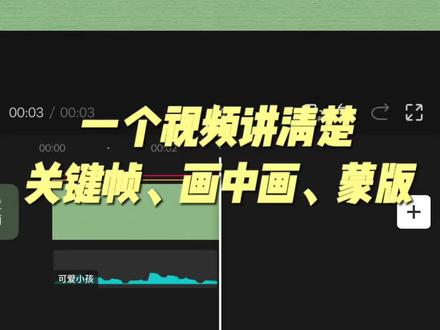 01:27查看AI文稿AI文稿
剪辑必学三大功能关键帧、画中画、蒙版本期视频教你一次性掌握这三大功能。首先我们学习画中画,导入一段黑色素材, 点击文本输入你喜欢的文字,可以修改一下字体和大小,然后导出备用。再导入一段有画面的背景素材,点击画中画,新增画中画,导入刚刚弄好的文字视频, 这样两个画面会重合到一起,文字视频就属于画中画。接着点击混合模式,选择绿色,这样就过滤掉了黑色背景,只剩下白色的文字。这个时候添加一个懒羊羊的贴纸,但它放上去只会原地踏步, 此时就要用到第二大功能关键针,先把贴纸移动到最左边,再开始的位置打上一个关键针,移动时间轴到结尾处,把贴纸移到最右边,此时贴纸的位置发生了变化,会自动生成一个关键针,这就有了一个从左往右的移动效果。可是贴纸遮挡了文字, 这就要用到第三大功能,蒙版,我们选中文字素材,点击蒙版,选择限性,此时文字只显示一半,另一半被遮住了,我们需要多点一下蒙版, 在参数页面找到旋转,将蒙版线旋转到负九十度,并移到屏幕最左边,同时打上一个关键针,移动时间轴到最后,将蒙版线移到最右侧,这样就有一个文字跟随人物出场的效果。那么恭喜你轻松掌握了剪辑的三大功能。
107小莫茉 01:50查看AI文稿AI文稿
剪映的混合模式你都完全搞懂了吗?首先,什么是混合模式?混合模式是画中画图层专属功能,所以我们先添加一个主视频, 再新增一个画中画视频,选中画中画,此时就能在底部工具栏找到混合模式,它的作用是控制画中画和主视频的像素融合,所以叫混合模式。接下来我们做分组讲解。先说第一组,点混合模式默认选的就是正常,它的作用就是上层完全遮挡,下层 纯覆盖,没什么好说的。第二组,变亮组,有绿色变亮,颜色减淡。最最常用的就是绿色,作用是去掉黑色,保留亮色,可用来抠黑底素材。第三组, 变暗组有变暗,正片叠底,限性加深,颜色加深。最最常用的的就是正片叠底,作用是去掉白色,保留暗部,可用来抠白底素材。第四组,对比强化组, 有叠加强光。柔光,最常用的是柔光,作用是明暗反差拉大,提升画质质感,可用来高清修复。再来说下实战应用,绿色可以用来做水墨开场效果, 由于绿色可以扣黑底素材,还可以做雪花效果、雨水效果、 烟雾效果。 正片叠底可用来做画面破碎效果、文字遮照效果。 柔光可用来提升画质,比如斜修去雾。 最后总结一句,百分之九十的特效合成都是用绿色或正片叠底。今天的内容你学会了吗?
83爱剪辑的程序猿 02:41查看AI文稿AI文稿
大家好,今天我给大家介绍一下华为智慧屏,它不仅仅是一款可以看电视的智慧屏,它可以跟咱们的海雀摄像头嗯进行连接,可以进有一个 远程啊,看家,还有一个就是画中画,可以看家的看看视频,看监控的一个模式。首先呢我们要使用华为手机点开智慧生活 app, 然后和我们的摄像头进行一个连接, 连接好之后我们华为的智慧屏和这个手机要嗯登录同一个华为账号,嗯,然后登录同一个华嗯 wifi 的情况下,我们可以进行一个呃连接,首先呢我们登录 华为同一个账号的话,他的账号就同步了,在智慧生活 app 里面点进去的话,他也是一个海雀,哎呀,摄像头在线了,我们怎样进行一个画中画的一个模式?我们打开进去, 我们可以选择,呃,首先我们选择记忆,因为太近了的话他有杂音,我们底下可以选择画中画模式 是否进入,是这样子的话,你看他在嗯电视的一个右上角,他就有一个画中画的模式了。这样的话,比如说你 看视频呀,打岔连通话呀,追剧呀,都可以随时观察到一个嗯他监控里面的一个状态,比如说小孩, 嗯在家玩耍呀,或者是有什么比如说危险的行为,都可以及时的监控到,非常方便,你来看一下。 嗯,还有一个就是远程看家,远程看家的话,首先嗯就是,呃还是登录同一个华为账号,然后我们在嗯智慧屏里面有一个设置, 设置里面进去可以啊, 可以找到一个网络云连接,然后在最底下的话, 他有一个远程开开加,我们进行一个打开就可以了,这样的话就是在你可以在手机上进行一个远程开加,也是非常方便的。
78坠入这人间  02:26查看AI文稿AI文稿
这一款是二一款的飞行家,十二点八寸的一款屏幕,加装了我们的三菱全景以及我们的互联系统啊,双系统画中画的,独家研发的画中画来,可以看到我们现在在互联系统啊,然后 操作是非常丝滑的,我们这是六十寸的,非常丝滑独家协议。 来,我们首先看看这里有个图标,快捷切入切出的哈,我们这个画中画呢?什么是画中画? 目前全国只有我们能做到的画中画啊,可以看到这个互联系统啊,我们是保留左侧导航栏的,为什么能保留呢?因为我们是在原车无断开的情况下叠了一个画面上去,叫做画中画啊,这样子就避免了黑屏、卡屏死机的问题,因为不再断开原车的通讯了啊。 然后可以看到它呢是完全不会变动的,叠上去的,同等的话,三菱全景也是叠画面上去的,当我们退出切换回来的时候,他也是一样的啊, 然后当我们打左转向啊,他能看到或者右转向三菱的时候,左边右边的一个视度啊, 来,再回到我们的一个互联系统,这个是我们的互联系统,非常丝滑式的互联系统啊,这时的手机有很多苹果、华为 啊,以及一些 vivo、 oppo、 小 米、三星等等一些手机都是支持的啊。首先这个界面,我们最新一代的这个系统啊,这个图标退出进入非常方便,或者方便操作原车的一些功能,这就是画中画保留导航的意义啊, 我们五秒无操作,自动切换回来,支持百度地图,高德地图啊,还有些播放软件,微信微信支持语音啊,当别人发了一个定位给你的时候,我们直接手机打开,我不想去输地址啊,或者手机输好别输入,只要你手机在导航,他必须在导航啊,这个是一比一的, 相当于我们现在在这个画面操作这些 app 就是 咱们手机版本一模一样,比如地图一样,车道级导航, 红绿灯、五秒灯到都是一模一样的。高德地图、百度地图一模一样啊,比较好用的一套互联系统,其实这个互联系统的话呢,是非常推荐,大家可以加上这套系统的。
 00:18
 02:14查看AI文稿AI文稿
学三大功能,画中画关键帧蒙版首先学习画中画,我们先从素材库导入一段黑底素材,素材库导入一段黑底素材,点击文本新建文本,输入一段文字,修改一个喜欢的字体, 点击文本输入文本,选择喜欢的字体,点击右上角导出右上角导出新建项目,重新导入一段背景素材,导完了哦,点击画中画新增画中画导入刚刚制作, ok, 两个画面会重叠到一起,这就是画中画。此时我们可以点击混合模式,选择绿色,这样黑色就会被过滤掉。点击混合模式选绿色 点击贴纸,添加一个喜欢的贴纸,选一个走路的贴纸,贴纸只能原地走动,这时就要用到关键针。先将贴纸移动到屏幕左边,在开始位置打上一个关键针,贴纸挪到字的左边, 打一个关键针,时间轴移动到结尾。把贴纸顺着文字移到最右边,时间轴挪到结尾,贴纸顺着文字移到最右边, 此时贴纸的位置发生了变化,会自动生成一个关键帧,贴纸就有了一个从左向右的运,贴纸有了一个从左到右的运动效果,但是贴纸会挡住文字,这时就要使用第三大功能,蒙版。我们选中画中画素材,点击蒙版选中画中画素材,点击蒙版,蒙版呢?在哪? a few moments, later oh baby oh 点击蒙版选择现行,这样文字素材只会显点击现行,另一半被蒙版挡住了。双指把蒙版旋转到负九十度,将它移动到屏幕左边,把蒙版逆时针旋转九十度,移动到屏幕左边, 打上关键针,时间轴移动到结尾,打上关键针,时间轴移动到结尾,将蒙版移动到最右边, 这时就有一个文字跟随人物出场的效果。哇哦,好神奇哦。
68道上都叫我9老师 01:40查看AI文稿AI文稿
剪辑必学三大功能,画中画、关键帧、蒙版首先学习画中画,我们先从素材库导入一段黑底素材, 点击文本,新建文本,输入一段文字,修改一个喜欢的字体,点击右上角导出新建项目,重新导入一段背景素材,点击画中画新增画中画,导入刚刚制作的文字素材,两个画面会重叠到一起, 这就是画中画。此时我们可以点击混合模式,选择绿色,这样黑色就会被过滤掉,只保留了白色文字。点击贴纸,添加一个喜欢的贴纸,但是贴纸只能原地走动,这时就要用到关键针。先将贴纸移动到屏幕左边, 在开始位置打上一个关键针,时间轴移动到结尾,把贴纸顺着文字移到最右边,此时贴纸的位置发生了变化,会自动生成一个关键针, 贴纸就有了一个从左向右的运动效果,但是贴纸会挡住文字,这时就要使用第三大功能,蒙版。我们选中画中画素材,点击蒙版,选择限行,这样文字素材只会显示一半,另一半被蒙版挡住了。 双指把蒙版旋转到负九十度,将它移动到屏幕左边,打上关键针,时间轴移动到结尾,将蒙版移动到最右边, 这时就有一个文字跟随人物出场的效果。掌握剪辑三大核心功能,视频质感瞬间翻倍,你学会了吗?
86秀秀爱生活 00:57查看AI文稿AI文稿
剪辑视频时,画中画叠加使用技巧,像这种烟雾文字显现效果是怎么制作的呢?导入一段视频,点文本,输入和画面适合的文字点样式排列里选竖排, 点字体。书法里我选的是这个点文本。调整文字大小,放置合适位置,并与主轨对齐,点动画入场,动画向下查找,时长两秒,再点画中画。 素材库里添加粒子消散素材,调整好大小和位置,让粒子消散素材和文字同步,然后点混合模式,选绿色,黑色就去除了。 选中文字点复制,把复制的文字放置动画刚结束处,打开编辑,修改文字,并放置画面合适位置,再选中粒子消散素材,复制一份,让他和复制的文字同步。 像这样依次操作,想做几份就做几份,就做好了,你学会了吗?
38张姐教剪辑 01:14查看AI文稿AI文稿
混合模式的神奇效果你可以不用,但必须要会一、画中画,溶图,剪映,导入我们的素材,点击新增画中画,在素材库添加一段黑底下雨素材,双指放大黑色素材至铺满全屏,然后点击混合模式,选择绿色,不用抠图, 雨水完美贴在画面上。二、人物脸部美白,拍了 n 张图,好不容易有一张出片,人物脸部太暗,一怒之下点了新增画中画素材库,添加纯白图片,又点击了蒙版,选中圆形蒙版,调整大小,让蒙版框住脸部,再拉羽化。 接着点击混合模式,选择叠加,看效果真是人像黑脸救星,只亮脸不影响背景,再次缩小蒙版就是超有氛围感的局部打光效果。三、人物叠影效果导入视频,点击复制并切换中画, 点击混合模式,参数拉到五十,接着工字栏找到抠像,抠出人物双指放大,移通到合适位置,然后点击蒙版,选择线型蒙版,调整蒙版线的位置,并轻拉一点,羽化人物叠影效果就好了。这样的朦胧氛围感你喜欢吗?关注我,持续分享使用妙招!
2336露露学剪辑
