铭瑄终结者z790m挡板怎么拆

粉丝8715获赞3.6万
相关视频
 04:17查看AI文稿AI文稿
最近呢很多小伙伴们,我们终结者七九零是怎么装这一个 wifi 模块的,今天就由我来给大家演示一下,那么在我演示之前,我先给大家介绍一下我们要准备什么。第一个是需要装网卡的一个主板, 一把螺丝刀,配件包里的一个 wifi 保护盒,还有一个 wifi 无线网卡。 那么可以特别说一下,我们这个终结者七九零的 wifi 是兼容全协议的,也就是说大家能在市面上买到的,比如 ax 二零幺, as 二幺幺这种都可以兼容上去的。首先我们要领开固定一体式 io 挡板的两颗螺丝, 接下来我们要领开固定散热装甲的一二三四四颗螺丝, 下面我们就可以把这个三个装甲跟一个一体式挡板取下来,这时候大家注意的是这里会有一根小风扇的供电线,我们要先把它拔开, 下一步我们拿到这一个 wifi 天线盒,我们把这两颗螺丝拧开, 还有侧边的这一颗螺丝也要领掉,下面我们就把这个保护盒的盖子打开, 将 wifi 保护和里面的这个天线的那个 ipads 接口连接到 wifi 模块上面的这两个触点上,然后就把我们的模块推进去这个小铁盒, 大家要注意一下的就是这个模块的朝向,这个螺丝孔的位置跟这个要同一个方向的,然后我们的模块要置于这个天线跟这一条凹槽的下方, 然后我们拧开这一颗螺丝,把模块的位置对准,然后固定,大家这时候要注意不要压到那一两根天线, 然后大家把这个线材整理一下,尽量往铁盒里面靠,等下合上的时候就不要露出这条线,接下来我们把这个金属 铁盒把它装回去,大家注意一下这里的卡扣的位置一定要对准, 然后另外这里里面这一侧的这两个扣位一定要在外面这个的里面装好,大概的效果是这样的,然后我们可以把这边的螺丝领回去,固定这一个铁盒, 我们就把装好的这一个 wifi 模块装到主板上面, 我们把刚才从铁盒那里取下来的两颗螺丝,现在把它固定回主板上面, 下面我们就把三 装甲装回去,我们先把小方向的宫殿线给装回去,我们先把这个一体挡板装上去,这个位置的话大家要注意一下,要在主板的上方, 大家可以看到三个装甲上面,这里有三个凸起来的卡位,然后我们再对应挡板上面的三个孔装回去,这时候我们要把底部的螺丝给领回去,这时候大家要注意一下,要用手顶住这一个装甲, 最后是一体式挡板的两颗螺丝给拧上, 我们再买一个增一天线,我们把它连接在主板这两个口上面呢,我们就可以使用我们的 wifi 了。
1059铭瑄科技官方号 02:29查看AI文稿AI文稿
用一系列主板价格可以买到离系列的主板,各位观众老爷们相信吗?大家好,我是老屁,今天就和大家一起来开箱这一款明轩离七九零岩。明轩作为丐帮帮主,他的产品一直主打的是高性价比,这一块离七九零岩终结者依旧如此,乍一看以为是微信的反击炮,他的颜色一改以往黑绿的风格,黑白灰的设计 非常的清爽,背面呢是他的一些详细参数,我们来打开看一下。一张民生主板的产品说明书,但是他一如既往的是需要去扫码才能观看的。 两根质量不错的撒撒数据线,但都是这种直头的,还有一把 mr 硬盘的铜柱螺丝,一组主板自带的 wifi 天线,那除了这些以外,就是主板的本体。 主板外观的整体配色和风格和微信的排气泡以及华硕的 top 才相似。 cpu 供电为八加四,在 cpu 的上侧和左侧安装了这样的散热马甲,但是因为它是零七九零的主板,可以带的动 ip 甚至是 i 九,所以它的散热必然是比那些六六零更高的,因此它的散热马甲也是有一点升级的,比方说在这 两个散热器片中间加了一根铜管,用来均摊它的热量,可以保证两边进行同步的散热。在这一块大的散热马甲下面还有一个温控的风扇,它的作用就是在温度过高的时候增加一个风扇对散热器片的降温。而 cpu 的供电模组依旧是祖传的八加一。加一这块主板最让人惊讶的是它一共有五个 m 点二硬盘插槽,这个带散热马甲插槽是直连 cpu 的,而其他四个是走心线组,位置分别在这边两个,下次一个以及内存旁边还有一个。 所有的 m 家硬盘接口都是 p 加一四点零的,并且这三个硬盘接口他是可以插二二幺幺零规格的固态硬盘,那对于喜欢买大床和固态的方法来说,拓展性直接拉满。插草一共有四个,并没有缩减,并且官方推荐优先使用 aqb two 插草,也就是我们常说的二四插草。显卡接口用料一点也没有损,也是用金属加固的。 pcie 五点零乘十六的接口,下方是 pcie 三点零乘四的。 主板上我们可以看到的是四个沙塔硬盘接口,但其实他的右侧还是预留了两个缺憾的沙塔接口,有没有装这样的头上这边有两个前置 usb 二点零接口,但是这个只留了,一般是用来连接一些比如说呃小的装饰屏,或者是一些比较 usb 更电的灯光风扇,这边是 一个 usb 三点一前置接口和一个 type c 前置接口。风扇供电一共有五个,上方是一个 cp 风扇和一个系统风扇,下方还有三个系统风扇,右边是三个神功铜币的 rgb 接口,一个十二伏和两个五伏,里面是一个可以显示代码的故障显示灯。我们再看一下后置接口,一共有九个 usb, 四个 usb 二点零,四个 usb 三点二以及一个 usb c 接口。视频接口为一个 hd 夜班和一个 dp 二点五 g 的网卡接口,一组蓝牙 wifi 天线以及六个音频接口。这边还有一个,这边还有一个 cmos 重置按钮以及并且主板上也有一组 cmos 重置接口,对于喜欢差评的小伙伴来说非常的实用,而 box 界面依旧是丐帮祖传。 这块主板的官方发售价是幺四九九,但是现在在各大电商平台一千三左右就可以拿下,这样的价格在一线平台里面只能买到 b 六六零这样级别的, 但是名声直接给你上到七九零的私信。而作为一块 matx 主板,他的拓展型对比大版也没有差很多,你知道一块主板各位小伙伴会给他打几分呢?大家装机的时候是否会选择他呢?我是老皮,如果你还想看其他产品的开箱,欢迎来私信我,如果有装机需求也可以私信客服。
 04:48查看AI文稿AI文稿
随着英特十三代 sub 的发布,全新的 j 七友运系列组也发布了,当初明轩也推出了自家的 j 七幺零出版,明轩接七有 m 中间走第五,本期视频就来详细测试下。这张主版外包装穿越了全新的设计风格,不再是以前的黑绿色风格, 背面依然是产品介绍,依然是移稳的配件上有自保卡、无线网卡安装照,两条照照线挨骂螺丝,螺丝主板是标准的 mac 规格,四条内容插槽,供电部分有银白色的三连片进行覆盖。而这标准的 mac 板却有五个挨骂接口,而且都是给固态硬盘的,这一点十分少见。 这五个挨骂接口均支持 pics 点零,而且不是采访香港通道来的,一个走 cpu, 四个游戏面组提供贷款,英特则七九零能提供高达二十的 pza 四点零通道, picpu 的乘之六上 草支持 pic 五点零。还有一个开放式的 pic 顶层式插手,多半的方针接口给到了六个,数量比较充足。沙道接口有四个,不过在主板上可以看到有两个空焊的沙道口,这慢有前四台不接接口,速度是二十。 gps 中版的迪拜克灯依然是哪里不行亮哪里,这期有云,还加入自电盘瓦灯。 rgb 接口上有两个五伏三针 lgb 接口,还有个十二伏四针 rgb 接口。 l 上明确这次采用了一体式的挡板接口上有四个 usb 二两键接口,轻声貌似按钮一个 db 接口,一个 icdma 接口,一个二十 gbps 的 tepac 借口,四个五 gbps 的 usb 三点二接口网口和音频接口。 另外有给无线网卡预料按照位置手办的供电方案,原来是祖传的利器啊。接三六二八一给咱们芯片八家印象供电,每项 充电采用 sic 六五四五三的第二貌似,不过在左的供电商量片上有个小风扇来储存降温,这个风扇当貌似到了一定温度才会转,当然了风扇转肯定会带来噪音, 不过我这个水冷风扇造型其实更大,所以感觉不强。上期在 id 六十里可以看到这款的 pr, 一是二百五十三瓦, 上幺三九零 k 考七能跑满屁和的五点五局一和四点三局。软件识别到的工号约二百五十三瓦,但是整机工号已经四百三十一瓦了, 这估计 cpu 实际更耗是三百多瓦。在水冷无气流却貌似的情况下,山蓝片最热的是上方的实测温度仅仅九十度,如果是上至水冷的话,温度在八十度左右,这样出版像跑满 i 九,我建议做好供电上方的三轮措施。在内折上这里采用的是海历史五千六小绿条 加上了马甲进行测试。七千频率一点四三五伏,电压持续至三十二四十二,四十二明显在七九零也支持解锁 pmc 电压下保更好的参数可自行解锁,当然要注意下内容散热。 在高音上我摸了几天,最终能做到七千八。开启截图烧鸡就别想了。其实这个神经也还可以了,这毕竟是个丝毫主板,要求不能太高。其他的内存我拿手上的三星颗粒海盗船铂金同志的 rgb 进行测试 也可以做到要求掉国策只需因为时间问题就没取压了。照明教程上 p 和一和论频率选项一直是在三个,有分和全和两种模式,一般选择是全和 输入五十七对应的是五点七区 cb 电压选项在下面有两个选项,我强烈建议用补偿模式来调节电压,默认不稳你就加压,稳定就可以减电压。 关闭超箱城和一盒,在高级设标选项里,一盒设置零就是全关超箱城。看各位需求,我还是建议六合集以下就别关了。内存最快,由于是 ddr 五,所以电压有四个 malevdd 会, ddq 就是原来的内存电压按原来的设置就行了,一四零零就代表一点四伏电压, marvel vddr 和 cbvddq 就类似卷子的 lsa 电压。跑高云的话这个一定要手动设置。 十九块的设置和原来是一样的,按回车删除原来的,再点新的持续进去,整体来看明确接起来目中间走。第五是一块很不错的出版工具,虽然没和其他品牌一样疯狂的对调,但是色也是可以跑满艾灸不降频的。 作为一款性价比主板,我觉得这是正确的,毕竟真正的 i 九用户也没多少,就算是 i 九用户也不可能一直跑 fpu 啊, 打游戏的话 i 九功耗没那么大。然后主板存储接口上可是浪漫的,不该骂接口的 mac 主板非常少见,也配备了二十 gps 的 c 口,当然了,我还是希望用一到两个十 gps 的 a 口,电线最快也是过得去的,期间操心没什么问题,高频也能开到七点八。 在价格上帮助一贯的清明,只要一千四百九十九,首发菜单的话还送两百一卡 h 二幺幺无线网卡,一起填线,一起报损,算下来呀,这出版也就一千两百块钱,性价比那是相当的高啊。那么本期视频就到这里了,大家可以关注我的公众号,里面有十元案板,我是 cy, 我们下期再见。
763codeyuri 07:41查看AI文稿AI文稿
嘿,我是瓜瓜,最近忙抽空做几个视频。那刚好,前阵子帮朋友装电脑,他的 cpu 主板内存在我这里超评。那就先评测这一张富有性价比的明轩 z 七九零 m 第五终结者。 对了, cpu 已经还了,所以忘了录制 bios 的内容。你好,看看外包装盒子,正面上已经注明了 m 和 d 五, m 就是 matxd 五就是 ddr 五。那背面竟然几乎都是全英文的,好,你一个浓眉大眼的名宣。 为什么说几乎呢?你们看看这有个个人送宝,仅支持中国大陆用户啊。我觉得要么全英文得了,要么就中文得了。使用英语的外国人买到手,其他的都看懂了,就看不懂你这一句。 然后掏出一个手机,开始谷歌拍照翻译,翻译完了直接晕过去。我是不清楚发生什么事情。那看看配件吧,很简单 单的。嗯,两条西塔数据线,一个网卡的外壳,五对 m 二螺丝和螺柱,以及一张说明书纸片太抠门了,简单的看一下外观。 io 这边是一体式 io 供电,三人为金属材质,两个三人片中间使用拍扁的六毫米制造管,连接 的底部还有一把三十乘十毫米的小风扇,小风扇有智能启停,嗯,在宣传月下面注明八十度才会旋转。那 cpu 供电十八加四平,没有金属加固, 主板三日扣据支持 lga 幺七零零。内存是单边开口。嗯,内,出场的时候内存插槽贴了贴纸,提示用户内存要插 a 二 b 二的位置,好评。 内存右侧这个 m 二位置我忘了是华琴还是华硕,哪一个先设计的,微信也做过这个设计,来看看后置 io 的部分,从上往下是四个 usb 二点零啊,清除 boss 设定的可人儿 cmos 按钮,那下面两个视频输出接口分别是 hdmi 一点四和 dp 一点二。嗯,爬 在网下的话是一个 type c 和四个 type a, type c 是二十 g, type a 是均为五 g 的 usb 三点二正一,一个 rj 四五二点五 g 网口。这两个圆圆的,像不像硬币?明星的圈团也挺高清上的,他写的是预留 m 二无线网卡接口 啊。最后就是音频和光纤了。那接下来看一下前置一个二十 g 的 tip c, 一个五 g 的 usb 三点二 gne tapa。 对了,这里还有一个两片的 clearcemost 征兆啊。看看 pcie, 明君的思路很清晰,由于是 matx 版型, pca 插槽就仅给到一条金属 加固的五点零乘十六和一条三点零乘四,剩下的通道就狠狠的灌入存储,所以才能看到主板上支持五个 pcie 四点零乘四的 m 二,一个直连,四个走 pch, 两个二二八零,三个二二一一零 直连 mr 的散热片不是防丢螺丝,需要扭臂存储。还有四个 sita 风扇接口,总共有六个,一个 cpu fan 搭配五个 sistinfan。 rgb 方面一共有三个,两个五伏三聘和一个十二伏四聘。右上角的第八个灯好评,以及其他位置的第八个灯 名声不像微信和华硕在一个地方放四个灯,它是分别在 cpu、 内存、显卡、存储放四个红灯,哪里出问题就亮哪里开拆 供电。十八项 vcod 加一项 vccgt 加一项 avx。 那皮大 m 是利奇的 r t 三六二八 ae 八加一,像 mos 是威士的 drmosssic 六六五四五十三,一般,嗯, aoxmos 是一上两下都是来自大众机体的。 上桥是四五零八 n h, 下桥是四五二二 n h, 好像是四十八安和一百一十安。下面是主本的各项芯片,嗯,台北汤名的 usb 二点零四,接口 hop 控制 ic, 然后是 it 一的 it, 八八五幺 fn 是 typec pt 三点零控制器, 然后是 p 幺三 eqx 是 usb 二点零啊呸呸,因为第三点二在那信号放大芯片,然后是新塘的三九四七 sa, 对应的是三零一零风扇二零五 g, 网络是瑞裕的八幺 幺二五 b, 然后 l 监控芯片 soberl 码,这就是新塘的 nct 六七九六 drgb 控制芯片是台湾迅捷的一人一呃六 k 七七五二,声卡是任意的 aoc 八九七 ccom 创口新管理芯片是台湾有顺的七五二三二,那 boss 闪存是华邦的哈。二五 q 幺二八十六 mb, 信我,没有拆掉导热电和热管 三十片,重量二百七十一点四克 m 二三十片,二十六点五克。无线网卡,这里支持 cnvi, 所以 ax 二零幺 ax 二幺幺应该都是没有问题的。我装一张 ax 二幺零 啊。无线网卡的驱动在 interior 的官网里面找到对应的型号下载就行。下面是测试环节,本次测试采用 i 五幺三六零零 kf 和 没带绿条,由于好几个软件抓不到准确的数据,所以测试的内存超频部分需要提到的是这款主板我有两张,一张给朋友测试,朋友测试很多内存的 xnp 是不稳定的,那我这边手动超屏是可以跑到七千二百美卡赫兹朋友那边只能跑到七千, 所以可能存在主板体制差异还有挑 cpu 的情况。我这边的幺三六零零 kf 就可以跑七千二。同一张主板,朋友内科在 e d g alex 上跑 八千的幺三九零零 k 在我这里跑不了七千,因为这个事情朋友一直说我收的钱是真的冤枉。那值得一提的是,内存测试 boss 版本是 h 三点二三 g, 原来的 h 三点零 g 是跑不了的。 boss 里面的工号可以解锁到更高,默认是二百五十三瓦。 因为暂时没有 cpu, 所以没办法录制 bells 画面。 bells 里的单位电压都是豪服。输入内存时序的时候很烦人,那回车后需要删除原来的那些内容才能输入时序,要不然不生效或者乱七八糟的。嗯, bells 的中文翻译也不到位。里面有 resets burger 是这样念的吗? 和 tbm 的开关。然后很头疼的是防掉压的设定比较难理解,就是没有一个图利图是之类的。呃, ecg 的 boss 里好像有关于第一条 pcae 速率的调整选项,总结一下吧,他的优缺点。 缺点是视频输出勉强够用啊。说明书正在扣门,官网的说明书也是不够详细,然后刷不要是很麻烦。优点就是便宜, matxusb 很多, m 二的位置很多啊。对了,我还用了明确 的灯控软件。嗯,很直观,但是也很简约。那么本次评测到这里就结束了,我时时刻刻,我们下次再见。
118Just呱呱 04:50查看AI文稿AI文稿
英特尔库瑞处理器搭配 z 七九零芯片组已经上市了一段时间了,虽然一部分 b 六六零 mz 六九零 m 的主板可以通过升级 boss 来实现对十三代库瑞处理器的支持,想要完美的发挥十三代库瑞处理器的性能还非 z 七九零主板莫属。 今天呢,咱们就来开箱一款明轩帮主家的 z 七九零 m 终结者的主板,以往呢我们也开箱过明轩 z 六九零、 b 六六零等网红主板,本期视频呢,阿健就陪同大家一起来看看明轩的 z 七九零 m 主板又玩出了什么新的花样。 z 七九零 m 系列芯片组已经全系的使用了 ddr 五的内存, lga 幺七零零的接口,同时兼容十二代和十三代的处理器。这款主板的 cpu 供电部分 使用了八加一加一共十项的 cpu 供电。 diy 莫斯管的用料,这个呢也是沿用了上一代 b 六六零 m 终结者主板上那一套成熟稳定的方案。这个板子的亮点就是在 cpu 供电这一块的散热系统, 相比于上一代的主板有更大面积的散热片,散热模组内部呢有一根六毫米的热导管, 这样的设计呢,可以让低阿莫斯管更稳定的工作。这个散热片里边呢,还藏着一个妖娆智能启停的小风扇, 主板上面呢带散热风扇呢一般多用于给芯片组散热,而明轩家呢,独特的 cpu 供电散热系统呢,加装了散热风扇,这点我个人觉得还是比较良心的。在目前上市的各大品牌的 z 七九零 m 主板中,这样的设计可以 可以说是独树一帜的 z 七九零 m 终结者主板,使用了一体式的挡板设计,免去了很多新手忘记安装挡板的顾虑。这四个呢是 usb 两点零的接口,再往下边呢按钮呢是 comos 的清除开关,同时集成了 boss 的黑刷功能。 一个太伏 c 的接口,四个 usb 三点二的接口,一个两点五 gb 的网卡接口。输出部分呢则为一个 hdmi 和一个 dp 接口,光纤音频的接口,同时呢这里还预留了无线网卡的天线接口。 主板使用了八家四聘的 cpu 辅助供电,四个 ddr 五的内存插槽,一个 pcie 五点零的满血显卡接口,五个 pcie 四点零的 m 二固态硬盘接口,靠近 cpu, 这个主 m 二固态硬盘呢还带有散热片。 六个萨塔的接口,其中有两个是空置的,两个 nrgb 接口和一个 aigb 的接口。第八个的显示屏,除了大家常见的 usb 三点零的接口,主板还提供了前置的 tfc 接口,在选购机箱的时候呢,如果有这方面的需求,一定要留意一下。 在这里呢,我们来说一下,和他们家上一代的产品相比,这个主板呢一共有五个 m 二的接口,四个萨塔盘的接口,这五加四的硬盘接口呢,你可以组成磁盘阵列,或者呢玩个 nass, 再或者呢玩个虚拟机,或者呢你有自己 一些喜欢的其他黑科技。总体来说呢,这张主板呢可玩度还是比较高的。在 boss 的系统方面呢,这个系统支持中英文等多种操作界面,相对于上一代的主板, 我个人觉得这个 boss 的界面呢也是套娃过来的,这种界面的风格对于老手来说呢,过于简单,或者说呢过于傻瓜,但是对于新手呢,却十分的友好,上手非常的容易,比如你常用的阿基币灯光模式的调节,直接呢就给你放在首位了。 在内存的超频部分呢,主板也是支持叉 mp 的内存自动超频以及手动超频。还有一点我个人觉得就是相对于上一代的 b 六六零 m 主板的 boss, 默认 pcie 模式为三点零,需要自己手动的去调整。而这一代的主板呢,在 pcie 接口的模式上呢,增加了自动主板,会根据你的显卡或者你固态盘的模式自动的进行选择。我个人的观点呢,从这张主板上看,厂家是很 重视用户的实际使用感受的,在产品的研发和改进上呢,也是逐渐的在进步的。作为丐帮帮主家的产品呢,从来都是主打性价比的,以他一千四百九十九米的市场售价来讲,明轩的 z 七九零 m 终结者主板 在已经上市的同类主板里面呢,拥有不错的用料和配置,同时呢也展现出了比较高的性价比,用它来搭配主流的十三代的库瑞 i 五 i 七处理器呢,是一套不错的装机方案。 十三代的酷睿处理器你会选择怎么搭配呢?欢迎在咱们的评论区留下你宝贵的意见和建议。
54阿健座谈() 13:54查看AI文稿AI文稿
之前做的一期明轩在七九零 m 终结者主板的介绍反响不错,让我更有信心继续做下去,感谢大家近日也购得了 b 七六零 m 终结者主板,一点四的规格让我直接认清了它定位于终端主板的属性, 那么我们废话不多说,还是老规矩,关注完整,看完后长按点赞三连我们聊起来。 哈喽大家好,我是奥斯汀。打开包装,包装内部包括主板的本体、两根边状天线、两根沙塔线、 m 二螺丝螺柱以及没有出现的品质保证卡。 那么这次没有增益保护盒,因为我这是第四 wifi 版,主板自身直接附带 mr wifi 网卡,且已经安装好,想省事的兄弟可直接入手这款 这样的包装你给打几分呢?接口部分,主板是 m a t x 规格,主板尺寸为二十四点五乘二十四点五厘米,主板沿用明轩 z 七九零标志性的银色马甲加黑色 p c b 版的搭配,加之富有诚意的厚重散热马甲, 整体设计审美上趋向遇事不绝的产品风格,总之比之前的终结者就是厚重许多,这般厚重是有意为之,学前辈还是必须这样呢?我们往后看, 主板不能说和在七九零终结者一模一样,但也基本上一致。 cpu 供电接口依然采用的是八加四拼的设计, 四条一点四内存插槽,支持三千二及 oc 加的频率。同样这里也提示建议优先使用 a 二 b 二,也就是二四槽位。 上期没有人回答这个设置的问题,其实优先使用这两个插槽,对于双内存超频或是和显输 出性能更好。而四片主板电源接针在整体的右侧。 m 二插槽方面,有三个 m 二插槽,均支持 pcie 四点零乘四的速率, 有马甲的这根插槽走的是 cpu, 而另外两个虽然没有马甲,但是可以兼容二二幺幺零固态,相信喜欢洋垃圾固态大船的小伙伴会很钟爱这个设计。 其实 b 七六零 m 芯片组的能力还远没有发挥完全。 pcie 插槽方面,提供一个 pce 五点零乘十六的显卡插槽和一个 pce 三点零乘四的开放式插槽,便于扩展。 这里的布局可以支持二点五槽位甚至三槽位,不用考虑显卡底部散热问题,安心 使用。两个 p c i e 槽位,中间是 m 点。二 wifi 槽位支持 c n v i 协议。 b 七六零 m 终结者自带的 a x 幺零幺芯片,对,是 a x 幺零幺,也支持 wifi 六的协议,性能尚可。 连接线部位已经用绝缘胶带固定好。常规的 sata 三点零接口有四个,均在主板的底部,这里我个人建议在不影响 m 二固态的情况下,还是分两行,嗯,敦叠成四个,省去空间 放置 a r g b 接针或者是 debug 灯。主板右侧为前置的 type c 接口,速度是二十一 b p s。 这点设计相较于某些成熟大厂的主板还是相 当慷慨的,直接二十 g pps 相当给力。还有 usb 三点零前置接口横向排列在左侧。主板的风扇接针采用一加三的形式,一个 cpu 风扇和三个系统风扇接针, cpu 和 system 方案一 安排在主板的右上侧。注意如果用水冷的话,把冷头泵接到四寸饭上还是相当有必要的,并且调节到 pwm 模式,否则严重影响散热性能。 主板有两个五幅 a r g b 接针和一个十二伏 r g b 接针,均在主板下侧。这个设计嘛,存在一个问题,如果接入 c p u 散热器的 a r g b 接插头,除非线材很长走外沿, 否则都得走内侧。首先线材显得很明显,视觉上不完美,其次这样走必然被显卡压住,有些隐患, 望后期能在主板右上侧增设 argb 接针,便于安排 argb 灯效。 b 七六零 m 主板载有定位的第八个灯,哪里不行亮哪里,直接针对问题部位查找问题即可。 主板的 clear mouse 键设置在正下,方便于短接,当然在外部,手不必伸到机箱里,也能清出 cmos。 我们往后看 io 接口部分,其实仔细观察,和 z 七零 m 终结者采用同样的模具几乎一样,为什么 怎么说呢?我们打开看内部 b 七六零挡板,同样预留了 type c 接口,只是用挡板挡住了而已,相信也是节约成本考虑而设计的, 挺好。一体式挡板从左到右依次为六个 usb 二点零接口,注意右侧的两个 usb 二点零挡板上的标识写错了,实际为 usb 二点零 一个外置 clear c mouse 键,方便快捷。一个 d p 接口,一个 a d m i 接口,一个二点五 g 网口,芯片采用的是 r t l 八幺二五 b。 两个 usb 三点零接口,速度为五 g p b v s。 两个 wifi 天线接针,芯片采用的是 x 幺零幺一组音频接口,芯片为 l c 八角七。 这样的接口你可以打几分呢?接下来我们看一下供电明轩在 b 七六零终结者上和 z 七九零终结者上采用同样的供电设计,且毫无掩饰地在商城详细信息中标示出来,彰显格局。 主 p w m 为 r t 三六二八 a e 最大支持八加一加一项 mouse 管采用的是 s i c 六五四 dr mouse 最大五十安 烤机测试十分钟,爱奇幺三七零零 k cpu 满载运行一直维持在二百零三瓦左右, 风冷散热器情况下维持在八十七度左右,这样的表现来自于祖传的散热马甲,但不同于 z 七九零 m 终结者的马甲设计, b 七六零 m 终结者两散热马甲之间 并没有用铜管相连,且左侧并没有主动是散热风扇。其实这个供电组合和这版无差别,但凡是放开闭合和异合调节,小抄一下肯定是没问题的。 内存方面,本次用的是 d d r 四内存,来自金百达的银爵四千八 g 乘二海力士 d j r 颗粒内存, 这里提示,记住把主板升级到最新的 box 后,内存兼容性更好呦。默认开启叉 n p 的话,频率为四千,持续为十九二五二五四五挨打六四跑分。正常读取为 六万,照片每秒写入为五万六,照片每秒拷贝为五万五,照片每秒延迟为七十七点七纳秒。 小超变一下也是可以的。我们这样设置 rouse 界面直接选择 turbo dram frequency 里频率设置我们选择四千六, memory voltage control 设置为 menu, 手动电压给到一四五零,也就是一点四五伏, memory timing 实际设置为十九二六二六四六即可。 正常开机后,我们用 iw 四测试速度,读取为七万,照片每秒写入为六万五,照片每秒拷贝为六万四,照片每秒延迟为六十八点三,那秒 超频后读写速度提升不少,相当惊人。 test memory file 压力测试经过漫长的一小时,十二分 分钟,三轮测试成功,通过,超频稳定运行,毫无压力,甚至可以摸到四千八的频率,整个超频过程可谓是惊喜不断啊。 接下来我们看一下 bios 部分, bios 部分还是明轩的传统的界面,那么字面很清晰,这里我们可以看到 r、 g、 b 灯效有八个选项,其中八是无任何灯效,可以选择。二号灯效是这个样子, 四号是这个样子,三号是这个样子, 那么也可以调成中文,我们往下倒,但是我更喜欢英文,所以看起来更方便一些,所以我们还是调个英文。 在高级选项中,我们可以看到监控选项,如果我们选择负满速的情况下,我们听一下风扇的转速, 看完满速,我们看到手动调节,可以把每个风扇按比率的形式啊调节它的速度, 终于一改了以前的形态,按百分比调节,真是不错呀。那么我们接下来看一下后边的选项, turbo 自然就是超频了,这里边没有 p 和和 e 和选项,嗯,在其他主板上是, 虽然也是 b 系列,但是是可以选的,明轩这块适当也可以放开,那么有手动模式和补偿模式, 补偿模式我们 offline 默认是一点七, 那么功耗强也可以在这里自由设置。那么 start up 这里边有 files 的刷鞋保护,打开 enable 就是保护起来不会轻易被篡改 files, 那么还有安全以及退出,退出我们自然可以选择 恢复默认设置,以上就是 bios 部分,你给他几分呢?最后我们讲解一下风冷散热器情况下如何跑满爱七幺三七零 k, 当然用水冷效果将更好,网友们可以自行探究,欢迎反馈!首先开启宫浩强在 turbo 界面,分别把 pl 一设置为六个九 啊, time window 设置成最大的一百二八, pl 二设置成六个九即可解锁功耗墙,同样的页面,电压选择 offside mod 补偿模式, offside 选择负的,那么补偿电压输入一百五,这里是毫伏楼的 line, 设置为一点七 f 十保存即可。这样这颗爱奇幺三七零零 k 就能在明娟 b 七六零 m 终结者上成功满载隐形了,不会触碰任何功耗墙、电流墙、温度墙等,充分 释放性能。总结,明轩 b 七六零 m 终结者相较于前一代,整体做工用料可谓是更上一层楼,某东新品八点九的价格真是乱杀一切, b 七六零某多多领优惠券还能做到更低性价比,可谓是真香啊! 主板从供电和主板布局来看,性能潜力可谓是相当出众,如果有大佬能解锁更高级的 bios 的话,相信性能还能进一步释放。主板扩展性使用当下固态,价格亲民的同时 拓展到三个接口,很有诚意。内存兼容性和超明性让小白也能轻松抄作业。当然整体也有不足,比如内存持续设置,每次 需要退格,删去以前的数值,填入新的才行,建议改成直接更改内存。超频失败后没法纠错,启动到 bounce 界面, 按 clear c 帽子后所有保存全部消失,每次失败都要重新设置所有数值,很不方便,建议改善。 好了,本期视频就到这里,谢谢大家完整观看,别忘了长按点赞三六幺,我们下次再见,拜拜!
1722奥斯汀007 03:27查看AI文稿AI文稿
我们来看一个明轩的主板,从这个主板当中我们可以清晰的看到在这一块 cpu 做的这一块已经完全变形了, 他这里呢还留了一张纸条,我们可以看一下原本故障呢,他说是第二个内存插槽无法识别内存,他拆下 cpu 之后呢,导致 cpu 座子这个直接损坏了,这个呢就是好奇心驱使, 结果呢自己又没有经验,拆完之后呢,结果直接把主板拆报废了。那这种呢没什么好说的,我们直接换 cpu 册子就可以了, 我们镜头拉近一点,我们可以清晰的看到这一块呢已经面目全非了,这边呢也已经断了好多根针。像这种呢在换座座子之前呢,首先这个支架要给他拆掉的,这边上有电容,这个呢要拿隔热胶带给他贴 起来,以免到时候我们拆卸这个 cpu 座子的时候,因为温度过高,有可能会把这些电容直接烤鼓包,到时候呢得不偿失。电池呢这个要取下来的,只要上面能取下来的东西,我们都要给它取干净之后呢,我们就可以直接拆装了, 现在准备工作已经做完了,我们直接上 bga 焊台拆卸就可以了,现在上面多余的散热器以及这个 cpu 座子边上的电容都已经用这种呃隔热胶带给贴起来了, 这个呢是我拆卸 cpu 座子常用的一个温度曲线,有需要的小伙伴们直接截图就可以了,这个曲线呢一般来说我们常用的这种主板都可以正常拆卸下来的,旧的座子拆掉之后就像这种,这上面多余的芯呢,我们直接拿 老铁给他拖干净就好了,拖完之后呢,再用细细线给他清理一遍,就可以装新的桌子了。清晰,像这种老铁用的温度一般四百度就可以了,因为每个人的老铁他这个功率不一样,实际温度到时候要根据啊实际情况进行,要调整一下。 座子清理干净之后呢,我们上面去,嗯,薄薄的抹一层汗油,抹完汗油之后呢,我们就可以直接安装座子了,这个汗油不用太多,用手轻轻的涂抹一层就可以了, 涂抹之后呢,就像这种这种新的座子呢,这个吸球厂家呢已经做好了,所以说这个主板这一端我们就不需要支球了,直接往上安装就可以了。安装的时候呢还是用刚才的 bga 焊台,这个都是全自动的,呃,也不需要人工干预,当它温度到了自动就停止了, 我们继续安装 cpu 座子,这个呢,等它温度升上来之后,达到我们预设温度之后呢,它自动就停止了。 桌子更换完,现在已成功点亮了。好,今天的视频就先拍到这里了,感谢朋友们的支持,我们下期再见。
84伟先生显卡维修 06:44查看AI文稿AI文稿
啊,今天给靓仔们开箱一款比较特别的 m i t x 主板啊, 为什么会拿这个主板呢?因为我自己微信送给我的那块 z 六九零主板出现过两次问题了,我也懒得再售后了。在我自身看中一个价格,另外一个是对 m 二接口有要求的情况下,我就考虑到这一块明轩 z 七九零 m 终结者主板,这块主板一方面价格比较便宜,另一方面他有五个 mr 接口,所以我也想买,买回来试试。今天大家跟我一起来开箱,看看他到底有啥不一样的地方啊! 明星的质保卡这里放了,配件 主板先放到一边啊,没有啊,有点意外啊!不过考虑到明轩作为帮主,他这个成本控制,毕竟一块 z 七九零的主板,他直接卖到一千四一千五的价格, 而且扩展这么多,所以这个这个省一点也是理所应当的啊。他这是 五个 m 二的固定螺丝组,两根沙发线,然后再加两根 wifi 的天线,没有了啊,这就是所有的所有的配件, 考虑到它的价格,理解万岁,理解万岁!来看看这个主板啊,这个主板他是没有胶封的,所以拿到手他如果没有胶条,嗯,大家不要觉得这是二手,我这一块是在京东自己买的 这个主板,嗯,其实还其实挺不错的,他给了一块比较厚的海绵,这火这海绵看上去都有三毫米左右,三到四毫米拿在手里还是比较有分量的。你们首先本身正面看过去,他这个散热片给的已经非常大了。 好,接下来大家一起陪我看看这块明轩 z 七九零 m 终结者 wifi 主板到底有什么特别的地方? 在说这个主板之前啊,我先注意到的是什么呢?就是这个主板的包装,这个主板看上去包装确实哈,都知道是明轩,是一个 z 七九零 md 五的主板, 但是有疑问的问题地方是在哪呢?他整个包装呢?全部是全英文的,那全英文的包 你在中国大陆卖,你给我的感觉是什么呢?就是他似乎想要 冲出国内,走向世界当前,他他有这个心是不错的,而且民生主板在这几年发展,我从网上的反馈感觉失去 感觉是越来越多啊,他的发展应该还是挺好的。那么我们来看主板本体啊,主板本体的话,第一眼看上去特别像温馨的排气泡, 然后他的散热给的也分量十分充足,我们第一眼看上去啊,这个供应的散热片是又大又厚,对吧?然后还有个 m 二的散热片,蓝桥的散热片给的都挺足的。然后我刚才仔细看了一下他的,有一个就是仔细看了一下 比较有意思的就是什么,这是他这,他在这个主板的下方,他还有个小风扇,就在这看到了吧。然后我还注意到是什么呢?他有,他是有一个热管 连接着上面的散热片以及左边的散热片。我们说这个明星在设计他的时候,初衷还是说给一些比较喜欢超频的用户啊,做好了比较充足的一个散热的方案考虑。 然后我们先看一下接口,基础性的接口就不不讲了,首先是他的供电,供电是一个八加四的供电,我相信啊,买这个主板的绝大多数用户选择应该是幺三六零零 k, 而不是幺三七零零 k 或者是幺三九零零 k。 若勉强上个幺三九零七零零 k 啊,我可以理解。 你如果买个幺三九百 k, 然后你再买个明轩主板,我会觉得你是在玩的啊,而不是真心去用的。 这里有个右上角有个第八个灯,他的风扇接口的话,右边上侧有两个,左侧靠着这个三角马甲有一个,他在最下方 并列的,它有三个,它的 lgb 接口在右侧,右右上方有两个。嗯,下面有一个十二伏的 lgb 接口,它的风扇接口是有点多。一,现在一般风扇都是有转接线的, 而且还有串联的。嗯,这种方法有很多,你给六个,你还不如给四个。我觉得给四个是最合适的。两个 a r g b 接口基本上可以组五到六个,光污染它最大的特点当然是五个 m 二的接口了,我们可以看到一二三四以及在内存右侧还有什么特别的接口。有一个版载的 type c pci 乘十六,还有一个合金的覆盖。 下面那个 pca 插槽,他是一个开放式的插槽,他的兼容性的话肯定是更好的。呃,撒撒的接口,撒撒的接口在下方给了四个, 从整体的用料上来说,真的真的符合帮主的定位啊,所以我自己用的也是明轩的三零八零派。 我为什么买这个?就是因为我特别喜欢明轩,但是主板的话,我一直没有选择明轩,为什么?我不相信他的 bus, 但是现在我愿意试一试。 在主板的 io 挡板部分,他的 usba 口有八个,四个是二点零,这四个应该是 usb 三点一的啊,他虽然标是三点二,只能说现在的规范通常都喜欢写三点二更一,三点二更二, 然后这是一个二点五 g 的网口,二十 g 的 type c 接口,这个视频输出口有一个 dp 以及一个 hdmi, 然后一个 clear cmos 的按键,蓝牙和 wifi。 下面这些音频接口。 从这个主板的用料上来说,我说实话真的觉得挺好的,现在用起来我不知道是什么样的,因为我还在等这个内存调到 后续的话,嗯,我会测试一下这块主板的稳定性,然后等我测试完了我再给大家反馈吧,感谢观看!
68大聪明有理想 01:31查看AI文稿AI文稿
今天给大家带来一款明轩的 c 七九零 wifi d d 二五电井之星主板,支持新时三代的 cpu, 现在我们就开箱看看,撕保护膜,拆箱, 非常独特的手提设计,泡沫板包裹完好,先拿走主板,看其他配件,最后再看主板,这是一块侧击板,四根 sata 线, 一张主板宣传纸,爱家贴纸工具包,无线 wifi 接收器, m 二螺丝螺柱,还有安装机械硬盘的螺柱。从静电袋拿出主板, 主板上几乎都是银色的散热片,覆盖主板的强迫展优势,支持四条 pcie 四点零的 m 二固态硬盘接口。 我们卸下散热器给大家看看内部具体如何。四条 d d 二五内存插槽, x m p 实测可达七千 m h g 超频频率。 四条 m 二 p c i 四点零固态插槽,显卡支持 p c i e 五点零,支持新一代的设备。两条显卡插槽,其中一条 p c i e 五点零配备数显低半诊断灯可以根据咱们官网代码注解诊断罢了。最后是一些具体的接口, 其他详情大家可以参考这张图,看完你感觉怎么样?快联系我们吧!
 01:19查看AI文稿AI文稿
哈喽,给大家介绍一款主板,这个是明星的,是一七九零 d 五阿发版啊,七九零 d 五带娃发的货比较少,华硕的话特别缺啊,看一下,这个是明轩的啊。 啊,这不是大板啊,这个是一块中板嘛,算啊,打开看一下 啊,这个铠甲覆盖还是比多比较多的,供电的话是八加一加一啊, 然后这个 m 点二,这是比较亮点,这个一个带带铠甲的 m 点二,还有一二三四,总共是五个 m 点二啊。这个 呃,还是比较多的啊,借口方面 dp 高清 type c 都有, usb 八个,带无线带蓝牙 wifi 六啊 啊,四根内存套套啊,整体来说啊,这一款性这一款的价格是一千三百九十九元啊,整体来说性价比还是比较高的啊,还是比较高的啊,有需要的小伙伴可以联系我,谢谢。
 01:44查看AI文稿AI文稿
今天我来粗略的比较一下明轩和记家的入门级 c 七九零 m 主板。一、明轩终结者 c 七九零 m 现价一千三,记家小雕 c 七九零 m 现价一千一百五,均是多多用券的价格。二、终结者供电是八加一加一五十 mdms, 小雕十二加一加一六十 mms, 这个供电规则,凝圈就别想长期带幺三九零零 k 了,必降频技加跑没频的幺三九零零 k 毫无压力。三、明轩笔记家多两个 m 二硬盘位,入门的七九零叉五个 m 二硬盘 甚至为此牺牲了一些内存散热兼容性成本。为什么不加强供电,或者说少几个硬盘位做到更低的价格?定位与设计矛盾,必然造成成本分配失衡。四、明轩无论内存还是 cpu, 超频全面不如计价计价, 这个主板带幺三六零零 kf 可以随便超频。五、 boss 还是记家优胜一筹,无论是图形化还是超频应用性。六明轩你是哪来的自信?八、项供电卖的比御三家中老二呢,十二项供电的主板还贵,粉丝们,图啥?岁数大不洗澡吗? 七、国产品牌长点心吧! c 六九零 b 六六零 h 六幺零,刚刚树立起的一点人气和人品别都败光了,趁早降到一千以下吧。 八、考虑到品牌做工,明轩终结者比 g 家小貂低个二三百元,不算无理要求。九、现阶段的价格严重推荐。 g 家小貂的 g 七九零 m 目前存入版,是十三代带 k 处理器配置的最佳性价比的版, 没有之一。当然这里指 ddr 五十,还是那句话,价格才是体现尊重的唯一标准,其他对普通消费者毫无意义。
258小孙说历史 00:57查看AI文稿AI文稿
来来来,兄弟们啊,今天的话我们看这个明轩的 z 七九零 icraft 电影之心,就这个盒子,咱不说里边怎么样啊, 挺高端的,不管是看着还是摸着手感都不错,打开盒子这个仪式感的话也挺棒啊,见到了主板的真面目,银白色的装甲,颜值方面我觉得 高还 ok 吧,特别是背面啊,一定要给他一个好评。覆盖了有一层银色的装甲,我们再看看后边的 io 部分,双二点五 g 的网卡也是挺有诚意的,可惜的是这款主板目前也只是上了 ddr 五内存的版本啊。另外它就是 明轩自家的 boss, 还有这个灯控的软件优化空间相当大,还需要再进步进步。这个我用了之后真是感觉跟这个台戏的三家,尤其是华硕,差距还是相当大的啊。好,那今天的话我们就到这了。
25AI电脑-老表 00:29查看AI文稿AI文稿
什么是长在接口上的主板?他说配备了五个 and 二硬盘接口,他说四条 d d r 五内存叉槽,他说还有一条开放式的 pcia 叉四的叉槽。他还说四个 usb 二点零,一个一键颗粒 ncmos 按键 apjhdmi 双显示输出接口, 一个 usb 三点二加二乘二 tfc 二十 g 速率,一个二点五就涌现网口,四个 usb 三点二专问五 g 速率。预留的 wifi 天线孔,用过可以自行选择合适的 wifi 模块来安装。提气点击升到低音频接口,那么它是中间的 jggm。
4333铭瑄科技官方号 03:25查看AI文稿AI文稿
大家期待已久的爱跨 j 七九零 iwifi 终于来了,从包装上来看,它延续了民生七百系电竞之星的设计风格,正面依然是主板的外观示意图, 然后背面是一些主要的卖点,规格参数。打开包装我们可以看到一个简易平台亚克力版,往下是主板本体, 最下面是配件,我们先来看一下配件部分,基本上是爱跨系列主板的标配套装,四合一螺丝刀套装,四根沙塔线, 一个磁吸 wifi 信号争议天线, m 点二的固定螺丝。简易装机平台配套的螺柱,一张简易版说明书,下方这里也是 专用版的二维码说明书,一个爱跨的 logo 贴纸,最后是一张爱家贴纸。接下来我们看回主板本体,爱跨 gg 九零 i 和其他七百系电竞之星主板外观不同,采用的是黑色的装甲设计, 但背面呢,依然配有合金背板,能更好的保护主板背面的元器件。先来看一下主板的供电部分,采用九项指出,九十安 dotmos 数字供电, 其中 p w m 主控芯片为瑞萨的 i a 二二九幺三二 most, 同为出自瑞萨的 isl。 九九三九零 套供电方案为很多乳山高端主板的同款,非常的成熟稳定, tdp 理论功耗释放为三百瓦,所以应对高功耗的十三代酷锐完全没有问题,这样强劲的供电,显然 它的性能发挥的更好的话,当然少不了配套优秀的散热方案。主板采用混合式的散热方案,从表面看,这是两块合金散热装甲,覆盖在 mos 和电杆上面,有一根杜列同款连接,而在这个网孔的部分, 内置了一个自启停迷你散热风扇,当墨视管高于八十摄氏度,这个风扇就会介入工作,进一步提升了散热效率,让性能发挥更强更稳定。再来就是主板的一些规格配置,硬盘接口方面是提供了双 m 的耳插槽,正面的是 cpu 直连 pcie 四点零协议, 背面的支持 pcie 四点零沙塔协议,另外还有四个沙塔接口,一个前置的二十 g type c。 这边是双槽双通道的 ddi 五内存,拥有叉 nb 七千四的超频潜力。这边是一条带有合金装甲的 pci 五点零显卡插槽,鉴于目前高端显卡的快度都很大,这个装甲就能对插槽起到一定的保护作用了。顶部这个位置连着一排四个散热风扇的接口,依次为一个 cpu, 一个水冷,两个机箱。 这边还有一个三拼 a r g b 插针和一个四拼 r g b 插针。我们再来看看 i o 部分,四个 usb 二点零,一个 d p, 一个 hdmi, 一个 usb 三点二二十 g 数率的 type c 三孔高清音频接口, rtl 八幺二五二点五 g 数率有线网络接口,四个 usb 三点二五 g 数率接口, wif 六天线接口。 主板标配的是 a 叉二幺幺无线网卡模块,拥有六 g 频段,还整合了蓝牙五点二,最后一个 kts mose 按钮。好了,以上就是七九零电竞之星艾丽莎主板的全部介绍了,你对这张板正的评价怎么样呢?欢迎打在公屏上一起交流。
154铭瑄科技官方号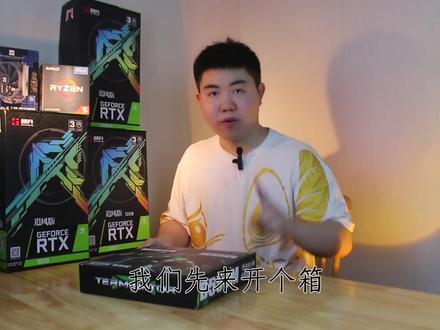 01:45查看AI文稿AI文稿
我们先来开个箱,这是明星的一个祖传的披萨包装盒,然后打开包装,这是主板本体,先放了一遍,一根沙特线,还有一个固态螺丝 啊。底部是一个有一个 l 挡板和一张质保书法。 外观方面,左上角有一个三绕装甲,看着很火的,但从侧面看其实是镂空的,你一圈的多款图案都有这样的装甲,例如你选的 h 六二零 ipx, 大致处置同一模具,这成本确实省到了。 右下是一个常规的玩巧三了终结者三个字额外耀眼,很魔性。供电方面, pwm 是 rt 八八九四上下小时 pk 一零一一,最大支持七十五家 接送完。哎,这个不用接,你只需要知道有点小盖一顿上八零零叉都可以带的动。那五六零零叉那个是轻轻又松松,还是那句话,又不是不能用,绑在接口是很方便,只有两个内存插槽,有一个 m 二的零固态接口,一个支持 pcs 四点零的巡航接口。 最神奇的是这么盖的板还有十二伏的 rgb 接口。 io 结构方面一直是建筑 hdmi 祖传未接,两个 us 三两零, 四个 usb 二的黄线接口和精品接口,我觉得是够用的。总结一下,我一开始买这块主板是为了给大家做推荐,只想看看二零六的 b 五五零会有什么样的性能表现。不过研究之后发现,其实在二零一二年的今天, 这款主板依然适合很多人,他们预算次品决定了,以性能要求不高,京东二九九的价格确实很实惠,配上一千出头的六零零叉,冠以甜品实出口型。今天的使用就在这里,我是二狗,感谢大家的三年,下期再会。
327Shaun狗哥 07:40查看AI文稿AI文稿
大家好,我是鲤鱼明轩。这代主板的进步相信大家都与我们共度。从七九零 m 终结者到七九零电竞之星,他们的外观、接口和使用体验都给我留下了很好的印象。但在我看来,明轩还有一处短板,那就是 itx h 六零 i 码供电是挺给力,但受制于芯片组太多, c 六九零 i 码 功能和用料是上来了,但接口一言难尽,而直到最近他们家出了新品 b 七六零 i 终结者,才让我觉得云轩终于用心做 its 了。那么 b 七六零 i 的接口和用料如何?调教和体验又是否有进步呢?片头过后马上揭晓。 作为 i t x 主板敏炫, b 七六零 i 终结者的外包装比较小巧,风格也和大哥七九零 i 统一,背面列举了主板的参数和特色功能,它的供电和接口已经能初见端倪。 打开包装,配件是终结者系列标配的那几样,包括两根沙塔线、棒状 wifi 天线、两颗 m 螺丝和三年质保卡,配件不多,但也还算够用。来到主板本体左侧,供电区域的银色装甲非常硕大,不过顶部供电和南墙的三十片就稍微有些小了,整体的做工还是非常规整的。 主板正面有一条站外带的 pci 一五点零乘十六 mr 接口有两个,都支持四点零乘四,正面的直连 cpu。 背面的走芯片组。其他主要接口包括四个萨塔、前置 usb、 三点零前置五 g c 口等。值得注意的是,明显把 rgb 接口砍了,而一般 itx 板子给三个的风扇接口,他给到了四个,这说明他对自家的灯控有合理的认知,干脆加个风扇接口还更实用。而 b 七六零 i 终结者的背部接口 是我认为明轩用心做了的一大原因,不仅有一体式 io 挡板,而且足足给了九个 usb 口,包括四个二点零 这个五 ga 口和一个二十 gc 口,这个配置对大多数用户总算能说够用了。此外就是 dp hmi 三个音频口、二点五 g 网口、 wifi 蓝牙接口和清白钥匙按钮功能齐全, 对应的有线网卡为二四一八幺二五, bg 无线网卡为 ix 二幺幺,声卡为 lc 八九七。所以比起了恋爱终结者的接口组合以及搭配的网卡非常均衡,要是能有十级的 a 口就更好了。使用功能除了明轩刚才提到的轻八幺三按钮以外,它还配备了分布式自检灯, 在主板的左上、右上、正下和右下方有四个红色 led, 分别代表自检进行到 cpu、 内存、显卡和启动阶段,在点不亮时可以很方便的排查问题。接下来看看他的另一大升级点供电。 从散热模组来说,我觉得顶部的散热片稍微小了一些,不过实际表现还得看实测见分晓。拆下散热模组后,主控点 p w n 是来自 m p s m p 二九六零史记供电为核心,八项加核潜移项同样来自 m p s, 分别为六十安的 m p 八六九四五 a 和三十安的 m p 八六九四一均为第二。莫斯 两项辅助供电也是 mp 八六九四一。总之一七六零 i 终结者的这道供电终于不再是祖传的 r t 三六二八加 s i c 六五四了。把辅助供电引用 diamos, 照顾到的用料还是诚意满满的。点亮之前过一遍,测试平台 c p u 为幺三六零零 k f, 内存是 hob extremes 四千七十八,显卡是 evga 三零八零太 ftw 三,电源是华硕 top 新品一千瓦键盘全模组,机箱是 ip 幺零一白色侧托款,散热则是九州风神冰魔方三六零全新推出的白色款冰魔方冷腾的颜值自然不用多说,几何线条加无线镜像,现在更有白色加持, 更加优雅。优雅的外观之下,第四代高转进行水泵,大面积紫铜底座加磁吸,保证高效散热的同时方便安装。此外,五年质保加新平台支持纯白,高颜值的同时也能占未来。点亮后,先来看看这张板子的实际使用体验。 bg 六零 i 中级九零 bios 的风格和菜单分类没有变化, 所以不再赘述。我重点说明一些有意思的地方。首先是超频菜单默认的长期和短期工号墙分别有二百瓦和二百五十三瓦可以解锁,而且没有电流墙,看来明轩对这套供电还是比较自信。 不过可惜的是,防掉压的选项只有两个,不够灵活,当然可以通过调整上面的 ac dc、 lolan 来实现降压数字越小,高负载下降压越多,两个值默认为一百七。比如我这颗幺三六零零 kf, 可以将两者去设为一百零五,这样可以在不掉性能的基础上跑二二三六。软显工号从默认的一百九十七瓦 降力到一百九十瓦,整机输入功率从二百八十九瓦降力到二百六十五瓦,所以软选功耗仅供参考,实际降幅以光耗仪为准,二十多瓦也不少了。然后比较令我惊喜的是,这张板子加入了超频失败自动恢复,比如视频中我把内存设为四千二哦 盖子简单可知,主板在三次尝试启动失败后,会将内存频率恢复默认并点亮,方便你调试。这张板子内存可调的参数还算够用,不过内存电压的档位有点少,最终我在这张板子上能达成一点五伏四千十七十九 trfc 五百五一二一过侧,而且性能表现正常,对于明轩已经不错了。这张板子的风扇转速控制在高级硬件监测智能风扇菜单下,虽然控制水泵的 pop fan 没有 d c 模式的选择,但我发现它是支持 d c 调速的。当然,整体的选项偏简单, 而且怎么把速度的表示从百分比又改为零到二五五了呢?希望之后的八 s 版本把百分比给弄回来。至于风扇曲线这种老生常谈的欠缺项目,就只能继续期待了。小结一下,一七六零 i 终极者的 boss 整体风格和以往保持一致,超频选项因为 b 版的定位稍有严格,不过内存表现还算可以,而且超频失败终于能自动恢复了。当然,小功能的丰富性,看看覆盖程度和图形化, 是明轩仍旧需要努力的方向。最后就来看看他这套供电配置的实际表现。首先是模拟普通用户拿来搭配幺三六零 kf, 不进行任何降压设置, 放到机箱中直接使用的情况,单烤 ipu 半小时后拿下玻璃侧板测量温度,顶部散热片最热处也不到五十度。当然这不算完,我还请出了幺三九零零 k es 二颗零 pu, 在十五度左右的室温下对它进行开放式散热片附近无气流的魔鬼测试。 因为这张板子不能直接调节电压,所以我将 a c d c low line 居设为二百六,此时单卡 x u 和新电压已经来到了一点五二伏。 同时注意,虽然软险功耗仅为二百三十六瓦,但是整机输入功率已经来到了三百三十七瓦。考虑到这是没有独立显卡的平台,功耗几乎由 cpu 包圆, 再考虑电源转换率, cpu 十级工号保守估计也有二百五十瓦。出乎我的意料,就靠着这个小小的散热片,实际表现竟然很不错,半小时后竟然还没有降品。此时整齐输入功率因为莫斯温度上升,转换率下降而来到了三百四十三瓦。测量散热片温度,顶部 热处为七十九度,刚好冰魔方也一直将 cpu 压制在了八十度以内,可以说这两个表现都挺不错的。小杰 b 七六零 i 终结者的供电表现,我只能说我之前都有三十片,太小的顾虑稍显多余了。在这二十的对调面前,他在机箱中正常使用的情况下,就算有 b 版不能加压太多的 dbuff, 也能稳带幺三七零零 k 了。至于幺三九零零 k, 我想也不会有多少人搭配这个价位的主板吧。最后就是总结时间,明轩 bg 六零 i 终结者终于让我觉得领先用心做 itx 了。 主板的接口丰富,拓展合理,供电扎实,内存超频有进步,分布式自检灯和超频失败自动恢复也是加分项。九九九元的他带到幺三七零零 k 以下的 cpu 毫无压力。当然它的 bis 选项相比自家 z 版有一点阉割,而且也有风扇转速又变回零到二五五这种小问题,期待明轩能在后续 bis 中修复和完善。以上就是本期视频的全部内容了, 感谢您的支持,期待您的三连。我是鲤鱼,下期视频不见不散!
326搞机鲤鱼 06:35查看AI文稿AI文稿
这是一块帮主家的 z 七九零 m 终结者,我们今天分别来搭配 i 五幺三六零零和 i 七幺三七零零探一探如今大家谈论的降压、丢失等问题。 主板各大 up 主也已经做过很多详细的视频了,今天我们就来简单说一下硬件的部分,供电祖传的八加一五十安的 drmos, 虽然这个规格在现在看来有点落后,但实战代格幺三九零零 k 做 好 demos 的散热化也没有大的问题。这个主板在我看来最大的卖点就是变态级别的 m 二,扩展性 有五个四点零乘以四规格的 m 二接口,而且三个可以支持到二二一一零的大船规格。说到这里,我想知道四点零规格的大船货有什么值得推荐的吗? 前置 usb 三点零和二十 g 速率的 c 口过展,侧面两个五伏的 rgb 和一个十二伏的 rgb, 还有一个利器藏在散热装甲下面。一个三厘米的小风扇,这也是为什么老规格的 dmos 供电用料带起来工号爆表的幺三九零零 k 依然轻松愉快的原因所在。至于这个小风扇在烤机工行下的噪音表现,我们实战总结后在意。第二, 调皮加一虽然只有乘以四规格,但是留有豁口,这是非常讨巧的设计,因为即使是乘以十六规格的插槽,也依然只有乘四的硬件规格,特别是像我手里的这种叉八规格的万兆网卡,使用起来就很方便, 背部 io 中规中矩。好在这次帮主提供了二十 g 速率的 c 口,这在以往并不多见。当然 wifi 的扩展需要自行购买 x 二零一网卡进行加装,原包装只送了一个外壳的模块天线,当然也需要自行购买 内存七百达 d 五六千,海力是 md, 两条只需要三百。由于幺三七零零是发热大户,我从夏日时散热换成了巨远王家的 pa 幺二零来坐镇,看看能不能压住。重头戏来了,两块儿飞 k 的 cpu 幺三六零零、幺三七零零即将 参战!通过林大大的整理表格来看,无论搭配 z 系列还是 b 系列的主板,幺三六零零 k 以下级别的 cpu 都可以进行一定程度的降压操作,而幺三七零零、幺三九零零则完全没戏。 今天我们就来看一下幺三六零零如果可以在不损失性能的情况下降低功耗,那么到底能降低多少呢? 能不能帮我们再省一个一二百块钱的散热投入?而幺三七零零是不是一点希望都没有?可能这时候有人跳出来会说什么绕不开的 cap 电商时 cpu 的体制高低、触发欲值等等展现自我才华的厥词,你有那个打键盘的时间?为什么不多出几期视频,让大家增长一些知识,了解一下不同配置产生的结果呢?废话说多了,我们进入正题, 在测试之前碰到一点小状况,本来直接到 bios 里面无脑开个 xmp 六千就完活,没想到主板开始不停的跑马灯爆错,这时候需要清一下 cmos, 重新回来到明轩的官网上升级一下主板的最新固件即可解决。 实战部分,幺三六零零首先出场,单核最高锐频可以达到五 g, 全核四点七,小核三点七。 xto benchmark 的分数七千四百八十一, cpu z 九千一八百一。大家记住这个分数, fpu 开考功耗在一百七八十的样子,大核心温度贴近九十,小核心贴近八十, 工号不算小了, r 三二分数参考稍后进行降价。我们再来看一下 r 三二,做个对比,主板默认的工号 pr one 和 pr two 都是二百五十三瓦,这个 u 本身没有过这么高的功耗,所以我们不去管它。降压的方式有很多种,我们直接采用 cpu 电压手动模式,把默认的一千二改成了一千一百七十。降压后, banch buck 的分数和 cpuc 的分数基本一样, 甚至半尺 mark 还多一丢丢。大家最关心的考技功耗直接降到了一百一十多瓦,所有的核心温度不到六十度,全程没有吊频,我旁边的风扇也终于安静了下来。当然这时候小伙伴们会说,必须 r 三二看分数,其他的都不准。 好,我们来到 r 三二多核心的分数竟然还高了二百,单核心少了二十,我觉得这个误差可以忽略不计了。小结一下,正如琳娜的表格所示,幺三六零零在这系列的主板 也可以完成较大幅度的降压而不丢失性能。至于时间关系,我没有特意的去寻找极限的功耗,或许我这颗 x 二三五的 p 四 cpu 体质好吧,那么幺三七零零呢? 不要再恢复默认后幺三七零零的基本参数,单核最高锐频可以达到五点二, g 全核五点一,小核四点一,这可是非 k 的 cpu, 之前很难想象 xtu banchmark 和 cpuc 的分数也异常凶猛。一二三开考 cpu 瞬间一百度,功耗达到了二百五十五瓦,然后随之而来的就是降频,功耗最终稳定在二百二十瓦,温度九十五度,贴着墙跑,真是恐怖如斯。进入 bios, 参照幺三六零零 设计,只是手动改革电压一一七零保存。再看分数,一泻千里,有没有不死心?回到 bios 里面轻微调一个 offset, 功耗的确有一丢丢的降低,但分数也降低了一丢丢, 这回死心了。总结一,绕不绕的开 cp 并不重要,选优参考林大大的表格,记好。二、匹配适合的主板散热器,至少还能帮你省个一百块钱的投入。三、作为千元级别的 z 七九零主板 终结者,无明显短板,性价比拉玛。四、主板三厘米的小风扇功耗二百瓦以内,噪音可以忽略不计。二百瓦以上,你耳朵应该听到的是 cpu 风扇的咆哮。


