铭瑄b760bios设置中文

粉丝1.6万获赞10.3万
相关视频
 03:55查看AI文稿AI文稿
你非得非物质的设置重启才能进?刚才我已经按了半天,这黑点电池也放电了,没用,我们再来看看能不能点亮吧。说是说长按三,我们按三十秒来算。好吧,正常亮了他就自动会转的,他就自动启动了,不启动就是亮不了,我们换个电源试一下。好,我们再来试一下啊。哎呀,插上 电源的问题吗?这样子的吗?最困难我的这个问题,用这个电源把它设置好,设置好再退回去用以前那个电源看看下有什么问题。先在主页里 把中文给他打开,但是他这个打开了也是半全不全的啊。我们几个主要的设置一定要给他打开了哈,不然电脑就会出问题的。明显主板 这里 cpu 设置看一下 啊。这个 v t 一定要打开啊,不然你用一些用一些那个模拟器的时候你是用不了的哈。 v t 这条看到没有? v t 一定要给它打开哈, 不能,模拟器你用不了,在这个和弦打开。和弦一定要打开,不要让他自动选自动选。你插了读弦你就开不了和弦了啊。这个是那个和弦的内存 和显得内存要用多少?那我这个是一百二十八兆的。对,一百二十八,你看 这个。是啊,这个是要不要待机,轩奶要不要待机啊?肯定不要啊,我们选不要就可以了。关掉就可以啊,电源这些不用管它超频 啊,叉 m p 一啊,内存频率我是三六零零的。我选到三三六零零就可以了, 基本上他会他都能识别的到,不会有太大的问题啊。这个操作系统选其他操作系统就可以了 啊,不要选这个哈,你感觉这个好像很先进的样子,这是新模式,但是我劝你,我劝你,为了你, 你的正常运转系统能正常的使用,你不要去选这个 uefi 模式啊,不要去选它,不然你到时候你的机子会莫名其妙的用不了啊,不要说我没提醒你。 还有这个开启 c s m 模式,这是一个模块啊,开启一些就以前的一些 啊,一些老式的一些设备的模块。不要开不要开哈,明轩的就是这个死样子,你不要开,你开了你可能也用不了你,你可能用的 用了读险,你的核心可能也用不了他。就这么神奇啊,不要开啊,这个启动首选项啊,你如果装好了系统的话,你就直接 上的密码启动就可以了。哎呀,这个垃圾币在这里,在主页这里贴个就是他这个所谓的神光同步,第八是关掉的,就开第一吧。好吧,开第一个 让他有点光就算了啊,基本设置好了对吧?设置好了我们按下 f 十,一定按 f 十保存哈,否则你就白弄了,我把电源放回去,看一下他能不能正常启动。
1316阿根@ 03:01
 04:05查看AI文稿AI文稿
前段时间自己组装了一台电脑,用的是明轩 b 七六零安终结者主板,这次介绍一下这个主板的装系统和抱有相关的内容。一、装系统, 一、制作系统盘到微软官网上用一个大小至少为八 g 的空优盘下载系统,具体步骤很简单,可参考本网站其他视频。重点,八 g 空优盘。 二、将优盘插在主板后面的 usb 接口上,最好不要插在机箱的接口上,否则装系统容易出问题。 三、开启电脑在出现这个界面的时候,连续按 delete 键进入 bios 界面。明轩主板的 bios 界面鼠标灵敏度非常低,需要注意一下。四、进入 bios 后,在主页将私信 怎么啷鬼设为简体中文。五、在启动界面将操作系统类型设为 windowsufe 模式,按 f 十选择 yes, 保存刚才的设置重启。 六、重启时按 f 十。一、进入启动项,选择界面,选择 u 盘作为启动项。然后就是装系统的界面,之后的步骤可参考其他视频。如果装系统过程中出错了,可考虑重新制作系统盘。重复前数步骤, 我在装系统时就报了这样的错误,起初以为是明轩主板与微钢内存条不兼容,而后重新制作了系统盘,并把 u 盘插在了机箱后主板上的 usb 接口,结果再次重装时就不报错了。二、开启和显如果你的英 特尔 cpu 自带和弦,装好系统后你可能会发现任务管理器中没有和弦,这是因为在有独立显卡的情况下,主板默认会屏蔽和弦,若需要和弦,只需在 bios 界面将其打开即可。具体步骤如下, 一、开机时按的立体键进入 bayos 界面,在高级选项中点击 graphics configuration。 二、再次界面,将 internal graphics 设为 enabled nf。 十、保存设置重启。 三、内存频率设置装机完毕后, ddr 四内存条默认工作在两千六百六十六兆赫兹频率,需要在 bayos 界面手动设置其工作频率。具体步骤如下,一、按 delete 键进入 bayos 后,在超频选项中开启 x, 我的内存条是三千六百兆赫兹频率。二、手动设置内存频率建议从两千六百六十六一点点升到三千六百,每修改一次就重启电脑,看看稳定性。 我的内存条目前工作在三千五百兆赫兹频率,很稳定,玩吃鸡很流畅。至于为什么不设成三千六百兆赫兹,下个视频会说明,其他设置可参考我的设置选择。 最后按 f 十保存设置重启电脑,打开任务管理器会发现内存频率已经改变。 四、恢复主板 bios 出厂设置如果你操作过程中发现既无法进入 bios 界面也无法开机,那么可以考虑强制恢复 bios 出厂设置。在显卡 插槽右下角有一个纽扣,电池按住或抬起其下方的卡扣,将其取出,半个小时后装回去。注意不要过于用力,以免大力出悲剧弄坏主板, 这就相当于给主板放电,让其恢复出厂设置,而后就可以重复前数步骤装系统,设置内存频率等。总结,明轩的主板由于用户数量少,所以网上关于斑优设置的教程也少,对新用户很不友好。 今天的视频到此就结束了,制作不易,如果帮到你了,就请帮忙点个赞吧!有什么疑问可以在评论区留言,咱们下期再见。
4726艾晗吖 01:42查看AI文稿AI文稿
大家好,这里是明轩的官方账号,很多小伙伴都关心 b 七六零芯片组的降压问题,对此明轩也做出了调整,今天教大家玩转明轩班游。 以 b 七六零按电竞之心搭配幺三六零零 kf 为例,首先要确保主板是最新的 bails, 在官网找到六月十五日的版本,下载拷贝档 u 盘中,插在电脑上,重启,按 delete 进入 bails。 在退出界面中选择 s up plate, 选择 u 盘,选第一个选项,选择刚刚下载好的 buyos, 确定更新,并耐心等待一会,这样我们第一步就完成了。再次进入 buyos 之后,我们先将语言设置成中文,在超频选项中间 二维码选择设置成 microco 幺零四,再把 c p u los angel brea 神设置成一点一 a a a c logo 按调整到七十五。这里需要注意一下,要根据 c p u 的体质调节,数值越大功耗越大,但过低会触发 c e p, 导致降低性能。建议大家调整至七十五。最后 app 时保存重启就好了。我们来对比一下调整前后的差距。 调整前 f p u 测试温度为七十五度 p 和锐平五 g, 调整后 f p u 测试温度为七十度, 批和瑞平五点一 g 还是有所变化的。调整前二二三跑分两万两千七百零三分,调整后两万三千四百五十六分也是有所提高的哦。怎么样,你学会了吗?下期见!
963铭瑄官方旗舰店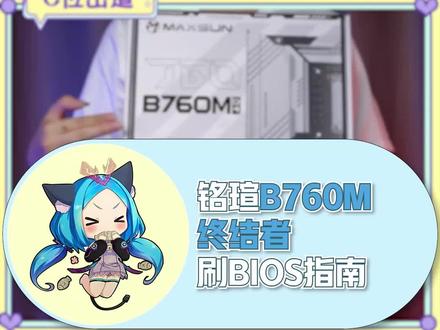 01:05查看AI文稿AI文稿
大家好,这里是明轩的官方旗舰店,关于粉丝后台留言关心最多的 b 七六零 m 终结者刷 beyose 方法指南这期给大家安排了,刷 beyose 之前需要大家准备一个空右盘,在官网中找到对应的型号, 下载日期为二三年七月十五日的 bios, 打开压缩包,百 f i 文件夹解压到空优盘中, 插在主板 u 口上,重启电脑并进入 buyos。 先将 buyos 设置成中文,再退出界面,选择 u 盘选项,确定后会自动重启电脑,不要慌。 接着就是自动更新 bayus 了,过程有点长,需要大家耐心等待一会, 在看到 fpt operation successful 之后,更新 bios 成功。接下来把 u 盘拔出,按键盘 ctrl 加 alt 加 dele 重启。再次进到 bios 就看到新的 bios 版本号了,学会了吗?
504铭瑄官方旗舰店 04:14查看AI文稿AI文稿
这是微信的排气炮主板,而旁边这个呢,是明轩的排气炮主板,开个玩笑,他其实是来自明轩的 bg 六零终结者第一次 wifi 主板,由于他这神似排气炮的非常帅气的银白色生日装甲,以及只卖七百多非常出色的性价比,确实是让我很感兴趣啊。那么今天就让我们来看一下他的真实表现究竟怎么样吧。 外包装方面,整体的设计还是蛮不错的,基本上跟里面的主板是浑然一体的,主题设依旧是银白色跟黑色的搭配。打开主板,首先映入眼帘的是一份明轩的质保卡,然后是两条沙滩硬盘的数据线,还有 m 二的硬盘螺丝。 因为是 wifi 版,所以这里有送 wifi 天线。外观方面,不得不说我非常喜欢这样子银白色上的装甲的设计,整体的外观方面,唯一有点突兀的点就是这个 wifi 的天线,不过插了显卡下去之后估计也看不见了。这块主板给了三个 mr 接口,并且都支持 pcie 四点零,另外还有一个 mrifi 接口,如果你买的是非 wifi 的版本,也可以自行加装 wifi 芯片。 cie 插槽方面,拥有一个 pci 五点零的城市六插槽,还有一个开放式的 pcie 三点零城市插槽。前四 type c 的速率为二十 gbps。 第八个灯依旧是哪里不行亮哪里刹那接,后面四个刹那接口整齐的排列在了主板的底部,而左边呢则是一个十二伏四帧的 rgb 接口,还有两个五伏三帧的 agb 接口,浅浅玩个灯还是够用的。 风扇接口旁边顶部两个,中间一个,底下一个,一共四个风扇接口,日常使用刚好够用吧。用这个五伏的 a r g b 接口,其实可以移动一个到 c p u f 旁边去,这样子冷头跟风扇的灯光线就会比较好接。 l 接口方面,它采用的是一体化的 i o, 挡板是白色的,非常的简洁。 usb 接口方面给了六个 usb 二点零, 两个月,视频三点二,速度是五 gbps, 视频接口给了 dp, 还有 hdmi, 还给了一个清 cmos 按钮。二点五 g, 网卡是老演员八幺二五 b 无线网卡是 ax 一零一,支持 wifi 六蓝牙五点二,性能比 ax 二零一差,勉强够用吧。声卡是 lc 八九 七,名副其实的老演员。 io 这个部分配置还算比较齐全,如果能有个 type c 就更完美了。冬天方面依旧是老演员了,一到一芯片依旧是利息,阿迪三六二八 ae 还是祖传的八加一线供电,莫斯还是威斯 ssa 六五四五十安的 dr 莫斯。中铁方对比上一代 b 六六零 m 终结者没有做出升级答案,也是因为这套方案放在终结者系列真的很够用。 知识平台方面, cpu 就采用这个十六核心二十四线程的 i 七幺三七零 kf, 内存采用长新颗粒的朗克巨型 rgb, 三千六频率八 g 乘二。为了测试所谓的兼容性,还准备了一套三七六频率的八 g 乘二,经百搭的迎绝三星颗粒。电源是九中分成的 dq 八五零二百五十瓦的金牌全模组,硬盘是朗柯的 nv 七千两 tppcs, 四点零, 飞轮是雅骏的 ga 五三六零水冷,显卡是七彩虹的二零六零 s 盖服目前转一下,我们开机打开 ada 六十四,我们可以看到他给的 ple 光耗强为二百四十一瓦,按照正常的情况他是绝对不会撞墙的,毕竟在这一系列主板上调整 跑满全合频率也只是一百九十瓦左右的功耗,但是实际单卡 fpu 你会发现他几乎是一个秒撞墙的状态,是主板的问题吗?不对,所有 bc 的主板搭配十三代带 k 的 cpu 都会这样子,这一开始考级就给你飙到二百五十多瓦的功耗,你怕不怕?马上就撞工号墙,然后又撞温度墙,然后直接就降频了, 这时候你手动去降压的话还会掉星人,这是因为在目前的 b 系列主板上面无法关闭 cp, 这时候如果你去英特尔那边兴师问罪,他可能还会给你来一句是故意的,但 但是大家也不要焦虑,没预算也并不是一定要去买日版,我们日常游戏他是跑不到单卡 fvu 这么大的压力的,而且现在的游戏也很少能把十三代带 k 的 cpu 跑满的。但如果你真的很在意而且会折腾的话,可以看一下鲤鱼的改维码大法 到主板自身这道工序方案还是非常稳健的,也是可以正常跑完 i 七幺三七零 k f, 而且跑分也是一切正常。考级时末时三十片,温度为五十五度左右,内存超远方面,长新颗粒的朗克均三七六平一 价,可以压到 c 十六十八,十八、三十八,而且复制效能和延迟都还不错。跌一,高频方面可以开到四千 c 十九二十二,二十二四十四,电压是一点四五。跌二,高频方面可以开到四千四,换上金百大英爵三星颗粒的三千六八九乘二效能如图,也没有出现兼容性或者蓝屏问题。 最后总结了这款明星的 btu 零终结者,我觉得最让我眼前一亮的是它的外观,对比上一代的 b 六六零终结者银白色的马甲颜值提升还是很大的,拓展性非常不错。 l 接口也够用,宫殿虽然还是老方案,但是带个十三代 it 及以下的 cpu 还是非常够用的, 且内存超频的表现这次也很不错,最重要它的价格也是比较便宜的,依旧延续了高性价比的优良传统。当然了它缺陷也是有的,除了 bells 没有华硕微信那么好用这个短板之外,还有就是 argbg 全部都布局在了下方,如果冷头跟风扇的灯光线太短,那他就走不了机箱的背线,就只能横穿主板,这样子会导致很丑。好了,那本期的视频就到这里结束了,制作无意海景,各位兄弟们给个三点关注不迷路,这里是抹风,我们下期再见!
5915墨枫同学


