七彩虹x15怎么开启性能模式
七、彩虹电脑小技巧至英伟达显卡优化设置如果你的电脑搭载的也是英伟达显卡,这几个设置一定要改,不仅能让你的帧数高,还能让画面更加通透。首先打开英伟达,在左侧菜单栏找到图形选项进入,进入全区设置后,点击低延迟, 把它设为超高,这样能让你练枪更顺手。点击这个兼容性,选择性能优先。接着找到 vulkan open 限行方法,将其设置为优先本机,再点击垂直同步把它关掉。再找到电源管理模式,把正常功率改成高性能优先,这样就可以让显卡发挥出全部性能了,进入游戏就能明显感觉到帧率大幅提升。

粉丝3986获赞7.0万
相关视频
 01:04查看AI文稿AI文稿
今天到了台七彩虹的匠心叉十七 pro max, 七彩虹的笔记本怎么开独显直连?开机按 f 二进入 bios, 选择最后一个 set up utility, 接着选择 advance 高级,然后第一个高级芯片控制,再选择第一个 display model 显示模式改成 display gpu oled 独显直连的意思,然后保存。 还有一种方法是自带的控制中心软件底部有个拉条,拉到右边,选择 delete gpu only 独显直连,确定重启就可以了。 我们看一下没开独显直连, cpu 七十四万,显卡四十七万,整体一百五十八万。开了之后 cpu 九十四万,显卡五十六万,整体一百八十八万,跑分提高了不少。 虽然鲁大师只能做个参考,但是开的独显直连确实性能会提升不少。
476正勋电脑官方号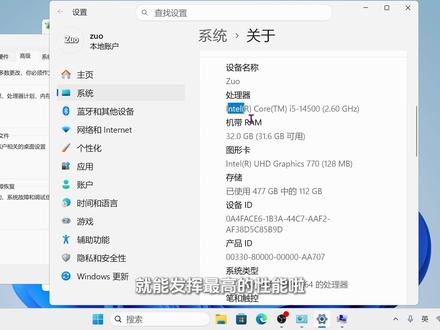 01:04查看AI文稿AI文稿
我看一下谁家买的高配置电脑却不开启卓越性能模式的,这是白瞎你这么贵的电脑了。但是刚开始我们的电脑里边是没有卓越性能模式的,最高只有高性能模式。那想要开启的话也很简单,我们只需要在搜索框里面搜一下 windows power shell, 在 结果里边找到它并右击以管理人的身份运行它。 在车出来的对话框里边,我们输入这个代码,然后按下回车显示卓越性能,这个电源方案添加成功就行了。好,添加好之后怎么开启呢?我们在搜索框里面搜索控制面板,或者在桌面上直接双击进入控制面板,点一下硬件和声音,然后选择电源选项,把首选计划改成卓越性能。 改完之后电脑系统也要设置成最佳性能模式,我们只需要在此电脑的右击里边有一个属性,进来之后我们往下拉,里边有个高低系统设置,我们点击进入,然后这个性能框里边有一个设置, 我们点一下调整为最佳性能。为了浏览的时候更直观一点,我们把平滑自己边缘和显示 solo 图这俩勾选上,然后点一下应用和确定,这样你高配置的电脑就不会偷懒了,就能发挥最高的性能了。
774爱分享的左先生 02:12查看AI文稿AI文稿
不是兄弟们,你们买完 o g 显示器以后,直接设置完分辨率和刷新率就直接开用了吗?特别是刚到手的你们现在正在锁定性能用显示器,因为我发现 o g 很多型号现在出厂自带锁性能,今天老林就带你们解锁一下。首先我们通过显示器背后的摇杆打开一下显示器菜单, 然后我们就会发现这里有很多选项是灰色的,选择不了很多,兄弟们到时候以后呢,发现这个菜单是灰色的,会第一时间想到这台机器是不是有问题,那第二你们又会感觉到这个显示器亮度是有点低的,然后你们就会在这里面调,然后看到这个亮度一直往上调, 调完以后其实也是不不太得劲的,你们会觉得还是有点低,会觉得这台机器它的亮度就到这样了,然后呢也不好用,那其实是你们没有设置的一个东西啊,兄弟们看一下往下选,然后系统这里有一个叫电源设置, 那我们显示器其实奥迪显示器很多出厂都自带省电模式的,所以你们一打开一点亮这个机器完以后呢,你们会发现各种各样的问题,其实是开了这个模式,但是你们又不知道,你们又不会去看说明书,说明书又臭又长的,你们都不会去看, 那有些兄弟心大吧,他就不管了,他设置完分辨率和刷新率就直接开用了,但是你们是锁着性能去用的,然后我给你们打开性能模式,看一下 有没有看到这个亮度会稍微亮了一点,对不对?那这个就是他显示器的一个性能完全释放了,以及他的亮度也完全释放了, 所以他哪怕说你刚才调的是百分之百的亮度,你省电模式下的百分之百的亮度其实是跟性能模式的百分之百亮度是还是有不一样的地方的, 那设置完性能模式以后,你们这些其他选项其实都是可以调节的,很多功能都可以用,这才是完全的去示范这台显示的性能。 所以还没调性能模式的兄弟们,赶紧检查自己的显示器喽,不要再傻傻的用省电模式喽!觉得本期视频有用的在评论区打个学,到了,我会在评论区抽取一位粉丝送出我的 o g 桌面使用灯,那我也会在后面的视频陆续送出一些福利的,希望大家多多关注哦!
4926老林找好屏 00:40查看AI文稿AI文稿
这是台七彩虹匠心的笔记本,后面是说呢,烤机冲不过十分钟,蓝屏自动重启,我们来看一下。 好,我们看到啊,已经蓝屏了,蓝屏代码这是自动重启。接下来咱们拆机维修吧, a few moments later, 好 嘞,这款七彩虹咱们维修过之后呢?跑停电圈,咱们看跑了几个小时啊? 跑了两个小时零七分钟,这个非常稳定,也没再出现这个蓝屏或者自动重启的情况,就是说这个故障呢,咱们是完美修复了。
 02:10查看AI文稿AI文稿
全网最细的帧数优化教学,今天视频共分为五个模块,让你的帧数提升不止一点点,大家可以留下你们的配置和游戏帧数,我来帮看是否可以优化提升。话不多说,我们直接开始教学。首先打开我们需要调试的游戏, 这里三角洲为例,打开任务管理器,右键游戏进程,点击转到详细信息,找到详细信息,然后右键点击设置相关性,取消,勾选 cpu 零。 再次右键点击属性,进入属性界面,点击上方兼容性,勾选禁用。全屏优化可以管理员身份运行此程序,随后关闭窗口即可。然后我们进行第二步,打开 bugsterx, 点击左侧优化基础,勾选禁用 sismail, 勾选暂停 windows 更新。接着选择电源管理,勾选解锁所有高级选项,往下翻勾选 power x v 二 最大性能,最后点击调整,将 win 三二的值选择为 hex 二十六,点击左下角应用,继续等待优化完成后关闭窗口即可。第三步, win 加 x, 点击设备管理器,进入后找到系统设备,往下翻右键又按 b s root 来计 量器,点击禁用,右键系统计时器,点击禁用,随后关闭窗口即可。第四步, win 加 s 搜索系统环境变量,点击打开,进入后点击性能设置高级虚拟内存更改取消,勾选 自动管理所有驱动器的分页文件大小,点击游戏所在的盘或与游戏同一硬盘的盘,勾选自定义大小。十六 g 内存的初设大小为二四五七六,最大值为四九一五二三十二 g 内存的 初始值为四九一五二,最大值为六五五三六,点击设置确定应用,确定关闭窗口即可。最后一步, win 加二输入 cmd 并回车,选择 c 盘,扫描完成后点击确定删除文件,等待删除完成后即可。这就是本期视频的全部内容了,欢迎大家把自己的问题打在评论区,我会一一回复,能否优化提升?
2413高帧无忧(主页调机器) 00:34查看AI文稿AI文稿
第一次用带读写的笔记本,很多小伙伴还不知道显卡需要激活,今天就给你们分享一下显卡的激活步骤,这个绿色的标签就是读写标志。首先打开英伟达的控制面板,左侧选择管理三 d 设置, 然后将处理器改为高性能英美达处理器,左侧再点击管理显示模式,选择仅限英美达 gpu。 最后点击这个选项,在 facex 设置里面选择你的 rtx 显卡,然后点击应用就可以了。记得点赞收藏哦,你学会了吗?
50合肥琳琳手机店 01:50查看AI文稿AI文稿
我真服了你个老六,部分电脑厂家为了让你尽快换新电脑,出厂的时候居然不做系统优化,用不了多久你的电脑就会卡顿难用,想电脑长久丝滑流畅。 新电脑到手后,有些设置必须要做,首先我们点一下开始菜单里边的设置,然后找到系统,点一下通知, 把这个通知给他关了,免打扰,给他开启,这样可以减少很多系统弹窗。然后我们再返回系统往下走,找到电源, 电源模式,我们把平衡直接给他改成最佳性能屏幕,睡眠和睡眠超时,我们给他改成从不,这样你的电脑屏幕就不会熄屏。然后再返回系统,找到存储,存储感知打开,然后点一下右边这个小三角,把这三个时间我们都改成一天, 然后再返回这个存储,下边有一个高级存储设置点保存新内容的地方,把这些全部改成 c 盘以外的,只要不是 c 盘都可以,改完之后别忘了点一下应用,这样你的电脑 c 盘就不容易爆红了。 接着点一下左边的个性化,然后往下滑,找到锁屏界面,把 windows 聚焦改成图片 往下走,在锁屏界面上显示花絮提示,这个取消掉,花里胡哨的没什么用。接着点一下左边的应用,往下走,有一个启动,把所有的开机自启都给它关了,开机会快很多。然后点一下左边的隐私和安全,找到常规或者叫建议和优惠, 把这里面能关的全给它关了就不会泄露你的隐私了。然后再点一下左下角的 windows 更新,从这个里边点一下高级选项, 往下找,有一个传递优化,这个给他关了,就是他在偷偷的占用你的网络。最后一步点开控制面板,找到硬件和声音,找到电源选项,把平衡改成高性能就搞定了。
210嘉州海洋电脑 47年华自媒体
 01:34查看AI文稿AI文稿
这是帮粉丝美化后的桌面,这是开荒前的样子,粉丝新到手的台式电脑,找我帮忙做个开荒。 ok, 先远程连接他的电脑上来,发现粉丝桌面有些用不上的垃圾软件,先用清理软件帮粉丝把这些软件清理干净,注册表也清理一下, 然后温家爱打开设置,把刷新率调到最高。有些小伙伴电脑用了半年,一年了还是六十赫兹,电源调成高性能,有卓越选择,卓越 存储感知改成每天定时清理缓存文件,保存新内容的地方改成 d 盘,防止 c 盘爆满导致电脑卡顿。用工具把系统更新关闭,防止系统更新导致电脑卡顿。 再把桌面的小箭头去掉,用驱动总裁把整机驱动打上,用工具修复一下运行库,防止游戏打不开或者闪退。再帮粉丝安装一些常用软件,防止粉丝下载到流氓软件。到这里开荒就完成了。接下来是美化,先安装一个 c t m 透明任务栏, 设置里面,把任务栏隐藏,打开安装一个 nexus 美化软件,简单调一下 nexus 里面的参数,然后把底下用不上的图标删除,再把粉丝需要的图标添加进去,添加完成,鼠标划过会带弹跳效果,手感特别好。 还有一键隐藏跟显示桌面图标功能,再换张粉丝喜欢的壁纸,浏览器美化也必须安排上,再把时间跟音乐调组建调出来,美化就完成了。 ok, 我 们放首歌看看效果。
1.2万光头哥 00:49查看AI文稿AI文稿
来 n 卡玩家狂喜,所有四零以及五零系显卡玩家抓紧开机,只需要把英伟达 app 更新到十一点零九版本,就能让你的真生成开启性能模式,再次提高最高百分之三十五的帧数。 具体操作方法,在更新好程序后,进入到设置页面,打开关于选项,勾选上加入测试版或实验室功能。接着来到图形设置中,你可以单独设置某一款游戏,或者直接局设置, 找到大力水手优设模型预设栏后面下拉菜单,在自定义中选择模式 c 就 可以了。此外,后续老黄还会再次优化大力水手五的三 d 模型,优化后显存占用将会降低百分之二十,抓紧收藏,准备开机去试试吧!那么更多游戏教程记得关注小戴呀!
6.2万小代游戏 01:14查看AI文稿AI文稿
如果你电脑用的是英伟达的显卡,这几个设置一定要做对,这样才能发挥出显卡百分之百的性能。第一步,右键桌面,点击更多选项,进入英伟达控制面板,在左侧我们找到系统选项,然后点击性能,在底部会有个自动调优,我们打开它, 这时系统就会帮你全自动的调用显卡的全部性能。第二步,我们返回图形界面,找到大局设置,找到这个 ai 插针,默认是关闭的,我们选择打开,这样你打游戏时候将更加丝滑,不用担心插针有延迟,因为这时候这个超低延迟模式系统会帮你自动打开,而且你还是无法修改的。第二个,电池优化, 一定要把它关闭,为什么呢?我们打开看一下,这个是笔记本单独使用电池的时候才需要的这项技术,如果你插电的话,反而会干扰你的游戏性能。第三个, open gl 限行方法,默认是自动, 我们的设置为优先,本机继续往下滑最高帧率他默认是关闭的,我们点击开启,你显示器有多少赫兹就设置为多少帧,我的只有一百六十赫兹,所以这里面输入一百六就可以了,再高的话你显示器也显示不出来,还会浪费你的显卡性能。最后一步,我们找到着色器缓存,点击默认设置为开, 把它的利用率拉到最高。缓存大小默认值,我们设置为无限制点击应用,这样你的显卡就设置好了。
3184宇浩玩数码 00:42查看AI文稿AI文稿
你们的电脑有没有遇到过这种问题?插上可调电源,有充电电流,按开机键呢?电源灯键盘灯亮一秒就灭了,这又是哪里的问题呢?笔记本的型号是降型的,叉幺五拍出来基本外设以后对主板进行全面检 测,最后锁定的故障点呢?还是 cpu 不 跑吗?还是先通过笔记本焊台把 cpu 取下来,去除 cpu 的 残留习作为重置做好准备。碳盘清理干净,再把直修好的 cpu 提回主板,高温再焊接一遍, 经过维修以后,插上可调电源一样有待机电流。现在我们再来按开机键,七彩虹豆开机 logo 瞬间点亮,顺利进到桌面,电脑资料都在测试好就可以给粉丝发回去了。


