
粉丝1.0万获赞2.0万
相关视频
 18:45
 02:14查看AI文稿AI文稿
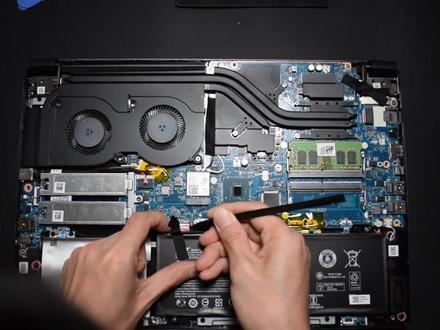
大家好呀,今天给大家带来红旗暗影骑士按五幺五五二的拆机视频,拔掉电源,拧掉后盖螺丝, 左边正在拆的位置是放内存槽,右边这个位置是放硬盘的,内存跟硬盘的位置都知道了,今天的拆机就到这里。 这款笔记本电脑上市时间二零一八年,定位为游戏影音本,搭载的是 intel corey 五八三零零 h 最高锐评四点零 g h c 英伟达幺零五零独立显卡 双硬盘盘位设计,目前的位置是 m 二的固态硬盘盘位,固态硬盘换成五百一十二 g 的,现在加一条内存 红圈位置可以放置一个二点五英寸硬盘, 电池线记得插上 螺丝,先不着急锁,插上电源开机测试。 这个硬盘已经提前写好系统了,你们买新硬盘也可以叫热心的摊主把系统给写好,漳州的朋友可以来找我写。 测试完毕,现在打上螺丝,走过路过的朋友点点赞,点点关注,后续会出更多电脑科普视频, 谢谢大家的观看,我们下期再见!
164电脑维修报告 01:57查看AI文稿AI文稿
how to evade for flu indian wind gush board as english on zing clay as equity railings are like globed legs to twine。
278Lei 珍 11:14查看AI文稿AI文稿
今天给大家拆一款那个红机的四七五零的那个笔记本,就是拆机,然后进行一个清理一下 好了,笔记本的话就是一个灯笼状况,现在就是少了个键盘,键盘的话是提前拆了,因为坏了吗?我们现在开始拆机啊, 第一步要做的就是啥呢?第一步先拆电池,电池的话这有个卡扣,卡扣的那个电池把这个卡扣随便用一个螺丝刀子或者啥,你往那边一划一出来用电池。第一步电池拆完之后呢,我们拆的话就是能够 把那些硬盘啊,内存啊这些先拆了, 拧完螺丝之后得有个卡扣一扣, 然后我们看到的就是啥呢?所看到的那个位置就有硬盘,无线网卡、内存。我们现在就是说把我们能看到的那些先全部拆掉内存, 然后这是硬盘, 往后一推,硬盘就能直接拿出来,这就是硬盘。然后拆无线网卡的时候一定注意的是啥呢?注意的就是他那个两边的那个 天线的线啊,千万不要插反了啊,我这是黑的和白的,因为一是黑,二是白, 然后把那个无线网卡的螺丝拧掉, 然后把无线网卡拿出来,无线网卡,然后我们现在要拆的就是啥呢?把那个电脑上周四周的那个螺丝,只要能看到螺丝全部拆掉, 然后下完之后把那个关区拿出螺丝,这个螺丝撸进去, 拆完这个螺丝之后,然后再看看有没有其他螺丝能看啊,这里还有三个小的螺丝, 只要是说能 就是能看到,能看到的螺丝基本上全部对齐, 这边有两个键盘,键盘的那个螺丝提前卸完了,然后再看看四周还有没有没有没有拆卸的螺丝, 然后翻,翻过来就是翻过来把那个键盘挤下,螺丝该去的就一个螺丝, 然后绑这些跳线,这些线能绑的全绑掉。 好了,我们现在就把这个壳给他拆开,如果是第一次拆的话,必须得用那个, 用这用这个卡片拆,因为头发不容易留下痕迹啊。 ok, 这就是他那个上面的那个盖板,拆完了, 我们现在要拆的就是那啥的,把这个主板,然后我们要清理飞吗?先把这个主板,然后把这个主板上的连 接线先给他拆的,这个是 usb 连接主板的那个线,然后先把主板这个拆,这个的时候一定要注意啊,这个是连接显示器,连接显示屏的那个排线, 拆的时候小心一点拆, 然后我们拆拆那个主管上那个,看看主管上有没有几个螺丝,这只有一个, 拆的时候一定要把这个把这个排线的线 先放一边,防止这个碰碰到。然后底下这里还有充电线啊,在底下可以先把这个拿出来一些充电口的那些可以拿出来 拿出来,这样的话方便一拔出来充电线好了。然后我们的那个主板的话,现在已经踩的差不多了啊,那个的话先放一边,这个 接下来给大家讲一下那个主板上的一些构造,我们现在看到的那个主板的那个是啥呢?就除了散热器,然后散热片,散热片的话就是分有里面有有几个,一个是 cpu, 一个是新 芯片,一个显卡啊,我们先把那个三个片先给他拆下来啊。 ok, 然后这个三个七给他拆下来,然后 现在的话的电脑的话,基本的放的这些东西基本上都在这啊,你看啊,硬盘、内存、电池、散热器,然后就是笔记本的那个 c 壳, 然后现在拆出来了就最原始,给大家看一下最原始的那个这个主管了啊,这 cpu, 南墙还有显卡,就这几样东西,祖祖传的,一个就是一个构造啊,然后基本上就是大家清理的时候呢,主要清理哪几个地方呢?一个是他的那个 cpu 的,一个 cpu 的一个散热, 然后就是他那个南桥的,还有一个就是显卡的啊,所以说大家清理的时候一桌子菜菜 开的时候一定要注意啊,特别是那个啥的,然后这个散热器,特别是哪里容易进主肺炎,就是这个位置, 这个位置啊,然后因为他这散热不出去的,发热的话主要是这个出风口给堵住了, 然后的话就是拆机的话,就是大概的这个过程啊,基本上就这么多,如果说大家有这个兴趣爱好的话在就是想拆类似的机器,比如说这个机器和哪个机器的拆解的结构是相同的呢? 那个红机的那个四七五零和那个四七五二,他的那个两个笔记本的结构基本上是一模一样的,比如说啊硬盘坏了呀,也可以自己换,比如说加内存呐,也可以自己换,比如说键盘坏了, 大家都能够就是搞自己,就是拆机完成的。 我给大家看一看这电脑拆下来有哪些东西,好多好多,就是客户说了为什么自己不敢拆呢?就是因为是大家的话,对那个笔记本的话,内部结构可能就是不是说特别了解吧,但是呢 通过就是我今天给大家做个就是做一个拆机的视频,就是让更多人能够就是自己动手去给电脑升级,也好给电脑清飞的一个过程,就是为了就是啥呢?呃, 不辞自己的时候,能够自己完成整个的就是电脑的一个采集过程,进行清理以后, 比如说电脑嫌慢了,比如说可以自己买硬盘啊,升级硬盘让电脑速度更快一点,加大内存,让电脑的话这速度更佳,然后提高电脑的办公性能。 好嘞,今天就是给大家讲的那个到此结束。
 08:34查看AI文稿AI文稿
好,观众朋友们大家好,欢迎收看这期视频,我是欧丽,今天我们来拆解并升级这台七年前的笔记本,红旗 v 五五七三 g, 我们可以看到这台笔记本是 i 五的 cpu, 英伟达七五零 m 移动端显卡四 gddr 三的内存,这个配置放在当年也是很不错的, 那么这台电脑在一八年的时候就被我淘汰,变为一台爱奇艺播放器,让我母亲大人看剧, 前段时间他一直说电脑卡的不行,坏掉了让我给看看,我还以为是他又下载了一堆流氓软件导致的,我拿过来后一看,好家伙,这何止是卡呀,这是我刚拿到机器时候录的视频, 从开机到打开爱奇艺播放视频总共花了四分钟,于是就有了今天这期视频。我们来给这台七年前的笔记本进行一个升级,加装一块固态硬盘,一个四 g 的内存条,并且换一下灰纸,清理一下灰尘。 好,卸下所有螺丝之后,我们检查一下贴纸下面是否含有隐藏的螺丝,没有的话我们就用撬棒来撬开后盖, 这打开之后很意外啊,居然异常的干净,要知道这可是使用了七年的笔记本,连风扇上也只有一点点的灰 啊。首先我们拆掉电池的排线, 接着拆下三个拇指, 这上面的龟子居然还没有干, 我们先将它放一边,把主板上的灰指给清理干净, 许愿吧。 好,接着我们来清理一下散热模组, 起立了吧, 加油! 好,我们清理一下这里残留的规矩,并且涂上新的规矩, 我们在 cpu 和显卡上也涂上了规矩, 装上我们的散热模组 好,接着装上我们一百二十八 g 的固态硬盘, 再是这块海力士的四局内存条 好,装上后盖后成成功点亮。我们来给固态盘装个系统,这里装系统的过程 我就直接跳过了, 让我们再来测试一下开机速度,验证一下我们的升级场。
221欧力欧力 06:23查看AI文稿AI文稿
大家好,今天我们拿到了一款红机,十四寸的一个笔记本 啊,他这个型号是 e 五杠四七幺 g 啊,五九六 w 啊,他这款是搭载的第五代的 i 五处理器,五二零零优,然后一个八四零的毒险,然后四个 g 的内存标配呢,五百个 g 定盘。 呃,今天呢我们就呃做个拆机,看看这个机器里面的构造和插的拆机那个难度啊。话不多说,现在我们继续 开始进行拆机吧。那首先呢,呃,我们就把这个机器 背面所有的螺丝,刀子,所有的螺丝全部拆掉啊,接下来我们就开始拆机 啊,电池拿下来以后呢,我们就把这个光区拆下来,这个这个光区啊用电池已经拿下来,这光区拿下就可以了,这个光区是一个光区架是假的,这个呢以便于我们后面可以呃加装硬盘, 加装固态硬盘用啊,然后呢下面我们就可以正常的拆机就可以了。然后 这个机器的这个键盘呢不用单独拿下来,他这个键盘和前面板是一体的, 这个是一体的,所以说我们就不要不用考虑他这个呃拿前前这个键盘的,所以说我们就可以正常开后盖就可以了,这个后面是一个大盖啊,相对来说可能会好开一些。 呃,我们就沿着这个一个缝隙,然后拿出我们这个塑料滑片,我们就可以拆开就可以了。 这笔记本要是没拆过的话,肯定会很很紧的,所以说得稍稍稍用一点点的力气,还有一点这个笔记本的这个 边,这个边侧边是没有螺丝的,直接可以拆拆开就可以了,然后在这个中间的时候有两个白色的 卡扣,这个我们需要划开,这我们就划开了,划开以后呢 本上就可以拿开了,拿开时候我们一定要注意这个笔记本的下方,下方这个下方有一个这个音响喇叭的排线,所以说我们一定要注意不要把它扯断了,在这啊把排线拆下来, 这样这个我们这个红旗的笔记本,我们就基基本上就已经 拆开,就可以看到内部的结构了。然后呢这里这个部分这是硬盘,这个呢如果说感觉机器比较慢呢,我们就可以加装一个 大一点的固态硬盘,或者是说呢?呃,加装一个小一点的固态硬盘,然后这个光区位,然后我们加一个光区盒,把这个机械硬盘上在这个上面,这样的话我们就可以 双硬盘使用。然后这个呢他具备了两个内存的插槽啊,我我们升级的时候呢可以再加一个内存, 然后这个呢是无线网卡。呃,如果说风扇,这个风扇上灰比较大,我们这个还可以,灰不是很大,所以说我们就不拆了。呃,灰大的话把这个这几个螺丝,然后 这 cpu 的,然后这是显卡的螺丝都需要拆掉,拆掉以后,然后把这个风扇的出风口,然后把灰尘除掉啊,这样的话他的散热会就会更好一些了。 然后呢呃其他的剩下就是一些这个排线了啊,这个是硬盘的排线,然后包括前面的这个,这个是键盘的,然后还有一些开关的触摸板的啊,然后这个呢是一个 这个看一下,这个是一个电源接口啊,就是可以给电池充电的这个接口,电池因为我们拿掉了。嗯,然后这个呢是一个显示屏的平线啊,这个东西,这个东西接触不好呢,他有可能屏幕会不亮。 大体上这种薄一点的笔记本啊,这个实际上他还不算是很薄。但是说,呃,主板和我前几期拆这个主板基本上大体上都差不太多。嗯, 做工就是都比较简洁了。看看。好了,这一期呢,我们就拆了这款这个蕾丝的 攻击的异物啊,我们就这期视频就录到这里吧。然后那个哦,有需要的朋友呢,不会拆机的可以在这个我们这个评论下方进行留言, 然后我们互相探讨。好了,我们这期视频就录到这里,下期再见。拜拜。
336宽城区闳妙计算机服务中心


