华为路由器iptv功能怎么设置

粉丝2.3万获赞7.0万
相关视频
 01:55查看AI文稿AI文稿
华为陆游 h 六如何设置 iptv? 最近有小伙伴私信问我呀,说我们的华为陆游 h 六不是可以将我们的 iptv 信号传输给各个子路由器,然后连接我们的 机顶盒就可以看电视了吗?为什么我家里连接上了子路由器,但是机顶盒却显示没有信号呢?可能是这个设置你没有设置好哟。 首先我们打开智慧生活,进入到 h 六路由器的管理界面,在这里我们向下 看到有查看更多这个选项,点进去之后就有 iptv 设置。首先你要确定一下,你家的光猫是所有接口都可以传输 iptv 信号,还是由某一个单独接口来传输 iptv 信号? 简单的区别就是你在安装网络的时候,你家的机顶盒是否必须连接到光猫的某一个接口上, 如果是就选有 iptv 接口,如果不是,就选无 iptv 接口。界面中也会有图形化指引,告诉你该如何接网线。之后我们就可以选择某一个子路由是否开启 iptv。 这里需要注意的是,如果你的子路由开启了 iptv 功能的话, 这个子路由就不能用网线直接连接你的电脑去上网了,只能用来连接 iptv 的机顶盒, 当然 wifi 上网是不受影响的。如果你用电脑设置路由器,可以按照屏幕上的方式进入路由器的管理界面。在上方的最后一项更多功能里边,我们也能找到 iptv 设置和智慧生活里的设置方法是相同 的,这里我们就不再给大家一个一个来讲解了。好,通过这个简单的设置,你的子路由器就可以接通 iptv 信号了,也可以连接机顶壳让你去看电视了,小伙伴们,你学会了吗?
347白糖糖 01:23查看AI文稿AI文稿
大家好,今天分享下华为路由器启用 ip tv 端口的方法,这里先打开智慧生活,然后进入路由器 上滑,找到 i b t v 设置, 然后根据提示将光猫与主路由器的端口进行连接, 连接好后进入下一步,然后根据光猫的类型选择有 iptv 接口还是无 iptv 接口,然后进入 下一步,再根据提示设置 i b t v 端口,这里可以根据需要选择不同的端口,选择好后启用 i b t v 端口, 启用以后将路由器的 iptv 端口连接机点盒即可。 今天关于华为路由器启用 iptv 端口的方法就给大家分享到这里。
212飘逸幽谷 05:44查看AI文稿AI文稿
通过简单问题了解网络原理,带你走进网络的世界。大家好,我是你们的朋友,网络工程师陈风,前两天分享了在房屋装修时,多媒体箱到客厅只预埋了一条网线,想 同时看电视和向往的办法,很多网友都觉得操作起来太复杂了,也不想去尝试,今天我就来再分享一招相对简单的方法,通过路由器来实现。这种路由器有个特别的功能,就是支持 iptv 的设置。 这款路由器型号是华为的 ax 三 pro, 我昨天下单了,今天刚到了,还热乎乎的,迫不及待的想跟大家分享一下这功能了。好了,我们开始配置吧。我们先来看一下拖布图,然后运营商 来关猫,关猫这里,呃,是微浪绑定,放同了两个微浪,四一跟四五。等一下,我再讲解一下微浪这里是怎么绑定的。然后接到路由器的一口,路由器的二口接机顶盒,可以看电视, 然后路由器的四口接交换机,然后供下面的电脑上网,路由器放置无线信号,供手机跟笔记本上网,这就是整个托普。然后我们再来配置一下光猫,登录光猫以后,点击网络网络设置,在微量绑定 围栏绑定,这里有个用户侧围栏,用户侧围栏这里是针对着光猫的四个端口,呃,你可以用前罩口用,我这里演示,就用板罩口演示一下用户侧围栏, 就是做围栏的标识,业务的围栏标识,比如说我这里用四一,四一是用来上网的,每个地区不一样的,而这里可以随便定义,我就是按照那个宽带连接名称的那个微浪,然后板地万年间类型, 而这里有两个宽带名称,分别对应着这个网络连接里面的两个业务类型,四一是用来上网的,添加了一个,我们再添加一个四五, 是不是 mtv 的点击应用啊?这样就是光光猫秀就好了。 我们再来设置一下路由器,登录路由器以后点击更多功能,然后点击 网络设置,点击 iptv, iptv 网络这里开启, 然后这里有个连接类型,连接类型这里有调节模式跟路由模式,一般的 iptv 都是用的调节模式,我们这里就选调节模式,然后这里有个提示, 他说如果你开启 iptv 网络后,默认将弯口固定到网口一,因为我因为这款路由器是支持蛮差的,选择了以后弯口就会固定到一口, 所以说我们接光猫就插在一口上,二口接机顶盒,三口,四口可以连累网,然后再让接口这里 勾选一下 iptv 的口,这个网口啊,就 iptv 的口,然后危难这里打开危难 id, 就是我们刚才在关猫设置上的这个四十五,这四十五 这里有个八零二点一批,八零二点一批,这个是服务质量,因为八零二点一休的是扩展,是八零二点一休的扩展协议, 因为八零二点一 q 不支持服务质量,然后补充了一个扩展协议,八零二点一批,这里默认不用设置 连。确定啊,这里要填个数值,填个 零也可以。木二呢,他是五,我这里随便填都可以啊。我们这里 iptv 就设置好了,因为我们还要宽带拨号,我们再设置一下宽带连接, 点击我要上网,然后再上网方式,这里选择宽带账号上网,输入宽带账号和密码,然后其他参数 不用舔,点击保存 好,这里提示已经成功连接到互联网了,说明已经没有问题了。我们再来看看电视是否正常, 可以看到直播也是正常的,说明机顶盒也正常了,电视也正常了。然后 通过路由器来实现一线附用,同时看电视跟上网这个操作比配置交换机那个方法简单了很多。 这款路由器功能很多,后期我会详细讲解一下各个功能。好了,今天的分享就到这里了,大家觉得我视频讲的不错的话,欢迎点个赞并关注一下我们,后期会有更多精彩技术分享,我们下期再见。
1435华峰网络信息服务部 01:08查看AI文稿AI文稿
客厅当桌垫箱,只有一格网线,想要 wifi 又想看机顶盒,今天教大家一个特别简单的方法。路由器用的是华为 h 六,先说说网线怎么连 毛的千兆口的网线接在路由器的腕口上,光芒 iptv 口的网线接在路由器的 iptv 口上,客厅这唯一的一根网线接在面板的输入口上,这个网线除了给面板提供网络之外,还具有给面板供电的功能。然后 机顶盒插在面板的输出口上,这一步很简单,对应插网线就可以。然后用管理路由器的 app 在 iptv 设置中启用客厅面板的 iptv 功能,这样微蓝头传也完成了。要说在系统操作,这华为考虑的真是相当到位了, 简单的几步,普通的用户也可以完成。除此之外呢,还有一些贴心的功能,我最喜欢的是儿童上网保护者,可以说只要孩子的手机连了这路由器,真正的就能让他做到,想让他干什么他就能干什么。关于五峰漫友,这做的也不错,楼上楼下视频通话也不会掉线,但是在安装着,不得不吐槽一下, 多数人选择面板式路由器就是为了美观,但是这款路由器的安装效果真的不敢恭维,上下左右看着都不是很好看,希望研发人员可以做一些调整,从实际安装效果考虑一下,改变一下安装方式,或者是推出一些匹配的配件。我觉得吧,好的产品不能只停留在 ppt 里,要做到物美价廉,好用还好看。
1652小丁说网事✨全屋智能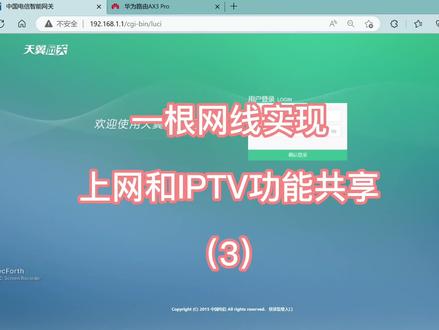 01:43查看AI文稿AI文稿
前面两期我们讲解了前期准备工作和光猫的设置,本期我们来详细讲解路由器的设置,我用的路由器是华为的 a 叉三 pro。 首先我们在浏览器中输入无线路由器的 ip 地址,幺九二点幺六八点三点幺,这时我们进入登录界面,同样的我们在这里输入我们提前准备好的路由器的上网秘密。 这时我们已经进入了华为路由器的设置界面,我们选择更多功能网络设置, iptv 设置,打开 iptv 网络连接模式,这里我们选择调节模式,按接口我们选择网口三, 因为我的华为路由器的网口衫是和我的 iptv 盒子连接在一起的。然后打开 winner, 记住我们前面设置的 vina id 三九零零二零二点一 p, 我们选择零保存,选择确定, 这样我们整个路由器的设置就已经完成了。通过我们对光猫和路由器的设置,我们可以将上网功能和 x t v 功能在一根网线上实现好的。
628中国电信(汉城营业厅) 01:37查看AI文稿AI文稿
现在的新路由器设置里都会有这个 iptv 功能,那这个功能到底有什么用呢?其实这个功能是让你家的机顶盒通过一种叫做阻拨的技术来减少带宽占用,并达到流畅播放的目的, 主播可以有效的节约网络贷款,降低网络负债,所以被广泛应用于 iptv。 简单的说就是如果光猫到路由器跟机顶盒只有一根网线的情况下, 机顶盒通过路由器的 iptv 功能看电视,不占用网速,而且不卡顿。下面我来讲解一下如何设置这个功能。首先连接家里无线网络,打开浏览器,输入光猫的 ip 地址,输入超级管理员密码,点击网络, 选择宽带,设置里面的连接名称,里面可以看到的微蓝 id, 两百跟四百,运营商不同,可能数值不同,记住你自己的等会 绑定微栏时需要,然后我们点击绑定设置,选择滥意修改绑定模式,选择微栏绑定方框一里填写两百,方框二填写四百,点击修改,光猫就设置好了。 然后我们进入到路由器的管理地址,把 iptd 选项打开,记住选择连接的网口,等会连接路由器时要插在这个网口上,把微栏打开,微栏 id 填写两百,点击保存, 然后机顶盒连接电视,看一下获取到的 ip 是这个说明 iptd 设置成功了。本视频如果对您有帮助,请点赞关注加收藏,感谢大家的观看,记得关注再走哦!
5921小邹的移动生活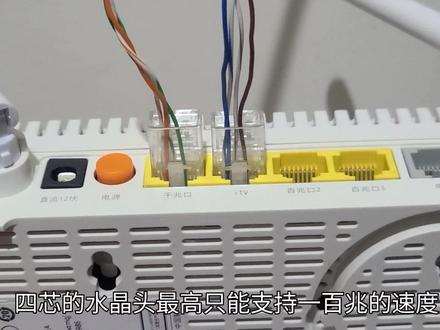 03:24查看AI文稿AI文稿
哈喽大家好,不知道大家有没有遇到过这样的情况,在装修的时候,客厅这个位置只预留了一根网线,但在我们后期使用的时候,我们又想在客厅这个位置安装路由器,又想同时安装看直播所使用的 iptv, 那么我们传统的解决方法就是把一根网线分成两个四星的水晶头, 一个水晶头用来看直播,另外一个水晶头用来上网。那么这样的做法最大的缺点就是四星的水晶头最高只能支持一百兆的速度, 对网速的影响会特别大。另外就是一根网线对同时传输两种信号的话,可能会有一定的串扰,可能造成你的网络不太稳定,那么今天我就教大家一个方法,用 用一根网线同时实现上网和看 iptv, 而且对网络没有任何的影响。首先我们就需要把这根网线上的两 个四星的水晶头换成一个正常的八星水晶头,然后把网线插入光猫的千兆端口,并连接好路由器,先用手机连接 wifi, 打开光猫的网关地址幺九二点幺六八点幺点幺,然后输入光猫的超级用户名和超级密码, 然后点击登录。首先呢我们就打开光猫里面的网络,在网络的连接名称里面我们就可以看到这个 iptv 的连接,这儿不需要大家操作什么,你只需要记住这个连接最后面的这个数字,我这儿是三九零就可以了。 我们点击网络里面的绑定配置,选择我们路由器所接光猫的 lne 口,然后选择微烂绑定,输入我们刚才进入的 数字,我这儿是三九零,点击确定之后,国猫就设置完成了。然后我们打开路由器的设置地址, 在路由器里面找到 iptv 设置的地方,不同品牌和不同型号的路由器设置的地方可能不太一样,但是方法都大同小异。我们首先打开路由器的 iptv 功能, 这里需要填写的这个微蓝 id, 就是刚才光猫里面我们记住的那个数字,我这里是三九零,然后选择好我们 iptv 所需要接入路由器的 ln 口就可以了,我这里选的是第二个接口。 好了,这样路由器和光猫就设置完成了。接下来我们把 iptv 给安装好,一定要接在路由器刚才设置的蓝 口上面,然后我们等待一下 aptv 的认证上线,好了, aptv 就可以正常运行了。我们测试直播也是可以很流畅的进行播放,没有一点卡顿的现象。 然后我们一边播放直播,电视台一边对网络进行一个测速,用户办理的是一百兆的贷款,这边测试速度能够达到一百兆以上,证明对网络是完全没有任何的影响。 这个 iptv 的功能呢,并不是所有的路由器都支持,大家可以去网上查询一下你的路由器是否支持 iptv 模式。 嗯,最后就是在设置光猫的时候,大家会用到的这个光猫的超级密码,大家可以去找你当地的宽带小哥询问一下,或者让他帮忙进行设置一下。好了,视频到这里就结束了哈,拜拜。
4341宽带好周到 01:29查看AI文稿AI文稿
我们家里的光猫一共有四个网口,但是只有一三网口可以上网,二四网口支持 iptv 是看电视的。怎样才能四个网口都可以上网呢?今天分享一下设置方法,希望可以对大家有所帮助,建议收藏备用。 首先我们电脑或者手机连接家里网络的情况下,打开浏览器,输入光猫的管理地址,输入超级管理员账号密码,进入之后选择网络 宽带,设置里面 internet 连接,选择连接名称,我们选择带有 internet 名称的连接, 我们看端口绑定这一项,这四个烂选项对应光猫的四个网口,其中一根三可以上网的网口已经勾选,我们先不要勾选二根四,点击 连接名称,选择 add 这个选项,我们把里面的烂二烂四取消勾选,点击确定,然后返回到 internet, 微蓝两百, 现在把烂二和烂四勾选点击确定,这样就设置好了。然后我们从二口连接网线试一下 电脑可以正常联网吗?本视频如果对您有帮助,请点赞关注加收藏,感谢大家的观看! nice, 记得关注再走哦!
6290小邹的移动生活 02:03查看AI文稿AI文稿
家中拉了运营商办理的宽带,带有 iptv 功能,该如何部署调试?首先了解一下设备部署连接方式,一、网络拓扑 光猫出来有两条线,一条外网线路接到路由器腕口,光猫出来的 i p t v 线路接到路由器的烂口上,再从路由器烂口引出一条线连接到 a p a p。 前置接口,直接拉线接入到电视机机顶盒的网口。 二、配置规划需要完成两步调试,一、调试上网。二、 i p t v。 相关配置烂设置端口伪烂配置、 a p。 有限口配置。三、实施配置调试上网参考两层组网实施指导极速智能配置视频重点介绍 i p t。 微的配置。先进行烂口配置设备调试,上网后,登录设备首页选择路由管理基本管理烂设置,添加此处,填写 ip 地址,此访野马伪烂 id 等信息, 关闭 dhcp 服务并点击确定。然后配置端口 we land, 首页选择路由管理基本管理端口 we land 与光猫 ip tv 口相连的端口一的为烂,一二三四设置为安太,其他为烂,设置为不加入。下联 a p 端口二的为烂,一二三四的设置为 pack。 其他端口 vlan 一二三四设置为不加入, 点击保存。最后进行 ap 有线口的配置,首页选择无线管理 ap 有线口添加填写维纳 id, 并应用到房间里面板 a p。 对应的序列号,点击确定。以上为本次 i p t v。 配置全部内容。
 02:46查看AI文稿AI文稿
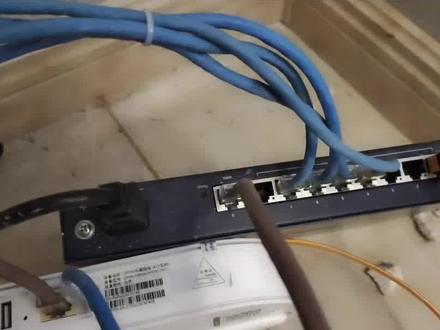
哈喽,大家好啊,今天呢我们来和大家讲一下关于 iptv 网络机顶盒这个话题啊。正常的话,我们家里边如果是用 iptv 网络机顶盒的话,我们是需要放在电视底下的位置,就客厅电视底下对不对?但是我们还想把我们的主路由放在客厅的电视底下,但此时的话,从你的弱电箱到你的客厅电视底下的位置,他就有一根网线,那么如何来实现我们? 呃路由器正常使用的同时,还不影响我们 iptv 网络机顶盒这个使用呢?那今天我来和大家分享一下关注我时间比较久的这个朋友啊,都知道啊,我给客户家进行更换网线的时候啊,我都会在客厅的电视底下的位置多给他预留出来一根网线啊,这根网线就是主要是供他后期做 iptv 网络机顶盒来用的。 那还有一种情况,比如现在应用比较多的,特别是宽带的啊,装备人员应用比较多的,就是说他会把你的一根网线给你改成两根四线的网线来用啊,这种的话是确实可以实现你的 iptv 网络机顶盒和你的路由器同时啊,可以正常使用,但是你的 网速却不过百啊,这种方式是我不建议大家用的啊,接下来和大家说一下第三种就是微烂技术啊,这种技术呢就是说白就是单线附用啊,把这一根网线当成两根网线来用,当然他这个当成的话是虚拟化的,把它当成两根网线来用啊, 这种方这种方式啊是比较推荐的啊,但是呢,对于伪烂这方面来说啊,他是比较复杂的,后期的话我会单独出一些视频来和大家具体的讲一讲什么叫伪烂,以及他的如何来进行实现啊。那 今天呢,我这边有个施工啊,是客户的话家里边用 tfling 的无线 app 面板来进行的全屋的一个 yy 覆盖。那我就来和大家讲一下如何使用现有的 tbling 的啊这套无线 app 面板,来实现家里边的 iptv 以及网络的一个同时使用啊。 如果你家也是 tfling 的无线 ap 面板,那你不妨试一下。首先的话就是登录技能 ac 路由一体机,然后在左侧的 ap 管理里边啊找到 aptv 设置,此时啊会提醒你一个官方端的一个联系方式,我们一般会 选择第二个,也就不选择单线附用。然后的话就是在 acl 一体机上啊指定一个网口啊,作为 iptv 专用网口,是用来连接光猫的 iptv 口的,这里啊我们选择默认的一口就可以。 选择完之后啊我们就会进入到下一步,就是指定哪个 ap 面板的烂口作为 iptv 专用网口。这里面呢我们选择啊客厅的这个 ap 面板,把他的啊烂口作为 iptv 专用的网口, 设置完成之后啊保存就可以了。此时的话我们可以看到啊客厅的这个 ap 面板啊上面的这个 iptv 启动状态上已经显示启用了。接下来我们就是来接线了,从这个客厅这个 ap 面板的烂口出来一根网线连接我们的 iptv 网络机顶盒,机顶盒的 hdmi 在连电视。 接下来啊就是光猫端的一个连线,从光波的前兆口出来一根网线连接一体机的半口。而刚才呢,我们是把 acl 一体机的烂衣口作为了 iptv 专用口,那此时的话,我们需要从光猫的 iptv 网口出来一个网线,然后连接的我们 acl 一体机的烂衣。那此时的话, iptv 网络机顶盒啊和客厅的 app 面板呢,就可以同时使用了,这就是简易版的伪烂技术啊,实现单线复用,你学会了吗?
2185顺哥聊弱电 02:03查看AI文稿AI文稿
我是中国电信智慧家电工程师老贺,今天呢我们主要讲一下客厅只有一根瓦射的时候怎么同时使用路由器和天翼高清机顶盒。 ok, 首先我们需要准备一台备有 aptv 功能的中国电信定制版的路由器,然后进入路由器设置界面,路由器的无限之后呢,我们打开手机自带的浏览器,进入路路由器的管理界面, 进入之后输入路由器背后自有的这个用户名和管理密码,然后找到路由设置 板块,有一个 apta 的设置,打开之后选择开启 vlanvlaid, 选择四十三最好呢是把这个端口固定一下,我们一般是习惯把它固定到最后一个端口,然后点击保存, 路由器的设置就完成了。然后呢第二步是进入天一网关进行设置,我们登入天一网关的管理后台呢,选择网络网络设置,然后需要把这个四十一数据的就是上网数据的这个端口解绑, 接下来是 vlan 绑定, vlan 绑定呢,我们需要是用户测的端口,选择网口一,然后用户测 微辣呢选择四十三,四十三呢就是高清数据,这个微辣的名称呢也是四十三,然后点击保存, 最后光幕的设置也完成了。线复运的小技巧就介绍到这里,希望对您有所帮助,感谢您的支持,欢迎收看。
1553智家小哥 03:20查看AI文稿AI文稿
上期视频给大家讲解了配置光猫和路由器之前的准备工作,本期视频将给大家详细介绍光猫的设置。 我们首先在浏览器中输入光猫的网络地址,幺九二二点幺六八点一点一。 这时光猫的登录界面已经打开,我们在用户登录里面输入我们提前准备的超级密码, 点击确认登录,这时我们就进入了光猫的设置状态。首先我们选择网络,网络连接, 在网络连接的连接名称中有三个选项,分别是 t r 零六九, internet、 other。 七二零六九是远程管理模块, internet 是上网模块, other 是 iptv 模块。 我们首先选择 internet, 在这里我们首先要记住 winner id 的这个信息,我们这里可以看到是幺八九七。然后我们在按端口绑定这块儿选择千兆口三,千兆口四, 我们直接点保存应用,我们选择 other。 同样的我们要借助 mini id, 这里显示的是三九零零,我们在 nan 端口绑定这一块儿选择 itv, 同样的保存应用。前面两个设置完成后,我们选择 windown 绑定。我们首先选择千兆口一, 在绑定 winner 连接名称这里选择 other。 在用户 winner 这一栏,我们记住前面的 winner id, 我们同样的选择三九零零,点击应用, 我们再继续选择千兆。千兆口一,绑定 万,连接名称 internet 用户册 reno 和 internet 的音浪 id 一样的幺八九七,选择应用呃,千兆口已经绑定了上网功能和 ip tv 功能。我们最后选择应用, 在 i g m p 设置里面 将宽带连接选为 other, 保存应用就已经全部完成。下一期我们将讲解我们路由器的设置方法。本期视频。
1474中国电信(汉城营业厅)![【锐捷•睿易】如何用一根网线让IPTV和路由器同时使用[坏笑]#网络小知识 #每一台都是新之所向 #台湾新闻脸](https://p3-pc-sign.douyinpic.com/image-cut-tos-priv/3645a144c53e236e8c0d3809f7416b5e~tplv-dy-resize-origshort-autoq-75:330.jpeg?lk3s=138a59ce&x-expires=2100553200&x-signature=5OYv2w5q5GMZ88SiG06aUbJyYYM%3D&from=327834062&s=PackSourceEnum_AWEME_DETAIL&se=false&sc=cover&biz_tag=pcweb_cover&l=2026072807591179A9AA3191F3D00A7A78) 00:53查看AI文稿AI文稿
00:53查看AI文稿AI文稿家庭组网经常会碰到客厅只有一个网口,把路由器和电视机顶盒放在客厅。教你一招,让 iptv 和路由器只用一根线同时使用。第一步,路由器的腕口接到面板网口上。第二步,去光猫找到相当的这根网线,接到光猫的千兆口上。 第三步,把机顶盒的网口接到对于路由器的烂口上。进入光猫做如下操作, 第五步,进入路由器,点击更多设备基本管理 iptv 微烂,将接机顶盒的烂口模式改为 ipv, 下面的 id 填上光猫记住的微烂 id, 点击保存配置完成。
242岗顶阿芬-弱电夜班工程🦁 04:00查看AI文稿AI文稿
大家好,我们都知道华为电子产品质量好,有很多专门优化网络信号的技术专利,在信号接收能力上做的很棒。今天我带来的是一款华为路由器, 他和其他路由器相比还是有优势的,信号强度、网速和稳定性都有良好表现,在世家网络运营商当中口碑还是可以的,值得购买,尤其现在是非常时期,买华为电子产品也是爱国的一种表现。 下面我们分享一下华为路由器的具体设置方法。在设置之前,大家先看一下你家的光猫有没有千兆端口,如果办的 不是二百兆以上的宽带,是普通的一百兆宽带,即使你用华为千兆路由器也起不到多大的作用。下面我们开始连接,拿出路由器,插上电源 网线的一头插在光猫的前兆口上,另一头插在路由器的一二三四,任何一口都可以,我插在了一口上。 打开手机设置,找到 wifi 设置,我们要设置的路由器 wifi 名称是没有枷锁标志的,如果大家不能确认,可以在路由器背面找到 wifi 名称, 点击这个 wifi 名称连接,会自动跳转到路由器设置界面 左侧的方框,点击打对号点击,马上体验。 今天用的光包没有拨号功能,所以我们在设置路由器时是需要输入宽带用户名和密码,如果是有漏油功能的光包,点击下面呢,自动获取 ip 地址就可以 宽带用户名和密码输入完成了,点击下一步。现在是二点四 g 频段和五 g 频段和平在一起的,我们点击蓝色的按钮分开,分开的好处是 是远距离用二点四 g 频段,近距离用五 g 频段。 wifi 名称我可以改一下, 可以改成你家的楼号,比较方便好记 wifi 码,只要你自己喜欢的设置就行。我设的简单, 管理员密码和 wifi 密码设置一样呢,点击打勾,点击下一步,然后再点击下一步, 路由器就设置完成了。大家看一下,路由器设置之前,灯是红色的, 我们设置成功以后,灯变成绿色的,家里宽带欠费的时候,这个指示灯会变成红色,外线断的时候也会变成红色, 红色就代表你家里没有网了,绿色的指示灯是正常工作的。这款路由器是跟天线可以折叠上, 不占用你家的空间。大家在设置路由器时,有不明白的可以给我发私信,欢迎大家点赞收藏这个作品,谢谢大家!
1263路由器功能介绍教程设置分享 10:27查看AI文稿AI文稿
我们这期视频的目的是要实现把主路由的功能从弱电箱挪到客厅,同时实现弱电箱到客厅这条电路的单线附用。 现在我们碰到的问题在于,然后我们家里从弱电箱到客厅预埋的网线只有一根,你如果用它来接光猫和路由器的腕口,那么你就没有网线,再把路由器的烂口接回弱电箱之后,再分出去给其他的房间使用。 而且如果你要是再有个 iptv 的话,那你是不是还要再搞一个呢?所以我们这期视频的目的就是要充分利用这仅有的一个网线,让他来承载更多的业务流量。这种傻瓜交上几百的方案,你 理解起来稍微有那么点复杂,而且他还有一个比较烧脑的玩法,我们就留到最后再说。那我们就先来看采用微烂交换机实现单线附用的版本,这也是你能看到的多数阿婆给我们推荐的方案。 在介绍这个方案之前,我先简单说一下什么是串客,以及为什么要用串客。这个技术其实主要用在企业环境中,因为企业的一台交换机上一般都不止一个围栏,但是他通常却只用一根上行炼入,跟其他的交换机或者路由器相连, 这个时候这条炼路他就需要具备跑多个微烂的能力,于是就有了创可炼路这个说法。创可炼路这种一条网线承载多个微烂的特性,他不就刚刚好能解决我们 今天碰到的问题吗?那我们接下来要做的就是把每个业务流量划分到不同的未来,也就是说每个业务对应一个未来,这不就完美解决了我们的需求了吗? 下面我们就来先看一下这种单网络版本的错谱,你如果理解了这个错谱,再去理解后面那个 ipv 版本的,就是水到渠成的事情,相当的容易。 而理解这个错误的难点也是容易产生误区的地方,就是容易把万口网络和烂口的网络混为一谈。 不过这个也难怪,因为我们平时在用家用路由器的时候,都是宽带接万口,烂口接房间或者电脑就能用,所以你很容易误把他们看成是一个网络。但这就像我上期视频里说的,家 路由器虽然看着只是一个设备,但它里面其实是包含了两个网络的,一个是光猫的宽带口跟路由器的腕口组成的一个网络,我这里就把它称作是腕口网络,另一个是所有烂口的设备组成的一个家庭内网,我们这里就把它称作烂口网络。 这两个网络其实相当于是两个业务,你只有理解了这一点,你才能搞明白为什么单网络版却需要画出来两个微览。 因为一个微烂是用来承载万口网络的,而另一个微烂是用来承载烂口,也就是家庭内部网络的。 所以这时候我们上网时的下载流量路径,他就是从光芒的宽带口到这个交换机的宽带微烂端口,经穿过链路,从这一个交换机的宽带微 烂端口出来,最终到路由器的腕口,然后从路由器的烂口出去,走客厅交换机的家庭内网围烂的端口,经看个列路,再到瑞电箱交换机的家庭内网围烂端口,最后通过一埋的网线到达你房间的 pc 上传的流量路径,反过来就是了,需要到客厅交换机和主流那里绕一圈。所以现在你如果理解了这种方案的原理,哪怕是再来几个业务,你都可以很轻松的去应对,前提是你的交换机端口要够用。 比如我们现在要再增加一个 iptv 业务,也只需要在这个交换机上划出一个 iptv 的未来,然后对应的在客厅交换机上也增加一个同样的未来,那么 iptv 的流量他就会从 这个端口进去,经串个链路,从这个端口出来之后,你每增加一个业务,你要做的就是在这两个交换节上各增加一个回来,然后再稍稍配置一下串个端口就完成了业务的添加,其他地方你是不需要动的。 至于客厅主流这一块,你是要采用软路由还是硬路由,无非就是在路由器上做文章,其他地方你是不需要改动的。这里有个问题我说一下,就是有人可能会想我交换机中的微烂号需不需要跟光贸中的一样呢? 因为我并不知道光猫中的 iptv 和宽带分别绑定的微烂号是多少,那么经过我的测试,他们其实是不需要一样的,我这里就是随意制定的微烂号,根本没去管光猫里的微烂号是多。 至于原理,我的理解是这样的,还是利用了上期视频里说的那个二层交换机要有个塞子口在出方向上不打标签的特性, 所以从光猫处在的流量,他是不带微烂信息的,只有在流入你第一个微烂交换机的端口后,才会打上这个端口所处的微烂的标签,经过创客链路到另一个微烂交换机,然后你从对应微烂的端口中取出你所需要的流量, 最终完成流量的交付,所以你只需要保证这两个微烂交换机中的微烂号是对应的就可以了。 到这里围栏交换机版的方案就算是说完了,是不是很好理解呢?这个方案的优点就是思路简单清晰,而且困难性好,所以相较于接下来要说的傻瓜交换机, 我其实是更推荐这个方案的。然后我们就来说一下傻瓜交换机版的这个方案,这个方案的优点就是连接简单,因为都是傻瓜交换机,所以没什么可设置的,因为所有的交换机端口他都是一样的,因此你只需要把所有的线直接怼交换机上就行了。 至于其中的原理,比较难理解的就是客厅这一部分,但是如果你看过我上期视频的话,你就会觉得这一块好像似曾相识啊,也就知道为什么这么接他却没有形成环路。 他这个方案他有一个需要注意的点,就是要把光猫的 dhcp 服务关掉,因此你客厅主路有点腕口就得设置为手动获取 ip, 不然的话你网络中会存在两个 dhcp 服务器,你家的 pc 很容易就获取到光猫下方的 ip, 而不是你客厅主路由下滑的 ip, 这样的话你就达不到客厅路由器作为主路由的目的。这个方案还有一个缺点就是他只适用于单网络业务,如果你要是想同时接个 iptv 的话,这个方案就不行了, 因为宽带和 ivtv 是不能同时接在一个交换机上,原因我在上期视频里已经解释过了,这期我就不废话了。看到这里你有没有想过一个问题,既然路由器的腕口和烂口插在同一个交换机上,那我是不是可以直接把路由器的腕口和烂口短接 来实现同样的功能呢?而且这样还能省一个交换机。其实这就是我之前说的比较烧脑的版本,一个交换机实现单线服用,经过我的测试,这么接也是可以的,是, 是不是很神奇呢?下面就是见证奇迹的时刻,我给你变化一下这个拓谱图,你们就明白了。因为这两个傻瓜交换机是用一根网线连起来的,所以我们可以简单的把他们看成是一个交换机, 这时你就会发现,他不就是我们之前看的这个现状图吗?只不过我们把它拆成了两个交换机而已。 如果我把这个图再精简一下,因为路由器中的交换机部分也是直接跟这个交换机相连的,所以我们进一步可以变成这样。现在你是不是看明白了,这不就跟短接了路由的腕口和烂口一样吗? 至于这种短街无线路由器的腕口和烂口为什么没有造成环路,以及他集中的工作原理,就要涉及到家用路由器的相关知识。这个我们 得到讲家用无线路由器工作原理的时候,我再试着给大家分析一下,来看看这样接的时候他具体是怎么工作的。好了,经过我上面这一通的讲解,你是不是感觉只要你掌握了他背后的原理,你想怎么玩都行,不管他怎么改变,你都能一眼看到他的本质。 至于你后期是想实现什么,走有线回城的全屋 wifi 呀,又或者是有线麦氏族网之类的,现在路都已经通了,至于你用它来干什么,那还不是都随你。 最后我们来总结和复盘一下,这一期我们首先分了用微烂交换机实现和用傻瓜交换机实现两种方案。在讲方案之前,我先讲了两个知识点,一个是什么是串客以及微烂,再跟串客配合 使用时,流量要有进有出。另一个就是复习了上期视频中所提到家用路由器的内部结构,它其实是由万科网络和烂科网络两个网络构成的。 由此可以得出,依照一个亿业务一个微烂的原则,要实现单网络版的单线服用,你至少需要两个微烂, 而还为 tv 版的单线服用则需要三个围栏。然后我又讲解和分析了傻瓜交换机版路由器的腕口和光猫的宽带口,你可以看到是同网段的两台 pc, 而路由器的交换口和房间网线的端口你可以看出是另一个网段的两台 pc。 在上个视频我们试验过,不同网段的电脑接在同一个交换机上,是不影响同网段的两台电脑之间通信, 这就是为什么傻瓜交换机方案不同的业务流量依然能各找各妈的原因。在视频的最后,我的建议是大家还是尽量采用这种微烂交换机版,虽然说费用有点高,但是他调理信息困扰性更好。 好!以上就是本期视频完成的所有内容了,希望能对你有所帮助,拜拜。
1774领略技术的美 06:20查看AI文稿AI文稿
通过简单问题了解网络原理,带你走进网络的世界。大家好,我是网络工程师陈峰。有网友咨询家里主网的问题,他的情况是这样,弱电箱在主卧的门口,路由器放在客厅,客厅想要看电视和通过路由器上网,问 是不是要拉三条线到弱电箱,一条用来上网,一条用来看电视,另外一条用来回传到弱电箱。另外三个房间上网是要需要交换机吗?他这个组网需求,很多人都有这样的情况,不用加这么多条线,其实只需要两条网线就可以实现, 一条网线接着路由器同时上网和看电视,另外一条网线从路由器的档口除去,接着落电箱里面的交换机做回传,供其他房间上网。我们来看一下如何接线。 这个是客厅的路由器,这是客厅的机顶盒,这个是弱电箱的交换机。 光猫的前兆口过来是接路由器的一口,这条线承载着上网和看电视的业务。路由器的二口接着机顶盒,这个是用来看电视的,然后路由器的三口是用来接的交换机, 这个是交换机的入口,然后呢其他的口出去,比如说就可以其他房间或者其他设备。路由器的四口,接着我的电脑 知道了如何接线,接下来我们来配置一下光猫和路由器,登录光猫,点击这个网络网络设置,我们先看一下这个网络连接,网络 连接里面这里有个连接名称,这里有几个宽带的,呃,几个业务,这里有个四四十一,有个四十五,这四十一呢是 ppp o e 的,然后用来是 上网的,这个是业务类型,是上网,这个就是宽带的,然后还有个四十五,他封装类型也是 ppp o e, 但是业务类型为其他,这个就是电视的业务, 可以看到这里也是用桥接的,然后上网这里也是用桥接的,因为我他默认的是路由模式,我已经改为桥接模式了。然后接下来我们做一下围栏绑定, 围栏绑定的意思就是一条线路同时走电视业务和上网业务或者其他的多种业务。上网业务用的,我这里用的是围栏,四十一 到这里绑定口,我电视用户业务用的是四十五,我选定一个口,就是说你这个用户侧端口,就是说你绑定在哪个口上,然后 这样他就可以通过来个口传输这个微辣了,他这里有四个口,默认我们用千兆口,这样可以支持更大的带宽。这 ss id 如果你想绑定无线信号的话,你可以勾选,但是我们现在是用的是有线,所说只选千兆口。 用户车危难,这个用户车危难呢就是可以自定义的,嗯,我们就是为了方便,然后就用刚才那个宽网络连接里面的宽带业务名称的危难。注意这个危难每个地区不一样,不要说啊,我这里怎么没有四十 一,没有四十五了,每个地区不一样,按照实际情况的来填,还绑定这个万年间名称,比如说我这个是四十五,他这个是电视的业务,你就绑定这个电视的业务, 然后四十一呢就绑定这个宽带上网的就可以了,我们先把四十五加上去, 好可以看到这四十一跟四十五上网和电视的都添加进去了,其实这个微量绑定就相当于交换机里面的创客, 然后创个口,换通这个四十一跟四十五微浪,然后接下来就在路由器上配置, 我们登录路由器以后,我这款路由器是华为的路由器 ax 三 pro, 他支持 iptv 的功能,我们要把 ipv 的功能打开,他默认是关闭的,点击更多功能。在这个网络设置,这里有个 iptv 设置, 这里 iptv 网络把它打开,连接类型是桥接的,我们这里就选择桥接, 而这个烂接口。这个烂接口是什么意思?就是说如果你 iptv 的机顶和接在哪个口上,你就勾选哪个口,这里有个微烂 id, 就是 电视的业务把他他刚才我们打了一个微浪,四十五吗?微浪,四十五的微浪,所以说我们在这里也要设置四十五的微浪,这样就能确 这个口是绑定的 iptv 的业务了。这个里八零二点一批,这个是服务质量的相关参数,我们默认用零就可以了。点击保存, 这里提示 iptv 会自动选择固定的弯口,默然的路由器没做配置的时候,他是支持混插的,弯口和烂口他是自动随便插都可以,但是你开启了 iptv 以后,他这个弯口他就会固定在一口下,这里点击确定, 这样路由器就配置好了。我们看一下电视是否正常,设置以后电视也可以看了,而且不卡顿。电视和上网业务都正常了, 也能回传到弱电箱了,整个中网情况就是这样。这里要注意一点,需要光猫支持微量绑定的功能,现在一般光猫都支持这个功能,这样可以省一台微量交换机的费用。如果不支持微量绑定,那就需要额外购买一台微量交换机, 电视和上网业务发挥到不同的微量里面去,然后再传给路由器。好了,今天的视频分享到这里了,欢迎大家点个赞并关注一下,我们下期视频再见。
265华峰网络信息服务部


