华硕b760m天选装机教程

粉丝16.7万获赞196.9万
相关视频
 02:44查看AI文稿AI文稿
各位观众你们好,我是老屁吹雪。主板那么火,让华硕尝到了二次元元素的甜头,因此他又把他家笔记本的天选这个 ip 融入到了主板上面,今天就带大家来一起开箱这一款华硕 b 七六零天选主板。 首先它的外包装对比自家的另外一款二次元 ip 吹雪来说是非常的简约的,左边是它的天选机的一个 呃,二泉形象啊,其他的部分就显得特别清爽啊,白色为底,然后天然机主打的青色微服,侧面就是他天选的这一个 logo, 然后背面就是这块主板的一些详细参数,我们来开箱。 打开包装盒,他的内饰跟 top 差不多,就是一个纯色, top 是黑色,然后这个天选是白色的啊,不像吹雪这块是有一个彩色的图案,打开之后就是他的 wifi 天线, 除了主板本体以外,配件并不是特别多,一包沙发线两根,然后还有 m 二的硬盘螺丝,硬盘的垫片, 主板的用户手册以及天选的 ip 贴纸,大家可以看一下。我们来看一下主板的整体, 打开之后的感觉就是怎么和 top 一模一样,它的这个形状,它的这个散热气片的形状,还有一点点小瑕疵,以及所有组件的分布,感觉上就像是 top 系列换了个皮肤, cpu 针脚的保护盖板也设计了天选的这一个元素贴纸。我们看一下,我们看一下主板上各组件的分布, 内存是四根插槽,并且两个通道用了两种颜色进行区分,一三是黑色,二四是灰色。两个 mr 硬盘位都是 p c i a 四点零的,上面是折叠 c p u, 下面是走芯片组的,并且对比这个微星的排气炮啊,它是两个硬盘位都有这个散热器件的,那像微星它只有一块,这个位置是由金属加固的。 p c i 一五点零乘十六的显卡 接口,这边是 pcia 四点零乘四的接口,这个位置虽然和上面一样长,但是它一样是一个 pcia 四点零乘四的接口。双卡接口一共有四个,下边两个是直立的,然后侧边两个是斜插的。前侧 io 接口一个是 usb 三点二正一的 usb 接口,还有一个是 usb 三点二的 typec。 风扇接口共有六个,上侧有三个,下侧也有三个。闪光同步接口一共有四个,三个五伏的以及一个十二伏的。散热器的螺丝孔位只有最新幺七七零的散热孔位,那么只能用最新版的散热,不能用老版散热。 cpu 供电是八加四,所以大家购买电源的时候, cpu 供电数一定要看清楚。 背面平平无奇,就是电路版的模样,没有额外的印花。我们再看一下它的 io 接口,视频接口有两个,一个 h d m r, 一个 d p, 四个 usb 三点二接口,一个 usb 三点一,两个 usb 二点零,还有一个二十 gbps 的 type c 接口,那对于日常一招用 u 盘或者移动硬 传输数据的这个用户,那这些接口是非常高效的。无线方面是 wifi 六再加蓝牙五点二,最下侧是五个音频接口,还有一个光纤的音频口供电模组,网卡、蓝牙声卡芯片组都是和 top 也一模一样,所以大家也可以将它理解为 top 的白色版本。开机的时候主板 logo 会显示为天选图标, plus 界面重新设计过了,以天选机为背景。总的来说,我觉得它就是一个换了皮的白色版本的 top, 价格和 top 系列不相上下,可以作为大家想装纯白主机的一个主板选项。大家还想看什么测评,欢迎来私信我。
 02:55查看AI文稿AI文稿
就在刚刚华硕呢又出了一个新的系列,这个是什么系列呢?华硕天选系列,你们你们了不了解,就是笔记本,不是有一个那个天天选的笔记本吗?哎, 他主板也有了啊,华硕天选的这个主板,我们来看一下他的这个规格啊,那天选嘛,主打就这个天选机嘛,对吧?又是个美女主板,这个也是一个华硕的新系列,说明今年华硕确实是在这里,呃,确实是在这里发力的。来,我们来开箱看一下。开箱看一下。开箱呢,是这样子的啊, 首先印度印入眼前的呢是一个 wifi 六的这个天线啊,这个这个,因为这个主板是带 wifi 的嘛。然后来我们看一下啊, 这个主板呢,我们也是刚刚到啊,嗯,货源呢也不多,这件主板,然后下面是啊,他送了这个贴纸,他送了他送了这个天天元 这个贴纸,这个贴纸呢,一个呢是贴在马甲上的,还有一个是贴在电池上的,还有一个是贴在那个,就是,反正到时候回去自己去折腾吧。啊,箱子里面就有这些东西。我们来看一下这个主板, 映入眼前的呢是这,这个主板看到没有,这个就是这个,就是他的这个 logo 了啊,天选 game 啊。 然后是一块白色的,这个是它的装甲,三个装甲也是白色的量,嗯,这个是 cpu 装结束,它这里有一个这个盖子,这里也也有一个天然气。然后我们来看下供电啊,供电的是十二加一,那么我们可以看到这片主板上,嗯,上到就是圣诞大的 i 七幺三七百 kf 是没什么问题的,如果说你要是你要上 i 九,那我这里就不推荐了,因为本来你 b 七六零的主板本来就不推荐你们上 i 九的,对吧?所以说 i 七 是没有问题的。 ok, 那么用料部分我们看完了,我们来看一下它的接口,接口呢是一个 hdmi, 一个 dp, 一个那个二点零的,一个 top 杠 c 的一个接口,然后 usb 口,一二三四五六六个 usb 接口,两点五 g 的网卡。我们看下它的这个 io 面板,一体系的这个 io 面板非常漂亮, 白色的看到没有,而且这个手感也很好,他这里是有层膜的,我们就不知道,毕竟他是一个新的主板的,这个贴纸是华硕送的,那我们来看一下这个部分贴在这里, 然后这个是这个部分,应该是贴在,应该是贴在贴在这个位置啊,放心啊,这个贴纸贴上去之后对散热是没有一点影响的啊, 还别说啊,我还真想贴一下,贴一下,看一下效果,但是这个板子是新的,我们就不去动他了。呃,这个这个主板的我们这里也到了,如果说有喜欢的啊, 我,当然了,我企业配置我也会推这个主板,因为毕竟华硕是我们的主力产品嘛。啊,然后我们也签了华硕的那个专卖店的那个联框,所以说要这个主板我这里也有,到时候呢,我会装一台整齐出来给大家看一下。那主板呢,用的就是这个主板, 肯定是装一套白色的,到时候装一套纯白色的啊,给大家看一下,看一下颜值也好。性能,性能是没性能是没话说的,性能一定是好的,主要是看看颜值怎么样。
2454大胡子(DIY)电脑 00:59查看AI文稿AI文稿
华硕 wifi 天线的安装教程?这是天线,这是底座,认准这个方向,把天线插入底座, 先把天线接头穿过底座,像这样就装好了, 再把线走好, 把主板送的双面胶粘在底座上,就可以站立在桌面上了。最后把天线拧好 完成。我们测试一下外网速度,达到我的宽带上线。再测试一下内网速度,达到我的路由器上线。这里是天机电脑,关注我带你玩转电脑!
1713天机电脑企业店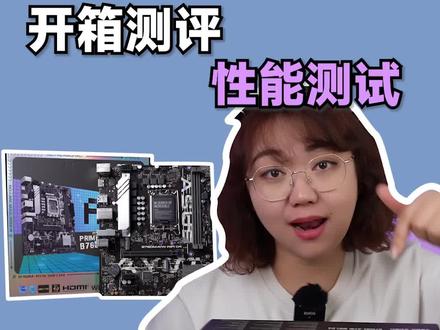 02:33查看AI文稿AI文稿
你们村的华硕,哎呦喂,主板测评来了,嗯,先说一下这款主板啊,它隶属于华硕的大师级别, b 七六零 mm m t 叉小板,叫做 ayw, 那我们亲切的称它为,哎呦喂,哈哈哈。 带 wifi 第四平台,价格应该是七八百块钱, a y w 的意思呢,就是 ice your wish, 如你所愿,没错,华子说了,如你所愿,想骂来骂,既有 wifi 六无线网卡,还有 argb 灯光接口,并且还支持蓝牙。五点二, 哼,现在哪个电脑不带 wifi 没点灯光敢蹭电竞,哼!哈哈哈,外观加入了全新的图腾设计,就连外包装啊也采用了电竞像素风, 六加一加一项供电上个幺二四零零幺二四九零幺三四零零幺三四九零完全没有问题,我们测试中使用幺三四九零 f 满载测试,长时间考级不会降频哦。呃, 九十多瓦的 cpu, 看来是没有办法测出这块主板的供电实力。王秘书,嗯,上幺二六百 k, 我们换了幺二六百 k 进行测试。哇,这个级别的主板发挥不出来幺二六百 k 的来,像什么 h 六幺零呐? b 六六零 m 杠 k 呀,没错,默认测试下,烤鸡出现了, 全核心,在一分钟内就降到了四点四,那是一枚华硕的龚浩强,现场我们将龚浩强调到一百八十瓦,然后进行烤机,持续了四十多分钟, 并不会出现降频和死机蓝屏的问题,而且内存在三千六频率, c 十四时区下也可以稳定运行。嗯,当然了,肉姐并不推荐这个级别供电的主板上拱耗过高的 cpu, 这样呢,会使供电的发热量过大,从而影响主板的寿命啊,对, 是从此会让你的主板过早嗝屁。这款主板还配备了两个 m 点二接口,他们全部支持 p c i e 四点零乘四背板接口,一个 h d m i 一个 p s two 四个 usb 三点二,两个 usb 二点零二点五 g 有线网口,还有 wifi 天线和音频接口。 如果您的 cpu 是幺三四零零或者幺三四九零,搭载一款性价比非常高的 wifi 主板 b 七六零 m。 哎呦喂,真的是一块不错的选择。
 03:474.7万钰仔
 01:40
 02:34查看AI文稿AI文稿
哥们,你花三千多买一个 lg, 贵是贵点,但最起码别人眼睛能值一千呢,如果你要是花八百买了个,哎呦喂,这他妈就是抢钱,堂堂一个 b 七六零用着和 h 六幺零一样的供电 啊,每项供电还只有一个下桥啊,就只有一个下桥?你但凡有点设计底线,这下桥就不能只有一个,这可是 b 七六零啊,你这一个下桥就是对电流的侮辱,你这哎呦喂的供电散热片是用来遮丑的吧? 内存插槽只有两个,哎,这我就不吐槽了,毕竟你八百多买一个华硕,你就不配上四条内存。但是啊,这风扇接口我是真忍不了,八百多的主板就他妈 给了一个风扇接口,还是在显卡的最左边,我真的很有理由相信这个设计师是不是脑子让门挤过了?你说什么?有没有水泵接口?哥们你别闹了,你八百多买一个华硕,哎呦喂,你还配上水冷吗? 哦,对对对对对,你说这个板子是有无线和蓝牙的,而且还支持 wifi 六和蓝牙五点二,这话确实没错啊,不过呢,这网卡可是瑞玉的八八五二 be 这东西啊,目前只能占未来,不明白什么意思是吧?随便上网搜一搜就知道了,你想用英特的 a 叉二零幺? a 叉二幺幺,哥们,你想多了,什么 i o 接口?哎呦喂,你还想要 i o 接口?来,我给你对比 底下来这两张主板啊,这两张主板单纯看 io 接口,你觉得哪一个是?哎呦喂,是不是觉得这一个可能是?不好意思,你错了,下面这个才是。哎呦喂, 竟然给你配备了多达一二三四六个 usb 接口,竟然给你增加了一个 hdmi 接口啊,你看这么豪华的 io 接口,就问你怕不怕。我只能说这个 io 接口真的是太酷了。 不过呢,话说回来啊,这个哎呦喂呢,还是有优点的啊,你们让我想一想, 想一想啊,他是华硕的。
3974徐老师数码 01:33查看AI文稿AI文稿
兄弟们有没有认识华硕这是一张什么样的一个主板?白色的一个散热装甲,这一块 我告诉大家吧,这是咱们华硕的天选 b 七六零 wifi 第四的这样一个主板,那么这个配置搭配的一张华硕的三零八零 o 十 g 踏虎的这个显卡 扇风扇,然后这个卡我们接受过很多次啊,可以看一下这个 处理器是一个十二代的 it 的幺二七零零 kf 硬盘,一个四 m 七七零的这个 et, 两条海盗的十六 g 丝钳做的一个双通道。然后咱们电源用的是华硕的这个 t 五零 b 的这个额定气泡五十瓦,这个也叫是华硕的一个全家桶的华硕主板,华硕电源 发送显卡,那么这样的一套机子装出来的话,会是一个什么样的效果呢?那等一下我们拭目以待吧。最后咱们再看一下这个显卡, 再来欣赏一下这张主板天选 b 七六零 m wifi 四。
 01:18查看AI文稿AI文稿
华硕天选笔记本加装固态硬盘怎么加装?手把手的教学。首先咱们笔记本翻过来, 拿一个螺丝刀,把后面的螺丝一个一个都拧掉,拧了之后一对一的放啊,位置放好,最后一颗螺丝是防盗螺丝,防有防单设计是拧不出来的,咱们拧上几圈就行了。拧完了之后咱们把后盖打开, 后盖打开,咱们可以看到笔记本内部,这是他原装的固态硬盘,这是内存,这有一个加装固态硬盘的槽,这是螺丝, 这有一个机械硬盘的槽,咱们家装固态硬盘插到这个槽上,咱 把这个螺丝拧掉, 把硬盘加上,一定要 nvm 协议固态硬盘啊,然后再把螺丝拧上, 加完了之后记得到系统里面分个区,新建简单卷分个区啊,这样子机械固态硬盘就加好喽。


