红米pad怎么设置儿童模式
今天我就教大家怎么设置数码设备的使用时间,很多家长不知道怎么控制孩子对数码设备的时时间,其实所有的主流的平板也好,还是手机也好,它都是有一个自动使用时间,设置的一个功能,到设定的使用时间后,它会自动把停止。 今天我就教大家怎么设置数码设备的使用时间。今天以华为的平板为例,我给大家做一个演示,我们先打开我们的设备点,设置里面有一个健康使用设备这个功能,点进去这边有个未成年人模式, 点开启这里边就会有一个时间管理,这个可以设置每天孩子使用数码设备的时间。应用管理,我可以限制孩子使用哪些 app? 内容管理,可以限制这个孩子访问的功能, 我们点开启,开启完以后他这里面会显示一个孩子的年龄,我们随便选个十周岁,同意并创建,创建会有一个密码的一个页面,密码是跟我们锁屏密码是分开的,所以我们随便创建一个, 只要记住就行了。创建成功以后,他这里面这个页面就会显示每天孩子使用设备哪些 app, 他 使用了多长时间。时间管理,这时候我们可以设置时间,在这里面点进去第一个页面是设置时间管理停用, 你看这个是设置每天他使用这个设备的时间。我们打个比方说,现在有的孩子会方便很早就起来玩这个设备,那我们不想他那么早起床的开始时间我就设置为九点, 那他九点以后孩子才可以打开他这个设备,尤其是自己孩子有一个自己的平板的时候确定结束时间,那我们怕孩子熬夜,或者是我们睡觉的时候,孩子偷偷开启这个设备,他自己玩, 那我们就是九点钟睡觉,那这时候设置好了以后,孩子使用这个设备的时间就是每天的九点到晚上的九点,他超过晚上九点,他这个设备就停用了。 如果说我们不想让他周一到周五玩,星期六星期天可以偶尔放松一下,那我们就把这个停用时间,把这些全部都点掉,那这时候这台设备孩子就只有周六和周日可以玩, 我们点确认这边还得确认一下刚刚我们输入的这个密码好可用时长,我们每天设置孩子每天可以玩这个平板的时间,那我们打个比方说,那如果说我们家是每天只给他使用半小时,那我们在这边设置为半小时, 这个设置完了以后,每天他使用这个设备的时间只有半小时,超过半小时他自动就停用,我们也不用跟他在在饥饿。当然如果说孩子今天表现好,那我们还可以再奖励他一些时间, 我们点确认好这个就每天使用时间,那如果说我想周六周日给他玩的时间多一点,我还可以添加使用时长。好, 这是一个时间管理。刚刚我们是进行了一个孩子每天设备的使用时间的一个管理,那我们如果说这台设备我是孩子专门用来学习的,我不想限制孩子使用学习 app 的 功能,那我们怎么设置呢?这是我们就在应用管理里面, 我们找到我们的学习软件,这是孩子用来学习的软件,或者是我们再点一个智慧中小学这个设置,这两个软件我们就给他点,始终容许对确认输入密码,好, 其实这台设备我们刚刚已经使用到我刚刚限制的时间了,这时候其他的软件它全部都是点不开的, 就包括应用市场,他也是点不开的。这个是我们孩子用的学习系统,他这个学习系统我们就直接可以打开,他就可以进行一个线上的学习,他是可以学习的,这个是不耽误孩子的学习功能。 智慧中小学好,还有一个比方说我现在不想孩子玩游戏,或者我不想他刷这个短视频,就在他玩的这个时间内,我也不想他刷某些 app, 那 我们甚至也不想孩子自己偷偷的用应用市场来下游戏, 那我们还在点应用管理,这时候我们把因为我这个手机没有装这个游戏软件这个设备里面,那我们就以应用市场来举例,我们点应用市场,点去设置禁止使用, 确定再输入我们刚刚设置的密码。好,这时候在他的游玩时间内,他这个应用时长这是打不开的,如果孩子要打开,需要我们家长授权我们刚刚的密码。那还有一个比方说我现在每天他刷短视频的时间,我想我只给他刷十分钟的短视频, 怎么设置在这里面?我们点短视频平台,点去设置限制使用时长,那我们把它时间改到十分钟, 在这里面有个十分钟,你确定那孩子每天使用抖音的时长,他就只有十分钟。好,这就是我们这是鸿蒙平板的一个时间管理规则。

粉丝344获赞1953
相关视频
 02:42查看AI文稿AI文稿
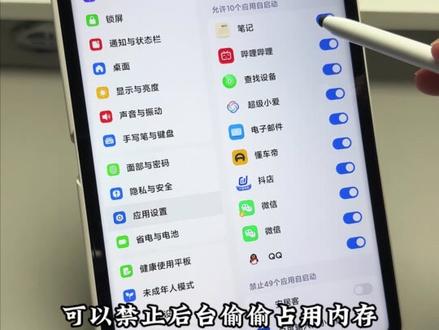
小米和红米平板必做的十个设置,特别是最后一个,不做等于白买!今天老谭手把手教你一步步设置,让你的平板更丝滑、更高效、更省电,记得先点赞收藏,然后跟着我一步步操作,关闭全系统广告,打开自带设置,然后搜索广告, 点击系统广告,然后点击关闭,接着点关闭个性化广告推荐,这样系统广告就彻底关闭了。 二、调整屏幕刷新率,找到显示与亮度,点击屏幕刷新率,改成自定义一百六十五赫兹。如果每天看平板时间比较久,建议也可以开始轻伤护眼模式,同时开启用眼习惯提醒,这样有效减少视觉疲劳。 三、如何快速截屏?只需任意三个手指下滑就可以完成快速截屏操作。四、关闭非必要系统通知找到通知与状态栏,点击通知管理,可以将不常用的应用都关闭,这样能减少很多烦人的通知。 五、延长电池使用寿命,找到省电与电池,点击电池保护或者是智慧充电保护都行, 接着返回,点击更多电池功能,根据需求打开锁屏后清理内存,同时记得把睡眠模式打开, 这样续航能力就会大大提升。六、关闭应用后台自启动找到应用设置选项,点击自启动关闭非必要运用,可以禁止后台偷偷占用内存,平板也会不卡顿,更省电。 七、开启智能内存扩展打开设置搜索内存,点击内存拓展,可以根据需求选择内存,重启平板之后设置立即生效, 可以提升后台留存率。告别杀后台,打开超级小爱语音唤醒,打开设置搜索超级小爱,点击唤醒方式,根据自己需求选择开启方式,开启后返回,把连续对话打开,这样就能连续完成你的指定工作。 九、开启智能屏幕感知打开设置,找到锁屏,打开,抬起亮屏和单机亮屏,接着滑到最下面,点注视感知打开,当你在认真看屏幕时,就不会莫名其妙锁屏。 十、桌面小部件布置在主页,用两个手指一捏,点击底部的小部件,可以根据自己的需求 设置时钟、天气、日历等等,打造属于你的个性化桌面。这十个设置你都学会了吗?赶紧行动起来,跟着一起操作,也欢迎晒出属于你的个性化桌面!
249老坛视野 04:27查看AI文稿AI文稿
我手里这台就是 remy 即将发布的第二代小尺寸平板 k pad 二, yeah! remy k pad 二继承了上一代简约的设计风格,背面还是横屏设计布局,左上方 remy logo 四印,右上方单摄相机加闪光灯,去掉了长跑道塑料袋口修饰,再把麦克风开孔移到了边框之后,整个背面更简约更纯粹了。 目光放到金属边框,左边开关键上了指纹,另一侧音量键做了分体设计。还有这边新增了一个带闪电的自定义快捷键,可以直达超级小爱记忆快起应用,或者是直接打开狂暴模式护眼模式边框。还有这里和这里熟悉的双 c 口设计也保留了下来,这点好评 继续是游戏加影音取向的小平板,八点八英寸的机身加六点六二毫米的厚度,平时揣兜里放挎包里都是轻轻松松随手掏出来,横屏玩游戏追翻刷剧也没啥压力。 kpi 二这次有三个颜色可以选,都是比较低饱和的配色,电光紫自带骚气太空银明亮稳重深邃黑成熟靠谱。 redmi k 八二可以说是一台靠谱的游戏机了,硬件用的是天玑九千五平台,配合最高十六 gb lpd 点五 x 运存和五百一十二 gb ufi 四点一闪存,直接晋升为小米史上性能最好的平板, 还上了一万五千三百平方毫米铝合金液冷 vc 散热,配合 soc 中置的设计,性能释放有看头。咱们打开狂暴模式上游戏实测,首先是一轮王者荣耀简单热身, kpi 二接近满帧五点四瓦功耗,全程背面最高温也就三十七度,可以说毫无压力, 热身过后难度升级,元神半小时纳塔跑图加打怪 k 派二在一零八零 p 的 渲染之下,平均帧率能推到五十九点九四帧,几乎没有肉眼可见的抖动,平均功耗六点六瓦,对平板来说还算不错,重点是背面温度也就四十度, 难度加倍。半小时星铁黄金时刻, kpi 二能做到一零八零 p 的 渲染,摘掉游戏战斗过程无法避免的转场掉帧之后,平均帧率还能做到五十九点八帧,几乎没有严重抖动,背面最高温也就四十三点一度。 半小时绝曲零 cpu 压榨机即使算上游戏转场时不可避免的帧率拨鼓, kpi 二仍然能在一零二二 p 的 画面上做到五十九点三二帧的渲染,七点九瓦的功耗。而机身背面最高温也就四十二点二度。 这套散热配置确实有实力。哎,要是觉得还不够过瘾,那这里咱们再加更一场 fps 枪战游戏。一小时马拉松一百六十五帧的穿越火线、使命召唤和平精英接力跑 k 派单三款游戏的平均帧率都非常接近,一百六十五帧满帧,而且抖动较少。 温控方面,前两棒游戏也就是穿越火线和使命召唤,背面最高也就三十九度,最后一棒和平精英结束的时候,背面温度顶穿了也就四十二点六度。小平板能有这样的散热,还要什么自行车啊! 另外, redmi k 八二这次还给 fps 游戏做了不少软硬件升级,像是触屏操控,直接把多指触控的爆点率推到了五百四十赫兹,据说还找来一百多位电竞选手针对 fps 游戏定制优化了触控调教策略,微操更精准,也更跟手 工具箱还有防雾处的优化,可以避免多指操控跟系统交互的冲突。另外,陀螺仪的摆放位置也有讲究,避开了握持硬币区域,也绕开了 s o c 热源,能尽可能保证不同工况下陀螺仪的精度。 再把陀螺仪彩量率升级到四百赫兹,开镜瞄准也更跟手了。还有专属的 fps 游戏色彩增强模式,打开之后可以更轻松发现敌人,做出果断的回击,这游戏的胜率又上了一个台阶。这么一来, remy k pad 二可能就是当下最适合用来玩 fps 枪战类游戏的平板了。 redmi 性能小平板有了上一代广受好评的 k pad 打底,这一代 k pad 二的升级反而更加从容了,补足了一些上一代的短板,提升了整机的性能配置和调度释放。继续打好游戏这张牌,也有空间来专项优化 fps 游戏的体验。 说他是枪王首选科秒神器好像也不过分,毕竟 remi 是 真的找了专业的电竞选手来做触控调教的。哎,这期关于 remikey 二性能只是前菜,据说屏幕续航、外放等等方面还会有别的惊喜, remi 还会给小尺寸平板点上什么技能数呢? 发布会见分晓。最后,如果这期视频对你有所帮助,欢迎关注、点赞、收藏、转发!这里是 ylab, 我是 夏然,咱们下期再见!
5331WHYLAB 03:25查看AI文稿AI文稿
过年想把平板给小孩用,又怕他玩游戏刷短视频,今天就教大家如何把安卓平板改造成小学生学习神器。其实安卓平板也支持类似学习机的儿童管控模式,今天我们就来讲讲华为、 vivo、 oppo、 小米四个品牌的平板设计方法。 第一个先说华为,他跟 ipad 一样,完全支持家长管控他的开启路径,在设置屏幕使用时间这里,开启时一定要选择孩子使用的选项,开启之后有时间、听力、内容和远程守护四个选项。第一个时间约定 就是限制每天使用平板的总时长,这个没什么好说的。第二个是听力保护,把能开的都开了就行。第三个是内容访问限制,大家可以把里边的应用安装许可与等级这个选项打开,设置成限制所有应用安装。这样如果小孩要在应用市场下载游戏,就得输密码 或者向家长发送安装请求,你同意之后才可以安装。而且啊,开启之后就算是不经过应用商店,直接在浏览器里下载软件, 安装时也是需要密码的。第四个就是家长守护,大家只要把自己的华为账号绑定成家长账号,就可以在手机上的家长助手看到平板上小孩的使用时长,常用的软件和当前位置的。另外都说一句,华为其实有单独为儿童做了学习桌面功能,类似于学习机里边含有视频课、 ai 学之类的, 只要设置好以后,小孩每次解锁都会是学习桌面,推出也需要专门的密码,这点比较让家长放心。第二个是 vivo, 因为我手边没有 vivo 派的,所以就用 vivo 的手机来跟大家演示他跟平板的设置逻辑都是类似的,大家可以放心,同 同样是在设置里找到健康使用,点开之后有停用可用、应用限额,始终允许和健康守护五个选项。这里重点说一下健康守护选项里的休息提醒, 比如说你设置了连续使用四十五分钟以后,他就会强制休息几分钟甚至一小时,小朋友是没办法跳过以及强制退出的。设置完这五项之后,大家要记得把下方健康使用设备的 密码打开,这样才可以避免小朋友在设备停用的时候继续玩。另外, vivo 也有和华为类似的孩子守护模式,当你选择了此设备由孩子使用,就可以在手机上远程管控平板了,也可以时时的看到平板内各项应用的使用时长。当然这里要注意手机和平板不能使用同一个 vivo 账号,大家最好还是给儿童兴建一个单独的账号。 第三个是 oppo, 它没有专门的儿童模式限制使用,也藏得很隐蔽,大家要在设置应用应用使用时间里才能打开, 打开之后就可以按照自己家的情况设置应用限时和平板的停用时间了。比如应用限时里可以控制游戏只能玩一个小时,停用时段里可以设置每天晚上八点到第二天晚上六点禁止使用平板。 然后设置好之后,一定要点击右上角打开应用使用时间密码,这样才能避免到点之后小孩子在延长使用时间。设置完之后,大家需要再到设置权限于隐私里把应用所打开,然后把浏览 和软件商店锁起来,这样可以避免小朋友乱下游戏短视频等等一系列软件。最后来说小米,小米平板目前也没有专门的儿童模式和平板使用限制,虽然可以在设置屏幕时间管理这里控制每天平板的使用时间,但因为没有密码限制,到时间了还能选择延长, 所以教大家两个小方法,可以相对控制住一点小孩乱玩平板。第一个是应用锁,把应用商店浏览器锁起来,锁起来之后整个平板除了你已经下载好的应用,小朋友是没办法自己下载游戏短视频一系列的软件的。第二个是提前设置好系统分身的密码, 避免小朋友在使用期间用第二个系统来下载游戏软件等等。最后总结一下,因为这期视频要操作的内容很多,所以我把每个平板要设置的步骤都整理到这张图里了, 大家如果想要圆筒的话,记得关注以后留言我看到以后就发给大家,大家可以跟着我这个操作把自己家的平板设置一下,也能避免一部分儿童沉迷的问题。如果这期视频有帮到你的话,不要忘记点赞留言关注我们,下期视频再见,拜拜,记得点赞关注哦!
2716硬核师姐 02:15查看AI文稿AI文稿
如何创建儿童 id, 将一台 ipad 设置成适合孩子日常学习、创作和娱乐的专属平板呢?今天呢,学霸妈妈借着开箱苹果二零年新款搭载 m 四芯片的 ipad air 这个机会,来帮大家讲清楚。 我们先来开箱。这次给温森哥哥选的是十一英寸内存、一 tb 无线局域网加蜂窝网络的紫色款 ipad air, 配件上就搭配的是苹果官网的拼音版妙控键盘和 apple pencil pro。 妙控键盘上有一整排十四个功能键,以及一块支持多手势的触控板,自带一个 usb c 充电接口。它和 ipad 之间是磁吸的, 壳上就是一个保护壳,打开秒变悬浮支架,还能够调节多个角度。 apple pencil pro 也是日常读文档、做标记,记录电子笔记和绘画创作的必备工具。平日磁吸在 ipad 上既方便收纳,也能自动充电。 接下来我们就激活这只搭载了 m 四芯片的新款 ipad air。 之前温森哥哥呢也在用 ipad air 把两台设备靠近时就自动连接上了,可以快速的把所有设置都镜像过来。如果大家想设置成一台全新的 ipad air, 也可以根据机器上的指引,一步一步一步来 设置苹果 id, 这一步就直接输入给孩子建立的儿童 id。 这一步呢,需要家长事先在自己的苹果手机上点开设置里边的 apple 账户,家人共享,输入孩子的姓名和出生日期,就能够为十二岁以下的小朋友创建他们专属的儿童账户了。这个儿童 id 可以 登录在孩子所有的苹果设备上,手表、手机、 ipad 甚至电脑。 家长可以查看孩子每天屏幕使用时间限制某些 app, 比如娱乐或社交网络类的使用时长。儿童 id 还能自动过滤网页上面的成人内容,仅允许孩子下载适合他们年龄的 app, 在 通讯中禁止查看少儿不宜的内容, 以及如果眼睛离得太近,也会有调整屏幕距离的提示。有这样的儿童保护在,作为家长我还是非常安心的。等到十三岁后,这个儿童 id 会自动变成正常的苹果 id, 孩子依然能够持续地使用它。 接下来呢,就是重新布局下锁屏和桌面,添加一些高效率的小组件,让孩子学习时更专注。还可以自定义一下 app 图标的色系。为了方便找寻,我把各个应用按照文件夹分类,常用的就放在页面下的程序物里。以上就是一台儿童专属 ipad 设置方式了。 开启儿童模式之后呢,孩子能够在一个可控的范围内进行探索,去使用这些 ai 工具,进而辅助日常高效率的学习以及更开心、更健康的娱乐。后续视频呢,学霸妈妈还会详细分享有了 apple pencil pro 和妙控键盘的强力加持后, ipad air 多出了哪些有趣的新功能?
269abcmama 00:18查看AI文稿AI文稿
如果你点进儿童空间,我们还做了专门的深入的优化,是什么呢?要保护儿童的视力,所以进入了儿童空间之后啊,我们会自动打开前置摄像头来监测他和屏幕的距离,以及打开啊这个加速度感应器,来去看他的晃动,来时刻提醒儿童注意护眼。
170小米官方旗舰店 01:19查看AI文稿AI文稿
很多人购买了我们小米电视,但是不知道怎么去开启这个儿童模式啊?今天我花一分钟给大家介绍一下怎么去开启。首先第一个找到遥控器, 然后移动钢标左侧找到我的啊,然后向右移动钢标,接下来有一个叫模式切换好,点击之后向右移动,选择儿童模式,这就进入了。 另外呢,你可以根据你孩子的这个年龄阶层去选择适合孩子 他的一个年龄阶层,包括一些性别。确定好之后啊,然后这个内容他会呃发生变化,就是根据宝宝的一个年龄 阶层去推荐适合他看的一个内容。另外呢,在家长中心的话,我们也是可以去设置孩子观看的一个时间 啊。好,接下来就演示到这里,感谢大家的观看。
 00:10查看AI文稿AI文稿
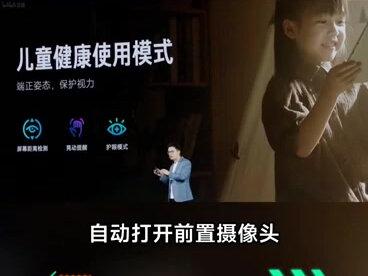
我们这次呢在拍的 se 上做了儿童空间的专门的设计,进入了儿童空间之后,自动打开前置摄像头来监测他和屏幕的距离,来去看他的晃动,来时刻提醒儿童注意护眼。
 00:46查看AI文稿AI文稿
今天来给大家分享一个小米手机可以保护隐私的设置,不知道你就亏大了。首先我们打开设置,向下滑动,找到更多设置, 我们点击语言与输入法,点击隐私输入模式打开, 打开之后可以保护我们个人的隐私,以及保护我们敏感权限不被泄露,然后点击我们的安全键盘 开启,开启之后这样就可以保护我们的密码安全了,大家快来试试吧。
490米家粮厂


