无线鼠标怎么取消睡眠模式
刚拿到拯救者的同学们啊,你们可能会遇到这种问题,如果电脑闲置啊,一会不用啊,屏幕就一个睡眠模式啊,就黑了。 然后呢,你等你想用的时候,不管你是按键盘,按鼠标还是按开关啊,都是没法唤醒的,这种情况的话是电脑设置进入了一个深度睡眠的一个状态啊,这种情况的话,你像浅睡眠的话啊,我一按就可以进去。 好,这种情况呢,我教你啊,来看一下点电池的右键啊,点电源和睡眠设置,把这个屏幕和睡眠啊全部设置成同步 好,然后再到控制面板里面打开硬件和声音,然后选择更改电源按钮的功能啊,把按电源按钮时关闭,选择关闭关机,合上盖子时不进行任何操作。好,这样保存 就可以了,就可以杜绝你们的电脑啊进入深度睡眠的这种呃模式了啊,然后来看一下啊,盖上盖子打开 啊,他直接就进入界面了,如果说你是说要离开,好吧,我要把屏幕锁了,你只需要 win 加 l 啊,就进入锁屏状态了,这样的话就非常方便快捷了。

粉丝311获赞6858
相关视频
 00:47查看AI文稿AI文稿
这虽然是一个很简单的问题,但是已经遇到好几个人在问我这个问题了,所以我觉得还是有必要分享给大家。 今天又有人问我这样的问题,他说他的鼠标不能用了,看一下现在这个鼠标滑动的时候,鼠标的箭头不会动,为什么会出现这种情况呢?因为他这个鼠标用的是这个接收器,然后他可能误按到这个蓝牙开关了,此时鼠标的这个蓝牙灯在闪,说明鼠标已经切换到蓝牙模式了,所以他现在的接收器就连接不上了。 解决这个问题很简单,按一下这个蓝牙的按键,可以看到鼠标的指示灯由绿色的指示灯变成蓝色的指示灯了,蓝色和绿色指示灯都是蓝牙模式,可以支持同时连接两台设备,所以现在亮蓝色的指示灯也是用不了的, 需要再按一下鼠标下面这个蓝牙按键,现在鼠标上面的指示灯不闪了,现在鼠标已经可以正常的滑动和正常的使用了。
1297彬哥😅 01:52查看AI文稿AI文稿
最近我后台收到很多消息,发现很多有电脑的宝宝经常会疑惑的问题就是电脑不用了,到底是直接 睡眠休眠模式,这个呢就看大家平时的使用场景了,如果我们频繁使用电脑,是办公还是学习,不用的时候,可以直接打开控制面板,点击硬件和设置更改电脑按钮的功能, 就可以将关闭再次设置成充钱模式,这样子数据就能保存在内存中,下一次使用电脑或望望目标直接进入到睡眠前的越 叫派,但是一定要保证足够的电量,如果自动关黑的话,一分钟 很有可能。还有一种情况就是使用电脑的时间较长,加上不能够保证足够的电量,这个情况下在这里设置 成休眠模式,这样子重要的数据就会临时同步到硬盘当中,当我们唤醒电脑的时候,内存就会从硬盘中重新读取数据, 时间会稍微比睡眠模式长一些,但是对于数据来说会更加的安全。最后一种情况就是我们长时间不用电脑,甚至有的人一周都不会打开电脑,这种情况我们 时间关机就好了,这样 usb 内存六盘都不会充电,更加的安全省力,下一次的开机速度会稍微慢一些。
106丰科联想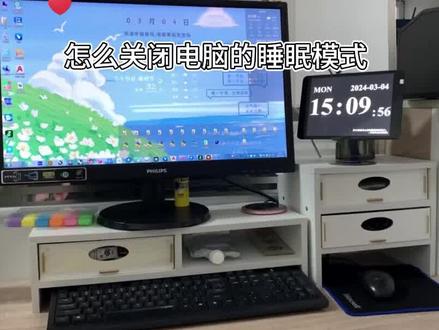 01:21查看AI文稿AI文稿
今天给大家介绍怎么关闭电脑的睡眠模式,我们的电脑一段时间不用就可能出现黑屏的情况,无论是用鼠标还是键盘都无法唤醒,这多半是因为电脑进入了睡眠模式,此时我们需要按下电脑的开机键才能恢复, 如果还是唤醒不了的话,就只能长按开机键重启了,这样我们没有保存的文件就会丢失,很不方便。下面教大家怎么彻底关闭这个睡眠模式。点击电脑左下角开始按钮, 找到控制面板,点击进入控制面板,这里会有几种不同的模式,我们这里选择大图标模式, 然后找到电源选项,点击进入左侧,选择最下面的更改计算机睡眠时间, 这里我们把关闭显示器合适计算机进入睡眠状态,这两个选项都选择成从不, 然后保存修改就完成了,这样我们的电脑就再也不会出现黑屏需要唤醒。怎么样,你学会了吗?记得点赞关注哦!
3084四郎爱办公 01:14查看AI文稿AI文稿
用笔记本电脑的小伙伴是不是有这样一个问题一直在困扰你?机子放时间长,不使用,他自己进入睡眠模式,导致机子开不了机。 现在我教大家设置改掉,让他一直保持在开机状态,不再进入睡眠模式。咱们用这台华硕 v 十六 pro 这台机子给大家做演示啊!打开 个性化设置点,点击锁屏设置,在这里面找到屏幕超时, 在这里找到屏幕睡眠和超时点,它将这后面的菜单时间选成从不呃,这里都默认选从不, 这样他机子就不不会进入睡眠模式。有些机子还会出现开合盖,自己启动,在这里改一下,把这个睡眠改成从不执行就可以了。
 00:28查看AI文稿AI文稿
今天给大家推荐一个百分之九十九男生宿舍都需要的东西,颜值爆表,手感 nice, 静音无声按键,双模式开关的鼠标就是一体无线鼠标,类肤材质,磨砂手感,贴合手部 炫彩 led 灯光和五档变速调节都是小意思。格局打开多媒体前后键,翻页给你安排的明明白白,关键是静音无声按键,不会影响其他人休息,这样的鼠标你还不快充?
 01:24查看AI文稿AI文稿
你知道电脑安装完系统后第一件事是做什么吗?就是把电脑睡眠功能关掉,为什么呢?原因我来告诉你。有时候我们电脑主机电源灯明明是亮着,但是无论我们怎样按动鼠标,按动键盘, 屏幕还是黑黑的,一点反应都没有,这样会导致我们无法保存数据,这原因就是因为电脑进入了深度睡眠,已经唤醒不起来。那我们怎样关掉这烦人的功能呢?首先键盘上按一下 win 加 r, 打开了运行框, 输入命令, ctrl 点击确定,先把右上角查看方式改为大图标,接着选择电源选项, 如果这里选的是平衡,那就在他的旁边点击更改计划设置,把关闭显示器设置为同步,把此计算机进入睡眠状态也设置为同步,然后点击更改高级电源设置, 把在此时间后关闭硬盘设置为零。接着点击应用和确定, 最后点击保存更改,这样就彻底关掉睡眠功能了。关注我,用电脑不迷路!
578飞驰电脑 00:34查看AI文稿AI文稿
如果你经常频繁开关电脑,那就试试睡眠功能,临时不用电脑就点开,开始菜单、电源、睡眠三步轻松操作。此外,还有类似的休眠功能,睡眠时保持数据在内存,唤醒更快,休眠时将数据保存到硬盘,功耗更低。 不过, windows 睡眠也偶尔会出现睡死无法唤醒、突然唤醒发热大等情况,这种大多不是电脑坏了,而是历史遗留 bug 导致的。总之,要用好睡眠加休眠,工作不中断,效率再提升。关注我,每天分享硬核知识!
 02:39查看AI文稿AI文稿
两分钟教会新手小白拿到电脑必须做的八个设置,让你的电脑瞬间起飞!设置一,更改文档位置明明把所有软件装在了别的盘,可是为什么 c 盘还是爆满了?那是例如像微信这样的软件,聊天文件还是默认存放的 c 盘。 这个时候你只要打开我的电脑,鼠标右击文档,选择属性,选择位置,将这里的默认位置 c 盘改成其他盘, 这时候让你 c 盘爆满的那些文档就可以转移走。再回到微信,修改聊天文件储存位置就可以。设置二,取消年字键 你们是不是有时候在游戏中被突然蹦出来的年字键提醒给整破防了呢?接下来教大家如何关闭 win 加 i 键,打开设置,选择轻松使用选项下滑,找到键盘,关闭年字键和通知选项。 设置三,关闭 win search, 按下 win 加二,输入上面的字母, 找到 windows search, 鼠标右击,选择属性,先停止运行,然后再禁用电脑老是卡顿,就是这玩意在偷偷在后台扫描你的文件。设置是关闭通知, 打开设置,找到系统,选择通达的几项,通通关闭,再也没有烦人的通知来打扰你了。设置五,关闭优化传递同样打开设置,找到更新与安全,选择 windows 更新,点击高级选项,选择优化传递, 把允许其他电脑下载关闭,他会占用你的网速和硬盘给别人更新必须关掉。设置六,关闭隐私选项选择隐私,把常规的四个全部关闭, 再点击诊断与反馈,把这两项也通通关掉。最后点击活动历史记录,把储存历史记录关闭,唯远就是靠这些来收集你的信息。设置器 关闭,开机启动应用,打开设置,选择应用,点击启动选项,把这些烦人的开机启动软件通通关闭,就是这些应用在拖慢你的开机速度,设置吧!关闭游戏模式, 你就打开设置,选择游戏,点击游戏模式,把游戏模式关闭,有时候让你游戏卡顿的恰恰是他。还想知道什么设置可以评论区留言。
66小陈爱搞机


