华为新电脑开机流程
igrant please engineer guangdo balama nah you gonna be watching the song on blow very shaky hospital murder across with ketchukkai i recent like park is second one mother。

粉丝4.3万获赞24.7万
相关视频
 02:01查看AI文稿AI文稿
华为笔记本开机设置怎么弄?拿出笔记本和充电器,有运输保护,第一次开机插电才能开机,开机键在右上角,第一次开机需要设置,会比较慢,差不多一分钟。 这个是回车键,后面会经常用到地区,那肯定选中国。直接回车键, 选一个输入法类型,我是拼音,所以直接回车键。第二种键盘布局,回车键直接跳过联网,建议跳过,不然会很慢很慢。 shift 键 f 十两个一起按鼠标移动到窗口,点一下 输入代码, 友情提醒你可以暂停视频看代码, 输入后回车键就可以,这里会比较慢,我视频加速了,差不多要两分钟 重新选一次。地区和键盘布局我就和之前一样,所以直接三个回车键。这次右下角会多出一个跳过联网的选项,然后选继续执行有限设置,选接受就可以, 给你电脑取个名。然后下一步可以先不设置密码,直接下一步可以把这些推送都关掉, 寒窗会少点, 这样就搞定了。接下来等待进入系统就可以, 等差不多三分钟,如果不跳过联网,光设置就要半天,太慢了。 ok, 搞定。
7270华为欧世信专卖店 03:21查看AI文稿AI文稿
哈喽,大家好,我是一梦科技,今天来教大家如何激活一台华为笔记本电脑啊,你首次开机的话需要插这个电源,然后按这个圆圈开机啊,不然的话它会一直黑屏无法开机的,因为首次的话插上这个电源可以激活它的系统啊, 然后才可以进行开机啊。接下来就是我们看到的这个主页面啊,你选择一个在使用的地方,我们是中国,然后全是, 然后这里有键盘布局啊,我们选择微软拼音或者微软无比啊,你习惯哪一个就选哪一个,然后点击试 键盘布局,可以添加别的,也可以不添加。我这里选跳过然后这些,查看这些 许可证啊,然后接受他的条款。这个名称可以设置你自己的名称啊,或者直接输入华为啊,然后这里可以创建一个密码呀, 魔术,简单一点。对, 然后这里输入三个答案呢,我也选简单一点的,大家自己记得住就可以啊。 然后这里可以先设置指纹啊,设置指纹可以更方便的登录电脑,你也可以选选择跳过来,我这里可以设置一下,轻轻的放到这个上面, 放在这上面,然后抬起来,不要按下去,轻轻的放上去就可以了,不要按压,不要轻触,也可以更换其他的手指啊, 然后这个指纹就设置完成了,然后这还要一个 pim 呀, pim 是帮你快捷访问电脑的,我也输简单一点, 不包含字母的, 如果你要包含字母,要勾选下面的这个包含字母和字符啊啊,然后我这个设置的是太简单的,不可以太简单 的呀,我就加个字母吧, 然后要记住自己设置的密码呀, 然后这是隐私性接受。然后这里就进入系统了,有一些还需要登录微软账号啊,那个要需要你自己注册一下。 好,这就激活进入了系统啊。有一些笔记本还还需要登录微软账号啊,你可以自己去注册一个,通过邮箱或者手机号码都可以 注册。然后进行登录啊,就可以进入这个系统了。好,今天我们的分享就到这里了,谢谢大家,拜拜。
3298一梦科技 03:00查看AI文稿AI文稿
今天来拆一个新宝贝,先检查盒子有没有破损,顺便分享一下网上详细的验机流程。好像开反了一点,问题不大。来了来了, 有点小激动,撕掉保护膜 太紧了,有点费劲。检查机身看是否有磨损,接口处检查有无明显使用痕迹,这手感太舒服了。 核对机子和盒子的 s 暗码是否一致, 准备开机, 开不起就对了。新电脑都会设置运输模式,需要连接电源才能开机。设置语言。同意同意,各种同意转啊转, 继续转,海内存知己天涯若比邻,还挺有意境。开机了又是各种设置 wifi, 这里教大家跳过系统重启, 等啊等,要不来裁个鼠标啊他好了再来设置一遍, 选择不连接网络,先跳过 签一下我的大名,设置密码录指纹,也可以选择刷脸。开机 又开始等,马上就好了, 不管了,先踩鼠标,鼠标好薄好轻, 又被电池为难了。 开机后先检查一下键盘音响, 看看摄像头还挺好看,试试触屏咋样,色泽系统拉到最后,核对参数是否正确。最后再瞧瞧屏幕漏光程度,关上灯重启一下 键盘背光真好看,好像挺好。指纹开锁,验机结束了!
3052京东电脑数码 01:11查看AI文稿AI文稿
电脑开机马上按 f n 加 f 二键进入 bios, 切换至简体中文, 滑动鼠标找到安全启动, 把安全启动中的打开改为关闭, 改好以后按 f 十保存回车 保存以后系统会自动重启。电脑开机启动时选 选择 app 十二,进入快速启动模式,把光标移动到你的优盘,回车启动即可。
1426Wan仔 00:49查看AI文稿AI文稿
新电脑第一次开机怎么设置区域设置默认是中国,点击是键盘布局,选择微软拼音,点击是添加键盘,这里选择跳过点击左下角的没有英特奈特连接,这里千万不要联网,联网后系统会自动激活,就不支持七天无理由了。点击 继续执行有限设置,然后为你的电脑取一个名字,点击下一步,不要设置密码,点击下一步隐私设置,这里全部关闭。点击接受历史记录,这里选择否在国内这个助手基本没用,选, 选择以后再说,然后等待系统进入桌面后,鼠标右键点击桌面,选择个性化,点击左侧主题,右侧下滑,找到桌面图标设置,然后把前四个图标打勾,点击确定电脑的第一次开机设置就完成了。
23.1万科技杜小白 01:03查看AI文稿AI文稿
去掉泡沫纸,拆开包装,首先要连接充电器通电才可以开机激活, 按照激活步骤选择中国微软拼音,跳过到这一步骤,不要连接到网络。键盘输入 shift 加 f n 指令,输入 ubiposno, 回撤 重启后就回到连接网络页面了。点击我们有因特尔连接,继续执行受限设置,接受输入姓名下一页,下一页接受连接无线网络后就激活成功了。将计算机图标设置到桌面,点击图标右键管理, 选磁盘管理,选中 d 盘压缩券,输入需要分出来的内存数,就像这样,填 好点压缩新建菜单卷,下一页删除新加卷文字内容,回撤分盘成功后,就可以在华为应用市场下载需要的软件了。
46晶姐陪你聊科技 01:01查看AI文稿AI文稿
手把手教你激活全新华为笔记本!第一步选择简体中文,第二步选择你习惯的输入法,然后选择是 接下来第三步才是激活的关键部分。到连接网络的时候,千万不要连接网络,否则很难激活进去,这个步骤一定要认真看,这时同时按下 shift 加 i 时,输入 who beapstoro cmd, 并按下回车键。这个步骤完成后,机器会关机重启。 再次进入联网界面,弹出来这个联网界面时,我们选择没有 inter 点连接这里,我们选择继续执行受限设置,然后点接受。到这一步,我们把无用的选项关掉,然后点下一步, 这里点跳过,这样就准备进入系统了,这里需要等待一两分钟,到这一步输入你自己想要设置的 用户名和密码。好了,进入系统了,接下来就是你尽情发挥了。 gbacy next time 欢迎点赞关注加收藏!
869手机蜂 诚兴数码 菜菜 04:42查看AI文稿AI文稿
你又来了,今天有一个湖南老乡买台电脑啊,因为他说不知道怎么安装软件,然后我再拿一台新机给他拍个视频,给他演示一下,就我们这款微博幺六的。对, 首先准备一把刀,对,然后打开,对,然后打开之后把电刀取出来, 对了,拿了这款机器相信会有惊喜的,非常棒的微博幺六。然后 心机的话,第一次话插个电,对,插上去一下, 指示点,新机器到手,开机没反应,不是坏了,而是要插一次电源线才能开机,然后 ok, 开机就 ok 了,这个时候根据提示来进入下一步,下一步很简单的, 来,摄像师可以跟近一点,第一步就到了这个出场的一个开机的画面, 根据提示点下一步就 ok 了。来,这个时候就我们就点回车键是, 然后是继续点,跳过到这一步啊,这个就出现网络了,因为我们的温十一,温十度,温十一有这个这个连网络这一步,但是很多连网络就比较慢,所以我们有快捷方式直接跳过这一步,提示 此方法除了快速,也可以防止心机联网激活,而不再享有七天无理由退货。 fm 加 cf, 再加 f 十,同时按,然后出现了,再输入,我们输入这个命令就可以了。 taskmgr 回车,然后再选择这里,再把这个关掉就可以了, 再再找我们找到这个, ok, 走的来 oobl enettework, 然后再点结束任务,这样 就我们可以跳过联网了,对,然后我们再点下一步,接受接受就 ok 了。等一下这个名字给自己写一个啊,华为或者自己的姓名都可以,密码可以不用设置, 然后也是点下一页,点接受,再这样就很快我们就会到我们的温十一的桌面 a few moments later。 现在我们已经进入到温十一的桌面了,那如果是新出场的电脑新电脑的话,他只有两个图标,一个是回收站,一个是这个上网的,这个这个,这个 ie 的,然后我们要把那个我的电脑啊这控制面板调出来,怎么调嘞?哎?鼠标点右键, 点右键,个性化,个性化啊,这边不是有个主题吗?点这里 主题,这里有桌面设置,这个有控制面板,常见的大家都要计算机,叫我的电脑,一些计算机用户啊,这些网络啊,全部去点 ok 应用,确定这个时候我们就回到了这个这个桌面了, 然后至于想下什么软件呢?那我们那个华为的应用市场啊,就在这里就可以自己下了,所以就很简单,点同意就 ok 了,这个在里面,然后在我们这里连网就可以了,对,连你家里的网络啊,就可以了,选择你的网络,输入用户名密码就可以了。 ok, 我希望我的粉丝,我的湖南老乡能够喜欢瘦。 收到了,明天收到这款机,是非常喜欢的,这款机, ok, 呃,刚刚那个这款机,呃,开机怎么来?进系统怎么来?基本的设置我已经给给我的那个粉丝已经讲解完了, 接下来我就准备给他发货了,打包发货了,这款机,对微博幺六的这款机打包发货了,感谢支持,有什么不懂的可以找挠你。
1107老李解说电脑0811 04:25查看AI文稿AI文稿
我们这期视频呢,来开机看一下这台本啊,效果到底怎么样。这是他送的这个电源线,一点都不环保,还送电源线,应该笔记本都送电源线吧。没有这么不环保都不送电源线的吧。 啊,他还送了一个这个线 type c 转 usb 的, 还挺贴心的,就是可以把一个 c 口转成 usb 口,起码你买个那种鼠标。哎,岂能暂时用一下。 但是这个东西个人觉得还是没有那个拓展,无奈的那个应个急吧,方便也行啊,还是非常良心的。嗯,把这个电源 线的给他接上,应该是没电了,还是说这个什么路上锁电啊,就开不了,要充电激活一下都舍不得把这个电源线给拆了,你看中间有一个包好的。 有没有跟我一样的同学啊,你们把排插拉过来啊。我已经把排插干过来了,拉了,我看了一下在电脑两边的 c 口啊,他都没有标说你一定是插哪,一定是插哪边才能充电啊,他也没有插个充电的标志啊。 那怎么办呢?那我们只能选近的试一下先。那我们就插这边, 应该 应该都可以充电试一下。 插上之后呢,我们单手开屏,可以看到屏幕已经亮了一下在开机了。新电脑开机呢,现在有个坑啊,就是 win 十一啊,他是他是怎么样?他是 开机之后就要激活激活呢,又不支持退款,我们再看一下能不能拿捏他。我们不激活呢,也能进入系统 非常非常坑的一个地方,大家一定要注意啊, 还要你注册一个微软账号激活很恶心啊。 好了,第一次开机啊,我们看一下, 他让我们选择语言,我们选择简体中文。然后呢?固件许可协议,呃, 可将华为设备退回到购买的设备专卖店,你可能还需要符合店铺的退货要求。 点同意啊,没有其他选择了吗?对吧?啊?第一次开机啊, 嗨,内存自己看着 这个字,他不会是温十吧?应该是温十一了吧。二一年啊,是温十一啊,是我想多了, v 十一呢,我们看看他新电脑激活他是不是还是要先激活啊?先联网激活,我们直接先跳过啊,能跳过就跳过,跳不过来他一定要我联网了, 那就到这里了,就过不去了。联网就一定要是要激活的, 那么就尬在这里了。就是说你不知道这个电脑呢,他到底怎么样啊?就是你激活进去了就退不了,如果如果没问题的话就退不了。有问题呢估计也不会退啊,可能只能修啊。那我们去找个方法, 不用激活也能进到系统里面去。我们不联网,我们就是要进去看一下这个配置到底对不对。我们这期视频呢先分享到这边,下期视频呢教大家如何不激活也能进桌面,下期视频再见。
61拾光信息 03:02查看AI文稿AI文稿
今天来拆一个新宝贝,先检查盒子有没有破损,顺便分享一下网上详细的验机流程。好像开反了一点,问题不大。来了来了, 有点小激动,撕掉保护膜 太紧了,有点费劲。检查机身看是否有磨损,接口处检查有无明显使用痕迹,这手感太舒服了。 额,对机子和盒子的 s 按码是否一致, 准备开机, 开不起就对了。新电脑都会设置运输模式,需要连接电源才能开机。设置语言。同意同意,各种同意 转啊转,继续转,海内存知己天涯若比邻,还挺有意境。开机了又是各种设置 wifi, 这里教大家跳过系统重启 等啊等, 要不来裁个鼠标啊他好了再来设置一遍, 选择不连接网络,先跳过 签一下我的大名,设置密码录指纹,也可以选择刷脸。开机 又开始等,马上就好了, 不管了,先踩鼠标,鼠标好薄好轻,又被电池为难了。 开机后先检查一下键盘音响, 看看摄像头还挺好看,试试触屏咋样,色泽系统拉到最后,核对参数是否正确。最后再瞧瞧屏幕漏光程度,关上灯重启一下 键盘背光真好看,好像挺好,指纹开锁耶!
306京东电脑数码 05:10查看AI文稿AI文稿
首先我们检查机器的外包装有没有损伤,封条有没有拆开过, 然后再对一下型号颜色有没有错误,直接开箱 检查盒子里面的主机保修卡,适配器,再检查机器的外观有没有划痕,有没有磨损,以及屏幕有没有挤压到。 新机开关是直接开开不了的,因为有一个运输模式保护插电源 等待半分钟会自动激活电池开机中文同意, 耐心的等待。 联网这一步可以直接联网,用微软账户登录,也可以跳过这一个步骤, 我这里选择是跳过 结束联网效果联网 接受输入用户名密码,这里要跳过下一步。 到桌面以后,首先我们点击桌面右键个性化 主题桌面设置显示桌面图标, 此电脑上点击右键管理。 磁盘管理,我们进行合理的一个分区,五五幺二的话,我们这边是分三个磁盘, d 盘一百五, c 盘摸到一百二, e 盘的话是一百九, 三个翅膀已经分配好。 打开应用市场,获取官网下载需要的一个应用,然后联网 激活系统,再然后打开 offic, 等到弹出来激活框的时候,我们再登录 offic 账户或者是创建账户再登录, 这样的话可以确保百分之百激活 确认。开始使用新建一个空白文档文件,接受 新新建文档,然后点击账户,这里可以看到 账户的一个信息,然后装一些基本的一个应用,我这里有那个 ps, 二零二三 office 等, 这是我们新建好的三个磁盘,然后再进行 一些简单的设置,开始设置更新,把更新自动更新关掉,改为手动,最多可以暂停五个星期 系统储存,打开储存感知,定期清理一些临时文件。 微信左下角设置,把文件管理改成改成 d 盘,不然 c 盘会很容易爆满。
11AQUN 02:55查看AI文稿AI文稿
别留我一人在风里咬我。 谈及久爱就恨长短感, 不是泪,是眼眶。这肆意的风压稳了海棠, 感觉我也曾有梦。 陌生的朋友,你请。
40华维电脑官方号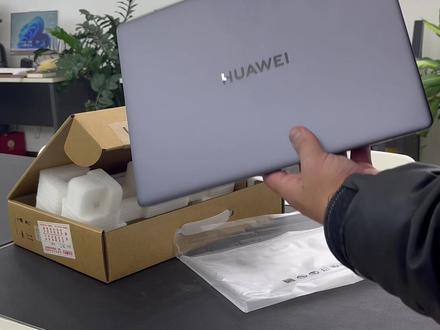 02:32查看AI文稿AI文稿
今天给我们乐山本地的一个客户发一台 matebook 幺三的笔记本电脑, 现在我们来找一下到底是哪一台 好。就这台 onside ziggers and passer。 可以看到新的电脑里面有一个电脑主机,一个充电器,一个充电线。 i'm hammered as the equity railings are like objects at one 这款笔记本采用的是全金属的一个机身,看起来非常的舒服,很有质感。好,现在我们给他进行激活。由于这台机器是新机,所以说需要先通电才能进行激活。 差点开机。现在进行激活,这里非常简单。好了,现在系统已经激活了。我们现在把这个电脑拿去装在盒子里面, 等客户明天过来了。啊。 正常情况下,我们会根据客户的一个需求进行软件的一个安装,但是客户说他不需要我们装,他自己装。 好。现在我们把电脑进行关机。这里可以教大家一个快捷键,就是 vid 键,加 x 键,再按两下 u, 可以快捷关机。 我们还是把这个电脑给封好,给客户一种开箱的仪式感。其实我个人比较喜欢深空灰,这个颜色,看起来比较高级,符合我的调调。 好,现在电脑封好了,说明书,电脑以及设备器以及一条线都在里面。 好了,现在我们把它放在我的桌子下面,等客户明天自己过来拿。


