
粉丝2.0万获赞1.2万
相关视频
 00:34查看AI文稿AI文稿
用鸿蒙系统的朋友可以自己拍证件照,从手机右下角斜推上去,搜索抠图,或者点击拍摄抠图按钮,选择人像拍摄或从相册选择拍好的图片,点击图像,完成后选择编辑,设置照片大小 自动进入搞定抠图软件,调整图片大小,点击背景按钮,可以切换不同颜色背景或图案,画好后点击保存就搞定了。关注我,带你学更多技巧!
17花粉研究班 00:50查看AI文稿AI文稿
证件照人人都有,但往往你有白底需要蓝底,你有蓝底需要红底。自己拍找不到背景又不想去照相馆,而且往往还要得及教你一招,从此无忧。小艺小艺我在呢小艺换背景 换成蓝底证件照,明白你想将照片背景替换为蓝色证件照风格,我会调整背景并确保人物自然融合。 换成红底证件照 换成白底证件照。 这一下再也不用纠结了吧!
30数码牟奇奇 01:29查看AI文稿AI文稿
慧姐,你跟明明搁这拍啥照呢?给明明搁手机上制作个证件照。证件照咋制作的?来来来,教你咋吃的啊啊,来看一下, 点开手机的相册,看到我刚才给明明拍这个照片了吧。啊,按着这个照片长按有个创作,点开创作,有一个影片看,往后面画, 这有个人像抠图,看到没有?看点了人像抠图,往下面往这画,这有个背景,看到没有?你先给他选白色呀, 红色呀,包括咱的一般正经照都是蓝底了,拍个蓝色就蓝色吧。嗯,拍了蓝色了以后看 这是圆的,如果你选成蓝色,是不是直接成蓝色了?点这个你看他的照片可以放大,看到没有? 看见没有啊,一键成片,确认导出看看。我给你制作成功了吧。这都是我给明明制作的证件照,来看一下是不是非常漂亮, 是不是啊?嗯,不用去照相馆了,还省钱。是的,方便吧,这都是华为手机新的功能,手机上面可以制作证件照。
 00:20查看AI文稿AI文稿
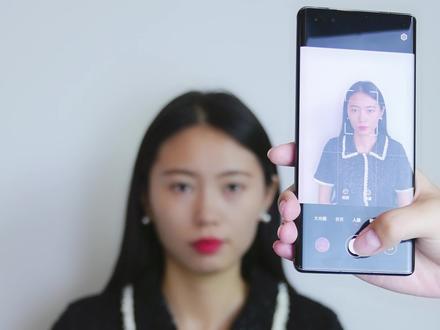
尊贵的红光基础,关注我,学会这一招,再也不用花钱去拍证件照啦!桌面右下角斜向上拉, 我的服务里搜索抠图,打开抠图,选择拍好的照片,输入画布尺寸裁切合适部分保存就好了。点个赞,赶紧去试试吧!
407玩电脑的金金学姐 00:17查看AI文稿AI文稿
升级后门后真的能自己制作证件照,再也不用请人抠图了。屏幕右下角上滑,换取我的服务。搜索抠图,找到一键抠图,点开相册,找到压抠的证件照,自动完成抠图后,再根据需要选择尺寸和背景,最后保存就好了。
3031IoT硬核玩家 00:28查看AI文稿AI文稿
还在去照相馆拍照?教你一招,在家自制证件照!打开图库,选择一张照片长按,点击创作,选择影片,进入花瓣剪辑,向左选择人像抠图,再点击背景,选择你需要的颜色,还可以调节人像大小和照片比例。 完成后再选择单针导出,就获得一张美美的证件照啦!你学会了吗?快去试试吧!
37淮安乔妹手机管家 03:18查看AI文稿AI文稿
你的鸿蒙系统能免费生成证件照你知道吗?哈喽,朋友们大家好,欢迎来到科技熊,我是一个专注于黑科技数码产品开箱体验以及使用技巧分享的 up 竹。 当然提到证件照呢,我们好多朋友可能都会去照相馆去拍摄,或者是有一些比较简单的,用一些手机自带的一些,或者手机下载一些第三方 app 进行拍摄制作,或者是去用用就是其他的一些工序制作,但是这些往往全都是收费的,有的免费的话制作的效果也不是很好。那么 今天给大家分享的也是鸿蒙系统的一个非常实用的功能啊,只要我们手机是鸿蒙系统,就可以免费的生成证件照,我们要用到鸿蒙系统自带的一个小工具去操作,非常的简单,今天就给大家分享一下,我们该如何通过鸿蒙系统来制作证件照呢?当然前两天给大家分享过鸿蒙系统有一个实景抠图的, 那今天呢,我们也要用到鸿门系统的一个实景抠图功能,就可以完成证件照的制作,大家非常简单啊,大家如果有看不明白的朋友可以多看几遍,下面我们开始操作如何通过我们手机的鸿门系统来制作免费的证件照呢? 但视频是非常简单,但是步子有点多啊,大家如果看不懂的话可以多看几遍。首先还是需要我们把服务打开,然后从右上角向上滑一下,打开我的服务以后呢,在搜索服务这个选项里,我们输入抠图, 然后打开实景抠图这个选项。实景抠图呢,他用处很多啊,我们可以拍实际的物体,也可以直接用照片进行抠图方块对着你拍照,也可以直接做证件照,或者是从相册里面选择一张照片,我选择选 选择一张照片啊,选择一张照片,然后点击右上角的勾,这样的话他会把这张照片呢直接抠出来,大家可以看到是吧? 大家可以看一下,这样的话我们实景抠图完成以后呢,呃,可以给他找一个背景啊,证件照一般是红色背景或者是白色背景,我们选择红色背景,然后红色背景以后呢需要在指关节给他画一个圈,大家可以看一下。 画成圈以后呢,就可以接着往下操作了,对总一个红色的一个背景,然后画一个圈以后呢,他就可以直接选择自自由图形和选择矩形,大家会看到这样的话我就得到了一个证件照的一个背景,然后的话我把它 调整一下, 调整一下大小, 然后的话我们点击下载,这样的话就可以直接保存我们的证件照了,返回给大家看一下, 大家可以看一下,这就是我们刚刚制作的证件照,非常的简单啊啊,大家可以点击右下角呢,强烈推荐把这个技巧呢分享给更多的朋友,点赞转发评论,我们下期视频再给大家分享。好的朋友们,鸿蒙系统制作证件照这个技巧大家都学会了吗?可以点击右下角,强烈推荐 更多的朋友学会。当你学会这个技巧以后呢,我们就可以自己免费的生成比较优质的证件照了,而且的话不用通过去照相馆或者第三方 app 去制作,非常的实用,大家可以点赞收藏,点击右下角可以进行强烈推荐,我们下期视频再给大家分享,拜拜!
32科技熊 00:27查看AI文稿AI文稿
手机升级鸿蒙后,证件照我都自己扣,学会了,你也能开个照相馆,从右下角往上啊,唤起我的红!直接搜索抠图,点这个,一键抠图,左上角,从你的相册里选一张好看的不像话的证件照, 它会自动识别,点击编辑。照片要一寸两寸自己添,把照片拉到合适的尺寸,再换个背景色,蓝的白的红的都有,都可以直接保存收藏起来,你肯定能用到。
46玩机笔记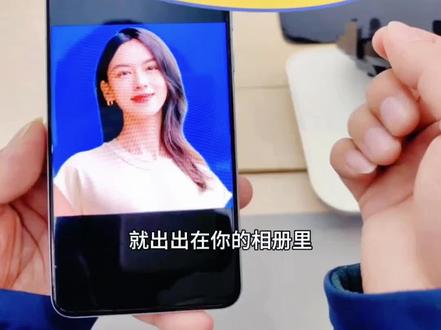 00:38查看AI文稿AI文稿
大家好,这里是大中华华为体验店,平时咱们证件照的时候还要到照相馆里去拍,其实不用我告诉你,华为的手机就可以拿你原来手机里相册的照片做一个证件照,那咱们在相册里选取一张咱觉得非常好看的照片, 长按之后选择底下的创作按钮,点击影片向滑动之后,在这里可以看得到这里有个人像抠图,点击一下是不是就把咱们的人像给抠出来了,再点击一下背景,这里可以选择非常多的颜色,证件照呢咱们选取一个蓝色的就可以了, 点击确认,点击一下咱们的单轨道,这里呢人像也是可以放大的,放大到合适的位置之后,底下向右滑动,这里有一个单针导出,点击一下咱们的照,证件照呢就做好了,可以回到相册里,可以看到非常漂亮的证件照就出在你的相册里,是不是非常的简单。
26蕲春大中华体验店 01:40查看AI文稿AI文稿
别再花钱买那些付费的扫描软件了,其实华为手机自带的免费扫描仪就特别好用,不管什么文件都能扫,连孩子写过的试卷啊,都能一键还原,清晰度还特别高。 今天我就用这台卖的特别火爆的畅享九零 pro max 给你们现场演示一遍啊!第一个,身份证扫描, 还能直接加防盗水印,从屏幕右上角往下滑,调出控制中心,找到扫一扫,如果没看到呢?说明你没添加。左上角有一个编辑按钮,把它添加进去,里面专门有一个身份证模式,对着证件拍一张,它会自动摆正调亮度,特别省心。 最重要的一步啊,拍完他会问你要不要加水印,这个一定要加上啊!比如加上仅限办理某某业务使用,就算不小心泄露了,别人也没办法拿去乱用啊!最后直接保存为 pdf, 以后办事情要复印件,在家就能不用跑打印店 了。第二个啊,绝对是家长的福音,试卷还原,孩子试卷写的乱七八糟,想让他重做一遍, 总不能让他手抄吧,变成体罚嘞,对吧?还是打开刚刚的扫一扫,往左滑,找到试卷还原,对着试卷拍一下,神奇的就来了,上面写的答案图,写的笔记,全都一键清楚,直接变成一张空白的新试卷,保证好就能打印,真的省超多事了啊!第三个, 打工人必备的效率神器,表格提取,平时看到有用的数据表格,要么截图模糊不清,要么下载要开会员哎!用华为这个扫一扫,选择表格提取,对着表格一拍,直接生成可以编辑的电子表格, 数字文字都能随便改,拿来就用,效率直接拉满,这个免费的技能你学会了吗?关注我去,人玩机不迷路, nice!
18盱眙大周聊数码


