6训练lora模型用显卡要求
零门槛制作的 lorra 傻瓜包发布后得到了众多反馈,比如这种做好了 lorra 模型,却没有装 s d 绘图软件的人。 比如学习能力很强的淘宝店主, 他用模特图片生成 lord 模型,达到服用这个模特的目的。还有使用过程中遇到问题的用户, 综合了所有问题的反馈,这里写了个问题列表和对应处理的文档, 已经加入到了视频的简介里。对应错误,你找到编号,得到处理办法, 大致有运行后闪退、忘记执行、修复虚拟环境没有科学上网、 显存太小、报错、文件夹乱放等五种错误。 文章里有错误截图和应对办法, 你遇到错误,根据错误描述找到编号,去看处理办法就可以了。 有人问到六 g 显卡能不能生成 laura, 这里用二零六零的六 g 显卡测试, 需要降低模型分辨率就行,变为二百五十六乘二百五十六。网上的 lord 大多是五百一十二乘五百一十二,分辨率自用或者跑一跑, lord 生成流程倒是可以 发布出来给别人用,要背人。 最后用几张美女图结束今天的视频, 都是模型分辨率五百一十二乘五百一十二。自制美女 warren 图片分辨率一千零二十四乘一千零二十四。

粉丝44获赞148
相关视频
 03:33查看AI文稿AI文稿
想给生成的人物穿上指定的衣服,或者给图片加入指定的细节,这就需要我们使用 lower 模型来对正常的画面进行微调。我们训练 lower 模型呢,都需要先安装 lower 训练包, 而且训练 lower 对于现存的要求并不高,只要不要小于六 g 就可以。本期视频呢,将带领大家正确的下载和安装星空大佬的 lower 训练整合包,为下一个训练 lower 的视频做好铺垫。首先我们打开屏幕上的地址, 将 low 训练包下载到本地,将它解压到一个合适的位置。这时候要注意放置我们的 low 训练包的路径必须要全是英文,而且每一个文件夹的名字里面不能有空格。然后打开我们解压好的训练包,我们找到 拍死双击打开,点击这个选项,然后等待安装成功。安装完成后,我们点击 windows 键,打开开始窗口,在里面搜索 powershale, 然后点击以管理员身份运行 之后 powershale 窗口会自动弹出。我们回到刚才解压好的训练包文件夹,打开安装说明,复制这一行文字, 回到刚才的 powsile 窗口,然后粘贴进去,点击回车,在弹出的选项里我们写入大写的 a, 然后点击回车,然后就可以把这个窗口关闭掉。回到解压好的文件夹,鼠标点击空白的地方, 然后选择在终端中打开,我们在打开的终端窗口里面写上大写的 cd, 然后把你解压好的文件夹的路径复制,粘贴到刚才 的 cd 空格后面,然后点击回车,这个动作是告诉系统接下来的操作,我们将要在这个路径里面完成,然后我们在下一行里面写上这一行字,然后再点击回车。大家要注意每一个字母都不能输入错误, 如果输入错误的话,他会报这种红名的错,我们重新输入正确的字符,然后再次点击回车。现在电脑自动的将一些必要的环境下载到这个文件夹里面,我们只需要等待他安装完成,按到进程结束之后,就可以输入这一行命令 来直接运行我们的 low 训练包上面这一块呢都是因为输入错了一些字符所以导致的报错这一块可以不用担心,我们输入正确的字符之后,他就会弹出一个网址,这时候我们可以按住 ctrl 加上鼠标左键单击 去打开它,也可以把这个网址直接复制到浏览器里面去打开弹出的这个页面呢就是 lower 的训练页面,我们可以看到上面的地址其实是和我们的 stable defusion 的地址是一样子的,所以为了我们能同时打开两个页面,需要我们返回到启动器里面, 在监听设置里面修改一下监听端口,我们只需要设置一个不同于七八六零的数即可,然后返回启动页面,点击启动,我们可以看到两个页面就能够同时打开了。以上就是整个 lora 训练包的安装过程,我将在下个视频里为大家带来 lora 的训练过程。
1695松柏君 06:46查看AI文稿AI文稿
家人们谁懂啊,我今天还在做罗拉训练的教程呢,这个文案都写的快有一大半了,结果今天上网的时候就看到恩瑞达新出了一个叫 perfuse 的这个模型,这个模型他有多离谱啊,他只有一百 k, 然后训练时间只有四分钟啊,就是就如果你平时对 aa 模型的训练不是很有概念的话,可以简单给大家说一下吧。就是 啊,传统的七个 point 模型,就是我们说的大模型啊,就是他通常训练时间按照我的电脑配置来说,四零九零需要几个小时,然后通常是至少两个 g 以上吧,我们看到很多模型啊,六七个 g 啊,都有啊,然后现在比较主流的是罗罗模型,罗罗模型的话,按我电脑配置的话是不到一个小时, 然后他的文件大小了,大概有三十六兆啊,就是啊,算比较小的了,这是目前啊我自己训练的最多的啊,然后这个 mv 打新出这个 perfuse 的模型呢,他只要四分钟啊,然后只这个文件大小 有了,只要一百 k 啊,这个就非常的变态,是吧?好在这个网址里面呢,就是这个网址啊,我到时候会发给大家。这个网址里面呢,他有一个比较详细的介绍,就是这个地方有个 paper, 那么这个 paper 下载下来呢,就是这样一篇文章,大概有二十二页啊,就是他详细的介绍了他的这个运用,然后他的这个啊,可以做什么事情啊?他的 这个底层的逻辑啊,这东西算法,这个这个大家对技术比较感兴趣的,可以下来再去啊,深入的研究一下。好在这个网页上呢,还有些简单的介绍,然后他这个扣的呢,这个暂时还没有退出去啊,估计快了,这个我也会持续的关注啊,我觉得这个如果说确实是这样子的一个啊, 训练的时间和大小的话,我觉得对我来说啊,或者说对所有的这个用户来说都是一个好事,对吧?就大家可以用更少的时间,然后去更小的这个文件去得到一个非常不错的这个结果。嗯,然后这个地方他有一些介绍,比如他训练的这个样本,这个训练 这个泰迪啊,这个泰迪呢可以去穿不同的衣服,对吧?就穿成这个像巫师啊,像一个 superhero 啊,这个他都是啊,翻用性还可以的。我觉得,然后 啊,包括他说这个泰迪在厨房里面穿这个蓝色的衣服啊,在煮什么东西啊?他也可以去把它啊识别进去啊,生成这样子的内容,就是他这个泰迪可以去放到你的任何一个想要的这个场景里面,他只要认识你这个泰迪就可以了。 呃,包括这边的这个泰迪啊,跟这边他识别了啊,就是他训练的时候训练那个泰迪,然后训练那个叫茶壶啊,他这两个东西也可以结合起来啊,比如这个 啊,泰迪旁边放了一个茶壶,对吧?啊?然后这边呢是这个啊,茶壶里面装了一个泰迪,然后这个是这个茶壶上面有个泰迪这个脸,就他一旦识别了你的啊,这个泰迪和这个茶壶啊,他可以去把它组合到不同的这个语境里面去啊,这个 我觉得是非常有意思的一个事情,就是啊,包括我们做设计,对吧?我们做设计他可能需要去识别一些啊,你的手法识别一些天气环境,识别你的一些材料,这东西他一旦识别了之后啊,你可以自由的去做这种排列组合,对吧?其实 很多生产工作他其实就是做这种排列组合,或者他给你提供不同的可能性啊,你去挑选你觉得满意的东西,那我觉得这个是非常有想象力的一件事情啊,然后这下面他有一些演示啊,就是他这个是泰迪,然后穿的像一个什么 啊?巫师,然后这个是一个猫啊,像一个话剧演员啊,穿的一个衣服,对吧?啊?这个是训练那个 table 啊,这个就是跟我们的室内啊设计,或者说建筑设计里面啊, 观念比较大的。但是啊,他把一张桌子识别出来之后呢,你可以去放到这个雪的场景里面去,看到这个桌子基本上是没有什么变形的啊,这个就识别的非常的好啊,然后这个是 泰迪啊,穿的什么蓝色的衣服,在厨房里面煮东西啊,这个是一个茶壶,好,这个是一个狗啊,戴着一个帽子,好,这个又是一个 pose, 一个罐子吧, 好,这些是他的一些啊介绍,然后下面呢这个地方是他的一些技术原理的介绍,这个这个说实话我看不懂啊,就是啊,如果说对技术啊研究的比较透彻的同学,大家可以去看一下,包括他这个论文里面啊,设计到了很多的这些公式啊,这东西啊说实话我都看不懂啊。就是啊, 如果说你对这些感兴趣啊,你可以去深究一下,我更注重的是他在应用层面,然后下面呢,他有一些跟传统的这个模型的对比啊,就是他这方写到的。就比如 我这边都是训练一个猫,那用他的这个 perfuse 的这个模型,他训练出来的这个就是他穿的一个衣服在表演这个话剧,对吧?就是那这个是用 perfuse 得到的几个结果,这个其实 是非常自然。然后这个呢是用传统的 future 的这个啊方式,其实这个不太自然,而且他没有准确的去表述啊,去描述这句话的内容,对吧?就是然后这个是用军 boss 的这个其实也没有描述出来这个意思,他没有像话剧演员一样的去穿的衣服,对吧? 这个是叫 texture inversion, 这个基本上就错的更离谱了啊。然后下一个例子,他指的是一个泰迪,然后这个说的是泰迪啊,就在水里面去玩一个球啊,这个也是非常自然的,就是然后这个是传统的 diffusion 的这个啊,这个球没看到啊,就是 他比传统的这个 diffusion 啊质量要更高一些,好很多。然后这个是军部,军部是这方出来的一个球,但是这边有些地方好像也没有出来啊。然后这个呢是 texture inversion 的这个这个也,反正这个画面质量看起来就不太自然,不太协调,不知道啊,是这个什么意思?通过对比呢,会发现 他其实这个叫 perfusion 的这个他出来的这个结果呢,是非常自然的,就是而且比这些传统的 defusion 或者是军部式的这个效果都要好很多。就是啊,我是对这个模型非常期待的, 因为他的泛化能力非常的高,他的定位是什么呢?就是让 ai 记住了你的这个关键词之后呢?你的这个关键词就是这样他去做一些演变,而且可以保证你的这个关键词对应的这个形象不会发生 啊,很离谱的这个变化。我觉得这个对我们做设计或者说我们去转化为生产力也是非常有帮助的一件事情。然后这下面的还有些对比啊,这个 啊跟,这个主要是跟传统的这个 diffusion 啊去做对比。他这个地方举的例子呢,就是说他可以去把不同的这个关键词做一个组合啊,比如对方训练 teddy 和 some glass, character 和 chair, 这个他就可以去,比如这个训练 teddy 和这个 some glasses 啊,然后他比如说让这个泰迪去 戴一个眼镜,对吧?就是他就戴的上去。而传统的这个其实你发现戴不上去,就是或者戴上去不太自然。然后比如说这个啊,这个猫坐在这个凳子上啊,这个传统的这个坐姿就不太对,对吧?这,这不太自然,反正就看着挺别扭的。 然后下面的这个是一个猫在和一个罐子玩耍,这个这个也是比较自然吧,那我对这个模型还是非常期待的,不管他的这个文件大小还是训练时间,我觉得这个训练起来的成本是比较低的,就是不知道他对硬件的需求是怎么样子。 因为点的话啊,应该主要还是支持 n 卡的,如果是 a 卡的,你们就可以洗洗睡了啊。就是,而且,嗯是因为点 他官方推出的这个技术呢,比较有技术保障啊,毕竟他财大气粗啊,就是可以花钱去砸出来啊。这个如果大家觉得这个视频对你有用啊,也欢迎给我一键三连支持一下我们后续啊还会持续的去关注这个啊,如果你们感兴趣也可以自己去下载这个 paper 去啊,详细的看一下。好,我们本期就到此结束,拜拜。
1047来真的 12:12查看AI文稿AI文稿
今天来讲解下 lora 的训练。 lora 训练总共分为四步,一、准备数据级。二、训练参数配置。三、开始训练与 los 值。四、 lora 模型测试。一、数据级准备这些图片都是从网上找的,这次就以地法为例,找了不同角度的图, 收集完。需要注意的是,一、统一尺寸,建议五百一十二乘五百一十二以上,长宽需要是六十四的倍数,不要超过一千零二十四乘以一千零二十四二,不少于十五张的高质量图片。一般可以准备二十至五十张图,减少重复或相似度高的图片。 如果训练服装,五张图就行。三、图片主体内容清晰可变,特征明显,图片构图简单,避免其他杂乱元素。如果是人物照 能抠图,最好尽可能以脸部特写为主,多角度多表情,再放几张全身像。四、存储格式最好是 p n g, 因为 p n g 格式是一种无损格式,而 j p g 格式则是有损压缩的,会使原始图片数据质量下降。 所以如果使用制图类软件制作出来的文件,保存时选择保存 p n g 格式就会比 j p g 格式要清晰,但不是必须使用 p n g 调整尺寸,可以在 ps 里修改,特别是新的 beta 版,还可以在 berm 这个网站在线裁剪也特别方便,只需上传图片,手动裁剪就可以了。 二、数据及文件夹的命名训练及本质上是存储了一系列图片和图片标签的文件夹,当然文件夹也需要按照一定的规则进行命 明,每个文件夹都是以训练次数下划线标识符类别命名的,比如这样,训练次数关系到总的训练步数,总训练步数等于 image 图片数量乘以 repeat 每张图片训练步数乘 epic 训练轮次,再除以 bat 下划线 size 并行数量。 比如这样,意思是每张图训练八次,文件夹里有三十张图就是二百四十次,再乘以训练轮数时,最后除以 butch 下划线四 s 一就得出来了。总训练步数两千四百, 如果你的素材很少,前面的八可以改成十十五、二十等,甚至一百都可以保证训练步数在一千五百至五千之间,画风训练还可以再高一点。处理好了就开始打标签了,标签就是交给 ai, 这张图里有什么?换句话说就是让 ai 将画面与标签关联上。推荐安装 tiger 标签器插件,如果是秋叶的整合包,会自带 选择批处理。把数据级的路径粘贴到这里,设置标签文件输出目录预值设置为零点三到零点五,这里可以设置一个触发词,这样方便调用 laura。 最后点击这里开始打标签,打完标签就是这个样子的, 一张图片会配合一个标签文档。最后就是优化标签,标签其实不优化也可以保留全部标签,直接用于训练,一般在训练画风或想省市快速训练人物模型时使用。优化标签的话,装一个 data set tech editor 插件,这样会很方便。 把打完标签的数据及文件加路径复制过来, 这里就会出现所有标签。 这里可以增添标签, 还可以删除重复标签。 在下面勾选不想要的标签,然后可以直接删除, 最后在左上角保存一下。需要注意的是,一删除的 tag 会被固化在模型当中。二、如果是角色,建议只删除生理特征标签,保留着装、配饰、装备等。 比如训练干预角色要保留蓝色头发作为自带特征,那么就要将 bluehair 标签删除,以防止将基础模型中的 bluehair 引导到训练的 lora 上。 简单来说,删除了的标签就会将这个特征与训练的 lora 做绑定。如果想要该头发颜色可变,那么这个 bluehair 就不能删除。保留全部标签的优势是效率快,省时省力的训练出模型, 拟合度提高,且过拟合出现的情况是最低的。缺陷是风格会变化过大,太调用比较困难。删除部分特征标 签的优势是整合成少量的触发,磁太厚,调用方便,更精准还原角色。特征。缺陷是容易导致过拟盒,泛化性也会降低,如果标签删太多,会导致生成的画面非常固化。处理完标签后就可以进行参数设置了。 训练环境配置,我用的秋叶新出的训练整合包,基于 laura scripts, 具体的使用和功能介绍可以去 b 站搜索秋叶安装后在这里找到 a, 启动脚本,点 bat 文件,双击打开会自动进入训练用的 y b y, 这里可以选择新手模式, 这里是底膜的选择,想要练出来的 lora 会更通用。推荐官方模型 s d 一点五、二点零。如果使用的是融合模型,会仅仅在你训练的底膜上生成图片,拥有不错的效果,会失去通用性,这个可以自己抉择。 我这里选择的是官方的 sd 一点五的模型,把 sd 一点五模型放到这个 laura scripts 里面的 sd models 文件夹, 然后在底膜选择这里,选择这个模型, 这里填入数据及输入目录。可以在 laura scripts 下面的 train 文件夹里新建一个文件夹,比如建一个 images 的文件夹,把之前建立的数 数据及文件夹复制到这里,最后复制 images 文件夹的路径,粘贴到底膜选择这里。 训练图片分辨率就是一开始处理数据及时选择的尺寸,我当时用的五百一十二乘以七百六十八的尺寸,所以这里填写五百一十二乘以七百六十八。然后就是输出,设置了模型保存的名字,可以起一个合适的名字。 保存文件夹一般默认就行。每 n 轮自动保存一次模型,比如总轮数为十,如果设置为每两轮保存一次的话,就会保存 五个模型。接下来就是训练相关的了,最大训练 apex 数一般写五杠十批次,大小就是同时送进去训练的数据量,这个数值的大小和训练级大小有关,如果你的训练级有很多图片可以增加这个数值,每多加一个 大概多消耗一个 g 的显存。六 g 显存默认一就行,十二 g 显存最多可以到四,二十四 g 显存可以到六。较大的 betsys 往往会导致训练速度更快,内存占用更大,但收敛的慢需要更多。 ipad 数 较小的 batch size 往往会导致训练速度更慢,内存占用更小,但收敛的快需要更少。 apex 数收敛,意思是某一个值在往我们所期望的值靠近,比如这个图 los 一直从一点八往一点零降, 一点零就是我们期望的预值学习率与优化器设置,可以理解为训练时 ai 学习图片的速率,学习率大则训练得快,但是容易学的不够细致精确。 反之,学习率小则训练的慢,但是学的比较细致精确,太慢容易过拟核默认为一一负四,意思是十的负四次方,也就是零点零零零一。文本编码器学习率一般为 and at learning rate 的十分之一或者一半。 优化器设置默认会使用 adm w barbit, 在 adm w barbit 优化器时,学习率的设置默认就行。推荐优化器 line 搭配的学习率。 annet lr 等于七亿负五, text 下划线 encoder lr 等于八亿负六。一般来说按这个设置就没啥问题。接下 来是网络设置,网络维度代表模型的大小,数值越大模型越精细,常用四到一百二十八,如果设置为一百二十八, 则最终 low 模型大小为幺四四 m。 一般现在主流的 low 模型都是幺四四 m, 所以根据模型大小便可知道 the mension 设置的数值, 设置的小则生成的模型小。 network alpha 一般设置为比 network rank dimension 小或者相同。常用的便是 network rank 设置为一百二十八, network alpha 设置为六十四。最后这里别忘了选择一这些都设置了的话,就可以开始训练, 训练完后就是这个界面了。这是一个训练完成的界面,用时十七分钟,总共两千四百步。训练十轮,每两轮存储一个模型 last 值零点四五八。 红色框里的就是 last 值,这个 last 值只要不是太高了,不超过零点一五以上都可以。 last 值高不一定坏,低不一定好。我的经验是看 last 有没有随 epic 数在下降,在下降就对了,主要还是要在 stable diffusion 里测试一下,看下效果。 如果出现了 last, 等于难学习率太高了,造成模型无法正常收敛。最后一步就是 lower 模型的测试了,训练完后找出最适合的那个模型,哪个模型在哪个权重之下表现最佳。我们需要 根据不同的权重来生成一系列图来进行对比测试,以此来发现最优解。这时候我们就需要用到 x, y, z plut 脚本, 打开 stable diffusion, y, b, y 在 stable diffusion 模型里先加在 lora 模型训练时的底模型, lora 模型里加在一个刚才训练好的 lora 模型,如 twenty four 零幺零零零零八模型,填上一些必要的提示词和参数。 这时候我们把模型序号 number 和权重值 strength 这两个值设为变量下拉。在最下面的脚本中选择 x, y splot 脚本。 x 轴类型和 y 轴类型我们都选择提示词搜索替换 prompt s。 二、 x 轴值,输入 number 逗号和对应模型序号,注意以逗号隔开 y 轴值,输入 strength 逗号零点一到一。对应模型全种植 设置完毕后,点击生成,开始生成模型测试对比图, 这样一个基本的 laura 训练流程就结束了。
960AI绘画小站 04:54查看AI文稿AI文稿
有很多人在使用 s d 的路上疯狂爆显存, s d 对于新手的却很不友好,尤其是在电脑配置上。也有很多想训练老外的家人,因为显卡不好, 只能看别人训练,今天必须把问题全部给你们解决。在线训练劳拉一条龙服务来了,对配置无任何要求,可以说对新手太友好了。这个还 ai 平台,甚至你连训练素材都不用愁,直接可以提取平台的素材,你也不用担心版权问题了。今天主要来讲一下这个训练劳拉, 点击顶部左上角 ai 模型,这里是我之前训练的一个路飞的 lola, 如果你想训练自己的 lola, 你只需要点击这个创建数据集,然后随便输入名称,我就直接输,带你吃火锅。下面选择你要训练的风格是写实还是二次元,我选择的是二次元,然后点击创建数据集,再点击这 你的编辑数据集,来到这个新窗口,就可以开始选训练的图片了。比如我这里搜索路飞,我筛选出路飞的素材图,这个平台训练到了至少需要九张图,看起来搜索到的九十张都有了吧。接着选大于九张帅气的路飞照片,最好是角度还有动作多样一点,特征统一, 我选了一些身上有火焰的,还有路飞肌肉明显的, ok, 选择了大概十四张。接着点击下面的标签设置,也就是常说的给图片打踏。左边是我们选择的图片,右边是这些图片的提示词,这需要你对训练老板的步骤有一些了解, 然后点击右上角的保存,再点击右边的高级设置,这就是常规训练老外的一些参数设置,如果你训练过这里,你一定很熟,记得必须打开上面的设置开关,你才能调整这里的参数。这里是常常训练老外用到的尺寸, 我就选五百一十二乘五幺二,这些参数都可以按照你的经验调整,然后点保存。已经来到最后一步了,直接点右上角开始训练,会弹出来这个编辑框,第一排输入你训练这个 logo 的名称, 第二排是选择训练老外的底膜,通常都是选择 s 一点五模型,选好后,点击确定就开始训练了。这里是训练的进度,大概十多分钟就能训练好。这个时候你完全可以关掉页面去玩游戏或者去作图,你甚至关机都行,他会在云端自己训练,直到结束。 我还发现这个平台等于是把 sd 和 mc 整合了。点击顶部的 ai 绘画,直接开始在线作图。你看到的这些都是之前我在线做的图,完全不会再用自己电脑资源。这里生成的路飞图片就是我之前训练的劳拉,几乎让我的训练看起来还不错。如果 通过你观察的戏,这和 mj 很像,一次出四张图,这是我用极短的提示词,深层的剪纸风格图,往右边看,你会发现和 su 很像。可以选择底膜和拉瓦模式,有四种你都可以尝试下模型,也就是 sd 的底膜选择。这里让我特别惊讶的是,这个平台对接了西藏所有模型, 而且无需下载,直接在线一键调用,你实在想下载也行,喜欢什么模型点什么模型, 我就随便选择一个我常用的二次元模型风格,这里就是选择劳拉的地方,这里是刚刚训练的路飞劳拉,更多推荐也是对接了西站的劳拉,你也不用因为网络趣步的西站苦恼了,我就直接选刚训练的路飞劳拉,出图看看,权重就保持默认一 下面这里也可以开启面部修复, pisd 是一样的,这个平台写提示词可以直接写中文,比如我在这里, 最好的质量路飞战斗状态,身体被火焰缠绕,然后回车就开始自动生成图片了, 这个速度还是非常快的,最主要是不会用到自己电脑显卡。看看用自己训练的劳拉出的图怎么样。还可以,感觉用来做小说挺好的。最左边这里还有智能补图的功能,我测试了一下这个效果,我还去用什么 ps 贝塔,下面还有高清修复功能,我也测试了, 修复效果也和 sd 是一样的。下面的图片描述功能,也就是 sd 的反推提示词,反推出来的提示词我感觉比 sd 更精准一些。这里也有提示词标签工具,你不知道怎么写,就直接选标签就行, 比我上次推荐的提示词标签插件还要全面。这个时候你肯定会问有没有 controller 的功能,我发现还真有,点击这里的高 一起创作。上面是 s 的图声图功能,下面的条件声图就是 ctrl 那我也是万万没想到竟然 ctrl 那的功能。这里全有, tiny, openpose, 现稿提取,他要等等。如果你实在懒得写提示词,也懒得选提示词,那你就回到首页顶部有个 ii 广场,就在这里搜索,或者找你喜欢的风格图, 比如这个蜘蛛侠我挺喜欢的,直接点击创作,所有的参数就全部同步过来了,你只需要敲一下回车, 等待渲染完成,就可以做出作者同款啦。还提供四张你选择,你如果特别喜欢其中一张,你还可以直接发送到高清修复,进行超分式,可以放大,这些我都会放在评论区,还有视频下方。关注我,让你在 ai 的学习上手走弯路。
458带你吃火锅 03:18查看AI文稿AI文稿
给大家一个简单的 loga 训练方法,首先把需要训练的对象上传到网站,统一尺寸,不能用别人的就只能是我自己了,大家忍一忍,下载回来我们的照片保存好,打开我们的 loga 训练包,点击启动脚本, 可以看到是秋月大佬制作的,再次感谢大佬,点击新手,这里需要改动的位置就只有几个,大家仔细看。首先是底膜路径,你需要把 s d 的底模型复制过来, 在 s d 目录下的 model 文件夹下, stable diffusion 文件夹里就是底模型的位置。找一个适合真人的底模型,比如 tilo max。 复制到老板训练文件夹里的是 model 文件夹里,你可以修改模型的名字,也可以不改,但是一定要 他保证跟那位训练 ui 里面的名商一致,包括后罪名也要一模一样。 然后就是训练级的位置,也就是那一堆照片。 打开出现这个文件夹,然后新建一个文件夹,名字建议跟你要深层的模型一样,免得混乱掉。打开这个文件夹,再新建一个文件夹,文件夹的名字为数字下划线模型名,这里很关键,不要错了,我这里是 sv, 把图片全部复制过来,这个时下划线代表训练十次, 这里改成你文件加一样的名字 v, 这里是训练次数,可以改,可以不改,我改成二十,也就是十乘十乘二十,总计两千次,这里我改成六十四,其他的地方就都不用管了。 整体检查一遍,确认无误后,就可点击开始训练, 这里可以看到训练的进度 显示。训练完成这么快吗?对,因为出错了,回去看一下哪里不对,这里我刚刚忘记改名字了,训练级的路径不对,改成我们的训练级路径,再次开始训练。 出现这个进度条就代表开始训练了。 much much much later。 好了,训练完成了, 打开 up 存件夹就可以看到训练的模型,然后选择后面不带数字的那个,复制到 snow dos logal 文件,加下面,在 s d 生成图片的时候加在你的 logal 文件就可以了。生成的图片修辞度报表我就不多放了,接下来就看你们的了,记得交作业哦。
1056摸到绝张先生 01:02查看AI文稿AI文稿
ai 训练深度学习什么方向?选什么级别的显卡?今天我们来说一说相关专业学生。从业者从一块 it 叉四零七零开始进一步学习。建议卖掉 it 叉四零七零,并购买多路 it 叉四零九零。 自然语言处理研究人员如果不从事机器翻译、语言建模或任何类型的预训练工作,那么二 tx 四零八零就足够了,而且颇具性价比。计算机视觉预训练和机器翻译研究人员 建议四路 r t 叉四零九零涡轮显卡注意配备相应的大功率电源及散热设备用于模型病情训练。少于一百二十八个 g p u 的 g p u 集群建议八路 r t 叉四零八零和八路 r t 叉四零九零用于模型病情训练。高于一百二 十八个 gpu 的 gpu 集群,八路 a 一百是最好的选择。深度学习 ai 训练电脑怎么选?关注霞姐,持续给你分享!
163咨钛服务器硬件 02:19查看AI文稿AI文稿
电脑配置低,内存不大,没有独立显卡,怎么玩 stable defusion 呢?今天跟大家分享通过 google collab 免费搭建 stable defusion 环境,大家可以自行搜索 google collab, 也可以用我以下的链接直接打开 cola 搬装包地址,点击安装, 他会自动跳转页面,大家也可以在设置这里选择付费版本,点击安装这里大概需要十到十五分钟左右,直到显示这几个链接,就说明安装成功。 点击下面两个链接,随便一个打开工作环境搭建成功,下面带大家怎么使用 c 站的基础模型?汉拉瓦点 cbt, 打开 c 站,随便打开一个基础模型, 复制名字,回到 stable defusion 工作环境,这里选择基础模型。选择搜索,把刚 刚的名字拷贝过来,点击获取列表。 选择刚刚的基础模型, 这里选择模型的版本。 选择模型,这里就会自动显示模型的链接,然后点击下载,直到显示 successfully downloaded, 说明下载完成。用同样的方法下载喇叭模型,回来 随便选择一个图片的提示词,参数一复制过去,看看出来的效果。 点击一下 jasonal networks, 出来捞捞面板, 点击刷新刚刚下载回来的 roller, 就会显示,随便选择个全种植,看看效果。 好了,操作成功。今天就是跟大家分享的全部内容,如果你觉得有用,记得关注我哦!
227秋秋快跑Ai 01:59查看AI文稿AI文稿
很多小伙伴下载了 lol 模型文件后,不知道该如何使用,今天我就向小伙伴们介绍三种 lol 模型的使用方法,希望对大家学习斯 dabo defusion 有所帮助。 我们以这个 lola 为例,下载后的 lola 文件放在这个文件夹下,然后在 step defusion 中刷新就可以看到这个 lola 模型了。 这时是不显示捞佬的缩略图的,我们可以复制图片到捞佬文件加项,并改名为捞佬模型的同名 png 文件,再次刷新就可以看到模型的缩略图了。如果感觉捞佬的缩略图叫小,看不清,可以在设置中找到附加网络, 将附加网络默认视图修改为卡牌视图保存。设置后再次刷新就可以看到 lola 的卡牌是排列。在使用 lola 时,我们可以在提示词中直接输入监括号加 lola 加冒号加 lola 名称加冒号,再加数字加反间括号的格式来引用 lola, 这个格式是固定的,其中的数字代表 lol 风格的权重。第二种方法是直接点击 lol solo 图,这样 lol 就会以固定格式显示在提示词框中,权重默认为一。如果想取消这个 lol, 再点击一次 solo 图,引用 lol 的提示词就会消失。 第三种方法就是利用 stable defision 中的可选附加网络捞捞插件,在这个插件中可以设置最多五个捞捞模型,并分别设置权重,使用时一定要记得勾选启用。 需要注意的是,这个插件的模型存放的文件夹并不是 m o d e r n s 八 x s r r a 文件夹,建议大家在设置中 将可选附加网络 lola 插件的默认文件夹修改为系统默认的 lola 文件加目录,这样我们就可以统一 lola 的存放目录,方便整理和使用 lola 模型文件了。综上三种方法,并结合我个人的使用经验, 推荐大家在使用单个捞了模型时使用第二种方法,可以做到方便快捷。而在使用多个捞了模型时,在使用可选附加网络捞了插件,这样能够更好地控制不同捞了所占的权重及风格。点赞关注加留言,每天学习一点点 sleep defusion 知识与大家分享!
654龙菲影视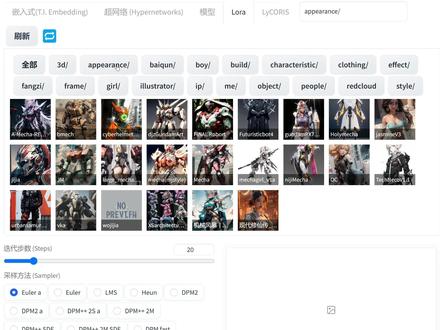 08:20查看AI文稿AI文稿
我是真的发现有很多人都不会学习,就拿训练 lora 来说吧,有一个学生想要训练这种衣服类型的 lora, 但是他实在是不懂这些参数该怎么样子的设置,后来就找到我,我一听啊,这些东西还需要自己想吗?这种参数我们找点成功案例抄一下不就行了吗?所以本条视频主要是来讲解如何看懂每一个 lower 的数据,而且将他们运用到实际的训练流程里。 首先借回刚才的话题,让我们先来看这一个 j k 服装的 laura, 鼠标放到它上面的时候,会发现上面有一个红点, 里面是一个感叹号,我们点击他的话,就能够看到 laura 训练时候的各种参数。通过第一个参数我们就可以看到他训练这个 laura 的底模是这个 stable diffusion 一杠五的模型, 然后它这一块的参数,它也就是你 lower 训练包里的这个位置的参数, 比如说他这里是七六八乘以七六八,那这个地方也是七六八乘以七六八。而且我们要知道他这个地方的参数呢,他并不等于你每一张训练集里面的图片的大小,真正的训练集里面图片的大小 我们在后面会提到,然后他下一个训练的参数是等同于训练集里面图片的张数乘以每一张图片训练的次数, 训练节里面图片的总数。这个地方大家都很好理解他这里的每一张图片训练的次数,他是在这个位置,我们可以看到是有一个一百五,然后下划线比上一个 jk 制服,这个一百五就是每一张训练集里面的图片,他训练的次数,每张图片训练一百五十次,我们可以用计算器来计算一下,他这里是一四四零零除以每一张图片训练一百五十次,一百五 他等于九十六,就说他训练级里一共是有九十六张图片,我们可以往下接着看,他下面这一块的格式可以看出来都是左边是一个词,右边的是一个数字,中间是用冒号相连。他这一块的意思是说左边 左边的像这些什么,呃, jk 什么什么,还有白色的 jk 什么的,他这块是给这些训练集里面的图片打的标签, 右边呢是这个些标签,比如说这一个词,他一共出现了三十四次,因为我们刚才算出来,他整个的训练级是九十六,也就是说九十六张图片,他对应着九十六个不同的标签文件, 那也就是说这个词在九十六份标签文档当中出现了一共三十四次。那么下面这些词呢,都是可以用刚才的逻辑去推理, 比如说这个黑色的 jk 群,这个词一共出现了十次。我们继续往下看,这些都是给训练集里的图片打的标签。 呃,下面这个地方,这个地方的参数大家都很熟悉,他是说两张图片 一起进行训练,这个地方的参数就对应着训练包里面的这个参数,就是批量大小。然后我们往下看,这个地方他也是有一些像素或者说图片尺寸的设置, 那么这里的图片尺寸的设置跟我们最上面的看到这个地方七六八乘以七六八,这两个地方有什么不同呢?让我们回到这个训练包, 我们可以看到训练包里面是有一个训练图片的分辨率的正面一样一个设置,然而我们在处理自己的训练集的时候,有时候并不会把每一张训练集里面图片的尺寸设置的一样,也就是刚才我们看到的七六八乘七六八, 也可能会使用其他尺寸的图片进行训练,那么这个时候你的捞绕训练包就会将 将这种其他尺寸的图片进行一个处理好,让这种图片不至于过大。那么我们回过头来再看这一块的参数,像这一块的数据就是记录了你训练集里面其他尺寸的图片的情况, 比如说我们可以看到这里是六十四比上二五六,那就是说有一张图片的尺寸是宽六十四,高是二百五十六的一个尺寸, 然后下面有一个这个参数,然后他比了一个三百,这个意思是说像这个比例的图片, 他加起来一共训练了三百步,这是什么意思呢?由于我们刚才在这个地方就可以看到他其实每一张图片是训练了一百五十步,然后呢 刚才是在这里看到了三百步,所以我们可以用三百除以一百五就等于二,所以我们就可以知道这个尺寸的图片,他在样本集里面一共是两张,下面每一个参数都可以这样子进行理解, 然后这一块的参数他又可以在训练包的这个位置能够对应的上,然后可以看这里,这里我们可以看到有一个一百五,然后比上一个 jk 制服,下面是给了两个参数,一个是 repeat 一百五, 然后还有一个是图片的数量是九十六。呃,我们还记得我们刚才在最上面的这个地方计算过一个数,就是幺四四零零,除以一百五,正好是等于九十六吗? 所以说在刚才我们看到的这个地方,这个地方他就是说图片的总数是九十六张,每一张图片训练一百五十次, 这里就跟上面那块我们能够对应的上,然后下面的这些参数其实就是非常的简单,因为每一个参数我们都可以在训练包里面找的到,比如说这里有一个 cable 头跟子,他这里写的是无, 呃,那么在训练包里面他对应的就是这一块的选项。呃,无就是说零嘛,也就是说他这里没有一个特定的触发词, 如果你用过这款 lolo 的话,你就会记得它里面的出发词是非常非常多的。那么这些出发词呢,其实就是跟我们上面,我们在上面的这个地方看到的词是 是能够对应的上的,然后还可以再往下看,这里有一个最大的训练步数是七千二百步,然后就是我们每一次训练都觉得很难设置的一个学习率, 在这里也都能够看得到。比如他这里设置的就是零点零零零一,然后他文本的学习率,他是在这个地方设置的是五亿负五,然后在下面我们还可以看到他设置的优化器,他在训练包里面呢,对应的就是这一个。 如果你想训练一个服装类型的 laura, 为什么不去抄一些已经成功的 laura 的参数呢?因为这些参数已经能够得到验证了, 我们可以一开始根据这些已经成功的 lower 的参数进行一个训练,然后在第二遍训练的时候,可以根据训练的结果从这些上面 进行一个微调,这样子的话我觉得才能让我们训练的模型更加的优秀。其实不光是服装类型的 lower, 我们比如说训练人相关的 lower 的时候,也可以照抄他们相关的参数。 这个捞儿我觉得很神奇的地方就是他的 d m 的值设置成了一百十八,而这个模型的阿拉法的值同样的设置成了一百十八,但是这个模型的整体表现力其实还是不错的, 所以我是觉得从这些参数里面我们能够看到一些真的很有意思的地方,他能够打破我们常规的一些思路。那么以上呢,就是今天的全部内容了, 大家在训练 lower 的时候,真的可以参考一下这些 lower 的参数,作为自己设置参数的依据。
2118松柏君 03:59查看AI文稿AI文稿
最近没有什么好素材可以拍了,今天来改一个二零八零太,这是一张寄家的寄家的涡轮版的二零八零太。说起来你们可能不信啊,这卡是我四百块钱收的,收来之后修好了,因为我准备到时候卖的时候想多卖点钱啊,所以说想给他改成二十二这个,顺便最后再给他改成一个三风扇的散热器, 这样的话大概能卖个两千五左右啊。改制显存的方法啊,网上也是烂大街了啊,哪都有,随便一搜都能搜到。说实话,这个也没有什么技术含量啊,反正这期视频你们就当看个乐子啊,毕竟这个也不是什么特别稀有的操作, 我们直接把它拆开,拆开之后把显存换掉,然后改一下设备电阻。好,现在先看。已经拆完了啊,准备上加热台,然后拆显存。拆显存之前先加点焊油啊,为了以后方便处理焊盘。那么如果你要是也想自己改显存的话,除非呢?你 你有过成功拆焊 bga 芯片的经验啊,就比如说改路由器的内存颗粒之类的经验啊,否则自己动手改失败的概率起码在百分之九十以上。因为这种东西呢,并不是光靠嘴上功夫 去传授经验,更多的是只可意会不可言传。那么如果你恰好财力雄厚,可以先买一张便宜的靓机卡, 比如说 gts 四五零之类的。自己呢,先用量级卡来拆焊一遍显存练手,如果你确定拆焊的没有问题了,再去给你的高端卡改显存。另外,当年五八四改五八八的时候, 我应该是第一个在 b 站发出来教程的,不过当年的剪辑手法还有视频的封面有很大的问题啊,所以说播放量并不高,然后后边同行拍的这种改显存的视频都比我播放量高,当然这种改显存的操 操作我也是听别人说的啊,当初就是想实践一下,最后也是没想到能直接改成功。现在再回到这张显卡,现在显存都已经拆完了,正在处理焊盘。处理焊盘的时候一定要小心啊,因为这种显卡旁边都有很多的电容电阻,如果碰掉的话还要后边往上补。 现在焊盘已经用膝盖给脱平了,脱平之后要用吸盘水给他清理一下,清理完之后要往上面再抹一层特别薄的汗油啊,不要抹太多了,抹多了以后他加热可能会被顶开。把原来的一 g 先存换成单颗两 g, 一共十一颗来组成二十二 g。 一般这种改完了也就是拿去训练 ai 模型之类的工作,如果你的显存过小,就跑不了这个项目。也就是说后边的高显存显卡一定会越来越贵的,毕竟英伟达现在在 ai 行业啊,就 处于一个垄断的地位。再回到这张卡,线索已经摆好了,直接往上吹就可以了,风枪一般是四百度, 每颗显存大概加热二十秒就没问题了,当然这个二十秒也不是一个固定的值啊,毕竟每个人的情况和设备都不一样,这个还是要看自己的经验的。现在显存就已经焊完了,直接接上电脑看一下能不能点亮, 现在卡到 b 二九 c 应该是能亮的,可以看到华硕的 logo 已经出来了,现在虽然能亮了,但还不要高兴太早啊,咱们先去测一下显存,以防止有没有焊接好的,或者说换的显存里边有坏的 啊。运气还不错,一次成功。现在呢,因为要改散热器,还需要把这两个尾部供电改到顶部去, 直接拆掉它放到这就行了。现在视频剪到这啊,才发现之前给显卡改识别电组的一段素材没有,应该是丢了啊,不知道怎么回事。那么如果你也想自己动手改的话,你就去网上搜一下吧,这个教程其实挺多的,哪都能搜到,我这期视频,你们就当看一乐吧。也不是什么正经的教程视频啊, 识别电阻改完之后就会像这样啊,显示二十二 g, 接着再来跑一下三零 mark 的 thamspad, 看看能不能通过。 三 d 帽壳也跑完了,因为温度压的特别低嘛,所以说肯定也是能通过。那么这张卡就已经改好了,没有问题了,咱们这期视频就到此结束,咱们下期再见!拜拜!
787卢西奥显卡速修 03:35查看AI文稿AI文稿
今天来讲一下 lora 训练该用什么底模型。先来看下什么是 lora 模型。 lora 模型在不修改 s d 模型的前提下,利用少量数据训练出一种画风 ip 人物, 实现定制化需求,所需的训练资源比训练 s d 模要小很多。 lora 采用了一个办法,仅训练低至矩阵 lorent matrix, 使用时将 lora 模型的参数注入 s d 模型,从而改变 s d 模型的生成风格,或者为 s d 模型添加新的人物。 ip lore 的使用必须配合 s d 模型一起使用。训练也是如此,必须要基于一个大模型来完成训练,所以选择一个合适的底模型至关重要。选择底模型有两点需要注意,第一就是尽量选择一些训练模型,常见的训练模型 有拿罗 ai、 stable diffusion 的 s d, 一点四、一点五、二点零,还有 s t t 等模型。拿罗 ai 它有两个版本,一个大小为四 g 版,一个大小为七 g。 顺便说一句,大家在下载模型的时候会看到 prone, emoly 之类的后缀, prone 是完整版, emoly 是减脂版, 简直版,比完整版通常小很多,方便下载。如果只是使用的话,两者差别不大,如果是想要自己练模型的话,需要下载完整版。 还有就是融合模型,融合模型就是把两个甚至多个模型融合的模型,像比较出名的 pastel mix, 橘子模型都是融合模型。融合模型缺点就是两个模型参数权重不一样,融合后参权混乱,单写 tag 还有跑图效果不错。训练 模型泛用性会差点,训练模型比合成模型泛用性更好,合成模型在细节相似度上可能表现更好,尤其是角色训练,我们训练角色 lord 都希望能够通过切换不同大模型来切改变风格, 在这种情况下,所以推荐 nowoai 模型, s d 模型,否则就是神秘的 a certainty 了。第二点就是底模型选择要和训练数据及风格相近的,这里推荐一个大佬,他测试了很多适合训练 laura 用的底模型, 大概总结分为这些类,有训练模型, anything orange 系列、真实系水彩 a c 家族。大家可以看这张图,横坐 标代表的是训练用的底模型,纵坐标代表这些底模型训练出来的 lora 模型,以及在不同的模型上出图的效果。 比如这个 counterfeit 模型,训练出的 laura 是这个只有在训练它的底模型上才能跑出不错的效果,它在别的模型上跑出的图差距还是很大的,这就说明这个模型的泛用性不好, 但在训练的底模型上跑图细节相似度上表现还是更好一些的。根据这个图可以总结出二次原动漫类,推荐使用 na 罗, ai a c b p emphason, 有更好的泛用性。 真人风格类可以使用 never ending dream basil mix, chilled regeneric vr chill out mix。 油画风格 laura 可以使用 racing pastel mix。 最后就是通用型的模型, nao, ai s d, 一点五等,它们比较庞杂,什么风格都有,属于中性模型,当然还是需要多尝试不同的底模型来达到最好的效果。
775AI绘画小站 01:06查看AI文稿AI文稿
ai 训练科学计算都用什么显卡?我们来问一下 ai, 看一下他怎么说。亲爱的 gbt 最近爆火的语言模型。首先我问他训练你的显卡具体是哪一款呢?这家伙很鸡贼,还知道要保密,那我们换一种问法,让他给几个参考答案。 这一次我们获得了一些有效的信息,他列举了 n 卡的特斯拉 v 一百,特斯拉 p 一百,三零九零等显卡型号。接下来我就问他有没有更厉害的型号呢?他列举了 n 卡的 a 百, v 百 s 和 a 卡的 n m i 两百这几张计算卡。 那为什么训练 ai 都会使用这种专业的计算卡呢?要知道 a 一百的价格可是四零九零的五倍啊。确定 g b t 很快的给出了答案, 第一是因为计算能力,尤其是浮点运算能力和矩阵运算能力非常强。第二是由于他的显存和带宽非常高,训练速度很快。好,那么在 ai 的帮助下,我们解决了这期视频的内容,感觉自己就快要失业了,以后这里挂个机器人就可以拍视频了。 不过还好,他的数据只截止到二一年,我还可以说些他不知道的。目前比 a 一百更厉害的 h 一百也已经做出来了,被广泛的应用于各种高端科研领域。未来 ai 呢,可能会在 gpu 的帮助下越来越强大。要不咱就是说回去问一下自家的显卡能不能也练个 ai 出来。
144李哥说显卡-AI 00:34查看AI文稿AI文稿
大批量到货,二零八零太啊,七彩虹的,这全部是七彩虹的,这边都是微芯的,全部是微芯的, 改好的。也有好多货啊,华硕的,二十二级的,这些都是改好的,这个是微信的,这都是改好的。然后这里也有箱子改好的,这里还有一箱,这里还有两箱,都是改好的。
367麦汁服务器 04:26查看AI文稿AI文稿
各位小伙伴们大家好,我是番茄,本期视频为大家讲解如何安装 cuta 和 card 呢,前提是你要有摁卡并支持 cuta, 安装 cuta 之后 可以加快 gpu 的运算和处理速度。首先我们来到英伟达官网下载最新驱动,如果你不知道显卡型号等,可以打开任务管理器查看,点击性能看是否有 n 卡,可以看到我这有 n 卡, 型号是英伟达的 m x 幺三零,接着选择对应的型号就可以了。然后点搜索,接着点下载, 同意开始下载,双击安装,如果你 c 盘比较大,可以默认下载路径,点 ok, 开始检测系统兼容性,同意并继续 精简。下一步就开始安装驱动了。安装完成,关闭,打开个 fast experience, 可以看到最新驱动版本。接下来我们查看你的电脑是否支持 q 的。打开英伟达控制面板,然后点系统信息,再点组建, 你也可以点帮助的系统信息进入组建。如果你这里显示有这行,说明你的电脑支持 cuta。 我的 cuta 驱动版本是幺二点零点幺三九,待会下载 cuta 的时候要小于等于这个版本。我们来到 cuta 版本页面, 选择一个小于等于 q 打驱动的版本吧,我的 q 打驱动是幺二点零点幺三九,下载 q 打别高于他就可以了。这里我就下载幺二点零点零版本, 点击一下,选择对应操作系统,选择对应版本,再选择安装类型,选择第一个本地安装,下载完后双击 q 的安装包安装,如果你空间足够,选择默认路径。 ok 安装。 开始检测系统环境,同意并继续下一步,这里选择自定义下一步,这里让你选择组建第二个,可以不用勾选,大部分出场都自带, 其他都默认选上。下一步建议默认路径,除非你 c 盘空间很小。 q 的路径需要记住,后面需要下一步勾选上 next, 准备安装下一步,关闭 windows, 加二,输入 c m d, 查看是否安装成功。输入这行命令,查看 qda 版本,返回这堆结果说明安装成功。再输入 set qda, 查看 qda 是否自动配置了环境变量,返回这个说明环境变量自动设置好了, 接下来安装 cudnn, 来到这个网站,选择对应版本,你的 cudnn 版本应该和 qda 保持一致或者低于 qdad。 我刚下的 qdad 版本是十二点零, 这里我就选择 codnn 八点六版本,点击一下,选择对应操作系统和版本,然后开始下载,下载完后得到一个压缩包,解压到当前文件夹,双击打开,里面有三个 文件,把这三个文件放到 q 的安装目录文件下,如果左边有了这三个文件夹,也要将右边的三个文件拖入左边,他就会自动更新文件,这里勾选为所有当前项目,执行此操作。继续。 这样就安装好了 cudna, 可以把下载 cudna 的压缩包文件夹删掉了,我们测试一下是否成功。打开这个文件路径,然后在这输入 cmd 回车,在这输入这行命令回车, 结果显示 pass, 说明安装成功。再输入这行命令,回车,也显示 pass, 说明 see you d n n 安装成功了。前几期视频讲到的 deep face called farmer 等 ai 软件训练模型都是基于深度算法神经网络,安装了 q 打和卡顿,可以加快 gpu 的运算和处理速度。感谢观看,关注番茄,带你了解更多实用知识!
4130火星科技 00:36查看AI文稿AI文稿
这次老黄真的要吐血了,只需要一张消费级的三零九零,就可以完成大多数吃显卡显存的 ai 训练。这个让老黄吐血的就是国产开源项目克拉索 ai, 只通过几行代码就腰斩了 ai 大模型训练的硬件门卡。他与业界通过加显卡来提高训练效率的主流方法不同, 高效率利用 gpu 加 cpu 的 e 购内存,将训练过程中不同的工作内容分给 gpu 的显存和 cpu 的内存。一张二十四 gb 显存的三零九零,搭配足额的内存,训练效率反而提高了很多。目前三零九零一张售价在一万一起步,增加一张显卡的价格,足够买更多容量的 ecc 内存了。
4854电脑报 02:25查看AI文稿AI文稿
经过前两期的视频分享,大家对胃呢应该已经有了一定的了解,那么今天呢,我们做最后一期的课程分享啊,也就是 low 训练。好。首先呢,我们打开胃的官网,找到风格模型。那么这里呢,我们需要强调一点的,训练级图像分辨率最理想的状态呢,是和底膜差不多才 会有好的效果。我特意问了 v 的运营,他们给我的答案是,分辨率最好不要超过七百六十八。好,那么明确这点以后,我们正式开始今天的分享。那么第一,如何整理一套优质训练机?首先我给大家两套训练机,大家可以思考一下,对于 v 来说,哪边的训练机比较优秀, 没错,就是右边的。那其实我想做的效果是这种摩尔纹的纹理效果,而两组图像我都用 ps 加工了这种效果,那按理说左边的文件里风格更多, ai 学习的效果应该更加 出色才对,不是吗?啊,那么这里呢,我们就不得不需要明白一个新的知识点啊,也就是 network d 学习深度,通俗来说是影响 ai 深度学习的一个重要参数,具体的意思呢,我就不给大家讲了,但通过我的测试,我认为 b 训练模型时的默认学习深度参数啊, 应该是比较小的。但其实我的测试不一定准确啊,因为影响最终效果的参数绝对不止这一个。其实这个默认参数设置的小并不是缺点,反而更利于对更加突出的效果进行把控,比如人脸识别、大场景的识别、显著风格的识别。那么明确这点以后, 得出的结论就是,未得训练级最好选用简单干净、杂乱的细节,较少同一风格下的图片。好,那么第二点,分辨率,那么这里我直接给出大家一组数据,大家套用即可。如果我们训练的是数, 那么我们训练级最好统一用宽五幺二,高七六八分辨率的图像,横图则相反,方图呢,最好为五幺二乘五幺二分辨率大小的。好了,那么第二点,训练级的张数,那么根据官网的解释,训练级最好不要小于十五张,且在四十张以内,所以大家就控制在二十五张左右就 可以了。好,那么最后一点,训练次数和迭代周期,训练次数应该就是我们这组照片要练几轮,那么迭代周期就是我们一轮训练要迭代多少步。 那么我们总结一下,如果我们训练级的张数不多呢,可以适当提高这两个数值,如果张数足够,可以适当降低这两个数值。好了,那么到这呢,我的三期课程分享啊就结束了,不知道有没有帮到你呢?
 04:12查看AI文稿AI文稿
我这里的 lora 训练是用的秋叶佛祖的整合包,我也看了佛祖之前的 lora 模型训练教学,但还是有一种无从下手的感觉。我是小白中的小白,所以之后又花了很多时间慢慢摸索, 如果你也是小白,可以继续慢慢看下去,一定能练成你的第一个模型。首先要准备二十张图片,分辨率最好一样,我这里都是五百一十二乘五百一十二的图,然后再到上一层文件夹,新建一个文件夹路径不要有中文,我这里是 ga 和 gb。 然后启动启动器, 点击上面的训练, 点击图像预处理原目录放有图的基业文件夹的路径,目标目录放没图的 gb 文件夹的路径 宽高设置成和图片一样,我这里设置为五百一十二乘五百一十二,然后点击最后一个,使用 debris 生成标签,然后点击预处理, 几秒之后就行了,出现这个就说明是成功了,然后可以把启动器关闭了,可以看到我的击毙文件夹已经出现了 png 和 text 文件,然后运行 lora 模型训练包的 a 启动脚本, 点击。新手,我们先看第一个底模路径,底模路径就是基础模型的路径,基础模型就是这个 stable diffusion 模型,点击打开文件夹, 然后再找到 lower 一键包的 sd models 文件夹, 把基础模型复制粘贴到这里面就行了。大家可以看到这两个的文件名是一样的,这个就是我复制过来的, 然后注意把底膜路径的名称换成你的模型文件名。然后第二个是训练数据及路径,把我们刚才的 gb 文件加放到这个路 镜里面,这里大家注意看好我的路径。这个五开头的文件夹就是刚才的击毙文件夹,因为我看秋叶佛祖的是这么改的,说是数字加概念名,具体我忘了,我这个文件夹五后面的英文意思是活机的意思。 然后再回到 lora 训练界面,第三个政策化,不用管,第四个分辨率改为图片的分辨率,我的是五百一十二乘五百一十二。然后是第五个模型保存名称就是你训练之后的 lora 模型,名称可以随便写,建议全字母 好了,然后下面的全都不需要动了,都是佛祖设置的,默认的我也搞不懂。然后直接点击,直接开始训练 窗口支撑, 这样的说明正在训练,耐心等待训练完成就行了。 训练完成后, lower 模型就会出现在 output 这个文件夹中,现在这个 lower 模型就训练好了, 大家可以试试自己的模型看怎么样,如果还有不懂的地方,欢迎评论区交流,如果对你有帮助的话,请一定要给个三连或者一个赞也行,这将是对我最大的鼓励。我将持续更新关于 a 二绘画相关的视频,关注我,我们下期再见! 哇,我手!
247旭旭画画 16:35查看AI文稿AI文稿
嗨,大家好,今天给大家介绍一下 sd xl laura 的一个模型的训练,这是我训练的一个京剧脸谱的一个啊, laura 给大家看一下是这个京剧,然后把这关掉,然后模型选,选择的是 sdxl 一点零的这个基础模型, 然后提示词,呃,一个骑着摩托的人,然后有一个这样的京剧的提示词,后边加了一个劳软,然后我们点击生成看一下 其他的参数,都是默认参数,呃,只是把这个画幅的比例调成了幺零二四,然后采样步数调了三十步,然后我们看一下下,看一下, 很快生成了一个霸王骑摩托的图片,因为我的训练素材只是呃上半身的,所以他上半身会比较 贴切一些,下半身就有点有点怪啊。这个,嗯,倒不是太大问题,就是如果你素材选的好的话,量足的话,这个还是比较好的。我给大家看一下我其他生成的图, 这,这些都是这个人的脸谱,这这这提示词是喝咖啡的,就是这些啊。那现在来给大家介绍一下怎么训练。 s d x l the laura, 呃,是,首先我们我们进入这个 hacking face, 找到这个,呃,可以啊, ss 这个,这个东西你找一个自己的方便的文档,然后我到 e 盘吧,因为我 f 盘已经安装过了,我可以直接考考过去。呃,我这样考过来, 你可以直接从这儿靠的下边的下载这个压缩包就可以,当然也可以通过 get color 命令复制复制,然后复制这条地址,然后那样 下载,不过我觉得直接从这下载压缩包就挺好,然后我会把这些压压缩包文件直接上传一个网盘给大家使用,然后我们已经解压,解压完,然后打开这个文档,打开以后我们然后找到下 下边的这个这个 set set up b a t 这个文档,然后双击运行, 双击启动以后他就啊进入这个窗口运行一段时间以后呢,我们就在这里边进行选择,首先是输入一 安装这个模块,然后再选择,我看啊是选输入二安装必要的这些要求的插件,然后他就开始啊下载安装了 这个插件呢,它是没有进度条的,所以,呃,所以需要等待一会一段时间, 这里就安装完了,然后他让你选择计算机环境什么呢?这些直接回车,接下来选择,这是在这个电脑运行,然后直接点回车, 然后第二个问题,选择五分步训练,直接点回车,然后选,呃问题是否只用 cpu 输入文章 回车,然后问问这,这也是选弄, 然后这个也是 no, 然后这个 是 all 回车,然后这个选择那个是,呃 运算方法,按上下键就可以选择,选择这个,如果你显卡 ok 的话,正常的话选择 b f 幺六,用上下键选择,然后点回车, 现在我们的选项就完了,然后我们直接选六退出就可以,现在就退出退出了,嗯,可以直接关掉这, 然后找到这个这个文档。呃, g o i b b a t 文件运行,这个文件双击运行, 运行运,运行以后呢会有一个呃网址,我们就是在这个网址里边做相关的设置,输入这个网址之后呢就开始一些参数的设置,首先是进入,我们点击这个这边的这个 laura, 然后 train, 然后下边的这个原模型这一块选择 custom 这一个板块,意思是直接在那个模型基础上进行进行训练,然后文件格式是 seven tenth tensers, 这个可是这个大家应该很常见了。然后这儿呢是选择一个基基础模型,也就是,呃, sd xl best 一点零这个模型,这样你的电脑里边应该已经装了,这个 是在也你的电脑里边应该已经装了。这个模型通常是放在我们的 stable diffusion 外部 ui the models the stable diffusion 的这个文件夹下, 找到以后点选,然后打开被练到,这就 ok。 呃,然后关于这个模型呢,是在哈根 face 上,我会把这个模型的下载地址以及这个模型这个下载这个文件夹,这个文件直接上传一个网盘给大家用。 回到啊模型训练界面,这选勾选好以后呢,这勾选这个 s, d, x, l model 选这块,那这个界面就设置完了,然后 接下来来到 noratos, 来到这个节,嗯,来到这个界面,呃,在这进行设置,首先是这个提提示关键词,然后我输入一个 picking, 然后这儿呢是一个类别的关键词,我输入了一个 picking。 一, 这是我们的那个素材的原素材图的一个文文档文件夹。呃,因为我们训练 s, s, d, x, l 嘛,所以这块儿我给大家看一下啊, 这个这个文档里边是我找的原,呃,一个十一张图片的一个原素材,就是各种规格的都有,我们训练 s, d, x, l 呢,需要幺零二四的图,所以我们需要把这些图裁切成 这个文档里边的这种规正的图,这个怎么裁切呢?就是之前我们用过一个网站,这个这个网站网站打你打开以后呢点选这, 然后就可以选择你的这个原文件,然后这样全选 全选,然后这样打开它就会上传,全部上传,上传以后在右侧设置你需要的一个像素大小,咱们是幺零二四,设置好以后呢,你还能因为有些是竖图吗?你还能选 框,选框,选一下你的这个需要的部分啊,这样框选一下,框选好以后, 点击这个保存为压缩文档就可以,这是这我们回到训练界面, 呃,这块就是我们的已经裁接好的幺零二四的原素材图,然后这是一个正则,正则图片,我们这块没有直接删掉。这,然后这是一个设设置,就是训练文文档文件夹,然后我们点选这 这个文件夹的意思是我们的训练的 laura 的所有的这种中间模型呀,素材图呀,就是整个项目的文件都在这里边, 我你可以随便建一个文件夹,这是我建的文件夹 s d x l lara picking 这个文档,然后点击点选,点选以后我们这边就可以了,然后我们就 就可以点击这个按钮,点选以后可以看到, 可以看到我们的这个后台界面,就是,呃,这一条的意思是已经把啊我们的那个原图拷拷贝到啊我们的这个项目文件夹下边,我们可以看一下 这是我们的这个文档,然后这个这个文件夹下边已经有了这些图, 而且这个文文档呢都是系统自自动建的,然后这个他是有一定命名规则的啊,这个十呢是指我们选的十步,然后这是我们的那个,嗯,关键词,然后这后边也是,所以这 这块的文件夹名字不要动啊,这是这回到训练界面,然后再点选这个,呃,考配信息到文档,点选以后,我们可以看一下,回到这个文档,然后看这个 分栏,下下拉的就会把我们的这个文档的信息,文件夹的信息都全部拷拷贝到这边。 这是啊,这这一部分的内容相当于我们对整个项目进行了一个管理,那接下来就是对参数的设置,到第三个了, 到第三个画下下拉栏里边啊,这个栏里边这这块都不用动,然后这这是一个训练。 呃,步数大小,这是四十一就行,一到二,然后越小他的精度越高,当然也对你的系统要求也就越高。这是一个,嗯, 一个轮数轮数,我们这可以选择十轮。啊,那我们刚才选了十步,这又是十轮,那我们十一张图就是一千一百 一,一千一百步啊,这不需要选,这个是保保存的频次,也就是这是我选的一是每一轮都要保存一次,那十轮就是保存会保存十个。 呃,训练的 lord 模型,嗯,然后下边的这些,这,这是我们勾选的 这个,这个啊叫什么? 勾选这个 bf 十六,就是这个,是这种计算方法吧。啊,然后这选择二,这不用管,然后勾选这个栏和这个栏都需要勾选一下,然后这是这是一个学习率,和 这的这个参数有关系,我们是我们选择这个,我们选择这个的话,这的一个参数要改成零点零零零四, 下边还有一些,呃,这个学习率的参数,把他们都调成一样的数值,这三学习率有三个数值,然后我们接着继续往下调 啊,这是没关系的,这是有一个啊,额外的这种要求参数可以加,也可以不加,然后我这准给大家准备了一下啊, 油画器额外参数,我们把复制一下,复制然后粘贴到这个位置, 然后处理的像素大小,这很关键,我们要调成我们需要的幺零二四,幺零二四, 调整好这以后,然后还有哪这需要勾选,这是默认的, 然后这需要 调成零,这儿呢需要调成这个 content content, 我这有有一个表,可以参照这个表来调,别漏掉。 继续往下看,然后学习率这个需要勾选上,这个呢?哈弗 v, 然后下边的,呃,这个参数需要调成六十四,呃,这个也是直接影响我们训练出模型的一个大小,这上面就调完了,调完了,然后 把这个高级设置这点开,点开,这里边需要勾选一个,嗯,把这个 扭勾选,勾选,那就可以,那我们的这些参数就就可以了,然后点击,点击这里边开始训练, 然后我们来到后台看一下,可以看到我们刚才所有设置的那些参数,在这都会有一个访显示, 可以看到现在已经开始训练了,这是,呃,第第一个,我们总共十一个图片,然后他一个一个来, 那我这就不给大家继续看下去了。呃,大概需要一个小时啊,我是一个三零六 六零的显卡,然后十一张图片,十步啊,十个循环,总共一千一一百步吧,我三零六零的显卡是差不多一个小时,我之前训练的这个时间, 然后我们给的我给大家看一下,就是训练出来他是一个什么样的文档,哦,是上次我是训练出这样,他会有一个,这是原图的一个 文档,就是我们原素材的文档,这是十个文档,然后这些是一些中间文件啊,这个不需要我们管。然后训练出来呢,是在这个 model, 然后这十个十个文档,一二三四四五六七八九这九个文档是一个中间文档,因为我们设置了每一每 每一个循环就会生成一个啊模型这种文件,然后然后这个是最终最终的一个文档复制到 的外 u i models 下边的 laura 复制到这儿,这也是我上的这个训练的模型, 京剧这个模型,这就是我训练的模型,复制到这就可以使用了,就是我片头的,嗯,我片头用到的这个 lower 就可以生成这样的一些图。感谢大家观看,如果我的内容对你有帮助,欢迎订阅、点赞评论,谢谢大。
 01:17查看AI文稿AI文稿
还是接上一期视频,很多网友答对了,这的确是一张运算卡,主要的使用场景呢,就是人工智能的 ai 深度学习卡,比如现在非常流行的人工智能差的 gpt, 早期的训练模型就是使用的英伟达 v 一百和这款 k 八零的两款显卡。最新的叉的七 pt 四已经开始使用 a 一百和 h 一百来进行 ai 模拟训练了,而后者的两个显卡已经被美国限制出口到中国了。这两个显卡虽然在超创领域神一样的存在,并且二十四万的天价在此之前还需要排队购买,那现在排队也买不到了。 不过办法总比困难多,我们手里的一些数据中心客户就在新加坡开了分站,把部分的 ai 人工智能训练项目搬迁过去,然后获得数据再返回来。 回过头来,我们再说一下手里的这个 k 八零,这类显卡也可以用作其他的大型数据运算,早期的英美达特斯拉 k 系列都是其余开普勒加过的高技能显卡。这个 k 八零在之前晚上也是人称双星河的,使用了两颗机 k 二幺零的显卡芯片以及二十四 g 的显存,也有很多人模改成普通显卡,但是多多少少都会有些 bug, 不太建议个人去改。我个人比较感叹的是,这类企业级的显卡,即便是经过了几年的使用,再流入到民用市场,也可以看看这些参数依然强大。再比如说最新被美国限制出口的 h 一百超算显卡, 仅仅是显存就已经达到了八十七,显卡的带宽更是达到了变态的三 tp 每秒。我估计五年之后我们在民用市场能买到最大显存的也肯定达不到八十七。
387极客玩家
