华为matepad怎么设置儿童模式
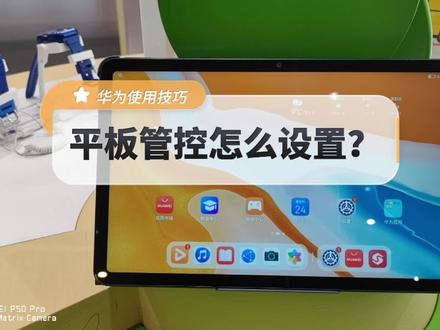
您好,欢迎光临华为,今天给大家介绍一下我们华为平板的儿童乐园模式, 华为平板你买回去的话是一家人都可以使用的,长辈的话可以用它来看新闻,看视频,玩一些小游戏都非常的方便。然后家长的话可以用手机脱贫协同,可以直接把手机装进平板里面,然后办公都是非常方便 啊。学生的话直接可以用它来学习上网课,然后的话教育中心里面多方便多内容的一些教育软件, 学习的话也会非常的简单方便。然后小朋友呢使用我们这一款儿那个平板的话,他的儿童乐园模式不仅可以学习,也是一些动漫的模式,增加小孩的那一个学习兴趣。我们可以直接打开我们华为 罗德平版的一个儿童乐园,里面的界面的话都是小朋友比较喜欢的一些动画的界面,然后的话他下面的话都是有几个选项,有语文、数学、英语,还有一些综合, 可以直接让小朋友一边玩游戏一边来学习知识,里面有小朋友的儿童绘画的一些画板,相机,录音机,然后的话也有一些 儿歌,然后里面的话你比如说学知识的话,里面也有一些小朋友的一些学拼音,或者是一些学数字的一些软件, 然后这个时候的话家长肯定也会担心,拿着平板来学习,这个不就跟玩游戏是一样的吗?玩时间长了的话,对他的眼睛跟视力的话也不是很好,这个家长也不用担心。我们点开 平板的,呃,平板的左上角这边的话有一个设置,我们这款平板的话,他也可以直接多方面的呵护小朋友的眼睛, 然后也可以直接来管理的话的时间的使用时长,然后的话像我们这边的视力保护的话可以直接打开过滤蓝光,可以减少平板的一些蓝光对眼睛造成的一些伤害,然后的话也可以 他的一些距离,然后的话感光,然后的话还有一些躺置的提醒。然后我们这边的话他也可以直接来设置一个 可使用的一些时长,比如说可以把你的平板设置成四十五分钟或者是六十分钟,然后使用十五分钟,你可以让你的平板休息一下,休息一个五分钟,然后的话我们这边的话还有一些 应用管理,你可以把前期的一些小朋友喜欢的一些软件,比如说儿歌呀,还有一些画板呀,还有一些小朋友学的一些拼音软件直接勾选进去,可以避免一些呃现在的小朋友比较喜欢的一些抖音呐,或者是一些其他的游戏的 app, 然后的话这边的内容管理的话你也可以直接,嗯,可以添加一些小朋友可以查看的一些图片跟视频, 这样子的话就是让小朋友的话可以记学习到知识,也可以呃学习到一些呃比较好的知识,然后的话也避免小朋友的话就是对眼睛的伤害。

粉丝8402获赞8.6万
相关视频
 02:27查看AI文稿AI文稿
今天教大家一个孩子比较讨厌的设置黑平板,我们可以在这个设置里找到健康使用平板选项,现在点击开启,然后选择孩子使用点,确定输入一个密码, 选择一个问题,或者是自定义一个问题, 点击关联,这个要登录一个和平板完全不同的华为账号, 这个里面我们可以设置平板的一个使用时差, 然后还可以设置应用限额,比如说不想让孩子在应用市场里下载东西,我们可以选择应用市场, 进来以后往下调会有一个禁止使用,设置好之后再回到主页面,我们看到这个应用市场变灰了,点进去的话就不能正常使用。 我们还可以设置屏幕的一个停用时间,包括内容的访问限制, 远程守护呢,是可以跟家长的手机进行绑定的,然后我们可以在家长的 手机里下载一个家长助手,点击添加,用户通过扫一扫完成两个设备之间的绑定, 始终允许,这就绑定成功了。绑定成功之后,我们是可以在手机端 看到这个平板的一个使用时间,包括他的定位,也可以直接远程的控制他的使用时长, 这个功能你学会了吗?
2386薇薇家女装(琳妹妹) 00:47查看AI文稿AI文稿
本来是要带你去吃饭,哎,现在我们都没有心情。怎么了?自己买了一个平板给孩子学习用,结果孩子一直玩,都不写作业,哎,我回去拿平板上门。放心吧,你只要设置这一招,就不用担心孩子一直玩平板电脑。 如何开启儿童模式?首先打开平板的设置,向下滑动,找到健康使用平板,点击开启,然后我们选择孩子使用,确定设置一下你的密码, 这边是我们可以随便填一下我们的安全答案,如果想关闭健康使用平板,关闭,然后再输入一下密码,就可以正常使用平板了。 谢谢你啊,我马上回去设置。说好的饭呢?
568中桥通讯本地生活官方号 03:25查看AI文稿AI文稿
过年想把平板给小孩用,又怕他玩游戏刷短视频,今天就教大家如何把安卓平板改造成小学生学习神器。其实安卓平板也支持类似学习机的儿童管控模式,今天我们就来讲讲华为、 vivo、 oppo、 小米四个品牌的平板设计方法。 第一个先说华为,他跟 ipad 一样,完全支持家长管控他的开启路径,在设置屏幕使用时间这里,开启时一定要选择孩子使用的选项,开启之后有时间、听力、内容和远程守护四个选项。第一个时间约定 就是限制每天使用平板的总时长,这个没什么好说的。第二个是听力保护,把能开的都开了就行。第三个是内容访问限制,大家可以把里边的应用安装许可与等级这个选项打开,设置成限制所有应用安装。这样如果小孩要在应用市场下载游戏,就得输密码 或者向家长发送安装请求,你同意之后才可以安装。而且啊,开启之后就算是不经过应用商店,直接在浏览器里下载软件, 安装时也是需要密码的。第四个就是家长守护,大家只要把自己的华为账号绑定成家长账号,就可以在手机上的家长助手看到平板上小孩的使用时长,常用的软件和当前位置的。另外都说一句,华为其实有单独为儿童做了学习桌面功能,类似于学习机里边含有视频课、 ai 学之类的, 只要设置好以后,小孩每次解锁都会是学习桌面,推出也需要专门的密码,这点比较让家长放心。第二个是 vivo, 因为我手边没有 vivo 派的,所以就用 vivo 的手机来跟大家演示他跟平板的设置逻辑都是类似的,大家可以放心,同 同样是在设置里找到健康使用,点开之后有停用可用、应用限额,始终允许和健康守护五个选项。这里重点说一下健康守护选项里的休息提醒, 比如说你设置了连续使用四十五分钟以后,他就会强制休息几分钟甚至一小时,小朋友是没办法跳过以及强制退出的。设置完这五项之后,大家要记得把下方健康使用设备的 密码打开,这样才可以避免小朋友在设备停用的时候继续玩。另外, vivo 也有和华为类似的孩子守护模式,当你选择了此设备由孩子使用,就可以在手机上远程管控平板了,也可以时时的看到平板内各项应用的使用时长。当然这里要注意手机和平板不能使用同一个 vivo 账号,大家最好还是给儿童兴建一个单独的账号。 第三个是 oppo, 它没有专门的儿童模式限制使用,也藏得很隐蔽,大家要在设置应用应用使用时间里才能打开, 打开之后就可以按照自己家的情况设置应用限时和平板的停用时间了。比如应用限时里可以控制游戏只能玩一个小时,停用时段里可以设置每天晚上八点到第二天晚上六点禁止使用平板。 然后设置好之后,一定要点击右上角打开应用使用时间密码,这样才能避免到点之后小孩子在延长使用时间。设置完之后,大家需要再到设置权限于隐私里把应用所打开,然后把浏览 和软件商店锁起来,这样可以避免小朋友乱下游戏短视频等等一系列软件。最后来说小米,小米平板目前也没有专门的儿童模式和平板使用限制,虽然可以在设置屏幕时间管理这里控制每天平板的使用时间,但因为没有密码限制,到时间了还能选择延长, 所以教大家两个小方法,可以相对控制住一点小孩乱玩平板。第一个是应用锁,把应用商店浏览器锁起来,锁起来之后整个平板除了你已经下载好的应用,小朋友是没办法自己下载游戏短视频一系列的软件的。第二个是提前设置好系统分身的密码, 避免小朋友在使用期间用第二个系统来下载游戏软件等等。最后总结一下,因为这期视频要操作的内容很多,所以我把每个平板要设置的步骤都整理到这张图里了, 大家如果想要圆筒的话,记得关注以后留言我看到以后就发给大家,大家可以跟着我这个操作把自己家的平板设置一下,也能避免一部分儿童沉迷的问题。如果这期视频有帮到你的话,不要忘记点赞留言关注我们,下期视频再见,拜拜,记得点赞关注哦!
2842硬核师姐 00:57查看AI文稿AI文稿
暑假到了,很多家长担心小朋友在家一直玩手机,玩平板,我们要如何设置小朋友游玩的时间呢?我们在设备中找到儿童乐园这个 app, 点击进入后里面有动画屋, 还有一些儿童学习的软件,像动画舞里面他不会有一些杂七杂八的视频,全部都是适合儿童看的内容。 在这个模式下,点击左上角设置,可以看一下这个,他这里面有一个视力保护的功能,当孩子坐姿不对,可以有一个提醒。这边还有一个时间管理功能,在这个模式下, 在这里可以看到小孩子就是可以每次可以看一天可以看多长时间,然后每次可以使用的时长,然后每次休息的时长,这些都是可以设置的。然后里面还有一个管理,只有被始终允许的应用和服务才可以使用,然后可以管理安装的应用。
11蕲春大中华体验店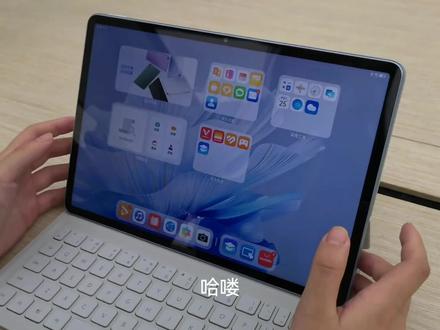 00:59查看AI文稿AI文稿
哈喽,大家好,今天给大家讲解一下如何正确使用华为平板的教育学习中心。首先点开我们的教育中心,我们的平板会进入一个护眼模式,然后这里的话我们可以选择我们的学习年级,从小学到高中都是可以选择 有我们的语文、数学、英语和一些兴趣课。左下角他可以添加一些应用程序,然后点击我们的个人主页, 然后这里的话,我们家长就可以设置我们的一个家长辅助,可以远程监控孩子学习的一些时间,包括一些学习的应用,哪些可以用,还有辅导孩子的课外作业都是可以的。 模式切换的话,也可以选择我们的儿童模式,普通模式和学习模式。如果我们要退出这一个 app 的话,我们必须要输对相应的密码 才能退出,如果我们不输入密码的话,他是退不出的,他会始终在这一个教育中心的页面,只有我们输对相应的正确密码,他才可以退出,返回我们的平板模式。
435大足吾悦手机店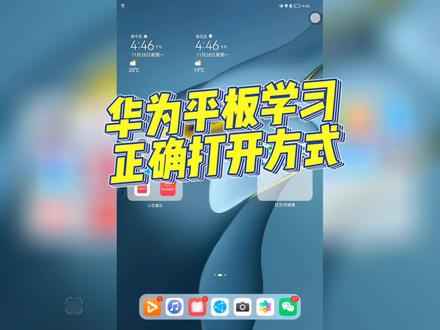 00:49查看AI文稿AI文稿
华为平板学习正确打开方式,打开教育中心,点击右下角我的我的华为账号登录选择模式切换有三种模式,第一种 故事,汉字数学英语艺术健康科学,啥子都有。切换模式 第二种模式,左上角可以选小出高,不同年级 数学英语语文,下级编程也有。第三种模式,点击学习这么丰富的课程,确定不心动,敲重点, 家长管控里还可以查看学习情况, nice!
156小小艺.☀ 00:19查看AI文稿AI文稿
华为平板小妙招,健康使用平板点击设置点击健康使用平板开启点击儿童使用输入设置好的密码设置孩子使用平板的时长,还可以限制应用停用时间、内容访问限制等,还能设置远程守护,即使不在家也能管理孩子使用平板。
11璧晟达青杠华为店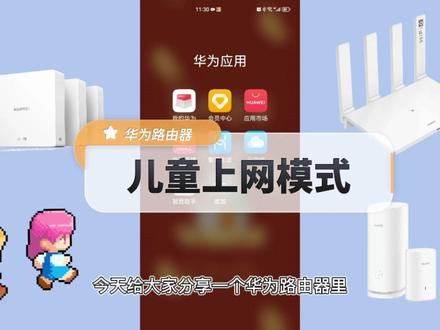 02:09查看AI文稿AI文稿
今天给大家分享一个华为路由器里爸爸妈妈都会想要使用的一个功能。首先我们需要找到智慧生活软件,点进软件以后,我们找到自己家里的华为路由器, 往上滑啊,下方会出现很多模块,我们选择儿童上网模块, 这个模块的最上端呢是孩子的一个设备,我们可以往后滑进行添加,这个设备是不限制品牌的,只要是通过这个路由器上网的设备都可以正常添加进来 啊。下方呢是孩子使用设备上网的时长,在更多选项里,我们可以清晰的看到他某项软件使用的时间。 再往上滑,下边会有一些小的模块,其中游戏和视频的选项我们可以进行选择,那如果不想让孩子玩游戏,我们的就可以把它全部不勾选, 这样的话这些游戏就都不可以上网了,游戏里包含了我们日常就是玩的很多款游戏,视频软件也是, 那下方呢,还有一个安装应用,那各个品牌的一个应用市场,这个里边都有显示,那我们都不勾选的情况下,这个应用市场也就不能联网了。 呃,如果要是觉得全部给他取消了,呃,不太合 是,那我们也可以进行设置上网时段,这个就可以根据需要进行设置了。 嗯,但是这个功能仅限于。呃,不能使用电话卡的 设备,像手机,那我们如果网络断了的情况下,实际上我们的手机,嗯, sim 卡还是可以上网的,那就不实用了。
213薇薇家女装(琳妹妹) 02:04查看AI文稿AI文稿
如何控制儿童玩手机的时间是一个很头疼的问题,今天就给大家说一下华为手机里儿童保护模式如何开启。首先我们打开手机设置, 然后往下滑找到健康使用手机打开,然后开启选择孩子使用模式, 这个一定要记住, 这个华为账户这里就不给大家演示。 第二个是冰底要设置,每一 时间一到就只有抖音的一个程序不能用了,我们还可以选择始终允许,或者是直接选择禁止使用, 这样现在好之后啊,就是从二十三点到昨天的七点,手机是不能, 然后最后把应用急用打开就可以了,这样设完以后这个手机玩多长时间就是你说了算,你学会了吗?
1392迅捷手机维修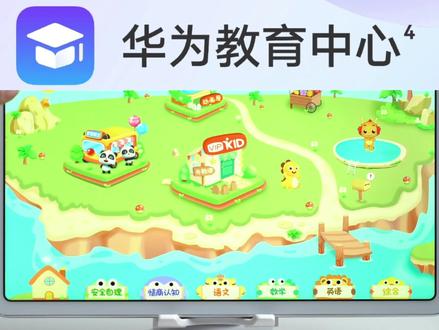 00:51查看AI文稿AI文稿
如果你的孩子呢,是零到六岁学龄前,推荐切换到宝宝乐园模式,他的界面是经过儿童化设计的,内容方面也针对学前小朋友进行定制,比如说故事城堡,就很适合听故事、看动画, 还有侧重于培养孩子数学、汉字、艺术素养的几个板块,见面也很可爱,内容整体还是比较有趣的。除了教育中心呢,更小一点的孩子可以使用儿童乐园 app, 另外在左上角的设置这里呢还可以设置视力保护、使用时长和休息时间等功能,既能保护孩子的视力,也让家长更省心了。 屏幕变暖,减少蓝光刺激,缓解视觉疲劳。离屏幕远一点再玩吧,不要躺着玩哦,光线太亮了!
74华为中鸿专卖店 00:57查看AI文稿AI文稿
你是否会担心孩子玩平板没有节制,刷视频、玩游戏影响学习?今天给大家分享一下华为平板健康使用平板功能,家长可以利用这个功能来限制孩子使用平板的时间以及内容访问的限制。我们打开平板的设置, 找到健康使用平板,点击开启。我们选择孩子使用,点击确定设置一个密码, 点击关联账号登录孩子平板的账号可用时长,可以设置我们的平板每天可以用多长时间。 应用和服务限额可以单独设置某个软件可以用多长时间停用时间可以设置不能用的时间段。内容访问限制,可以设置孩子的年龄段,只能访问这个年龄段相应的内容。关注我,解锁更多华为使用小技巧!
44易优数码 01:14查看AI文稿AI文稿
哈喽,大家好,今天呢为大家介绍一下如何使用我们的华为平板,在我们的教育中心开启家长管控模式啊。首先我们点开华为的 教育中心,我们可以设置本机的管控,远程管控和我们呃知识管控设备,还有我们热门问题答疑,我们可以进行一个这个设备使用时长的一个控制和使用平板应用时长的一个控制。那我们是如何开启的呢?首先呢我们要打开健康使用平板, 可以看到有一个可用时长的控制,点开之后呢我们可以进行一个修改,比如说我们每日给他设置呃使用三个小时, 周一到周五都可以去进行一个 随意的更改。同时呢我们的华为平板还支持我们限制应用和服务的一个使用时间,可以根据他这个应用具体可以让孩子使用多长时间,我们都可以进行一个调试, 所以对于管控孩子学习是非常的方便的。那么本期教给大家的这个功能大家学会了吗?如果你也感兴趣的话,可以到我们线下印象城华为授权点店来体验一下。
94大连印象城授权店 00:36查看AI文稿AI文稿
你几岁了?十八。你已经连续玩了五个小时的游戏了,长时间观看屏幕容易近视哦,要不要休息一下?烦死了。 对不起,你已经使用平板玩游戏超过十五分钟,现在要强制下线啊,我的高低还没有上呢,不好意思上锁。 在华为平板里打开设置,找到健康使用平板,选择孩子使用就可以。打开屏幕使用时间管理,里面可以设置各种你想不到的操作,所有的 app 都可以设置使用时间哦。
7001华为 00:33查看AI文稿AI文稿
家长如何在华为平板的教育中心上设置小孩子的使用时间、坐姿?首先点击教育中心我的家长辅助, 在这里面可以设置视力保护、蓝光过滤、距离提醒、躺姿提醒等。这里还可以设置时间管理,就是小孩子的使用时间段,还有一些应用管理,就是小孩子也可以使用的哪些应用?
46巍山大吉大 00:42查看AI文稿AI文稿
你是否在犹豫要不要给孩子买平板上网课?你是否在担心孩子买了平板以后利用平板玩游戏,刷视频影响学习?今天我来给大家讲解一下我们华为红红平板的一个健康使用平板,这一功能可以让孩子专注上网课,解决各位家长这一难题。打开设置,找到健康使用平板,点击开启。这里选择孩子使用。点击确定, 设置一个密码,这个密码不要让孩子知道了应用和服务限额。这里打开是平板上所有的应用软件,可以把与孩子上网课无关的应用全部关闭,还有应用市场和浏览器都要关闭。也可以选择批量设置 禁止使用确定。现在我们来打开应用市场已经被禁止使用了,如有不明白或者设置不成功的家长,可以在评论区留言,一一为你解答。
156小文文 01:27查看AI文稿AI文稿
哈喽,大家好,今天给大家介绍我们华为平板的儿童乐园,点击进去之后我们会发现屏幕的屏幕明显的发黄,因为他已经开启了视力保护,有效的抗蓝光对小朋友的眼睛也是起到一个很好的保护作用。然后琳琅满目的妆面呢比较丰富,有宝宝巴士,动画屋,儿童商店,像下面的还有安全自理,语文,数学,英语综合,我们点击进去语文可以随意添加里面的一些语文知识进行学习, 然后综合里面呢有几项像可以小朋友喜欢拍照的对不对?可以进行拍照,喜欢画画的我们在这个里面呢就可以用笔来画画,激发宝宝的一个呃想象力。这里还有很多小朋友都喜欢的宝宝巴士,内容非常多, 课程呢也是非常多的,返回我们就侧滑侧滑就可以了。然后我们的左上角也是有一些设置,比如蓝光过滤,躺姿提醒,像有的宝宝就喜欢拿着平板躺在床上沙发上看,这样对眼睛的是很不好的,然后我们就可以提醒他,这时候我们就提醒他,让他做好了看,然后感光提醒,就是太亮太暗的情况下呢,他平板也会是提醒的,然后抖动提醒。这边就是有的时候坐车的时候我们是不可以看平板的,因为对眼 伤害太大了。电子书模式呢,就相当于接近我们看报纸,这样的情况,平时一般用的很少。然后我们这里还有时间管理,我们可以把这个宝宝看平板的时间分为六十分钟,四十五分钟,然后每一次时长呢就在二十分钟或者是三十分钟,而且期间也需要休息,休息的时间也是都是可以自己设定的。然后这边还有一些应用管理, 点击信用管理,我们这边就桌面上有很多一些 app, 那我们就可以添加一些适合小朋友看的 app, 添加进去就会在儿童乐园的桌面上,这样就不会退出,一会退出了内容的话还是比较丰富的。然后这边还有一个可以打开一个设置系统,里面有一个充电保护作用,这样我们点击进去之后,如果说平板没有电了 就不可以,就是不能在充电的情况下玩,这样的话也是很危险的。如果我们要退出应用的话,这样往上滑是不可以的,必须要在左上方这个退出才可以。
137一只小松徐🤪🤪 01:04查看AI文稿AI文稿
你是否在犹豫要不要给孩子买平板上网课?你是否担心买了平板后孩子无法自控,利用平板玩游戏,刷视频影响学习?今天来给大家讲解我们华为红红平板的健康使用平板,这一功能可以让孩子专注上网课,解决各位家长的这一难题。准备一台平板,打开设置, 找到健康使用平板,点击开启,这里选择孩子使用,确定设置一个密码,这个密码不可以让孩子知道了哦 效果。然后这里找到应用和服务限额,可以选择批量设置,一定要记得把应用市场和浏览器要把它设置禁止使用,防止孩子自己去下载其他的游戏。然后这里点击设置, 可以选择使用时长或者是禁止使用。然后我们现在来返回,打开应用时长,已经被禁止使用了。如有不明白或设置不成功的家长,可以评论区留言,一一为你解答。
1989千灯镇手机授权店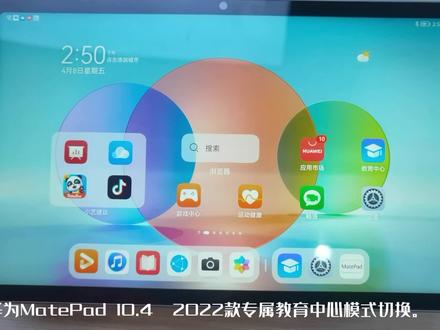 01:19查看AI文稿AI文稿
华为 mate pad 十点四 2022 款专属教育中心模式切换进入教育中心,点开我的,找到模式切换, 里面有三种模式,宝邦乐园适合零到八岁儿童专属体验和内容。 进去后可以看到很多适合小朋友使用的学习内容,上面还有时间管控内容,有汉字王国、数字乐园、故事城堡等。 进入第二个模式,学习桌面里面有适合各个阶段小朋友的的学习内容,可以根据自己的需求选择。有学零钱、小学、书中 高中选择好了相对应的阶级内容也会跟着相对应改变。 进入到第三个模式,普通模式,这个模式主要提供成人类学习内容,操作非常简单呢。
31祁岁岁

