华为手机鸿蒙4.0怎么翻译
哈喽,大家好,我是英文科技,今天来跟大家分享三个华为手机的翻译小功能啊,不懂外文,只懂中文,也可以正常看懂外文电影,还有和外国人正常交流啊。首先是当我们看到一篇外文不懂的时候,可以 全屏翻译或者滚屏翻译,比如说这一篇文章不懂可以长按,两个手指长按哦,然后可以全屏翻译或者复制一段翻译, 这就翻译出来了,如果他超过了一页啊,也可以 滚屏翻译, 点这个翻译,然后点这个滚屏翻译,就会截屏翻译啊, 这后面的也翻译出来了,还可以复制译文了, 这就是第一个翻译功能。第二个是实习翻译啊,点击这个翻译,可以语音翻译,你好 出来了,然后也可以这样啊,这边说那边说都可以可以实时的翻译啊, 然后也可以打字,打字翻译,他们就看到 这是第二个翻译的功能。第三个翻译的功能是 ai 字幕,如果手机没有的话,下拉这里编辑 ai 字幕, 比如说我们打开一个外文电影, 这里还可以设置生源,然后字号,英文啊,日文也可以,英文也可以啊, 我们再看一个日文的 设备一下,这是一层, 这是宫崎骏的电影啊,只要好看他也可以翻译出来, 这就是第三个翻译的功能。好,今天我们的华为手机的翻译的功能就长高不一样,谢谢大家,拜拜。

粉丝3.9万获赞64.1万
相关视频
 04:46查看AI文稿AI文稿
大家好,我是科技熊,一个专注于黑科技数码产品开箱体验以及使用技巧分享大补助,但是像红魔系统的手机技巧给大家分享了很多,可以说每个技巧都非常实用,我们在日常生活中呢都可以用得到,那么今天给大家分享这个技巧也可以说是特别的实用,比如说我们外出去旅游的时候,去一些别的国家 语言不通,我们想说一些话的话,对方也不能听懂,这样的话我们不用去找翻译,用我们的鸿蒙系统就可以进行实时面对面的进行翻译,当然给大家做个简单的介绍,就是我们说一句中文,他会立马翻译成英文,对方说句英文也可以实时给你反馈成中文,可以说非常实用。下面呢我教大家一起来设置一下, 当然在分享前先给大家做个准备工作啊,首先确定我们手机是荣耀手机或者华为手机已经升级为鸿蒙系统了,那么接下来我们一起往下看如何打开鸿蒙系统的面对面翻译功能呢?首先需要我们打开双 设置选项,打开设置选项以后呢往下滑动,大家会看到有一个选项是智慧助手这个选项,我们点击智慧助手,然后呢上面上面会有一个智慧语音,我们点击智慧语音, 然后呢把语音唤醒这个功能打开,点击一下点击上面,然后把它打开,当然我这个语音助手呢叫做悠悠,像华为手机语音助手叫小易,大家都是可以的啊。 呃,重新录入唤醒词,这个的话大家可以适时的去调整就可以了,然后唤醒的灵敏度的我们也可以把它调整到最高,这样的话比如说在任何情况下都能唤醒我们的语音助手,然后点击返回, 点击返回以后,到主界面以后,我们就可以打开我们的实时翻译了,你好悠悠哎,打开面对面 翻译,大家可以看一下,这样的话我们就打开面对面翻译了,可以说是非常的实用啊,但是我把它翻译成韩文,然后的话我说一句话给大家做一个翻译看一下啊, 你好,你来自哪里?大家可以看一下,它自动会翻译成韩文,但是对方如果就是说韩文的话,我们可以按着这个他也会翻译成中文啊,给大家做个测试。 and has you。 你好,大家可以看一下,直接变成一个你好,然后我们再试一下英文怎么样啊? 点击韩韩文以后呢?我们可以看一下,支持多多语言,像英文、日文、德文这些都支持,我们点击英文, 我想购买今天的飞机票回国, i'd like to but today's flight ticket back home, 这样的话就可以实时翻译成英文了,可以说是非常的实用。实时翻译可以说非常实用,这样的话我们在面对外国人的话,就可以面对麦跟人进行交流了。但下方大家会看到还有个语音翻译啊,比如说语音翻译的话,就是我们说一段中文,可以把它翻译成英文,嗯,比如说我给大家做个测试啊, 我想住酒店, i want to stay in a hotel。 大家这个的话我们点击以后大家可以看,也包括各种语言啊,像就是英文、日文、韩文、德文这些都可以包括 你在哪里呀,这样的话他就不能进行实时的一个面对面翻译,有两种翻, 大家可以是去使用就可以了,大家可以根据自己的需求去使用的是就可以了,比如说旅游的话,我们觉得最实用的还是这个面对面翻译功能。好了,今天的面对面翻译就给大家分享到这里, 接下来给大家做一个功能拓展,当然也是和 fia 相关的,都非常的实用,是属于华为鸿门系统的一个智慧翻译的一个功能啊,然后我们 给大家操作一下,首先的话需要打开我们的图库啊,当然你把一个英文说明书或者其他语言的说明书放到图库以后呢,比如说像这个英文说明书,我们用两个手指,然后按住这个英文说明书, 他会自动的去识别,然后我们点击左左上角这个这个选项,点击以后大家会看到有个 a 文,他就是一个翻译选项,我们点击这个翻译, 然后下方会有个全屏翻译,我们点击全屏翻译, 我们可以看一下这个英文说明书呢,直接就可以翻译成中文了,而且的话格式的话都没有什么改变,大家可以看一下,可以说是非常的实用。 好了,朋友们,红门系统的面对面翻译这功能给大家分享到这里,也可以说非常实用,这样的话我们在语言不通的情况下,也可以说一些就是外语了,可以说非常的实用。好了,本期视频就到这里,大家可以点击右下角呢,可以强烈推荐把这个视频呢可以分享给更多的朋友,我们下期视频再给大家分享,拜拜。
95科技熊 02:08查看AI文稿AI文稿
老铁们,今天我们来给大家一起分享一下华为手机鸿蒙系统使用微信的几个小的技巧。首先第一个功能, 隐藏头像和昵称,保护隐私,只需要在我们需要隐藏的聊天界面,双手指按住屏幕两秒钟之后 就会弹出,我们点一下隐藏头像的昵称,那么系统呢,会自动帮我们把所有的头像隐藏。 第二个功能,找到我们的聊天框里的相册,按住两秒钟之后,可以直接调用摄像头进行拍照。第三个功能,我们找到聊天框, 连续输入三次 i love you, 然后长按这个输入框,可以打开这个编写编译,在这里边呢可以选择我们需要翻译的语种,英文、日文、韩语等都可以 打开编写编译之后呢我们再次输入呢,它会自动进行翻译, 像这样他已经翻译完了,我们直接点击使用进行发送就可以了。第四个功能,当我们的朋友给我们发来视频的时候,我们可以按住 这个视频两秒钟,直接弹出静音播放视频,避免出现尴尬的情况。第五个功能,在我们的朋友圈里的可以找到 朋友的头像,按住两秒钟之后直接设置相应的权限。第六个功能,在微信的图标启动界面,我们按住可以快速的收付款,扫一扫展示二维码等等,你学会了吗?
36猴儿哥玩儿科技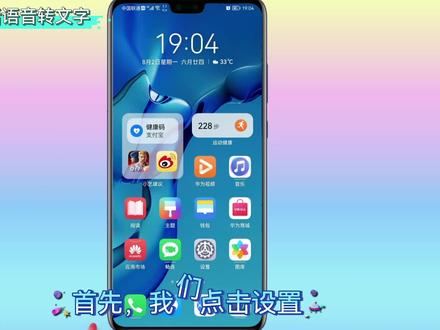 00:37
 01:03查看AI文稿AI文稿
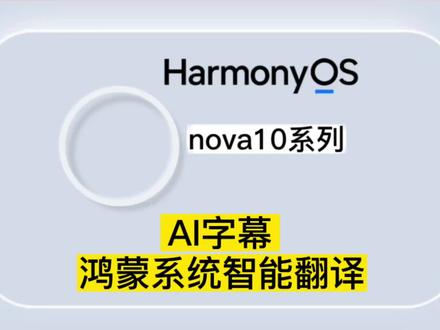
鸿蒙系统智能翻译,大家是不是在遇到这种英语深入视频时看不懂,现在我来教大家如何用 ai 字幕进行翻译。首先在桌面屏幕右侧下滑,打开控制中心,点击右上角编辑按钮,选择编辑快捷开关,滑动找到 ai 字幕, 将 ai 字幕移动到上方,点击完成。随后打开看不懂需要翻译的视频,屏幕右侧下滑,点击刚刚的 ai 字幕,点击立即体验。 然后 ai 字幕会自动识别视频的语言,点击 ai 字幕窗口左上角可以选择翻译语种, 有中文、英文、日文、韩文多种可供选择,还有英译中、日益中、韩译中等等。
90银佳科技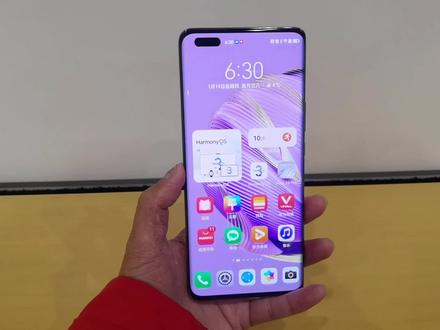 01:36查看AI文稿AI文稿
华为手机的 ai 字幕可以帮助我们翻译听不懂的外文电影,也可以帮我们实时翻译外文,下面我们以这个华为 nova 十 pro 鸿蒙三点零点零的系统演示一下。方法一,从右侧顶部下拉, 然后点击这个 ai 字幕,默认是不在这里的,我们点击比编辑快捷,开关在底下,我们把这个 ai 字幕拖动到上面,以方便使用,然后点击完成,再点击一下 ai 字幕,立即体验, 他就可以帮我们翻译外文了。我们可以设置输入来源,中英文自动识别,或者英文日文、韩文、英语中日语中韩语中等都可以设置。然后我们右下角这个小小设置图标, 还可以设置声音的来源是媒体文件或者麦克风的声音,声音的语言我们也可以进行选择中文或其他语言, 然后确定这个框框在这里就可以使用了。这个 ai 字幕还有第二种打开方式,点击设置,然后辅助功能智慧语音, 然后这里有一个 ai 字幕,我们打开这个 ai 字幕,也可以把这个 ai 字幕 弄到桌面上,如果你经常使用的话,也可以为 i 字幕创建这个桌面的快捷方式,也可以进行直接使用。
2389一梦科技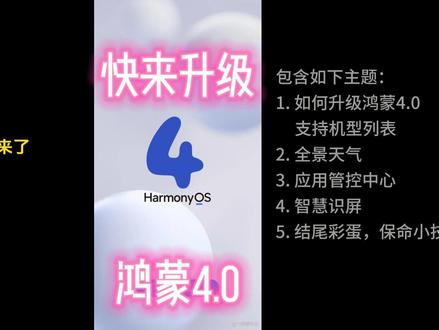 01:27查看AI文稿AI文稿
鸿蒙四点零来了,快来看看有哪些新功能,正好的我的 mate 四十 pro 刚更新完,我们就来一起看看吧!最后一个新功能最实用,请一定看完!首先来看一下如何升级四点零,打开我的华为,点击升级尝鲜下拉,可以看到所有支持的设备,聪明的表妹们,此处可以直接截图查看自己的手机是否支持, 然后点升级尝鲜,点前网软件更新,等待升级完成就可以了。首先我觉得比较亮眼的是天气壁纸,其实就是真的屏幕背景根据天气动态改变,比较方便观察,很有意思,就跟着我一步步点就可以。 然后就是安全升级,个人不太感兴趣,总之就是不是我,市场里的东西我要管的严严实实,感兴趣的小伙伴自己截图看吧!最后这个改进最实用,鸿蒙四点零升级了,之前就广 受好评的智慧识别功能,不同与之前双指按压后从下方弹出悬字框的方式,新系统直接在图片上方原位识别,而且不管什么字体, 无论大小,无论中英文都可以完美识别,直接原位框选,非常直观,推荐大家尝试用了都说好,最后都看到这了,再教大家一个保命小技巧吧,从此再也不怕地震突如其来了,按照屏幕的步骤一步步设置 就可以打开地震预警了,谁用谁知道,关键时候可以保命哦,快推荐给你的家人朋友吧!
15认知学园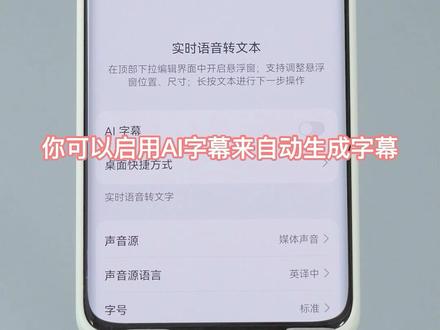 00:46查看AI文稿AI文稿
鸿蒙 os 上如何给生肉视频生成字幕?你可以用 a i 字母来自动生成字母控制中心编辑快捷方式,找到 a i 字幕,拖动到常用列表 已经完成。 打开英文的或者日文的视频, 点击按压字幕 生源,选择媒体声音,声音源的语言,选择音域中点击开始。 这个时候你会发现视频的中文字母已经有了,你学会了吗?
4758hmfans 01:01查看AI文稿AI文稿
揭秘 harmonyos 四点零的最新功能!想要复制页面中的文字,长按选中就可以,但如果文字嵌在图片里呢?双指长按提取文字,这是个好方法, 不过要是你的手机搭载了他们的 os 四,还可以更简单。在浏览的页面上双指长按后,就算图片里的文字也将变得可选,结合中转站效率更是突飞猛进。长按选中的文字拖到中转站里, 也可以直接拖取页面中的图片,点击图片即可预览 分享或编辑时一次性拖拽出来,是不是很方便呢?解锁一个玩具技巧,收获十分满意体验!
2.8万玩机技巧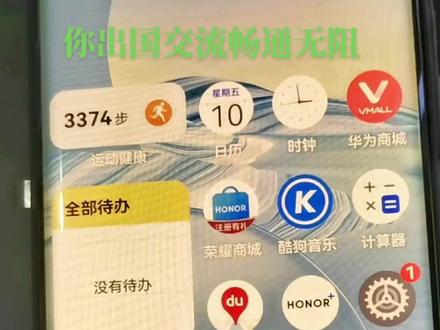 01:03查看AI文稿AI文稿
今天我们来了解一下华为的翻译功能,首先我们要唤醒语音助手小易,小易在呢实时翻译, 唤醒语音助手后有记住的翻译界面,里面有语音翻译、面对面翻译和同声传译三个功能。我们先看一下语音翻译,语音翻译就是可以把我们说过的一段话翻译成日韩德法等十个国家的语言,我们试一下用中文翻译成俄文吧。你好,你来自哪里? 可以把它翻译成俄文,并且朗读出来。面对面翻译适合我们和外国友人面对面沟通交流的时候,你说一句,他翻译一句,他说一句,再翻回翻译回来一句,我们试一下日文吧,你好,什么什么路怎么走, 滚,你吃完你去买东西就买 easy 红声传译就是接受外语实时翻译,我们可以尝试说一段英文, hello, how are you? what's your name? 这个非常的方便,然后我们在退出的时候也可以选择刚才的翻译是否保存。华为的翻译功能你们了解了吗?
26浩瀚海洋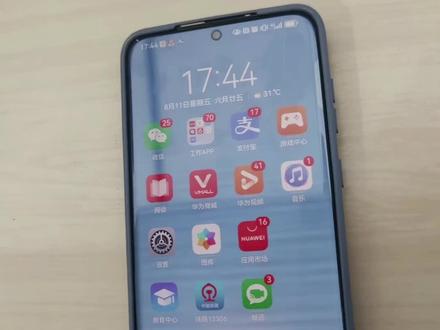 00:35查看AI文稿AI文稿
今天来给大家介绍一下如何提取图片中的文字。我们的手机升级成鸿蒙四系统之后,打开我们的一个 a 双子长按屏幕, 然后这时候就选择我们要需要的图片,把它拖进我们的一个中转站,然后我们需要大段的文字,然后再长按文字, 再把它拖进中转站里面,这时我们再打开我们的一个备忘录,然后就可以把我们中转站的东西一起拖进备忘录里面,非常方便。
 01:07查看AI文稿AI文稿
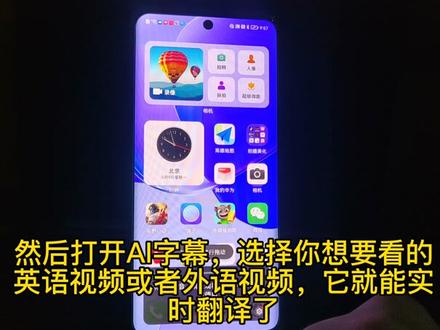
鸿蒙系统 a i 字幕,大家是不是在看英语视频?看不懂字幕也听不懂?下面我来教大家如何设置 a i 字幕。首先屏幕右侧下滑,打开状态来点击右上角编辑按钮, a i 字幕移动到状态来 打开 ai 字幕,选择你想要看的英语视频或者外语视频,他就能识时翻译了。下面我们来观看效果。
530银佳科技 00:29查看AI文稿AI文稿
hello, hello。 大家好,今天给大家讲解的是华为手机如何在浏览网页时碰到英文,那我们如何去翻译呢?首先我们打开我们的一个网页,双指长按屏幕, 他这里就已经翻译了。我们这下面的话还有一个显示滚屏翻译,再往下翻的话,我们就点滚屏翻译就可以了,即可实现长途变翻译,是不是很方便呢?你学会了吗? nice。
53晓晓 04:31查看AI文稿AI文稿
哈喽,大家好,我是大伟呆。今日,华为发布了鸿蒙 os 四点零系统,为华为设备带来了大量新功能,咱们先来看看鸿蒙 os 四都有什么新东西。 易小易语音助手引入 ai 之职今年上半年,由于 chat gpt 的横空出世,带动了一波 ai 热潮,现在具备类似功能的语音助手已经出现了,而且是在华为手机上。 以前的语音助手只能根据设定好的模式,机械式的分析和回答问题。而在鸿蒙 os 四点零上, 小易语音助手可以直接理解你所说的话,并根据背后的 ai 大模型给出更精确的回答。并且他还具备 chat gpt 相类似的功能, 可以帮你翻译并总结文章、写邮件等等。而且他还支持直接识别图片中的地址、电话等信息,甚至可以根据你提供的照片制作卡通形象,可谓非常强大。 既然华为推出了 ai 版的语音助手,相信其他品牌手机的 ai 语音助手也不远了。 二、方舟引擎全新的方舟引擎让系统更加流畅和省电,官方宣称流畅度能提升百分之二十,为手机增加三十分钟使用时间。 三、自定义锁屏界面和桌面背景鸿蒙 os 四可以修改锁屏时钟、字体,并具备天气锁屏表情锁屏,并能自动抠出照片中的人物,并添加类似 风格的背景。四、通知归类将锁屏通知进行分类,优先显示重要通知,将推销类信息显示在下部。五、实况窗 可以在锁屏界面显示实时更新的通知类信息,并可以缩小为灵动胶囊显示在左上角。 除了上面这些,鸿蒙 os 四点零也加强了万能卡片、超级中转站和儿童守护等功能,并增加了数字资产继承。这个功能可就有意思了, 你可以设置数字资产继承人,如果你出现任何不测,像照片、备忘录、应用数据等都可以让你设定的人来继承,是不是很贴心?不知道大家发现没有,鸿蒙 os 四点零珠有两个功能 似乎在哪见过。这个自定义锁屏界面和实况窗功能和 ios 十六的功能非常像。 ios 十六的自定义锁屏支持更改字体颜色、自定义背景, 特别是天气锁屏和表情符号锁屏也是当时宣传的重点。而鸿蒙 os 四点零中也有类似的功能, 另一个功能实时活动通知就更像了,两者在锁屏的样式和动画方式几乎一模一样。而鸿蒙 os 四点零还支持以灵动胶囊的形式显示在手机桌面的左上角, 这又和 iphone 十四 pro 上的灵动导效果有异曲同工之妙。 ios 十六是二零二二年六月发布的, iphone 十 四 pro 是二零二二年九月发布的,而鸿蒙 os 四点零是在二零二三年八月刚刚发布,是否借鉴了苹果的灵感咱们就不得而知了。你觉得鸿蒙 os 四点零是否借鉴了苹果的 ios 十六和灵动档呢? 大家可以在评论区谈谈自己的看法。在我看来,其实只要没有侵犯对方的专利就不算抄袭, 毕竟这是一些很实用的功能,而且发布时间并不一定代表着技术研发时间,是否抄袭还需要看各自的专利申请时间以及厂家之间的博弈。 另外, iphone 也曾经引入了安卓手机标志性的下拉菜单和桌面小组件,并一直沿用至今。所以在我看来, 随着各大手机厂商创新方面的枯竭,互相借鉴是必然的趋势。还是那句话,只要不侵犯专利,像这样实用的功能,我希望是越多越好。 大家怎么看呢?我是大伟呆,如果觉得内容有用,欢迎关注和点赞,我们下期见。
44大卫呆科技 01:08查看AI文稿AI文稿
升级到鸿蒙四点零之后,有一个非常值得推荐的功能,就是升级版智慧视频和搜索。在鸿蒙三点零里,想要识别图片中的物品和文字,需要双指长按屏幕,感觉到震动后,画面往上推,所有的文字提取出来,再下滑去寻找需要提取的文字。 而在鸿蒙四点零上,只需要双指长按后,就可以直接对文字进行复制,也可以提取文字和照片后直接拖车到中转站里,然后根据需要进行编辑。使用 实物的功能操作起来也更简单,在四点零上,只需要长按后直接点击就可以了,这样更加直观,效率也更高。比如我们想要搜索这部手机的信息,只需要长按后点击就可以了, 比原来的长按后再点击到购物车界面,再一个一个去点击来得更快捷。与此同时,想要提取整个界面的图片更快捷,只需要点 点左下角这个提取图片,就能获取整个页面的所有图片,勾选后可以直接保存到手机里,也可以直接进行分享。比如在小红书里刷到喜欢的图片,直接保存,右下角会有水印。而在鸿蒙四点零上,就可以双至长按后提取图片,就能保存一张没有水印的图片啦。
379IoT硬核玩家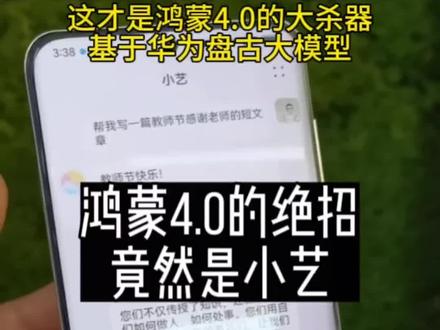 00:16查看AI文稿AI文稿
帮我写一篇感谢出租车司机拾金不昧的感谢信。
2.5万科技暴龙 01:22查看AI文稿AI文稿
华为手机的八个隐藏语音口令,华为手机里这几个语音口令好玩又实用,你都知道吗?第一个口令,清理一心,小一小一,清理一心,这个时候手机震动会排挤出一些灰尘。第二个口令,满屏水果, 对着屏幕说小艺小艺,满屏水果,等待三秒就会出现一个小游戏。第三个口令,帮听一下。当我们看外语视频的时候,可以直接说小艺小艺,帮听一下,就可以把这些外文翻译成中文。 第四个口令,鸿蒙三点零。如果你想升级鸿蒙三点零,系统又找不到升级入口,可以对手机说小一小一,鸿蒙三点零,就能自动跳转到升级页面,点击升级尝鲜就可以了。第五个口令,小牛快跑, 小艺小艺小牛快跑,这是一个赛跑的小游戏哦!第六个口令,清理垃圾。手机用久了,想清理垃圾不用 一步步操作,直接说小艺小艺,清理垃圾,点击立即清理就可以了,还可以选择文件和应用的无损压缩。第七个考虑你在哪,平时丢三落四找不到手机,这个时候大喊一声小艺小艺,你在哪里,手机就会自动发声,告诉我们他在哪里,后方还会放闪光灯的效果哦。 第八个口令,接听电话。当来电时,双手不方便去接听,可以直接对着手机说,接听电话他就会自动接听,同时免提也是默认打开的。关注我,你一定用得到。
11.9万玩机技巧


