戴尔14-3421拆机教程

粉丝2.3万获赞3.0万
相关视频
 04:00查看AI文稿AI文稿
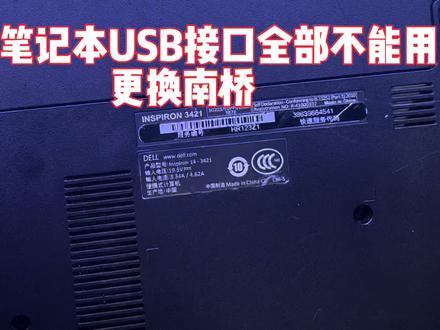
带儿幺四杠三四二幺,开机的话屏幕是两个正常显示,也能进入系统,右侧一个 usb, 左侧两个 usb 全部是不灵光的。 然后我们可以看一下设备管理器里面,这里有一个 错误代码,四十三标准 usb 组控制器把错感叹号,像这种问题基本上就是个蓝桥的问题,我们现在就直接拆机给他更换一个蓝桥。 看一下篮球型号, sld 八一 规矩,先除胶, 再适当的加一点汗油。 现在咱们上 b 街猜一下这个篮球啊。 好了,现在我们把焊盘处处理一下,把焊盘脱皮, 对好胃 点亮是没有问题的。 好了,我们现在已经基本拼装好了,这里就没有感叹号了, 进皮去测一下,都擦出来看一下 u 盘应该是太慢了,反应手表是没问题的,那此机的话就应该已经修复了。 本期视频拍到这里了,感谢大家的观看,再见!
 02:13查看AI文稿AI文稿
哈喽,大家好,我是拆机分解哥,今天我们来拆一台戴尔的笔记本,我们一起来观赏一下吧。第一步还是拆后面的螺丝, 这边的三颗螺丝是拿不下来的,只需要把它松动就行了,然后是中间的两颗螺丝,这两颗是可以拆掉的, 再把笔记本翻过一个方向,这边还有四颗螺丝,我们都需要依次把它拆下来。 后面的螺丝拆完之后,我们把笔本翻过来,找一个刀片,在缝隙里面撬开一条缝,然后用手指把这条缝顶起来,然后再用刀片去撬笔记本两 两边的壳子, 撬开之后我们把笔记本翻过来,然后把地壳直接向上提一下, 现在我们就能看到内部的构造了。首先我们给电池断电,然后再拆其他的连接线,第一个是喇叭连接线,第二个是键盘,第三个是背光,这个是触摸板, 这个是新貌似连接线,这一个是连接屏幕的平线, 这个是风扇的连接线。现在我们拆的是无线网卡,无线网卡上面有两根天线,这个是笔记本的固态硬盘,现在我们把它拆出来, 看一下它的容量和它的品牌,现在我们能看到这个是韩国海力士生产的二百五十六 g 的固态硬盘。 我们继续拆主板上的螺丝,螺丝拆完之后主板就可以拿出来了,我们现在能看到主板,他的做工还是挺不错的, 这上面的元气件啊或者标识啊都是很规规矩矩的。好了,今天的拆机视频到这里就结束了,希望大家给我点个赞吧,感谢大家观看,拜拜。
2015世纪威锋手机数码鹤壁市新闻巷店 01:21
01:21 02:25查看AI文稿AI文稿
今天来拆一台戴尔笔记本,型号是四二二,忘记了,先拆为敬。 拆了一半才想起来键盘底下也有螺丝,差点翻车。 盖上后盖缩两个平轴位置的螺丝,防止开合的时候受力点开裂。现在试试能不能正常开机,可以,开机就继续锁螺丝, 现在来做个系统, ok, 搞定,谢谢大家观看。
325电脑维修报告 07:15查看AI文稿AI文稿
戴尔笔记本拆机视频安排 拆机加固态硬盘,先让确保电脑是关机状态啊,要把它关机, 拿出我的宝贝箱, 后面看到是四颗钉啊,一颗,两颗,三颗四颗钉,先把这四个去掉, 钉的位置不要放错了,有的长短不一样, 有的粗细不一样, 明显的有差距啊, 很明显的能看出来啊,有差距啊。 用这里把它翘一下。 还行,挺简单,后盖直接拆下来了。看到硬盘了啊,这里是他的硬盘, 直接把它去掉, 这次 他的接口在这边,他的接口在里边藏着呢,要把它给瞪下来, 这里是他的借口, 要把硬盘换掉。 四百八十 g 的固态硬盘,雷克萨的, 这是固态的,要把这个铁条把它去掉, 我们还得用这个铁的卡槽 跟他比较一下,看这两块。 good, 这两块小硬盘, 这个是固态的,这个是机械的, 还大小一样,厚度嘛也差不多, 我们要用 这个安装上,可别按反了,他是这样的,然后我们这个卡子是要这样。哦,那就是这样安装了。 好的 好的,要把它先插住,接口先接上,然后把它塞进去, 完成, 这样我们先开机, 很简单。
276威县电脑云姐 03:39查看AI文稿AI文稿
今天要拆解的是戴尔三五二幺笔记本, 这是他的型号。首先我们把电池拿下来, 然后再把小盖落下来,就两个螺丝, 下面开始把硬盘取下来,烙下两个固定硬盘的螺丝, 然后我们再烙光区,拧下固定光区的螺丝,然后抽出光区。 下一步我们开始捞键盘,用小刀从上面开始敲,掀起键盘,轻轻往前提一下, 拔下白线, 这就落下来了。 下一步我们开始烙板面,上板面 先拧一下键盘下面的几个螺丝, 有一个螺丝比较隐蔽,在这个位置不要忘了 拔下排线, 然后翻过来,落下底部能看到的所有螺丝。 由于板面是卧道里面的,所以说得用小刀一点点的撬, 后面的边上有几个卡槽,用小扁改锥撬开就可以, 这时版面就可以拿下来了。 剩下的就是主板,你可以随便捞,下期再见。
178沙漠绿洲@ 16:56查看AI文稿AI文稿
大家好,我是门牙小磊,今天给大家拆一个,嗯,戴尔的零月三五幺幺。然后屏坏了,孩子玩的时候把那个笔放在这键盘上了,然后一关 把屏割坏了,然后我们插外置屏能显示,现在这个基本上确定就是他的事,一会我就拆机把他屏换掉。 好,现在我们把电脑已经关机了,然后这款拆机呢?不像前面似的,然后需要需要靠着前面这款开机,因为有的时候他是全部亮起,不知道他是啊有没有开机关机,在你手底下只用这个。先把电池扣掉,后盖卸了, 先把螺丝拆掉,这这前面这两个螺丝,这两个角的螺丝 他是拆不掉的,他一他一拧下来,他就把这个盖顶顶起来,然后方便你拆线。 嗯,他这这盖都特别脆,就没有动,他就自己掉下来一块,这到时候是胶还得粘一下。 下面,我们我们把那个电池给他烤掉, 电池脱掉之后,我们把那个直接把把那个后壳,不是把那个 a 壳屏幕那一块给他拆下来, 然后平线拔掉, 这还有一颗线,这是无线网的一颗线, 你哥哥想你。 好,把那个上屏已经卸下来了,卸下来之后就不卸了,就基本上就是还是水晶 k, 就 k 这边 不要怕坏,然后本身屏幕就是坏的, 你这样 k 的时候你要百分之百确定它屏是坏的,然后你就不要怕它坏,如果说你不确定的话,你就尽量是小心点 的好,海水都漂, 这个屏同样是,这是粘上的,不是不是,拿拿螺丝上来的,具体粘哪个地方我还得找一下啊啊,这个他没有在下面,是在上面, 然后我们看一下,找个看是不是,嗯,拉丝的那个胶就是一拉就断,一拉就出来,那个胶是在上面,在屏上面,你们在拆的时候要注意这点, 如果有这种同样的型号或者带耳朵差不多的型号,零月系列。 啊啊 啊啊, 哦,断了第二个,我要当你完蛋了,这是坏屏,如果是个好屏的话我还我还拿拿那个那个风枪卡, 不过断了没事,他他这边胶粘的不结实,然后我们把这个排线给他扣下来, 扣下来,他这应该是有一个,有一个卡子, 它上面是一个卡的,把它往下一掰就下来了, 这胶已经这胶已经干满了,这胶 反正一点压力都没有了,你看现在这笔记本的做工,哎,和原先的 没法说,其实其实也不用管它,我们拿我们的新品,直接把那个胶粘上就行了,用我们的新拿出我们的新品,新品啊,这是带的, 然后我们这个屏先不要粘,我们第一步先干啥?我们先试这个屏,看到底行不行,如果说,如果说不行的话,你还得给人家返场,如果你粘上之后,然后粘上之后其实就没事, 就是你你对好,先试一下, 插上之后 把这个卡子一按就行,然后我们再把它放好, 把它放好,然后我们我们下来这一部分, 然后这个屏是怎么弄?哎,这么一翻给他翻过来,然后我们插电,现在没有插电池吗?不用插电池,直接直接,我们先用你的充电器先插电, 能看见, 如果他是不开机,那就不是屏的事,我们就翻车了。 哎,视频的不,不是视频的事,开机了没?说完这么半天, 好,今天系统了,看来也没事。 好,关机,我们把电源,把电源之后我们就把它组装好, 现在我们就可以把那个胶啊给他粘好了,然后我们翻过来, 然后把屏放好,一定要对正,然后我们从前面往往后对 好,我们炖正,炖正了之后往下一按好,我把那个屏上滑, 之后我们上那个 a b c, a b, a b b 盒,哎,对, b 盒之前把那个我们屏上的膜撕掉, 因为他有一层, 然后我们上这个爪子,这爪子,然后你自己上的时候一定要找到对的方向,就是别上错了,上错了再过来,这是卡住,然后他三左右,然后你自己 卸的时候自己最好翻开放,或者你装的时候你就自己看一下上面的爪子, 他不一样,和下面的他下面上面是个爪子,下面卡扣,然后他们他们不一样,你自己仔细看一下就能看出来。好,我们把屏刷上, 山道上有人虔诚坦荡 好了,平线弄好了,然后我们把电池开,他这电池我感觉是,我感觉是撂的时间长了,在去年,去年十二月份闷的我,然后换屏, 然后他已经坏了,然后坏了之后他也不知道开机关机,所以他一直在放着电池,估计放到充不上电了, 一会充不上电了,我们只能使大电流集集活一下,如果集活不了,他还得费一笔钱换电池。嗯,像我们这个他他这 就可以看出来他是在实体店买的,你知道为什么吗?嗯,实体店买的有这个硬盘接口这个线,然后网上买的,他基本上这个线就帮你去掉了,没有了,然后这个是他的固态,然后这可以安一个机械盘或四大四大口的那个固态。 看我们现在开机再试一下,试一下没问题,把后边一上,没事,你看看还有电是不是他这个电池我看有没有电, 柜体还是很干净,然后我们接着插电, 好正常全程开机, 一会进系统我们再拦截,我现在和客户要密码。 嗯,看刚才可以看出来,那个右下角他的电池显示状态是不开机的,而是充上电的状态。然后我们上那个后壳,上后壳之前你还记得刚开始掉了一个小爪吗?就是这个小爪 特别脆,我也没动他,他就自己掉,然后客户在这看见了,好家伙,给我弄坏了, 其实不是我弄坏的,他本来就特别脆,自己掉的 胶粘也特别大,特别恶心,每一次我都能一手。 就是他没有干之前,我们现在就上后壳,嗯,等干了我怕对不起,哎。行,正好对对,很齐,我们把壳上上 壳上上之后完活。 好,这个笔记本已经开机进系统了,然后我们测一下屏,就是卤蛋,试试测,检测一下全黑状态,你看一下全黑状态,他屏幕上有没有亮点,就是白点,有没有白点和亮点,然后还有全白状态下有没有黑点, 这是最主要的,是特黑和白,别的颜色基本上不用测。那黑白没有没有问题,这别的颜色基本 没有问题。然后他这是个完美屏,如果我们想便宜就可以买一些带带底的,就是带亮点或者黑点的,那么你如果是办公,嗯,不影响使用,简单办公不影响使用,就是便宜就行呗。然后他的配置是呢, i 五十一代十六 g 内存五零二固态,是 集成的显卡,但是他这个本特别卡,不知道怎么回事。也也可以,也许是系统的事,重新做系统或者是电源的事。我用的是我用的是我那个可调电源嘛, 快捷电源。然后他们要改了原装充电器,咱们回去看一下原装充电器能不能充上电,现在他是不充电的状态,电池是零, 不充电。好,今天的视频就到这里。好,最后说一说一下这个本他 这个地方为什么坏的,他原先是肯定是磕了,掉地上都磕了,看都起这个角都起来了,肯定是磕坏的好,现在没问题,粘上就没问题了。
 02:13
02:13 01:49查看AI文稿AI文稿
大家好,废品变宝系列,前台客户置换了一个,来看看。客户置换下一台戴尔能开机, 开机有点慢,一会再给他升个级,看看配置,开机五十八秒,接近于废品状态。咱看看什么配置啊?二三,第二代才两 g 的内存,有有毒险。 gt 六二五, 然后是个机械的硬盘,再给他升个内存,换个固态硬盘开搞。 坐好了啊,打个游戏去 刷个抖音,溜溜快 三个。 第四位圆溜溜啊圆溜溜。
43艾信老迟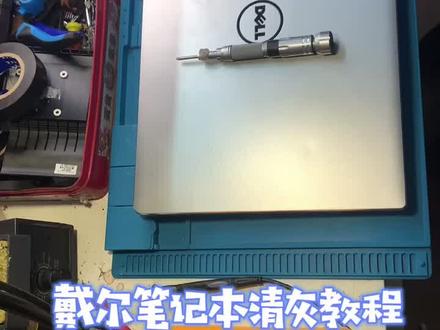 02:18
02:18 13:29
13:29 08:24查看AI文稿AI文稿
今天下午老铁过来拿过一个戴尔的笔记本老款电脑,我现在给大家展示一下,就是说他清灰的全教程。首先先把电池抠了,完了把所有的螺丝都要拧开, 扭的时候反正就是说我一般是用这种螺丝刀,因为用的钢土比较好一些,我就调一下这个摄像头,现在开始拧硬盘, 对,他那头是针口的,大家能看到吗? 现在一点一点先,最主要是把现在后面这几颗螺丝先拧开完光驱取下来,光驱 取下来以后完再继续拧, 我每次拧的时候都得看一下,我有一个药盒,就旁边放那个白盒,就是我的药盒,也叫药盒,就是螺丝盒,其实说白就是药盒子, 因为他那个一层一层的拆,我每次都是第一层放第一个盒子,第二层放第二盒,硬盘是放硬盘盒子里头,别的就像那个小螺丝也是放在一个框框里头。 现在正在无线网卡,现在拆的是他有两根天线,这两根天线你拆的时候可得就是温柔点,不能太用劲拽他。看到了吗?我给大家现在就是来作证 是 打开这个,因为键盘那个地方有卡扣, 看了一下,好像这个地方卡扣不对,现在上头那个地方,还得先把上头那个黑色的一个边边子,这个开机的这个先从侧边打开,轻轻的 打开它,对,它直接可以拿下来,对,拿下来以后键盘上头有两颗螺丝,把键盘上面这两颗螺丝拧下来, 好,键盘还有个排线,排线有个黑卡子,一定要轻轻动下来,不能硬拆完几个排线 线,对排线那个卡扣搬起来,把那个排线轻轻的取出来,尤其每次拆这个笔记本的时候,那个卡卡子一定要就是说轻轻的拔下来好多,现在他们是直接用力拔,太暴力了, 螺丝我现在都拧下来了。现在拆的这是 c 壳。 好,这是我那两个 wifi 的无线网卡的天线,这个地方卡住了,我拆了好半天, 因为上一次给他清灰,这个人就没把这个排线给布好了,超级费劲, 超级费劲,这个我出去了啊,再见吗?看着了吧,每次就是弄这个的时候特别费劲,我拽了半天也没拽出来, 因为他下头那个排线他就没给我布好,就上次那个,这次我装的时候会把那个线都给人布的整齐,因为考虑到下回的时候你还有机会好好的能拆出来,不然这样的话你说让下个人拆如何?会拆 好,现在拆的是 c 壳,键盘下面的这个壳,好半天呀,好崩溃啊。 因为他这个地方,他这个壳地方,这个还得把那个瓶卸下来,一会我给大家展示一下这个必须把瓶一会卸下来才可以。 这个本是现在来说拆的最散架的,现在新款的笔记本基本都是拆后盖或者就是拆 c 壳的,没有这么繁琐,就像老的电脑,像这种的来回拆, 我用的时间比较快一些,我基本用了差不多十分钟就搞定,但是要是对于新手来说的话,基本应该得拆到半个小时。 对,现在拆的是因为我要 一会把屏要卸下来,好屏现在卸下来了,卸下来以后这个排线还是没有,天线还没有出来,我还得继续卸天线。 这个键盘的下头的这个 say 壳,这个 say 壳已经卸下来了,但是下头因为排线他在下面卡着,就得轻一点,先把排线让出来,再把这个 say 壳拿下来。 我就说有点崩溃,这个上一次拆的这个人给人装的时候,这个排线是怎么给布进去的?因为他排线那个他有顺序,而且你得平平稳稳的布进去,就包括 要是动手能力强的人拆板的时候我建议你拆一层,你拍上一层照片,等到最后的时候,那个排线你怎么把布的话,你还得记住的往回布的步骤,现在好多人只管拆,拆起来你还得保证能装起来。 我现在正在拧主板的螺丝,因为我得把那个地方稍微松一松,才能把这两根排线取出来。还在取, 老铁帮我扶住了,因为取了半天还是没取下来 啊,终于取下来了,看着了吧,我放在旁边了。 对,这就是 wifi 天线。这个板 其实不用拆这么多,我现在是因为当时我不知道他要给他拆到多少, 我拿他的手机拍了个照片,因为我现在每天虽然拆,但是有的时候记性不好,拆完以后从哪个地方拧的螺丝我还得要原封不动再给人拧回去。记性现在有的时候退步的就是说怕遗忘,所以每次的话我 使用的是笨办法,就是说拆到这一层我会拿手机拍个照片,等到装螺丝的时候,我再看一下手机多余的地方不能多加一颗螺丝,就是说主板,有时候你要是螺丝多加一颗的话,他会把主板 直接干穿,到时候就把主板烧了,所以不要这样对,这个是右面,右面那个 usb 口的一个扩展 主板,这个地方其实不用拆,直接拆风扇就可以了,我已经快把它分解完了, 不用拆到这层,拆到这层的话就是把下头的散热器就拆了,我直接拆风扇,因为顾客说他硅脂没有干,直接就拆风扇就可以了, 现在我要清灰给大家看一下,他风扇这个地方全部堵死了。
171阿 丁


