华为ar303路由器配置教程

粉丝1754获赞4121
相关视频
 03:29
03:29 05:27查看AI文稿AI文稿
哈喽,大家好,这里是网络专家 vlog, 我是你们的黄老师。今天的话有个朋友呢私信问我说 这个华为的路由器 a r 系列的怎么配置?那一个外婆登录今天的话我回来呢,就用我宿舍里面的一台华为的 a r 二二零的路由器来给大家配置一下, 因为这个外包配置的话,如果大家在企业里面不懂这个命令行,直接用外包来配置这一个设备呢,是非常方便的。 那么下面的话我们就看一下这个线怎么接,已经是怎么配置的吧。这台的话就是我这里的一台华为的 a 二二零系列的路由器,然后现在的话我已经接上电源了,然后呢这一根线的话就接到我电脑的网口 里面,我们可以看到这根线这个橙色灯在闪了,就说明有数据在跑了,然后这个口呢是机零杠零杠二口, 然后呢这里的话我们就接了看手线,这个接看手线呢主要呢是为了配置那一个 ip 地址把这个接口的 ip 地址呢配置跟我的电脑网卡的 ip 地址是一样的,然后下面的话我们就去电脑上面看一下吧, 这个的话就是我用看手线接到我的这台 a r 路由器上面的一个终端界面啊,现在呢我们在这一个 初始的命令行里面,然后呢我们用 stood view 这条命令进入到配置界面,因为刚刚我们讲了我们的网线接在 g 零杠零杠二这个接口 下面,然后呢我们看一下我这个电脑网卡的那个 ip 是多少?电脑的话一般有一个无线网卡以及一个有线网卡,我们主要看的话是看有线网卡的一个配置点,这个本地配置点属性, 然后呢再点这个 ipv 四, 我们可以看到我这里配的 ip 呢是幺九二点幺六八点幺零点二,网关的话是幺九二点幺六八点幺零点幺,所以呢我们这个二号口呢也配置 ip 地址呢?幺九二点幺六八点幺零点幺, 然后野马是二十四位,然后退出。配置完了之后呢,我们再在这一个先立 界面里面拼一下幺九二点幺六八点幺零点一,我们发现的话是可以拼的通的,拼的通之后呢我们就可以在浏览器这里会给大家再输一下啊, 在浏览器这里所有我们刚刚配置的这个幺九二点幺六八点幺零点一,然后回车车之后呢我们就登进了这个路由器的这个配置界面, 这里的话就需要我们输入这个用户名跟密码,那么这个用户名跟密码是什么呢?就需要我们用这个看守线来创建。 首先到三 a 界面里面,我们创建一个本地用户华为, 然后密码,然后用加密的方式,华为艾特一二三,然后回车,这样的话我们就把这个 华为的用户创建完毕了,然后我们再用这个命令华为,然后用这个服务类型选择服务类型,服务类型我们可以看到这里的话,我们就选这个 sttp, 然后 tala、 tommy、 no 这三个是经常要用到的,然后呢我们再给这个用户赋予那个权限 十五呢是最高级的,然后退出,退出我们再保存一下,然后在这里我们就可以输我们刚刚配置的华为,然后密码是华为艾特一二三,然后点登录 好,所以我们刚刚的那一个用户名跟密码呢,我们就可以登录了。这个华为 a ar 呢,我们可以看到这里有个 w a c, 这里我们可以看到啊,因为现在的话,我们这个,哎呀这个路由器上面呢是没有那一个 a c 的那一个授权的,所以说现在呢我们不能够把那个 a c 加进去, 华为的这个 a c 呢,他是可以管理那一个 a p 的,但是需要我们购买那一个授权。 然后在这里的话我们就可以配置那个广誉网接入,比如这里呢,我们如果是接运营商的话,我们就可以直接在这里选配置这一个接口。 如果是 运营商呢,我们一般是拨号,然后呢需要启用这个 mvt, 然后在这里输入那个拨号的用户名跟密码,然后高级,这里我们看一下高级有什么选项, 高级的话这里默认的话就把我们设置好的了。好朋友们,今天的视频呢就到这里结束了,如果大家喜欢我视频可以点击关注,再见。
382网络专家vlog 05:33
05:33 00:59
00:59 02:56查看AI文稿AI文稿
华为路由首次配置指导通用版华为路由外观分为外置天线式和内置天线式,外观形态不影响连线及配置方式。以下配置过程以华为路由 x 三 pro 为例, 华为路由的自适应网口既有万口功能,也有烂口功能,无需区分网口。路由器配置过程第一步,下载智慧生活 app 配置前请用手机扫描二维码下载智慧生活 app。 第二步,连接网线,光纤或电话线入户可以将光猫或宽带猫到烂口,用网线与路由器的任意网口连接。网线入户可直接将入户网线连接 路由器的任意网口,将电源线连接电源接口,路由器指示灯红色常亮,表示已通电,但无法上网。第三步,上网设置 先进入手机设置中的 w 量界面,手机连接路由器默认 wifi, wifi 名称可查看路由器底部,连接完成将自动跳转至智慧生活 app。 iphone 连接默认 wifi 后,来到如下页面,点击右上角取消,再点击不连接互联网使用。回到首页,打开智慧生活 app 进行配置, 在 app 首页可以自动发现未配置的路由器,点击立即配置 许可协议和隐私声明后点击开始配置。选择创建一个 wifi 网络, 自动获取 ip 方式可以直接进行下一步操作。宽带账号上网方式需输入宽带账号和密码,账号密码需运营商提供, 静态 ip 方式需手动设置 ip 地址、连码、网关和 dns 以上需运营商提供,选择推荐的上网方式,完成以上任意上网方式后,来到设置 wifi 名及密码页面,修改成功后进入下一步 设置路由器登录密码,可选择将 wifi 密码作为路由器的登录密码,根据需要开启相 供应功能,点击下一步保存配置,连接 wifi 完成安装。安装完成后,路由指示灯绿色常亮,表示配网成功。
714罗工智能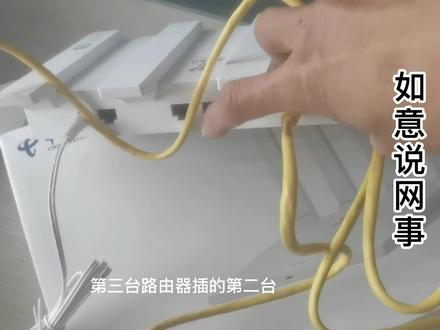 01:12查看AI文稿AI文稿
啊,今天给大家说一下华为路由器该如何设置,华为路由器该如何组网啊?这是一条我们光猫过来的线, 然后直接插到路由器的任意一个口,任意一个口,然后另外一条线插到我们的。呃,这条是黄线,也插到任意一个口,直接连接到我们的电脑。 嗯,进行设置,设置好以后,当我们用电脑设置好以后呢,我们就把第二台路由器通上电,也插到任意一个口, 然后插在主路由器的任意一个口就可以了, 随便哪个口,无论是这个口还是这个口都行啊,因为他的毛插口。当我们插好以后,这台路, 这台路由器就可以进行自动组网,这是华为路由器的一个好处,不需要我们进行第二台路由器任何操作任何设置, 如果还有路由器的话,可以插在第二台,第三台路由器插在第二台,以此类推就可以完成主网了。关注我下个视频发华为路由器设置教程。
491如意说网事 04:09查看AI文稿AI文稿
今天给大家录制一下华为路由器的一个配置方法,首先我们拿到这一款路由器呢,我们先把它电源线给插上,然后接下来把网线给插上,这个网线上端是直接连着光猫 啊,有的呢是从墙里边出来的,或者是只有一个单根的网线,那么我们就把那个网线直接插上,或者直接 插在墙上也可以,这有四个网口,这个网口呢是盲插的,就是说你把网线插在任何一个网口都可以,正常情况下插在这个一号口比较多一些。那么接下来我们看一下这个路由器的一个信息啊, 这个背面有一个 wifi 名称,这是路由器的一个初始 wifi 名称,大家可以看到啊,在管理地址的上方有两行字,这两行字是写的路由器如何 恢复出厂设置的一个方法。接下来我们配置一下路由器,首先我们打开手机扫一扫,扫一下这个路由器背面这个二维码,下载一下华为智慧生活 app。 我们下载好智慧生活 app 之后呢,我们首先把我们的手机自带的流量给它关闭,然后呢我们连上新路由器的 wifi, 点击设置, 打开 wifi, 搜一下新路由器的 wifi, wifi 名称在路由器的背面啊,刚刚我们看过了,点击连接 有时候会跳转到这个界面,像最新版本的基本上都会跳转到这个界面,无论跳转哪个界面,我们都退出去,退出去之后呢,正常我们应该点智慧 生活在 app 里面去配置,但是呢我建议我们先点开设置里边,检查一下自己的手机现在是不是还正在连着新路由器的一个 wifi, 如果他没有连着新路由器的 wifi, 我们一定要再次连一下,让他保持连接的一个状态。 我们现在刚刚检查完了,他是连接着新路由器的 wifi 的,然后我们点击智慧生活,这个时候哎,他会跳到这个配置界面,如果没有配,没有跳出来,那么我们就可以退出去,嗯,退出去,然后呢 再重新连一下,或者你等一会看看他出不出来,如果等了一会之后呢,你的手机还是没有出现这种配置界面的话,你就要检查一下是不是你的手机已经 断开了新路由器的 wifi, 你的手机自带的流量是不是没有关闭。如果不放心的话,也可以把路由器给恢复一下出厂设置,然后再重新连一下,我们点开始配置啊,点击我已阅读, 点击开始配置,我们点击第一个创建一个新的 wifi, 如果说你要是想把这个买来的路由器当放大器使用,那么你就点下一个,如果我们去把它当主路由器使用呢,我们就点第一个, 这个时候他会检测你的上网方式啊,我这个是自动获取的,我们直接就可以自动获取,就可以设置 wifi 名称和密码,如果你的可能会自动检测到宽带账号上网这个,那么你就要找到你家的宽带账号和密码啊,输进去 再进行下一步,我们接下来看看我这个怎么配置的。点击自动获取,这个时候呢,我们就可以修改一下 wifi 名称,我们设置个 wifi 名称,然后呢 输设置一个 wifi 密码,一二三四五六七八,我们设置简单一点就可以点击下一步,将 wifi 密码作为路由器的一个登录密码,这个一定要打个勾哈,因为后续你会用到这个登录密码,点击下一步, 哎,这个时候我们只要点下一步就可以了啊,点开启并继续 点保存配置,等到路由器的灯变绿,这个路由器就配置完成了,这个时候就可以正常联网使用了。
422翊贞网络专营店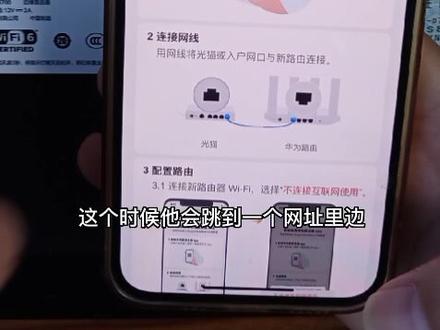 02:11查看AI文稿AI文稿
今天呢我们来配置一下华为路由器,华为路由器的部分型号呢,已经全部更新为 app 区配置,所以说我们拿到路由器之后,首先我们用手机扫一下二维码下载 app, 然后我们看一下这个路由器的一个初始 wifi, 接下来呢我们先把路由器的一个电源线给插上,然后把网线给插上网线的另外一端,你可以直接插在光猫上,也可以直接插在墙上有网的网口上面。然后呢我们去打开自己的手机, 我们在手机里边找到设置,打开无线局域网,搜索一下初始 wifi, 我们可以看到初始 wifi 是没有密码的,我们点击连接, 这个时候他会跳到一个网址里边,一般我们直接退出去就可以了,苹果手机就要点一下取消点一下,不连接互联网使用, 如果你不进行这一步操作,后续配置界面可能就不出来,就无法配置,我们点击一下不连接互联网使用,然后一样也要退出去,接着我们找到我们刚刚下载的 app, 我们点击这个时候跳出来配置界面,我们点击立即配置, 然后我们点击我已阅读,开始配置。创建一个 wifi 网络 系统识别,我的是自动获取的一个上网方式,如果你家里是宽带拨号上网,你就要输入宽带账号和宽带密码, 不知道宽带账号和密码的可以打电话给运营商,向运营商去要。后面的配置流程都是一样的,我们退出去按自动获取的方法去配置,我们点自动获取,然后我们输入密码,这个地方一定要打个勾,点下一步,下一步点保存配置, 哎,显示配置完成,我们点击安装完成,我们可以看得到路由器的灯已经由红灯变成了绿灯或者是蓝灯。 安装完成之后呢,我们点开无线局域网,重新连一下 wifi, 这个 wifi 已经属于正在连接的一个状态,接下来呢,我们就去试一下能不能正常上网,我们退出去点找一下,哎,随便点一下, 哎,可以看到是可以正常上网的路由器就配置完成了,离开之前呢,别忘了给我们点赞关注支持一下哦。
1249翊贞网络专营店 01:41查看AI文稿AI文稿
网页配置方式, 先进入手机设置中的 wlan 界面,手机连接路由器默认 wifi, wifi 名称可查看路由器底部。 连接成功后,打开手机浏览器,在地址栏输入一九二点一六八点三点一,进入设置页面,点击开始配置,输入宽带账号及密码, 点击下一步,如果忘记账号密码,可用一根网线将路由器 任意网口与旧路由万口相连,点击,从旧路由器获取宽带账号和密码。 app 端可参考连接旧路由器获取账号密码。操作,点击开始获取, 点击下一步,点击下一步, 连接成功后来到修改 wifi 名及密码页面, 修改成功后进入下一步。配置成功后,路由指示灯绿色常亮。
302翊贞网络专营店


