戴尔的笔记本,他客户反映昨天用的好好的,今天突然开机,他风扇都转,但这个屏幕不亮,拆机来检测一下。 看这种情况有时候可能就是内存松了,或者接触不好,反复让他放电断电池都试一下,最后只装一根内存条,他就能开机了。 咱们电路、主板电路都没有问题,然后再重新多检测一下,把插一下, 也有可能说是有另外一个内存条坏了,最后经检测反复把插两根内存条替换, 可以亮机。 ok, 最后把两个内存条都插上去,他能够正常点亮开机了。 ok, 就 这样弄好。 所以戴尔笔记本不开机,内存条没有识别,反复拔插问题解决。

粉丝283获赞1849
相关视频
 01:56查看AI文稿AI文稿
来做一个戴尔五八六零工作站的拆机分享,我们看他一下正脸,非常的霸气。这边的话是两个 usb 三点零,两个 type c, 一个读卡器, 然后这边两个的话是三点五寸机械硬盘的位置,本身机器自带一个机械硬盘,然后这边的话是开关,把它打开,我们就可以把机械硬盘的架子拿出来支持扩展,嗯,打开之后的话里面就是 这个样子,它的做工是非常规整的,有一块整体的一个盖板把它给盖住,我们要打开的话是从这边有个箭头把它扣一下,然后把它这样用力拉出来,稍微用用一点力,因为它里面的话我们看一下它有一个风扇,它是插的, 所以我们要稍微用一点力。这边的话里面是一个八内存条的一个插槽,然后下面的话是 pc 加一的插口,我们这边用的是一个 t 四百的一个显卡,这一边的话就是固态硬盘的插槽的两个固态硬盘位置,它是呃电源, 呃,做工也是非常好的,这一款的话用的是一个一千三百五十瓦的电源,这边两个是机器内部的一个三点五寸啊,固态硬盘也可以插,然后的话你要插个机械硬盘也可以插啊,都支持了一个扩展啊, 整体看一下后面啊,做工非常的规整,然后我们看一下后面啊,做工非常的规整,然后我们看一下后面的话是双网孔,三个 type c 接口, 呃,要看一下这个电源,这个电源跟普通的稍微有点区别啊,接口大家要注意一下。今天的是五八六零工作站拆机分享,就到这里,谢谢大家。
27苏州-IT小强 01:54查看AI文稿AI文稿
今天教你们如何给笔记本清灰,以最难的戴耳机摇舞为例,学会这个,其他的都是手到擒来。第一步,拧掉后壳螺丝,这个都会吧,注意的是有的螺丝可以拧下来,有的是拧不下来的, 在后壳固定的。第二步,找一个卡片之类的硬薄片塞进缝隙里,慢慢的撬开卡口,记得多思考,别把电脑撬坏了。接着打开后壳,就可以看到内部了,这台笔记本还是比较脏的,打开之后先把电源排线拔掉, 所有内置电池笔记本都要先拔电源排线,这款笔记本散热在主板下面,需要拆主板,所以要把电池也给拆掉, 一般大部分笔记本是不需要这样的,只把电源排线拔掉就可以了。接着拔掉键盘、触摸板、灯光,包括散热风扇等所有排线,大部分电脑只用把散热风扇排线就可以了。 接着取掉网卡,硬盘顶上散热外壳取掉,取掉屏幕排线,电源接口排线。接着就可以把主板拿下来了,先把这的灰刷一下,风扇两面的壳子一般都会有灰,刷一下就可以了。 到这又第三步了,把主板上散热模组的螺丝全部取下来,把散热拿掉,随后风扇上有螺丝的拧螺丝,如果是用铆钉焊的,那就直接刷灰就可以了。两个风扇取掉,观察出风口,这台不是很脏,一般大部分出风口都会堵死。 接着把散热的硅胶处理一下,风扇用刷子把灰刷掉,再用吹风机吹干净。接着把主板芯片上的硅脂擦掉,重新抹上新的硅脂, 把装好的散热装上去,再把主板装回去,拧上螺丝,插好排线,网卡硬盘装回去,电池装回去,开机测试。 ok, 没问题了,总共就三步,你学会了。
20563454875580 04:00查看AI文稿AI文稿
今天拿到一个戴尔的 e 七二五零的一个笔记本电脑, 他本来想换一个风扇,但是这台机的换风扇是很麻烦的,他在家里第一步他就搞不好了,他说这后面没有螺丝,不知道怎么拆, 嗯,这台机呢主要的一些注意点,我拆机给大家看一下,首先拆电池,把这个按钮往这边拨一下,电池就开了, 他这个地方都已经断掉了,这个盖子是应该是往这边滑的, 就可以打开,这个风扇坏,这个风扇坏拆起来的话就要把所有的东西全部拆完,这个风扇才能拆的开,这个风扇我已经换好了的啊,这个风扇我已经换好了, 就一些注意点,我跟大家说一下,第一个是拆外壳,然后还有这些螺丝硬盘,嗯,还有无线网卡这些都要拆,拆掉 这些螺丝所有的螺丝,还有这里还有一颗螺丝,大家也要注意一下,还有一个呢就是什么呢?就是这个键盘, 这个键盘呢跟普通的键盘它不一样, 我们需要先把它这一个寸套给它拆掉, 有的小伙伴在拆这个键盘,它怎么拆它都拆不下来,要先拆这个,它这里有一个寸套在这里,下面是扣子,拆的时候大家注意一点, 要先把这个拿掉,然后他这里呢有一个,有一个、两个、三个螺丝拆掉,然后这里还有螺丝也要拆掉,这样的话键盘在另一部分 才能拆的下来,然后他这个键盘的底部呢也有很多螺丝,然后一步一步拆,把键盘拆掉之后,然后把底部锁主板的螺丝也把它拆掉,然后反过来 这些螺丝都要拆,然后把这个盖子,也就是我们说的 c 笔记本的 c 壳键盘拆掉,把下面的螺丝拆掉,然后把 c 壳打开,然后再拆主板, 主板拆掉之后才能换风扇,它这一台机子换风扇或者是清灰的时候是比较麻烦的。
36爱生活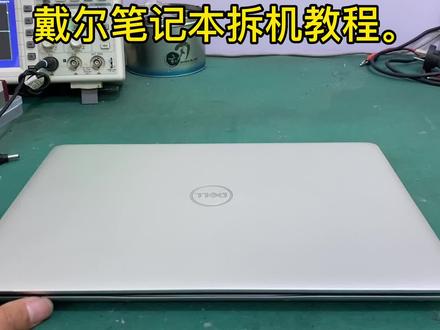 02:13查看AI文稿AI文稿
哈喽,大家好,我是拆机分解哥,今天我们来拆一台戴尔的笔记本,我们一起来观赏一下吧。第一步还是拆后面的螺丝, 这边的三颗螺丝是拿不下来的,只需要把它松动就行了,然后是中间的两颗螺丝,这两颗是可以拆掉的, 再把笔记本翻过一个方向,这边还有四颗螺丝,我们都需要依次把它拆下来。 后面的螺丝拆完之后,我们把笔本翻过来,找一个刀片,在缝隙里面撬开一条缝,然后用手指把这条缝顶起来,然后再用刀片去撬笔记本两 两边的壳子, 撬开之后我们把笔记本翻过来,然后把地壳直接向上提一下, 现在我们就能看到内部的构造了。首先我们给电池断电,然后再拆其他的连接线,第一个是喇叭连接线,第二个是键盘,第三个是背光,这个是触摸板, 这个是新貌似连接线,这一个是连接屏幕的平线, 这个是风扇的连接线。现在我们拆的是无线网卡,无线网卡上面有两根天线,这个是笔记本的固态硬盘,现在我们把它拆出来, 看一下它的容量和它的品牌,现在我们能看到这个是韩国海力士生产的二百五十六 g 的固态硬盘。 我们继续拆主板上的螺丝,螺丝拆完之后主板就可以拿出来了,我们现在能看到主板,他的做工还是挺不错的, 这上面的元气件啊或者标识啊都是很规规矩矩的。好了,今天的拆机视频到这里就结束了,希望大家给我点个赞吧,感谢大家观看,拜拜。
2281世纪威锋 鹤壁新闻巷店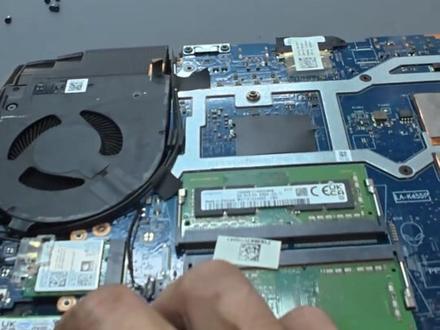 07:04查看AI文稿AI文稿
今天来了一个戴尔笔记本,总所知戴尔笔记本是出了名的难拆,今天来一期戴尔的拆机视频,视频制作不易, 点个赞再走呗!拆开后壳的步骤跳过,直接来拆主板。拆开第一步,先断电,拆下电池, 取下连接主板的排线和硬件。 取下风扇螺丝和主板螺丝, 如果拆不下了,先看看有没有螺丝或者排线没拆下。不要相信大力出奇迹! 拆下散热模组, 擦干净 cpu 和显卡上面的灰汁,取下散热器的风扇, 拿到屋外去清理一下,清理掉风扇上面和主板的灰尘, 把风扇装回散热器, 给 cpu 和显卡涂上硅脂, 装回散热魔座, 装回主板并打上螺丝和安回排线。 哎, 装回电池, 把上面的后盖先装上, 插回电池,盖回后盖,打上螺丝,清洁一下外观, 好了,完事。
 03:45查看AI文稿AI文稿
之前有个客户问我,他说这个品牌机的台式机的主机啊,很不好拆,今天我就出一个教程,所有的一个品牌机的主机都是大同小异,今天来了个戴尔的, 戴尔的 v 系列的 v 六六七,今天我就给你,你们演示一下,你看过之后你就知道怎么拆了,其实也很简单,但是呢比组装机要要复杂一点, 他这这边是带上了孔的这边,然后旁边有两个螺丝把它下掉, 有的会在这个位置,但是都是大同小异,你看到这边这个盖子是这里到这里断开的,那说明这里这个盖子是个整体,然后这一条上面的螺丝给它下掉,下掉之后我们就往往后面拉,你看它下掉下下来了, 下下来之后呢,到了这一步很多客户就不会了,有的客户他需要换硬盘啊,是吧?有的客户他是要换,内存都在这里面,那怎么办? 其实到了这一步,这个品牌机的这个前面这个盖子他是要拿开的,可以直接把它拿开,这里不是有三个小箭头,看到没有?我们直接是不是拿就打开了,三个小箭头都是往后面掰一点掰,只要这个扣子掰开就行, 这扣子也不是很稳当,轻轻的掰一下,松了就行,然后就往后一扯,它就掉出来了,然后是不是就可以了?往那边一推,这个硬盘是拆掉的,内存也是被拆掉的,如果你要换内存,你就直接换,这有两个槽, 如果说你要换硬盘也是这个位置,这个位置是有个螺丝的,因为这是个支架,就是固定,这是个固定机械硬盘的支架,我们把这个螺丝下掉,把它翻开, 看到没有硬盘就是装在里面的, 装也是这样装,只要这里有个卡子,只要卡到位,看到没有,把这个螺丝孔对上之后你把螺丝打上, 然后现在就是装这个盖子,前面这个盖子这里有有三三个,一二三 三个扣子,只要扣到位,然后往里面一推,这样就好了。然后一个机箱盖, 机箱盖大概在这个位置把你放下去,然后用力一推,然后你翻过来看一下螺丝孔有没有对上, 如果没有对上那肯定是没装好的,你看我这个螺丝孔就有点偏,这个孔也有点偏,你看这个螺丝孔已经对好了两个,然后把螺丝打上, 看到没有就 ok 了。如果有其他不懂的也可以私信我。有,如果其他型号不懂的,你们也可以私信我后台私信我啊,就这样了哈,请点赞、关注、评论哦!
 01:21
 01:55查看AI文稿AI文稿
戴尔英斯普瑞十四寸五四二零更换键盘, 前几天有一台同样的机子,换过这个键盘的,我们录过视频,也是这个同型号,我再来 录一下,讲一下拆机一个装机的一些细节,我这个就是已经装好了之后并测试它这个触摸板没有用, 因为这里的排线没有插到位,他导致没识别触摸板, 然后我们就重新把它拔插一下。你有时候拆机装机啊,一定要注意这些细节,有些线不能插反了,电池要注意,开机要断电。装的时候所有的东西装好, 然后我们再插电池的排线,是吧?不然你一小心把电脑烧了呀,或者哪里短路了是不是? 然后我们再正常开机,就是测一下所有的键盘的功能,他能正常开机,然后功能都正常的就没啥问题, 再把电池螺丝带上, 正常扣上后盖, 维修完成了,这是换下来的旧键盘, ok, 没问题了。
 00:27查看AI文稿AI文稿
这个电池鼓包了,必须换。各位老铁,你们看这个戴尔的电池鼓包多严重啊,必须换了,但是呢,树叶有专工有位小伙伴啊,他就是自己换电池,结果把电路板给搞坏了, 然后在今天在咨询我维修多少钱?虽说其实换个电池看似不难,但是有时候还涉及到一些小技巧,或者动手能力强的人还比较方便操作,或者拿给我们五十块钱帮你换都可以的,花小钱办大事。 ok 了,电池更换完毕。
 08:05查看AI文稿AI文稿
今天看看老司机换屏幕的翻车视频,完蛋了,这次赔大了,大大的划痕,今天要吃土了。接下来我们观看完整过程, 打开后盖机壳后,第一步要马上断开电源与主板的连接,在下一步操作, 把无线网卡的连接线拆下来,因为它是跟屏幕上部分连接一起的, 把上下部分分离出来,开始拆屏幕, 经过二十分钟,把上面的钱袋拆下来了, 屏幕两边有条双面胶的拉丝拉出来,这个屏幕拆下来就简单了, 筷子屏幕拆下来,我们拿出新的屏幕换上去, 先核对一下尺寸,没问题后再安装上去。 来到这里,心想小心翼翼的把胶安装到位,安装上全盖就可以了,意外还是来得那么及时, 没办法,最后只能换一个新屏幕了。 谁不是奔跑,在黑暗中追寻微弱的光也 曾,明明很累,却不知道为什么要坚持残 酷。谁不是奔跑在黑暗中追寻微弱的光。也曾。
 04:29查看AI文稿AI文稿
呜,还有点烫。哈喽,大家好,我是小钟啊,我在郑州呢,做笔记本维修已经七年了啊,我现在在我自己的工作室里,大家可以看一下, 今天我们来修的呢是这个戴尔的笔记本,这个笔记本是什么故障呢?它的故障现象就是打游戏的时候,有时候会花屏,有时候呢会黑屏,有时候不认显卡。这个问题呢也是这款机器的通病,有很多呢都是同样的故障,下面呢我们来拆机看一下到底是不是这个问题。 这个主板呢我们现在已经拆下来了,可以看到啊,这个就是一个带着主板,这个是它的 cpu, 这边呢是它的显卡,它现在呢出了故障就是显卡或者显卡电路这一边我们一般是先检测看电路有没有问题,如果电路没问题呢,一般会安排重置显卡和显存。 下面呢我们准备检测一下主板的电路有没有问题,这个呢就是万用表啊,修主板的时候需要经常用到它,如果没有它的话,那肯定是干不了这个活了。下面我们来测一下它这种问题的话,先测一下显存供电正常不正常, 看到对地值是六十六十一,那是正常的,这个对地值如果是小于十点呢,就代表这个线圈供电有问题,现在测试这个供电正常,还有这个核心供电,核心供电是零零三,这个也属于正常,那 这种情况呢,我们需要再通电测试一下,如果测试这个显卡供电和显存供电都正常呢,我们就会考虑重做核心或者重做显存啊,全部充值一遍,这种呢大部分都能好,它这个呢显卡供电和显存供电输出全部是正常的,这种根据我们的经验来判断,需要充值核心来开始维修, 有点烫,这个板子呢合金已经拆下来了,就是用这个 bga 的 机器,这个机器呢就是我们维修这个虚焊,还有这个重质合金要经常用到的机器,他呢主要是利用这个上下的高温,把这个主板上的这个大芯面给它拆下来。 把这个合金拆下来之后呢,我们下面准备对合金进行重新植球,然后把这个板底给它清理好,下面呢再给它重新焊接上,基本上就 ok 了, 芯片已经给它重新抖过稀了,然后这个芯片已经给它处理很平了。下面呢我们准备织球,把这个芯片重新给它织上稀球,然后呢就开始焊接, 接下来呢我们准备织球,把这个零点四五的稀球给它倒到这个模具上面,然后让这个芯片上面装满稀球。 这芯片呢下面我们用加热台给它加热,加热完之后呢就可以用它 这个加热台,上面这些黑黑的东西呢,不是别的都是这个加热的碳油啊,所以这个加热台呢已经身经百战了,已经织过无数的 cpu 和显卡。 下面呢再加一点助焊剂,让这个细轴更圆润一点。 ok, 现在呢细轴已经非常 ok 了,现在准备给他出锅了。 这个芯片呢现在已经处理好了,也给它清洗干净了,下面呢我们就准备把这个芯片焊接到这个主板上, ok, 下面我们准备给它焊接起来, 现在已经焊接完毕了,下面我们来看一下效果,看起来非常完美啊,给它取下来。经过几个小时的维修呢,这个笔记本终于已经修复完成。好,那开机看一下, 这个笔记本刚来的时候呢,是花屏的状态,现在经过修复之后,现在已经不花屏了,已经完全修复成功。笔记本呢已经修复完成,测试完成。那剩下的就是交付给客户了,等会客户来了之后,把这个电脑给他就 ok 了。 在郑州维修笔记本,不管是进水不开机、黑屏、花屏、打游戏吊针,我们这边都能维修。


