小米cr6609刷ax1800教程

粉丝1918获赞7614
相关视频
 14:19查看AI文稿AI文稿
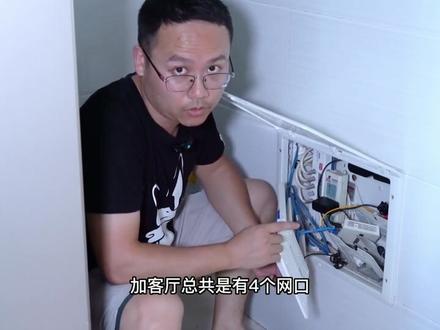
大家好,欢迎大家关注我的频道,今天的话我们要干一件大事,我们打算把我老家的这套房子的网络进行一个升级,那么升级的话我们采用的方案是灭取方案,所以我购买了这么几套设备,我们给大家一起来看一下。 呃,我买了两个小米的 ax 幺八零零,这个是 wifi 六的路由器,而且它两套的话是可以组一个麦序网络,所以的话呢,我们等会会把这两个的话,一个是作为主路由,一个是作为子路由,这样的话呢,我家这个老家这套一百三十多平米的房子的话呢,就能够实现 两个房间的 wifi 的无线覆覆盖,因为还有两房间的话呢,就先暂时不考虑了。好,那么他在接的过程当中的话呢, 我为了让我其他的房间的话呢,他的网线面板也是有宽带的,所以我还单独去购买了一个这个交换机,这款交换机的话呢,我现在在我南昌的房子里面也 是有用过的,因为这款的话用的是华三的。呃,我用了我之前用的那款的话呢,也是跟他是同样的,用了有一年两三年的时间,我觉得还是相对来说比较稳定的。 tp 的我没有用过,所以我不对 tp 的进行评论。那么接下来的话呢,我们将通过镜头带大家如何来完成这套房子的麦序租网? 我现在的话把我们这个落地箱打开了,我们先看原来的这个方案哈,原来这方案里头的话呢,我是用了一个小米的这个无线路由,但是现在现在摸上去我感觉好烫,我估计应该前段时间家里没网的话,应该就是这个 机器太热了导致死机了,然后这边的话,因为我们家是总共有三个房间加客厅,总共是有四个网口,那么这里的话呢,我是用到了一个路由器,路由器拨号之后的话呢,然后再通过交换机把网络分到每个房间里面去,然后在客厅 房间里面的话呢,也放了一台路由器,所以这种组网方式的话,他每个路由器的 ss id 是不一样的,就是 wifi 信号是不一样的,所以我们在连接的过程当中经常会出现不知道连哪个信号,所以接下来我们就把它取下来,把它换掉,我还是蛮烫的,这个设备 放到里头,所以大家就是如果说搭新房子装修的时候的话呢,尽量能不把路由器放,这个弱电箱的话就千万不要放,我现在摸到他我觉得好烫。这个设备 还是一定要把路由器的话呢,尽量能放外面,放外面或者说放客厅。所以推荐大家在家庭装修的过程当中,一定要在客厅至少有两根网线,因为有一根的话你可以用做 it, 还有一根的话其实你是可以用作 路由器,但建议的话是留四根,因为路由器的话他如果是用面积主网的话有一条回程啊,就是我们不要用无线 max, 一定要用有限 max 会更好一点。好,这是我们那个呃,移动的光猫,这个我们肯定不用换,让他去, 但是整盖感觉还是非常烫的哈,好,再把它取下来,然后这个是香蜜的,这台设备的话用了好久了,我们所以我们现在先把它退役,然后这边的话呢,这几台这几根是我们的这个各个房间的网线。 好,我们接下来的话呢,把这个路由器拆包,大家可以看下这款路由器,非常简单哈,然后后面的话总共是一个万口 三个烂口啊,然后的话就是一个电源键,一个重置按键,其他没有了,这个还是整整个来说的话还是很简约的,我们摆在客厅的什么位置的话呢?我都觉得,呃, 挺和谐的哈。好,我们先把它放一边,那么接下来我要干一件事情就是我先要找到那根,呃啊,不是先找到那根,我是直接先把这个交换机,我先把交换机放到这边来,因为他是这个拨号的。哦对,这根是我的光猫, 光猫,所以的话我接下来要做一根网线,做根网线的话呢,把这个路由器这个路由器连到光猫上去,因为本身小米送的这根线的话呢,它长度是很短的, 非常短哈,基本上是不能用的,所以我打算先这样子,我不打算放到那,我想一下,本来我想放在这个冰箱上的,但是感觉 好像太远了哈,我们先试一下放个最近的地方,我先看一下这根电源线能够到哪里。我先把这个交换机这个拆包啊,大家可以看一下这款哈,这款 跟我现在南昌用的一模一样,一模一样,总共是有八个口,这个东西的话呢,一多不一少,我现在还是先考虑吧,因为八个口的话跟五个口就相差几十块钱,所以我就觉得还是先买八口,万一这里以后要退下来的话,我这个这个千我买的是千兆的,因为我想的是以后网络升级的时候还是可以用得上的, 可能到时候再花钱再购买,所以我接下来我就把这个呃交换机的话放这里,等于说我接下来的设计的话呢,就是这个弱电箱里面的话只放两个设备,光猫交换机,哦,哦了,就是这样子。好,那接下来的话我来做一根网线, 经过刚刚的一番努力呢,我终于把这个水晶头已经做完了。呃,大家可以看一下我的一个接线方式哈,其实我这边的话呢,我这个路由器我想了很久,本来刚想放冰箱上,我来想想还是放这个造 上面,因为这个造型是正好是连接啊厨,呃,餐厅还有客厅的这里我做了两根线,我顺带刚刚也把那个交换机也已经放进去了,大家可以看一下我交换机已经放好了,在这里头 好整个交换机。那么我这里的话呢,这两根线是一个什么样的作用呢?大家可以看一下这里头哈。呃,其实就是一根线的话呢,因为这个路由器的话是我是作为主流油来进行拨号的,那么他就直接连接到我们的光猫上, 然后呢另外的话呢,他还有很多个烂口对不对?烂口的话呢,我就直接把它 从接一个烂口出来,然后接到我们的交换机。接到交换机的主要作用呢,就是方便他把信号呢分到各个房间里面去,那么我各个房间的网线面板上也就有宽带了,有信号了, 所以的话呢交换机他是不分哪个接口的,直接插上去就可以了,再看到这边全部已经插满了每个房间的啊,所以我就把这个呃从路由器的烂口出来的我直接接到这上面去 好了,那这就是我这边把它接到这边来了啊,那么接下来的话呢,我就进在我们这个呃路由器上面去设置一下他的这个宽带的拨号。好,我接下来拿我的平板来设置一下这边的线的话呢,我最后再来整理他。 好,我们现在已经把主路由准备好了,他现在的话也是已经是一个还没有设置的状态,我们接下来的话把它进行一个设置, 设置完了之后我们再把这个 miss 节点的话呢,把它连入进来。所以我们现在这个 mac 节点的话呢,是先不能给它通电的。我这边的话呢直接 用小米的那个 app 来进行一个设置。呃,我先连接上这个他的那个 wifi。 好,已经连接上去了, 我这边的话直接选择添加新的路由器。好,他去这边的话自动的发现了这个小米的路由器,我们点击立即设置, 他会自动去检测他的上网方式,相对来说的话比我们直接登录网页端去设置会更简单一点,功能也会更多一点。 然后点击完成这边的话,他就会自动按二点四 g 跟二点五 g 分别设置两个 wifi, 设置完成之后的话呢,这边就会开始重启了啊, 好,那我们现在的话我们就要重新去连接刚刚这两个 wifi 信号啊,他自动连接了,因为我我家之前也是这个 wifi。 好,他正在绑定 好,我们重新进来这边来。好,这边的话已经显示网络是正常的,二零一已经连接了。 好,那么接下来的话呢,我们就把这个魅许节点的话,把它添加进去。好,这里点击添加的添加新的魅许路由器, 我们现在的话呢已经把它重新进行了这个出厂设置恢复。因为我刚刚是用这个有线直接连接的,所以导致他现在无法添加上去,出现了点点问题。所以我们接下来 在设置他之前的话,先不要连接他的这个网线,我们先用无线进行一个配置。那么按照小米之前官方给我的建议的话呢,也是先通过无线阻灭器网,然后再连接这个网线啊,就是小米客服给我的一个建议。 好,我们等这个蓝色的灯亮起之后,我们再进行一个设置。好,这边已经变成蓝色的了,说明我们现在可以开始来添加他的 max 节点了。 好,这边的话他已经搜索出来了,那说明刚刚我们出问题的话呢,还是因为连了这个有限啊, 记住先不要领有线,我去选择他的位置次卧下一步。好, 经过我刚刚的等待的话,他现在已经提示我们麦序网络扩展成功啊,大家注意他在哪里设置呢?他在这个设备里头中间有个设备里头,然后这里有个麦序网络, 你看到这边的话,他是有呃加这是种路由,然后这个是我们次次卧的路由,那么接下来的话呢,我们就呃需要做一个改变了,我们就需要把这个路由器的话呢,现在因为他是通过这个 无线组的话,我们接下来的话呢,把它拆到。呃,我们的次卧也就我妈的房间,我们再进行一个布置,我现在已经在我们这个次卧当中了,之前我们的解决方案的话,就是在这个墙壁把这个拔下给大家看一下啊, 之前呢我们就是在房间当中给他装了一个这样的 ap 面板,但装这种 ap 面板的话呢,我们其实是用过一段时间的,呃,我感觉他的信号其实不是很好。第二的话呢,他这个 发热量还是非常大,其实就是墙壁上那个暖宝宝,然后的话呢,整个网速的话呢是非常堪忧的,所以接下来的话我们把它拆下来,然后呢还是换回我们原来这个装修的时候他留的这种网线,因为我等下会把这个魅水陆游的话呢,这个子陆游的话呢放到这个位置。 好,我们现在已经通电了,大家看这边两个灯的话呢,已经亮了,我们接下来看一下他现在的整个网络的一个情况,大家看到这边与上级节点的连接方式是网线,网线,那就说明现在我这个房间里面的话,我们刚刚在配置的过程当中,其实是无 线组的魅术网络的,但是现在的话呢,这边已经提示网线连接了哈,所以说大家还是可以去使用我这种方式。那么我们最后来总结一下这套方案的一个组成模式,就是我在我们的弱电箱旁边放了着陆油,着陆油的话接到了我们的交换机,交换机的话呢再接到了这个魅取节点哈, 这是我们这个连接方式。好,那么接下来的话呢,我来体验一下我们的漫游过程,就是我这边的话呢,有一个 app 叫 wifi 盒子 啊, wifi 磨合我们,我来体验一下看,就是说他有没有出现过这种漫游的情况。 好,我接下来的话呢,来进,我接下来的话呢,来做一个漫游的测试。我打算从我这个房间,我现在是在这个次卧房间,然后由他我再走到我们的客厅来看 看一看他整个这个测试的话,他会有一个什么样的切换过程。好,点击开始测试。 好,我现在的话呢,就出到外面去。好,我们这里先不动他。好,我现在的话呢,就到了我的这个呃,主卧当中来 主卧当中,然后呢,我现在呢又到了走到我们的客厅当中来,客厅的话呢,我现在走到阳台的这个位置上来。 好,这边的话呢,他提示已经有第一次漫游了,录像机别关机哈,摄像机别关。 好,然后的话呢,我接下来就走到了我的这个厨房里头。 好,那么现在的话呢,我又继续回到我们刚刚的那个,呃,次卧就是我妈的房间。 好,大家可以看到现在的话呢,有第二次的漫游。那其实我们到现在的这个时候的话呢,很明显看到这种魅曲组网的话呢,他已经是能够实现两个路由器之间的无缝的一个连接,但是呢,偶尔也会出现丢包的情况, 因为我们家本身玩游戏的人也几乎没有啊,大部分都是看电视刷抖音,所以我觉得这种体验方式对我来说的话,应该也是 可以的,满足我们家现在的一个需求。那我现在的话做一个网速的测试,当然我们家的是移动的网啊,但可能就快不到哪去。 好,我来做一个网络的测速啊,这是网络测速哈, 好,那整个今天花了一下午的时间跟大家去分享的我们家里一百三十平米的魅趣网络的改造过程, 那么整个改造的话呢,我们再来温习一下整个拓谱图,就是主路由放到客厅与厨房的中央,然后经过他连接了一台交换机,那么交换机的话呢,再连接到呃,次卧我妈的房间 放了一台魅曲路由器,那么中间的话呢,是通过有现金组网的整个体验来说的话,从现在体验来讲我觉得还是可以的,但是后期的话稳不稳定?这个呢,我后期再通过更新视频的方式跟大家进行分享。那么今天的视频的话就到这感谢大家观看,我们下期再会,拜拜。
1396小钟钟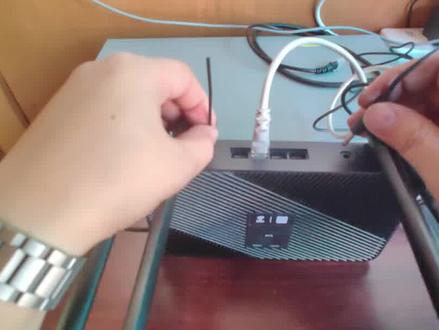 01:18查看AI文稿AI文稿
先用针按住路由器后面的 lisa 恢复按钮,再插上电源,持续顶住十秒左右,黄色指示灯由常亮变成闪烁,再变成常亮,就可以松开路由器,接上烂口,连接电脑网卡电脑,打开小米路由器修复工具, 打开后选择本地上传浏览,找到 mvp ra 七十一开头的固件,点击下一步网卡,选择已态网,点击下一步,等待刷机完成。 还需要等待几分钟,路由器由黄灯变成蓝灯闪烁,然后拔下路由器电源,再插上,等待路由器重启完成, 这个时候就可以进入路由器后台了。然后用我的小米 x 三零零零跟这台刚刷的 x 一八零零进行 mash 组网测试一下。将 刷好的小米 x 一八零零放在 x 三零零零旁边,通上电源,在 x 三零零零后台里添加 max 节点,陆游等待添加完成。娱乐大师有限 max 能跑到千兆,穿一层墙无限 max 也能跑到七百多兆。
182悠然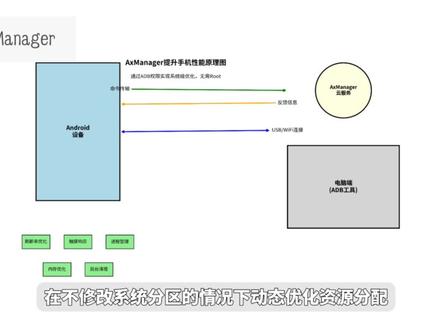 01:13查看AI文稿AI文稿
不知道大家有没有听说过免 root 刷模块,就在前几个星期, x manager 在 网上突然爆火,网上传的什么都有,超频、锁针、提升手机性能等等, 简直强到可怕,我们玩 root 的 都给吓哭了。那么今天我们就来聊一聊 x manager。 x manager 是 一款 android 的 系统管理工具,特点是无需 root 权限,主要通过 a、 d、 b 无线调试模式实现系统管理, 核心原理就是通过 a、 d、 b 权限临时获取系统级控制权,在不修改系统分区的情况下,动态优化资源分配,从而达到提升手机的效果。那这么厉害的工具,为什么它现在的热度突然直线下降,我认为可能是因为这几点,首先就是临时权限并不稳定, 息屏重启都有可能掉权限,并且再次打开非常繁琐。无线调试需要开启开发者,然后再对接配对码。 a、 d、 b 则需要先激活是 q q, 再授权工具箱, 最后使用工具箱激活命令,再把输出的命令复制进去,只能说相当的麻烦,并且我认为效果比较一般。当然 x manager 只能使用专用模块,有些模块的适配度也不是很好,总的来说有用,但是用处没有那么神,你们有什么看法吗?可以留在评论区,那么本期视频到这里就结束了,感谢大家观看。
11695128434305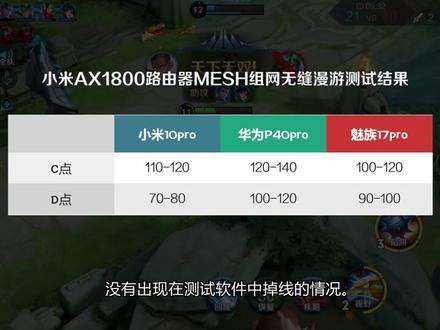 07:12查看AI文稿AI文稿
小米承诺 a 叉幺八零零在六月底前支持麦氏组网功能,就在上周三,小米一反常态,提前发布了支持麦氏组网功能的新部件。 在六幺八大促之前发布新部件,必须给小米点个赞,所以我也临时决定加一期 ax 幺八零零麦氏组网的评测视频,希望在六幺八之前能对你选择哪款路由器有所帮助。 哈喽,大家好,我是卡卡,欢迎来到我的频道。今天我们就来看看新固件虾之下内车幺八零零的麦氏组网功能效果如何, 想找 a 超三 pro 的 mars 租王哪个更胜一筹?在上期深度评测中,屡屡翻车的二点四 g 频段在新故这家是否有所改善?咱们废话少说,操练起来。 在上期视频小米 a 叉幺八零零深度评测中, a 叉幺八零零在二点四 g 频段表现糟糕, abc 点全面翻车。更新新故点后,我对小米 a 叉幺八零零的二点四 g 频段重新进行了测试,看看是否恢复正常水平。 网络为中国电信三百兆,极限速率在三百四十兆左右,房子建筑面积为一百二十平米,测试 abc 三点的速率,使用十一线道进行测试。测试过程中,我把使用新旧固件的两台 ax 幺八零零配合小米十 pro 在 a 点的测试过程进行了录屏。 a 叉幺八零零在 a 点的测试成绩终于恢复正常水平下行,达到了四十二点八, 想找 a 超三 pro 的五十八点七兆还是有所差距。 b 点和 c 点小米 a 叉幺八零零的测试结果没有变化,依旧处于不可用的状态,在此不做展示。整体而言,二点四指频段 a 超幺八零零的性能,想找 a 超三 pro 仍有差距。 将两台 ex 幺八零零配置无限慢视租啊!通过测试软件测试无缝漫游的丢包机耗时成绩。通过应用软件测试无缝漫游的实际表现。将子路油放置在客厅,经实测,在家中 abcd 四点会进行无缝漫游,我们按照 abcd 的顺序在四个点间移动 手机,连接路由器五 g wifi 信号,每台手机移动两轮,保证八次无风漫游。使用测试软件查看丢包机耗时成绩。同时使用两台 ax 三 pro 配置无线麦氏组网进行对比测试。我们来看看测试结果。 a 叉幺八零零麦氏组网配合小米十 pro 在漫游测试中的表现非常稳定。在本次测试中的八次漫游没有出现丢包情况,经多次测试确认 ax 幺八零零配合小米十 pro 会有丢包情况出现,但几率较低。 由于 a 叉幺八零零和华为 p 四零 pro 在漫游测试过程中,测试软件无法正常监测漫游变化,并出现软件卡死的现象。无奈之下,我使用魅族十七 pro 代替华为 p 四零 pro 进行测试,看看同为高通新变的魅族十七 pro 配合小米 a 叉幺八零零的表现。 在八次漫游测试中, b 点出现一次丢包, c 点出现一次掉线的情况,经多次测试确认,丢包和掉线几乎在每次测试中都会出现。 我们来看看两台 a x 三 pro 进行无线脉式组网的表现。相较于 p 四零 pro 配合 ax 幺八零零的表现,小米十 pro 配合 ax 三 pro 在漫游测试中的表现要好得多,在八次漫游测试中,在第二轮的 b 点出现一次丢高的情况,表现稳定。 记得在华为 ax 三系列评测下的视频中,华为 p 四零 pro 和 ax 三 pro 加 ax 三车的 wifi 六加组合,那是组网的测试结果非常糟糕,出现三次丢爆情况。 但是在本次 p 四零 pro 与两台 a 超三 pro max 组网的测试中,表现非常出色,没有出现丢包情况,且耗时也大幅降低。测试软件的结果不用太在意,我们还是看看在实际应用中的表现。我们通过 c 点和 d 点来进行测试,手机在 a 点连接主路有五 g wifi 信号, 移动之地点切换至子路,由移动回 c 点切换至主路,由 c 点,空间相对封闭,理论上漫游效果应该差一些, 地点空间开阔,漫游效果应该更好。我们来看看测试结果。在王者荣耀的测试中,小米 a 叉幺八零零麦氏组网使用小米食谱表现最好,并未发现有卡顿情况, 延时也很稳定。漫游地点的延时比正常使用时仅增加到二十毫秒左右, c 点要高一些, 但也是几台手机中表现最好的。由于魅族十七 pro 也是高通平台,漫游效果差别不大,但在正常使用中,偶有延时升高的情况,没有出现在测试软件中掉线的情况。华为 p 四零 pro 虽然表现最差,但使用体验也还不错,没有出现测 是软件中卡死或掉线的情况,也没有明显卡顿。我们再看看 a 叉三 pro 的 max 组网在游戏中的表现, 结果如出一辙,使用自家的 p 四零 pro 表现最好。从岩石上看,和 a 叉幺八零零与小米十 pro 这对组合的成绩旗鼓相当。小米十 pro 和魅族十七 pro 虽然表现要差一些,但也没有出现明显卡顿的情况,只是漫游时岩石有一定几率飙升到二百以上, 此时会有卡顿现象,但没有出现掉线或卡死的情况。在微信视频聊天的测试中,两对 max 组合表现无明显差别,漫游时画面都有卡顿情况,使用体验差别不大。 小米 a 叉幺八零零的固件更新不光实现了麦氏组网功能,二点四 自己频段的性能也恢复正常水平,再加上出色的温度工号表现,大大提升了竞争力。遗憾的是,目前还不能与性能强劲的 a 叉三六零零混合组网。 虽然小米 a 叉幺八零零在单机性能和功能上相调 a 叉三 pro 还有差距,但是凭借高通平台的加持,在麦氏组网的整体表现上还是要好于 ax 三 pro 的。下面我就针对本期视频的测试结果给您一点购买建议。 如果您使用的是华为手机,建议您选择 ax 三 pro, 华为手机配合自家的 ax 三 pro, 拥有更好的性能和 max 无副漫游效果。 如果您使用的是高通平台手机,比如小米十系列、魅族十七系列等,并对麦氏族网有要求,建议您选择小米 ax 幺八零零。相较于 ax 三 pro, 同为高通平台的兼容性和性能表现都要更好一些。如果您使用高通平台手机,但对麦氏组网没有要求,其实两台路由器都是不错的选择, 但我更倾向于单机性能更强的华为 h 三 pro 关于路由器的推荐就到这了,希望本期视频能让您对这两款路由器有更深入的了解, 同时希望对您在六幺八选择路由器时有所帮助。我是卡卡,咱们下期 a 叉八六优详尽评测,再见!
274卡卡的鼓捣日记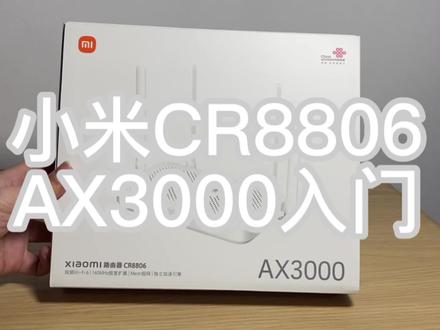 01:37查看AI文稿AI文稿
小米 c r 八八零六一百六十兆赫兹平宽独立加速引擎,无线是 a 叉三千的标准, c p u 和 m p u 都是 e g 赫兹支持 mac 组网,但是只能同型号。 下面我们开箱路由器本体说明书,电源是十二伏一安的, 这个外观和红米 a 叉五差不多,只是比 a 叉五要更加的圆润一些。 接下来开始测试 wifi, 大家先看一下我的测试环境,我的房子面积比较小,套内面积只有八十平,为了模拟网 朋友们的大 house, 所以我把路由器放在了阳台的角落,也就是涂上了 a 点。路由器离地面是五十六厘米,然后 b 点是客厅, c 点是卧室, d 点是卫生间, e 点是最远端的一个阳台,也是在一个墙角。 路由器按图上这样放置,后面是 a b c d e 各点位的测试,我还测了刷小米 a 叉三千后的,因为数据差不多就不放了。 通过表格来总结一下, cr 八八零六在一面墙后的 b 点速度降的比较多,但是在远端低点和一点还行,加上论坛的很多人都在折腾刷机,虽然第三方系统还有很多 bug, 但是潜力巨大,值得推荐。
163OpenRouter 01:37查看AI文稿AI文稿
校园网限制一台设备,平时根本不够用怎么办?别怕,我来助你。哎,路由器,什么路由器都可以。呃,那拼多多上二三十三四十块钱的就 ok 了,只需要带麦克风这个功能的就 ok。 以我手上的这个小米 a x 三三千 t 为例, 一台路由器加上一根网线,网线需要连接路由器的烂口,我这一端插这个路由器的烂口,一端插, ok, 咱们这边先连接路由器的网络,连上之后的话,这边会有一个操作,让你登录这个下载网,这边正常输入账号密码登录就可以, 然后进到咱们路由器后台,如果你是小米路由器的话,它的这个网址是幺九二点幺六八点三一点一,进去之后点击常用设置,呃,然后再点上网设置,找到这个,找到这个,找到 mac 地址克隆, 它这边会显示你当前使用的这个地址,把这个复制下来,粘贴到粘贴到这个这里面,然后点克隆 点确认,这样就这样就基本完成了。后续连接的话,后续连接的话就连接咱们这个这个路由器的网络,不需要连接这个这个相应网了,只要这台设备认证过之后,这台设备认证过之后,它就可以正常上网了。 其他设备也是连接咱们路由器的网络啊,是不需要进行,是不需要再进行上网认证的,这样就完成了。
5661忆梦学长 07:23查看AI文稿AI文稿
从去年开始, wifi 六得到了全面的推广,而由此也诞生了一大批支持 wifi 六的数码产品,而为了体验 wifi 六带来的极致网速,我们就需要有一个具备 wifi 六功能的路由器,但是 wifi 六路由器一般都很贵,怎么办呢?本期视频这款 radmex 幺八零零可能会给你答案, 那么话不多说,我们先开枪。首先拿到包装盒,大家可以看到这一次 read me x 幺八零零的包装盒正面就是路由器的外观,而背面则是他的各大卖点,那么这些卖点在后面的评测过程中,我会为大家一一测评。 掀开盒盖,包装盒里的内容非常简洁,而第一眼看见的呢就是路由器主体,下面呢有路由器的说明书,那么路由器配套的配件,一根网线以及路由器的 dc 供电头也是在盒子衬底的下方,而这个 dc 的供电头呢,也是十二伏一安的一个配置,并且输入电压范围的兼容性也 比较好。而且路由器也附赠了一条千兆的网线,不会有拿到路由器没有网线用不了路由器的尴尬。那么以上就是包装盒里的所有内容,路由器的主体,一个 dc 的弓箭头,一条千兆的网线以及保修卡和说明书。那么下面我们开始路由器的正式评测环节。 首先外观方面,揭开包装纸,大家可以看到 radme x 幺八零零采用了整机通透的一个镂空式设计, 正面是 radme 的 logo 以及 max 做完的按钮以及一个系统灯和网络指示灯,而侧面则是四根可以灵活转动的天线。路由器的底部呢也是采用了镂空式的设计,而像这样双面镂空的设计估计是为了更好的散热 丢弃的背部有一个复位按键,三个 ln 口,一个 wn 口以及一个 dc 的供电端,不过不得不吐槽的是,他的 wn 口和 ln 口才有一样的颜色设计,接线的时候比较难区分。 下面我们对路由器进行第一次试配。首先我们给路由器接上电源,插上网线,在我们的手机第一次连接 wifi 以后,他就会弹到一个网页,我们根据网页的上网向导就可以对 wifi 进行一系列的设置,并不需要下载单独的 app 或者关注什么微信公众号,也不需要去网页端输入 ip 地址, 整的一套联网试配过程比较人性化,也比较简单,对小白很友好。不过在使用过程中我也发现路由器的五 g 频段有莫名其妙老是连不上的情况,总是获取不了 ip 地址,这个问题希望小米后续可以得到修复。平台路由器是好是坏,得看他的网速快不快, 下面我将用红米的这款路由器对比。友商 x 三二也是同家为同配置表现比较优秀的路由器,搭配中国移动的两百兆宽带,在他们各自的五 g 赫兹评论下进行网速测试,而二点四 g 赫兹频段除了覆盖范围有优势以外,其他变 没有什么亮点,所以就不测了,没意思。那么首先我们看友商的 s 三二在五七赫兹频段单跑,下载速度呢,最后达到了二百四十七 mbps, 而上传速度呢,最后也是达到了四十三点七 mbps, 总的来说还是比较让人满意的,而我们使用同样搭载骁龙八七零平台的小米平板 opro, 连接 redpis 幺八零零后,在五级盒子平台下单跑下,在速率达到了二百五十 mbps, 而上传的速率也达到了四十三点六 mbps, 比友商的表现要好一点。 那么在实际的下载过程中,五 g 赫兹评论下,友商的 x 三二在较大型文件的下载过程中可以达到约三十兆每秒左右,波动范围呢,在一兆范围以内, lv x 幺八零零在武器频段下下载大型文件的下载速率可以稳定在三十一到三十二兆之间,人体表现和友商步枪上下也是好了那么一。 而在多设备负载能力方面,我们首先使用小米十一、小米 mix 三以及小米平板 oppo 三台设备同时开始强网速,那么有上 s 三二的表现分别是二十七七十四,一百八十八,其中小米平板 opo 最高抢到了一百八十八 mbps。 接下来我们更换 red me x 幺八零零,以通用的方法测试骁龙八八八、骁龙八四五以及骁龙八七零三个不同平台设备的负载能力,那么结果分别为二十六点八四十九点三亿加二百零七,其中小米平板五最高抢到了二百零七 mbps。 接下来我们进行 pc 端的无线网络测试,测试的电脑呢使用的是小米笔记本 pro x 十五,那么大家首先可以看到有上的 x 三二是可以把两百兆的宽带进行一个很好的利用的,现在更换我一边的 ax 幺八零零五 g 频段的 pc 单跑,那么大家可以看到整 体测试过程中呢,他的下载速度是比友商的 x 三二要好,那么一点点的结果也是同样可以使两百兆的宽带得以充分的利用。 不过在 pc 端更新游戏的过程中,我们可以看到 redemyx 幺八零零可以保持在三十兆每秒以上的下载速度,而友商的 x 三二会出现网络波动这样的一些情况,可以看出来整体稳定性 redemy 更胜一筹。 接下来我们测试信号覆盖范围,首先我们测试两个路由器二点四 g 赫兹频段下的覆盖范围,首先有上 s 三二、二点四 g 赫兹频段,在距离我宿舍户外十米的范围内还是有三格的信号强度,并且可以进行正常的下载。 说实话,在这个范围内,虽然五 g 赫兹频端信号强度并没有二点四 g 赫兹强,但是他的下载速度要比二点四 g 快很多,可以达到十二点三兆每秒。那么同样的 radme x 幺八零零的五 g 赫兹频段在户外 十米的范围内也是可以正常向手机提供下载服务的,并且他的下载速度更快,达到了十九兆每秒左右。当然了,十米范围内的二点四 g 赫兹信号也是很强的,信号比五 g 赫兹要强,但是速度没有五 g 赫兹快并没有什么用。 而在距离我宿舍户外五十米的地方,我们也是可以搜到有上 s 三二五 g 赫兹信号以及二点四 g 赫兹信号的。只不过不管是二点四 g 赫兹还是五 g 赫兹,我们虽然能连上 wifi, 但是 wifi 并不能给我们提供任何下载服务,连上了也没什么用。 那么同样的, radmex 幺八零零在户外五十米的地方也是可以搜到信号的,并且信号还非常强,但是信号再强,他也并不可以给我们提供任何下载和上传的服务,所以说那么大的覆盖范围用来连接终端还行,手机用还是算了吧。细节方面,首先两款路由器对老设备的兼容性都是比 比较强的,不支持 wifi 六的小米 mx 三速度也可以跑满。并且值得一提的是, radmex 幺八零零的二点四 g 赫兹频段和五 g 赫兹频段都是支持 wifi 六协议的,并不像其他品牌路由器一样只有五 g 赫兹频段有 wifi 六的协议。虽然我个人感觉二点四 g 赫兹频段没必要上 wifi 六,但是游动比没有好。 而且小米和红米的设备在连接上小米或者是红米的路由器以后,他是可以享受到小米独有的 wla 网络加速的,可以使延迟降低百分之十到百分之二十。 所爱这款路由器二点四七赫兹对我来说最大的用处就是连接智能家居,并且这款路由器也是接入了米家的,我们 可以使用米家 app 对他进行一系列的设置,而这些功能大家可以自行探索。例如使用路由器连接了书桌上的台灯,那么我就可以使用米家 app 通过手机对台灯进行亮度调节以及开关操作,总的来说非常方。 最后总结一下,在我这几天的使用过程中, radmex 幺八零零相较于友商 x 三二拥有更小的体积,更低的价格,并且有这笔友商略胜一筹的综合表现,他 他在传输大文件的时候有着三十招每秒以上的传输速率,并且这个数值非常稳定,波动很小,而且对小米的设备有特有的加速。如果你的小米设备比较多,并且想体验性价比比较高的 wifi 六产品,那么这款路由器可能是你的不二之选。 好了,以上就是本期评测的所有内容,如果你觉得本期视频对你有所帮助,欢迎大家点赞留言转发。最后衷心感谢小米提供的评测机会,我们下期再见,拜拜!
195Clear Aurora 00:20


