yuzu模拟器如何设置手柄

粉丝1235获赞6884
相关视频
 02:38查看AI文稿AI文稿
啊,哈喽,大家好,今天分享一下柚子模拟器安卓版使用这个周爱康手柄正常,这个周爱康是十字键是没办法使用的,我自己拉了一下他的原代码,然后修改了一下, 然后目前的话给大家看一下演示。正常这个十字键现在是可以正常使用,然后这个左摇杆也是正常的,然后右边这个遮外框应该是没什么问题,这部分我就没有动,我只改了这个左手柄。 嗯,目前的话体验应该是一切正常的,大家如果感兴趣的话,可以在视频简介里面自己取一下,然后目前元旦码基于的是柚子梦琪二七八的一个版本。 嗯,下面简单说一下怎么使用。大家知道在新门板里面他是有一个按键映射的,大家这个控制器选双手柄, 嗯,然后选完这个之后,大家选这个自动映射,然后这个两个大家都点一下,一般情况下的话右手柄应该映射的挺好,左手柄有点问题,大家可以自己配置一下, 比如说这种加号,然后出来之后你就按一下这个加号,这个减号的话你就按一下减号,然后还有这种 home 键,还有这种截图键, 然后这个十字键之前的话应该都是映射的一个零,然后目前的话我修改了一下,现在是正常可以使用的。然后这个左摇杆 你用的时候最好将这个 jack 横过来,这样,这样之后你再晃你的左左腰杆,这样是正常的。大家可以看一下这个数值, 然后给大家看一个清晰点的版本,大家可以对照一下,看看这个按键对不对。 这个左腰杆上是一加,然后下是一减,然后在后面还给他进行了一个反转,也就是说是应该是一减在上面,一加在下面, 大家如果是反着的话可以反转一下,然后就是专业抗的那个 sl 和 sr 这两个键,在蓝牙连手机的时候,这两个键是不生效的,所以说这部分按键是没办法映射的。 嗯,本期视频就到这里,感谢大家观看,如果视频大家有帮助的话,欢迎点赞投币,我们下期再见,拜拜!
134阿西西的日常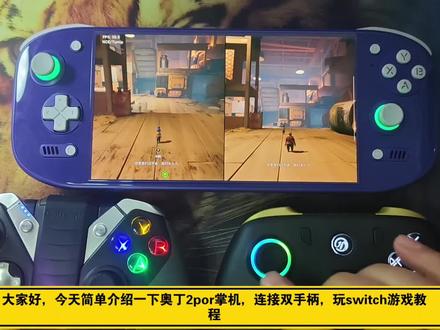 02:55
02:55 09:38查看AI文稿AI文稿
欢迎大家收看我的分享视频,那么本期视频给大家分享一个 switch 游戏的模拟器, 那么上一次给大家分享了 c e m u 模拟器,但是 c e m u 模拟器对随时游戏的一个 知识,知识度比较低,因为它主要是针对那个 win u 这个主机的游戏进行一个模拟,那么现在的那个 switch 游戏的文件下载下来之后,那个 c m u 模拟器现在是没有办法运行的, 所以柚子模拟器就可以解决这个问题,那么今天就给大家分享一下柚子模拟器。首先从柚子模拟器的一个安装开始, 我们在 use 模拟器的一个官网下载到的文件是这样的, 如果我们双击打开它会发现安装报错,它报错的原因是什么? 因为这个安装过程是需要联网的,但是我们国内的网是不不能的,因为需要翻墙才能进行一个正确的安装。 我的解决办法是什么?直接不管他,我们去下载一个解压版, 就是大家去找一个自己信得过的一个资源网站,我们去下载一个解压版本的,下载下,就像这样得到一个压缩文件,我们直接使用一个解压工具,把它进行一个 解压,就能得到一个主要文件,里面就是打开就是这样,就是柚子模拟器的一个主体,然后我们得到这个五之后,你要直接点这个运行的时候,他是没有办法正常运行的, 点击打开以后,他不会直接这样,他会有几个东西,你直接怎么点都可以,然后我们需要点击文件,打开柚子文件,他就会 显示这个文件夹,然后我们需要怎样?还要去下载一个 you 子模拟器的一个密要文件,就是上面这个打开把这三个文件夹 直接扔进去,直接这样扔到里面, 然后我们的柚子模拟器扔进去之后直接关掉,然后把由模拟器再关掉, 重新去启动,他就可以进一进进行一个正常的一个操作了。什么添加游戏啊?怎样都可以啊?还记他添加游戏的时候有一个有一个问题,比如说你添加游戏 我们选择的是这个,哎,我看看我的那个游戏放在哪了?好,比如说我,我要添加那个马力奥特赛 点进来以后我的文件夹里面什么都没有,没有搜索是没有与搜索条件匹配的像,但是你确定如果你的游戏文件放在这个文件夹里面,你不用管它,你直接点击选择文件夹就可以, 然后你的游戏就会出现在这里,双击游戏就可以运行。这个就是柚子模拟器的下载安装和添加游戏的一个过程。 那么现在给大家讲一下这个柚子模拟器的一个设置,设置是在这个模拟选项里面点击设置, 这是通用系统 cpu、 图形、声音和控制,然后大家的设置根据自己的需要来,也可以根据我这个视频里面 我所勾选的一些项来去去进行一个勾选,这个运行速度限制这个要取消掉, 大致就按照我的这个设置来设置就可以,热键不用管界面选项,这里可以选择一个中文,然后其他的这几个都不需要动,然后重要的是什么系统 语言选择中文,地区选择中文,时间选择中国就可以配置这个不用管网络,也不用管文件夹,这个根据自己喜欢把它改到 你自己想要它存在的一个地方,因为 c 如果你不去改的话,它默认是在你的系统盘 c 盘,这样长期使用下来,你的 c 盘的内存会越来越小,会导致你的那个运行电脑的运行速度会越来越慢, 但是如果你用的是什么大容量的那种固态硬盘的话,这种情况就不太容易会发生好,然后 cpu 这直接是自动就可以图形这些就根据自己电脑的一个配置来进行一个选择, 重要是这个这个选项我给大家讲一下第一个 open gl 这个选择是什么?你显卡 只要是一个好的显卡,你选择这个,他是对选显卡的一个性能要求比较高,但是对游戏的帧数有一定的保证。而下面这个呢就是对低端显卡设置的 帧数没有保证,因为你线卡不太好的话,他帧数必定就不能给你提供一个良好的保证。然后其他的下面这些东西就自己随意去进行一个 勾选就可以,这个选与不选都无所谓,根据自己一个使用体验吧,慢慢去摸索,慢慢去调整一个设置,这些就这样设置就可以, 声音不用改。然后最重要的一点是控制器这个选项,好,我给大家讲一下这个控这个模拟器的一个手柄设置, 首先我们进来的时候,玩家一这个是随便你选择一个,然后点点击这个连接控制器选择第一个 power 手柄选择这个选项。然后我们 使用的是我使用的是这个北通阿秀的三 s 多墨版的这么一个手柄,如果你的手柄打开的 时候摸呢是 pc 模式,在这里你只能看到 xbox 三六零这么的一个设置。如果你手柄是多模板,这个时候你就需要什么把你的手柄进行一个模式的转换,把它转换到一个 switch 模式, 然后你现在看这里是依然显示的是 xbox 三六零手柄,然后我们点击一下刷新 它就会显示出来,任天堂 switch power 手柄,呃,不是 power switch pro 手柄。然后这个体感一切所有的设置都不需要你 去单独的去进行一个操作,下面全部都给你设置好了,但是你可以根据自己对手柄的一个使用习惯去进行一个自己的一个编辑, 这个和这个地方的选择和那个 c e m u 模拟器基本上大致相同,然后设置完了以后直接点就 ok 就可以,就可以进游戏 来体验一下这个手柄的一个设置,如果有什么问题继续在这里去进行一个修改,完了以后你点保存就可以了。 总的来说,不管是 cem 模拟器还是柚子模拟器,只要你把手柄的这个多模的这个问题解决了, pc 和 switch 这两个模式之间的转换,你只要把 我搞明白了,不管是四这个柚子模拟器还是 c e m u 模拟器设置写棋都很简单的,没有什么难的,会了就不难嘛,就是这么一个道理。 然后游戏的下载呢,需要大家去网络平台上自己去找一个 觉得信得过的一个资源网网站进行去去进行一个下载,那么我会在视频下方把这个柚子模拟器的主体文件和他的咪要文件 链接都会放在视频下方,有需要的朋友可以根据自己的一个需要去进行一个下载。好,那么就是这 就是本期视频的全部内容,如果大家有什么需要咨询或了解的东西,可以在视频当中发弹幕,或者是视频下方留言都可以,我都会每一条尽量的去回复。大家。 好,那么本期视频就给大家分享到这里,我们下一期视频再见。
377捕鲸大蒂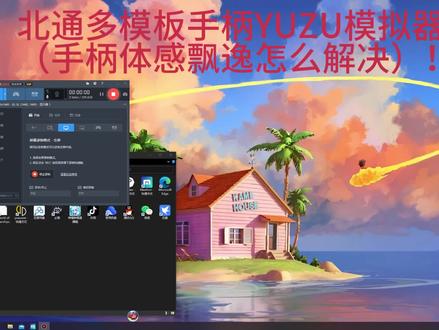 12:45查看AI文稿AI文稿
欢迎大家收看我的分享视频,那么本期视频还是给大家分享一下这个柚子模拟器 怎样去设置手柄,虽然这个是这种设置手柄类型的,这种视频我已经做了很多期了,但是还是有很多的朋友不太会,我不明白到底是视频的问题还是什么问题, 总之就是根据大家给我反馈的一些事情,我重新去做一个视频 啊。那么我就拿这个柚子模拟器的三六八六这个版本来说设置手柄,我们把模拟器打开,点击模拟,点击设置, 在设置里面找到这个控制,在控制界面,现在就是一个手柄的一些设置界面了,那么我们就拿拿出自己的手柄,我这里还是 只以北通这个手柄为例,其他那个品牌的手柄,或者是不带体感的不带多模的那些手柄,我都不知道应该怎样去连接这个东西,所以我只针对北通的多模手柄来讲这么一个事情。 好,首先我们在这个界面把那个手柄开开机,但开机的话大家要注意按住左 l b, 按住左键键 l b 键,然后去点手柄的 logo 开机键,或者是北通 那个宙斯的那个左右波动的那个开机键,要按住 l b 再去开机,它就是一个 switch 模式。 好如手柄正确连接了以后,就会看到这个手柄图标中间有一个体感的方块 会跟着你手柄在旋转,那证明就是你的手柄就连接上了,然后不管你退摇杆还是怎样,都可以正确的一个操作。那么刚才摇杆区域这个区域他会有一个白点和一个一个绿点, 如果这两个点没有重合是分开的,你就这样迅速的这样去快速的去搬动这个摇杆,让他自动弹回,他就会 进行到一个自动的一个校准,他这个比 cmu 模拟器啊, cmu 是你要去手动去点那个校准这个柚子模拟器,你只要快速的去搬动拨动这个摇杆就 ok, 就可以进行一个校准 好,那么这个其他的设置按键就根据自己的一个喜好去进行收并的一个调整或者设置就可以。还有的一个问题,比较我问的比较多的一个问题啊, 就这个连接控制器这里,左上角这个连接控制器还有这个输入设备这里有的时候 他不会显示,我们还是一个一步一步来讲,那么首先在连接控制器这里连接控制器下方选择 选择第一个, 然后再输入设备这里 我们选择这个你手柄识别出来的 switch 模式,选择这个,那么有的网友就会说这里他没有显示出显示不出来这个,那么问题有几点呢?第一就是你在这个界面打开这个界面的时候 去进行手柄的一个 search 模式开机,那么如果这个 这个这个模拟器他正确的识别到了你的手柄,那么你点开这里就会就会有这个任天堂,所以手柄的这么这么一个选择,如果没有, 而且你的手柄正常开了机,的确确实实进入了 switch 模式,那么这个时候你需要做的就是把整个模拟器关掉, 然后手柄也关机,重新再开一次这个模拟器,因为这个三六八六这个版本确实会出现这个问题,我不知道别的版本有没有出现过,就是你打开这个界面,然后手柄也正确开机了,他这这里依然不会显示,没有这一个, 那么这个就是时候你就需要把模拟器关掉,重新再开一次模拟器,再来把手柄开到一个在这个界面,把 switch, 把, 把那个手柄开到一个 switch 模式,那么基本上这个问题就会解决,这里就会出现。那么还有的朋友就是他手柄打开之后,这里显示的是 xbox 三六零的手柄 或者北通的手柄,他显示是北通手柄这个选择,然后他手柄 在这里,他说每以以前老版本的话,这个旁边有个刷新按键,你一点的话,他这里你更换了手柄,比如说我现在这里是 任天堂 switch 手柄的模式啊,那么它现在把它更换到一个 xbox 模式,呃,我试一下把它更换到 xbox 模式,好,我们就现 不动弹,我把手柄更换一下模式, 好,我手柄现在已更换模式了,那么网友有很多网友就反馈旁边没有刷新按键了,这里依然没有显示,其实很简单, 你就点掉它,然后再点一下这个下拉菜单,它自动就刷新了手柄模式,自动会刷新的, 就成为就是可以在这个界面正确识别的手柄后, 就可以无差别的去更换一个模式,你所需要的一个模式其实就很简单。 然后再跟大家讲一个 这个中间这个按键,不是中中中间这个按键这个图标, 中间这个手柄方块长方块这个图标,它是你的一个 一个体感,一个灵敏度,你可以自己去根据他这个图标的一个反馈 去看看你的这个手柄是不是有一个体感在,呃,体感有没有正确的打开它,它不会根据你的那个手柄去旋转吗?这个图标这个长方块会根据你手柄的一个 移动去旋转,那么你把手柄平放在桌面上的情况下,他还是在轻微的移动,那么你进入游戏,比如说塞尔达王国之类, 你一旦开机,比如说开拉弓瞄准的时候,就算你保持一个水平不动的情况下,他依然是漂移的。所以就很多玩家就跟我提就是提出这个问题,说这个手柄玩塞尔达北通的手柄玩塞尔达会飘,其实是手柄的设计问题, 不是这个手柄本身的问题,它灵敏度做的确实比较高,所以你会觉得很飘, 那么这个问题在哪解决呢?不是在这个这个 use 模拟器的设置里面,而是在 这个,这个,这个 在这个北通游戏大厅里去解决这个问题, 那么我们还是以这个北通阿秀罗三 s 多模板进行一个说明。那么首先我们用这个手柄 连接到这个北通阿修罗这个手柄自带的一个北通游戏厅,这里面可以对手柄进行一个设置,我们所需要的是点击这个手柄助手。 好,这个时候我们会进入到这个界面,进入到这个界面之后,我们首先要把手柄调整到一个 ns 模式,如果你不,你不调整到这个 ns 模式的话,你是设置不了体感的。我们进入 ns 模式以后,那么在这个地方 配置助手,这里前面的都是根据自己的一个喜好去设置就可以,那么最对体感影响最大的是这个, 这个体感灵敏度我们不要把它开到最全部,开到全部的话,这个 c e m u 不是 c e m u 那个柚子模拟器,你玩塞尔达,塞尔达王国之类需要体感的那些东 东西,他就会很飘,所以我们就我我我使用出来的感觉,我就是降了一格,降了一格以后这种漂移的情况就好好了很多很多,降两格的话我还没去使用过,所以还不知道, 总的来说就是如果说手柄漂移,北通手柄以体感漂移的话,就在这里 去把这个灵敏度给降低,如果说降了一格,现在是四格还还是很飘的话,那你再降, 我估计最多就降两格就可以了,你的手柄体感就完全没有问题了。然后我们再顺便给大家讲一讲吧, 就这个 pc 和 ns 模拟器,这不模拟器 pc 模式和手和那个 ns 模式,大家尽量把这个手柄上的呼吸灯这种光给改一改, 比如说 pc, 它默呢是蓝色,那 ns 你就换一个颜色,就随便换一个你自己喜欢的颜色,就在这里随便改一个自己喜欢的颜色就可以,只要能区分出 pc 和 ns 模式 就可以了。为什么?因为有的时候你玩那个模拟器的时候, cemu 不是柚子模拟器的时候,你不如果两个颜色都一样,你不知你也没有,而且那个模拟,而且那个模拟器没有对手柄没有反应的情况下,你不知道你到底是有没有这 正确的进入到一个 ns 模式,所以你就把 ns 模式换一个,换一个你觉得就是自己喜欢的颜色,方便于自己去区分这个东西就 ok, 好,那么问题就是这么简单的就可以去解解决, 那么本期视频就给大家分享到这里,如果大家有 任何跟手柄或者是模拟器怎样去调试手柄或者各方面的问题,大家可以在视频当中以弹幕的形式,或者是在视频下方留言私信,也可以再攒一波问题, 如果这一波问题攒的比较多的话,我再给下在下一期给大家做一个视频,再去讲解一些大家遇到的一些问题。好,那么我们下期视频再见。
119捕鲸大蒂![游戏手柄YUZU模拟器[体感]连接教程#游戏手柄](https://p3-pc-sign.douyinpic.com/image-cut-tos-priv/17377736c53e11fcbc3a7175716bc796~tplv-dy-resize-origshort-autoq-75:330.jpeg?lk3s=138a59ce&x-expires=2099516400&x-signature=olRnr4HY7UEDI1ElJbNrpgYyv98%3D&from=327834062&s=PackSourceEnum_AWEME_DETAIL&se=false&sc=cover&biz_tag=pcweb_cover&l=20260716073345C333FFBC2396F7A55E4A) 03:25查看AI文稿AI文稿
03:25查看AI文稿AI文稿这个视频演示一下这款手柄怎么用任天堂蓝牙模式连接电脑,玩柚子模拟器,或者是神龙模拟器,或者是 cmu 模拟器哈。首先手柄在关机状态下,灯是不会亮的,我们先按住右边的扳机键,不要松开, 同时按开机键就是这个房子键两秒,松开按键二号指示灯闪烁,然后我们打开电脑的右下角,点击这个蓝牙功能, 如果是笔记本的话,直接点这个蓝牙就行了哈,台式电脑其实也一样的,如果你台式电脑没有蓝牙的话,自己加个蓝牙适配器,然后我们点击添加蓝牙设备, 右上角开启蓝牙之后,我们点击这个添加设备,这个时候我们选择这个 啊,这个蓝牙鼠标、键盘、手写笔等设备哈,我们点击这里就是第一个, 这个时候我们可以搜索到一个这个 pro ctrl, 就是这个任天堂模式的这个蓝牙名字哈,指示灯是在闪烁的,连接之后手柄的灯就不闪了,然后这个时候我们直接就可以玩了哈,比如说我们这里以柚子模拟器举例哈, 启动一下柚子模拟器,然后点击左上角的这个模拟, 这个是柚子模拟器,我们点击模拟,然后点击这个设置按钮, 这个时候我们点击这个控制这里, 然 然后这个时候就可以用了哈,基本上这个连接控制器是默认的这个 pro controller, 然后这个输入设备这里我们给他改成这个识别到的手柄, nintendo pro controller 零,然后选上去之后,啊,这里选错了,这里选择 pro controller, 连上去之后我们直接就可以控制了哈,包括摇杆啊,布局什么都可以的,包括通过晃动的话,也可以看到这个图标是有在晃动的,这个是体感功能,然后包括扳机键就是 zr 键, zl 键啊,都可以都可以识别到的哈, 房子就是房子键啊,然后玩的过程中需要关灯的话,垂直压下左摇杆, 同时按一下房子,可以关闭手柄的按键灯。好了这个教程就到这里吧,然后如果平时不玩的话,我们按住房子键五秒是可以关闭手柄的, 我们来看一下这个蓝牙这个界面,我们打开这个蓝牙,这里可以看到这个蓝牙目前是处于一个已连接状态 啊,目前可以看到这个蓝牙是处于一个已连接状态,如果我们按住房子键五秒关机之后,手柄的灯会灭掉, 然后这里就会变为已配对,蓝牙,这里就会变为已配对。如果下次再玩的话,不要插线, 按一下房子大概一两秒,然后可以自动连接上去,已连接状态哈,啊,这里会变为已连接。好了,这个教程就到这里吧。
247小二电玩游戏 02:26查看AI文稿AI文稿
啊,我, 大家好,今天给大家分享一下柚子模拟器使用手柄的体感操作,这是我最近几个文本修改的内容,一个外接显示器,一个就是在手柄操作的状态下快速呼出左边侧边栏,还有一个这个手柄的体感操作, 大家感兴趣的话可以看一下往期的视,接下来给大家演示一下效果。首先我们在设置里面有一个高级选项,里面有个图形,图形最下面 增加了两个选项,一个是使用手柄陀螺仪,一个是外接显示器,这两个默认是关闭状态,大家可以开启一下陀螺仪,这个需要你的安卓内核支持, 用招 acco 的话需要安卓内核六点一, ps 四手柄的话,一般四点几的内核都是支持的啊。首先给大家演示一下外接显示器这个功能,之前演示过,但是这里给没看过的人大体演示一下, 嗯,接下来给大家演示一下一个小手柄,这个手柄拿来玩体感还是比较不错的,这是一个二十几块钱的手柄,他是需要买那个主机版的。 然后我们首先按到 p 档, p 档之后我们连到这个手机上,识别到的是一个 ps 四手柄。之后我们可以打开一个这种支持体感的游戏,比如说任天堂出的这个跳绳游戏,首先我们在侧边 点击这个控制,然后设置玩家,然后映射映射这个手柄,然后一般自动映射就可以了。之后我们返回到这个页面,然后摁这个 a 键,之后我们可以晃动你的手柄, 这样你就能使用他的体感操作。代码里面是适配了多套手柄的体感,但是我多套手柄没有测试,大家感兴趣的话可以自己体验一下,感觉还是挺好玩的 哦。本期视频就到这里,感谢大家观看视频,对大家所帮助的话,欢迎点赞投币,如果想看更多内容的话,欢迎关注我,我们下期再见,拜拜!
83阿西西的日常


