
粉丝13获赞122
相关视频
 04:35
 01:04查看AI文稿AI文稿
今天我们要拆一台一体机,故障原因是主板有问题,主要难拆的就是机器的后盖支架,取下后我们用螺丝刀拧开卡扣,取出硬盘外结合 我们从卡扣处用硬撬片分离后盖,一定把握好力度,取下后盖,拔下连接线,拔下音箱线, 拧下盖板螺丝,取下保护盖板,拆下卡式硬盘,拆下散热模组的固定螺丝,取下模组,分离所有的主板链接排线,这样我们就可以取下主板了。我们把新主板换上, 把内存换下来,再按照之前的顺序安装好就没问题了。安装好后开机检测下是否还有其他问题,后续大家有问题随时私信就好。
 03:06查看AI文稿AI文稿
呃,大家好,今天收到客户介绍一个联想的电脑啊,这一款是比较熟悉的飞力士二杠幺四啊, 这以前是一款比较经典的机型。那现在开机看一下,客户说的就是内屏是好的,然后就是外屏好,是吧?这个位置可崩裂了,所以说这次打算换一个外屏啊。可以啊,这电脑显示没有问题啊,那我们就直接给他换一个外屏 啊,先关机,首先先敲正两个啊,正方形啊,因为下面有螺丝, 然后撬开,这边也有一个,然后把螺丝拧下来,可以,然后用手也可以啊,然后用这个翘片也可以是吧?把这个压条啊, 两条给掰开 对不对?这就出来了,然后中间的话啊,这边还有一个螺丝,拧开之后,然后就再把这个屏幕啊往上推,你往上推啊,推到有一个声音是吧? 卡一下啊,这个屏啊就可以拉了,这屏他就松线了,松线了之后这个平线啊可以扯一下,拉一下,下面有双面胶,然后再把它翻过来,把它接口啊先给发了, 这接口比较紧,那这块屏啊就拿出来了,拿出来之后我们还要把这个屏啊还有这个边框拆出来是吧?那这边有螺丝呢,把它捋掉, 然后这边再去弄一个,换一个外屏是吧?拆出来然后重新放一个外屏啊,换外屏的这个环节就不在这边展示啊,不是在我这边操作的啊,在哪里?给别人换好了之后,好,我们再进进行安装 好。现在外屏换好了啊,然后我们就是直接先连上啊,然后这边一个触摸小板的接口,接上之后啊,我们再开机。可以啊,要测试一下触摸功能啊。可以啊,触摸功能测试啊,没有问题啊。 可以,那接着关机啊,然后来安装,然后再来看一下这后面, 后面还是跟原来的一样啊,这个线,这线是按原来的位置放啊,然后这边这一块是一样的啊, 现在这个线啊都在这个位置。那这个时候你就先把它套上去啊,套完之后再往下推啊,就可以了。对啊,这个还是蛮简单的,是不是推完之后中间呢啊?这个螺丝螺丝表拧回去, 然后把这个压条是吧?给他盖回去。哇塞啊,压条装上啊,然后再把两个螺丝拧回去,再把这盖子盖回去。好,可以,这样子就可以直接搅开了啊。
35深圳白从电子商行 01:35查看AI文稿AI文稿
这台联想小新顾客说,不小心把屏轴掰坏了,现在开合特别费劲,只能用胶带粘住才能勉强开合。 为什么联想小新的屏轴很容易坏?主要是为了追求机身轻薄。屏轴固定在塑料基座上,受力面积小,强度不高,日常频繁开合或者受力不均,就很容易出现断裂脱落。 拆下底壳后,首先取下电池,拔掉屏幕排线和 wifi 天线,再拆掉屏幕总成,加热屏幕边框。拆下壁壳。 拆下壁壳后,就能看到损坏的平轴已经从螺丝机座上脱离下来了。 先调松两个平轴的螺丝,因为原厂平轴阻尼普遍偏紧,直接粘回去,开合阻力大,塑料基座很容易再次被拉裂。调松螺丝可以降低平轴阻尼,让开合更轻,减少硬力,防止二次损坏。 顺带清理一下 cpu 风扇的灰尘,再装回屏幕总成。插好 wifi 天线和平线,插上电池,装上底壳, 最后搬动屏幕,测试力比以前轻了很多。
26电脑故障分享 00:56查看AI文稿AI文稿
今天拆一下这台联想 flex 二杠十四,然后加装一下内存条和更换一下固态硬盘,然后原来四 g 的内存条换成两个八 g 的内存条,然后翻开后面有几颗螺丝,上面是两颗螺丝, 然后中间是一颗,下面有几颗螺丝,然后中间这颗螺丝一定要拆掉之后再去拆前面的键盘,中间这颗螺丝是管着前面的键盘的,然后前面键盘的话键盘有总共三颗螺丝, 右右下角有一颗螺丝,是在防拆标签下面的,然后防拆标签撕掉防拆标签之后再拆另一颗螺丝,总共有三颗螺丝,拆掉这三颗螺丝之后才能打开后面的的后壳,不然的话打不开后面的后壳一定要拆开。
 00:39查看AI文稿AI文稿
一分钟教会你笔记本电脑更换风扇,电脑背面螺丝拧掉,扣开后壳。第一步一定要先断电,拆掉电池固定螺丝,电池取下来,拧开风扇固定螺丝,取下坏掉的风扇,清理下表面的灰尘,把新的风扇装上 风扇的固定螺丝拧紧风扇电源连接好电线,恢复原来的样子。拆掉的东西都要归回原位。 再把拆掉的电池装回去,固定螺丝拧紧,先检测下能不能开机。 ok, 能正常开机。恭喜你成功掌握一项技能。最后把后壳装回去,螺丝拧好就完成了。
 01:27查看AI文稿AI文稿
今天我们收到一个联想的一体机,他的故障呢?是这个屏幕裂了啊,这里这有个裂痕,裂了之后他刚开始就这里黑,现在慢慢慢慢的全部黑完了,现在我们拆机,然后进行更换他这个屏幕, 兄弟们终于装完了最后这一步啊,这个设计真是狗血啊,太惨我们了。 最后把我们把这个卡进去就可以了啊,我们再开机试一下好了,现在已经可以正常开机了啊,然后我们 看一下应该是没有问题了。行了,这电脑装了差不多有两个小时吧,这个屏幕非常难装,大家拆的时候一定要注意啊。嗯,谢谢大家观看。
 01:37查看AI文稿AI文稿
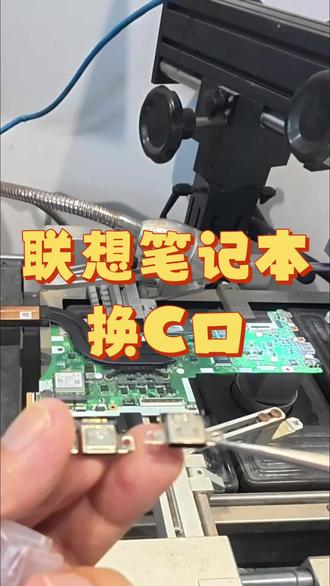
今天来看一个联想笔记本换 c 口,先测一下接口的电压, 再插充电器,看看电流缺席不充电。开机先拆电池, 再拆硬盘,然后就可以准备拆主板了, 断开所有排线 哦。还有一颗漏网之鱼, 拿起来观察一番,以 c 口向焊油向 bba 反修台就监视高效炮打蚊子。调好参数,等待加热, 等一会加热好了就能拿下来了。找到同款的 c 口 放上去加热一会就好了。今日分享到此结束,感谢各位看官老爷耐心看完,若是觉得还不错,不妨留一个免费的赞,你们的支持就是我最大的动力!
 05:45查看AI文稿AI文稿
拿掉之后你会发现所有的都干透了,包括这个位置看。哈喽,大家好,今天咱们去清理台联想的小新, 然后看一下这台电脑,现在什么也没干,待机温度八十度,这很离谱啊,这个温度已经非常高了,那么不用看啊,如果烤机的话,直接就吊平了。 ok, 这款机器的话拆机很简单,来看一下背后有一排螺丝,找到一个合适的皮头,然后咱们去给它拧掉就可以了, 这三颗是拧不掉的,下边四颗可以拧掉,然后现在咱们拿刀片给它敲个缝隙,手掰开。 好工具很简单啊,一个刀片最好是再准备一个塑料撬片会更好,那么很简单,沿着它这个缝隙去把咱们的刀片插入,就说这个样子 好,这样的话是不是就插入,插入了之后咱们轻轻的往上翘, 好,这时候就有一个缝隙,缝隙的话咱们插入那个塑料的拆机片,我一个手不好操作,那么给我一点时间,让我去给它打开, 好,就这么嗖的一下,哎,它就打开了,打开了之后看了一下,风扇的灰尘蛮多的啊,整体的布局还是挺简单的,一个风扇这个应该是 cpu, 这个是显卡, 然后一块硬盘,一个电池,像这种轻薄本的话,构造会特别的简单,基本上就这么多东西。那么游戏本的话可能会有两个风扇,一个风扇,两个风扇主板在中间,像这种的他会稍微偏这边一点, 那么现在咱们就去给它拆开啊,值得注意的是,这个排线的下边还会有一颗螺丝在这,一定要去注意这个,要不然你风扇是拿不掉的, 好,拧下这散热器上的一颗、两颗、三颗、四颗、五颗螺丝之后,风扇上两颗,一颗两颗,那么就可以去把风扇拿出来。 ok, 这是这个风扇,先放一边,看一下桌子,那么这个怎么拿很关 键,你要轻轻的去提着它,慢慢一点一点来。 ok, 那 么拿掉之后你会发现所有的都干透了,包括这个位置,看手是擦不掉的,正常情况应该是跟牙膏一样,那么这个状态都不对,还有这个位置 直接就烂掉,包括这个位置一会去给换掉,我们现在去开始清理啊,这是清洁完之后的一个风扇,对比是不是很明显,那这时候拿一个卫生纸去给他显卡上边的硅脂去擦掉, 小心一点,这上面有好多的电容,不要去碰掉。 ok, 还有这两个,这分别是一个 cpu 的 晶体和一个南桥,像这种的 cpu 就是 南桥和 cpu 集成在一起的,相对来说就会比较贵一点,有的是南桥是分开的, 所以说清理的时候一定要小心。 ok, 去给它擦干净即可,没必要去给它擦的特别干净,然后像这些位置的就可以去给它去除了,一会再去给它加上。 好,接下来最重要步涂上咱们最好的导热硅脂,然后给这些位置供电芯片和咱们的电杆去给它涂上导热凝胶就行。好,找到合适的位置 好,拧螺丝的话,先不要拧紧,然后分别对角线再去拧。 ok, 这就很轻松的去复原了,复原了之后再去检查一下螺丝是否固定住 紧,这几颗螺丝风扇是否正常转动,风扇接头是否插了网卡线是否刚才被动过? 好,这些位置全部放好,还有这个位置排插是否插上?那么最后一步去给电视装上,然后就 ok。 好, 最后一步去给外壳上的灰尘去清理一下。 后边啊,这又咱们清理完成之后又打开了这个软件,看一下当时前的一个温度, cpu, cpu 五十度左右, ok, 这个状态非常的稳定,看看显卡的话四十七度。好,现在的频率是一个三点四,我现在去给它烤机。
51测拆玩呗 02:14查看AI文稿AI文稿
大家好,今天我教大家怎么来装笔记本的固态硬盘。首先把这些螺丝全部拆掉,我是已经拆掉好的, 然后笔记本这里有个电池的充电的,首先必须要把这个充电的电池拔掉, 然后这里就是有一个固态,固态的话他也是分很多种的 固态,他有二二八零的,二二六零、二二四二,像他这种的话是二二六零的。 像这种迷你二的固态它有两种协议,一种是普通的萨塔接口硬盘,还有一种是 nvmi 协议, 一般的话 nvmi 协议的话 就是普通的, 你先把这个转过去 装上去,然后停电, 这个就是没有系统,下个视频教大家怎么装系统。
 01:20查看AI文稿AI文稿
一台联想笔记本,它的毛病呢?是风扇有异响,听一下它的声音,震动很明显。散热风扇故障下来,咱就拆机进行维修, 拆掉坏掉的风扇。拆掉散热风扇之后,我们清洗一下机身内部,看一下这些出风口间堵的这些脏东西,会很影响散热。第一口粉丝下车 先去清洗一下, 我们烤机烤一下,然后听一下风扇的声音,已经烤机五分钟了,我们来听一下,声音 非常安静,只有微微的风声, 风扇一响,完美修复。
 00:54查看AI文稿AI文稿
今天我们给一台戴尔更换电池,首先呢还是戴上我们的静电手环, 然后的话依次取下地壳的固定螺丝, 用柴机片撬开地壳, 拔下我们的电源排线,释放主板余地,一次拆除电池的固定螺丝, 取下我们的旧电池,取出我们的新电池,对准孔位安装一次,打上电池的固定螺丝, 插上我们的电池排线,装回我们的迪可,一次打上迪可的固定螺丝,打开机测试。
 00:35
 00:36查看AI文稿AI文稿
顺丰小哥,开箱的时候怎么去开箱?看到没有?开箱,这里不是有一个封条吗?对不对?封条的话你用就不要用什么钥匙这之类的去弄,要用这种小刀片啊,因为我们为什么要这样啊?有七天无理由的退换货, 然后刀片去这样轻轻的把这里一一拆,看到没有这个口就拆出来了啊,如果到时候有什么问题,我们七天就可以进行退换 啊,手机和平板都一样的啊,电脑也是一样的,要要用小刀片去把这个口子划划开,然后这样的话就可以拆开了啊,记住了没有?顺丰小哥。


