华为手机可以传东西到苹果手机吗
高高数码小课堂开课了,今天教给大家的是如何将华为手机资料导入到苹果手机。正常,我们在苹果开机激活的过程中, 按照它每一个步骤选择,稍后我们会来到一个传输界面,就是说这是会从安卓设备传输, 然后我们需要下载一个转移到 ios app, 通过 app 传输,这时候我们在华为手机上也要下载好,转移到 ios 应用市场,下载到好,这时候我们就点击继续同意 好,都继续使用好,这时候我们需要通过 wifi 继续,我们能看到 iphone 十七 pro max, 通过代码连接好,这时候 iphone 手机上会显示一串代码零二幺四八四,我们将代码输入进去,正在准备连接好,这时候比如说我们把我们想要的信息,联系人 这些之类的,允许照片好,这时我们点击继续,他就会开始传输,传输就完成了,这时候我们只需要登录我们自己的苹果 id 就 可以完成使用。 传输完成。高高数码小课堂开课了,今天教给大家的是如何将华为手机资料导入到苹果手机。正常,我们在苹果开机激活的过程中, 按照他每一个步骤选择,稍后我们会来到一个传输界面,来到一个传输界面,就是说这是会从安卓设备传输, 然后我们需要下载一个转移到 ios app, 通过 app 传输,这时候我们在华为手机上也要下载好,转移到 ios 应用市场,下载到好,这时候我们就点击继续同意 好,都继续使用好,这时候我们需要通过 wifi 继续,我们能看到 iphone 十七 pro max, 通过代码连接好,这时候 iphone 手机上会显示一串代码,零二幺四八四,我们将代码输入进去,正在准备连接好,这时候比如说我们把我们想要的信息,联系人 这些之类的,允许照片,好,这时我们点击继续, 他就会开始传输,传输就完成了,这时候我们只需要登录我们自己的苹果 id 就 可以完成使用,传输完成。

粉丝467获赞5207
相关视频
 01:44查看AI文稿AI文稿
华为手机和 iphone 手机互传照片和视频啊,无损传输教给大家。首先是要在 iphone 这个鸿蒙星河互联这个软件, 其次呢是在这个华为这块选择你要传的照片或者视频,然后点击分享,这个时候啊是没有出现的,然后当你把这个华为星河,鸿蒙星河这个互联打开的时候,你点一下这个 iphone 十七 pro max 这块就出来接收了,你选择接收 就有照片了,你看所有照片就都传过来了,这个照片是无损传输的啊,包括实况的动图还有视频,然后你选择前往照片查看,你看这个是实况啊,华为拍的,还有华为的 logo 呢,看到了吧,还可以选择循环播放, 这个就是原图无损传输。同样啊, iphone 传给华为也是需要这个鸿蒙星河互联这个软件,你选择打开这块,有一个我要发送,点击这块有照片视频文件,文件加通讯录,我随便点一个啊,比如说点照片,我还是可以随便,比如说选几个,你看这块都有动图啊, 然后我点的选择完成,然后这个时候搜附近,这个时候你要华为要开了,这个华为分享,要开这个所有人可见啊, 然后这块就出来了,华为 mate 八零 pro max, 然后你点一下,然后这块左手边,你看华为接收到 iphone 十七 pro max 照片了,选择接收, 现在就可以传过来了,然后这个时候你的无损的照片或者视频就都传过来了, iphone 手机和华为手机互传照片和视频,学会了吧,还有什么问题大家可以在评论区留言啊。
924影音极客 01:29查看AI文稿AI文稿
苹果跟华为之间现在可以实现这个隔空投送了,是不是挺意外的?然后苹果端的话是需要一个官方工具,然后跟大家聊聊要怎么用它。苹果这块的话,你需要一个工具叫鸿蒙星和互联啊,你点开它,它会自动检测到你身边的华为设备。 华为这边呢,也是有要求的,他需要这个系统版本是鸿蒙六点零,然后幺幺二及以上,如果说你投送失败了啊,可以看一下你的版本号对不对?话为这块呢,我们选择一个照片,然后点这个分享,他会自动检测到你的苹果设备,然后点这个投送 这边就收到了啊,其实呢还算是比较快的,同理呢, iphone 分享照片的华为,我们选一个照片,点完成点接收, 哎,收到了,虽然说呢,没有这种同品牌之间的投送速度快, 但是呢,他能打通就已经方便很多了,起码呢,你跟你的朋友或者同事啊,分享照片文件的时候不用那么头痛了。一般来讲,只要你的华为设备在鸿蒙六点零幺幺二版本以上,然后你的苹果这块可以使用这个星河互联的工具, 你就可以实现这种跨品牌的隔空投送,如果说感兴趣的话,你可以去尝试一下他,确实能方便不少。
722李闯同学 01:22查看AI文稿AI文稿
华为和苹果这两个老人家手机如何快速互传资料?今天十秒教给你们。首先我们将两个手机连接同一个 wifi, 点开苹果手机商城,搜索华为手机克隆下载打开。 然后我们找到华为手机数据克隆 app, 选择这是新设备,选择 iphone。 下一步我们拿起苹果手机,点击迁移数据到华为手机里面, 我们选择视频,这个继续扫码,我们连接这两个设备,开,点击加入手机连接成功, 我们选择需要好的视频,勾选,勾选开始迁移, 等待接收。华为手机操作接收 好的视频接收成功, 等待导入,导入完成,完成好数据就已经导过来了,大家学会没有?
361景德镇老胡二手机 01:31查看AI文稿AI文稿
华为手机的资料如何传输到咱们的新苹果手机上啊?这一台是一个纯血红蒙系统啊,还是老样子,苹果手机一步一步激活,然后这个是 iphone 对 iphone, 所以 这个就是不通过另一台设备设置继续继续,然后 连接自己的无线,然后进行激活。还是要切记啊,导资料过程中,两台设备一定要保持这个安全电量,然后到这一界面啊,看好传输 app 与数据,这个可以有很多选项,从 iqoo 的 云备份,这是针对于苹果, 从另一台苹果也针对苹果,然后下面就有一个从安卓设备导入,在安卓设备上打开转移到 ios 啊,以这台手机为例,可以在咱们这个卓翼通上面 可以下载这个转移到 ios, 直接下载完成之后进行打开,然后一步一步点同意,然后继续同意自动发送,然后这个也是咱们继续,然后通过 wifi 继续啊,接入 wifi 设备是咱们的苹果十七 pro max, 点 续输入新设备上的一个代码啊,如果不是纯血红盟的情况下,这个联系人是可以导入过去的,但这个是纯血红盟,目前只支持导入这个图片。继续啊,来,兄弟们,咱们已经是传输完成的状态,点完成继续, 定位继续,共享点继续,这已经是进入咱们界面了啊,稍后设置继续继续继续,这样就已经完成了啊。
343(仁湃)曲沃优品二手手机 00:55查看AI文稿AI文稿
车手互联怎么实现?首先我们去打开华为手机的华为分享,我们要点击它 苹果手机这一端下载我们的一个鸿蒙系。车手互联这边是有一个文件传输,你比如说我要发送它有照片、通讯录、视频,我们可以传,你比如说我们可以传一个照片,你看我们这端就可以接收到,我们点击接收就行,而且它的速度是非常快。 还有我们这边是有一个车手互联,我们点击添加设备,我们可以用我们华为手机这一端的华为账号 进店办理九九贴膜会员送蓝牙耳机, 你看我们可以共享网络,也可以去查找我们的一个设备以及它的一个流转设置,流转记录都有。
 01:47查看AI文稿AI文稿
华为换苹果的数据迁移其实根本没那么难,今天这期保姆级教程包教包会,手里的这台苹果手机,他毕竟有过前任,为了防止他睹物思人,咱们第一步给他恢复出厂设置, 在设置里点磨掉所有内容和设置,趁着苹果在那边转圈圈的时候,咱们拿起华为,打开应用商店,下载一个 app 叫转移到 r o s。 朋友们,这可是苹果官方亲自开发的软件,没有任何感情,全是直白的功能。下载好 先打开放在一边备用,等待出现。激活界面,选择中文中国大陆选项,根据自己需求选择。连接 wifi 的 时候一定要注意,如果在外面不方便的,可以用其他手机开个热点,在这个苹果激活的时间 给华为也链接上同一热点,这是重点,按照顺序依次选择,先不设置面容和密码。到了最关键的步骤,这里选择安卓设备,点击继续,然后开始操作华为手机, 打开转研 ios 软件,一路点击通过,在这里选择继续,不用选 wifi 连接,点击继续,输入苹果手机上的代码就能开始连接了。连接成功后,勾选要传输的项目或文件,部分系统无法传输联系人和短信等内容,把能传输的内容全部勾选上, 点击继续。传输的速度和文件大小还有网速有关系,传输完成后,我们继续激活系统,点击不自动更新,这些都选择稍后设置,选择不共享,点击继续。进来系统之后我们就可以看到 全部相册都传输过来了,其他的软件要重新下载,因为不是同一种系统。关注我,后面分享更多激情的小知识!
1.0万机盟数码 01:31查看AI文稿AI文稿
都说华为的新系统不好用,那么如果华为跟苹果联动了呢?华为的鸿蒙系统和苹果系统是两套完全生态隔离的系统,但是华为的新系统鸿蒙六试图打破这种生态隔离的局面。目前华为可以和苹果设备进行隔空投送, 这使得两家设备在传输图片、视频等文件可以不需要使用第三方软件中转或受到限制。那么我们来看看怎么操作。 在苹果应用商店搜索鸿蒙星河互联,下载后打开 ipad 的 隔空投送功能,并且切换为所有人, 此时能搜索到附近的鸿蒙设备,选择照片即可发送。同理,打开鸿蒙设备,点击分享,再点击华为分享,能看到需要分享的 ipad。 如果大家觉得本期视频内容对自己有用的话,希望大家能点赞、收藏、转发给需要的朋友,让我们见所未见,下期节目再见!
423金属雷达 02:31查看AI文稿AI文稿
大家好,我今天必须要录一个视频给大家,就是我不知道大家有没有经历过这样子,就是换了华为手机之后, 你的华为手机和 iphone 之间传输文件非常麻烦,很多时候可能只是用微信或者是 qq 去发,但是我今天发现了一个很好用的软件叫鸿蒙星河互联,就这个鸿蒙星河互联, 他就像华为的那个分享和 iphone 的 那个隔空投送是一样的性质,就是装了这个 app 之后,就可以实现 iphone 的 设备或者是 ipad 直接和华为的设备之间实现这种照片或者文件的分享,就是相当于是在他们俩之间建立起了隔空投送也。方法也很简单,就是在这个 app 直接搜索 鸿蒙星河互联,然后直接下载就可以了,下载完了之后 直接打开,直接打开之后会有一个 我要发送,点击,我要发送这里,第一次的时候他是要先去连接呃,附近的这个华为的设备,那点我要发送你比如说我发送一张照片啊,点这个完成,然后他就会搜索附近的设备,第一次的时候你要做一个连接, 然后我因为已经我已经连接过了,所以就不用,我直接在华为的那个 mate 八零上点接收点加入,相当于只要是在同一个网络下就可以实现这种隔空投送的功能。 好,发送中,现在华为的设备上已经收到了这张照片,现在显示已经发送成功。 如果是华为这边的手机或者是 ipad 上去发的话,也很简单,直接点照片或者是 那个文件的左下角,它有一个分享的图标,然后你选择华为分享,选择华为分享之后会找到以前跟你连过的,或者是说你直接找你的 ipad 设备,找到之后直接点发送,然后这边会有一个接收, ok, 接收完成之后,如果是照片你就可以你看,直接在照片的这个文件夹里就可以查看,而且这个是发送的原图哦,如果是那种 live 的 图,它也会显示 live 的 图片,这个非常方便分享给大家。
259Billzhang 01:00查看AI文稿AI文稿
iphone 和华为手机互传文件教程?我们先在苹果手机的应用商店里边下载鸿蒙星和互联, 下载完以后打开这个 app, 然后在华为手机上选择你要分享的文件,选择分享以后,我们可以看到上面会识别出来对应的苹果手机,点击分享苹果手机上面选择接收, 选择加入,这样图片就分享过来了。苹果转华为也非常简单,同样是在这个软件下操作,点开我们星河互联,在华为手机上确定华为分享这个功能是打开的,然后在苹果上选择你要发送的文件, 选择好以后,点击完成,软件会自动识别华为手机,在华为手机上点击接收图片,文件就传过来了。
 01:12查看AI文稿AI文稿
兄弟们,华为竟然可以跟苹果进行互联了,就是用这个软件哈,叫鸿蒙星河互联。嗯,点开就可以看到 mate 九零 pro, 我 们点击链接,这时候呢 mate 九零 pro 会有一个提示, 点击同意就可以看到了。当当连接到 iphone 十七 pro max, 点击链接,这边需要确认一下。 好,连接成功。这边可以看到这边有一个共享网络,嗯,还可以共享网络,可以共享通知,还可以查找我的华为设备。然后这边有个流转设置,可以看到消息,电话全部都是可以流转的,是不是? 然后我们现在打个电话试一下来给这个 iphone 打电话, 哎,这时候来电话了,我们看华为这边,哎,华为这边也会有一个电话,而且这边还是可以开启这个录音的, 看到了吗?然后这边就显示在通话中了,然后还可以双击快速互传文件,怎么样?是不是非常 nice?
176最爱布丁糖 01:14查看AI文稿AI文稿
还在为闺蜜的 iphone 手机传播的照片而烦恼吗?现在 iphone 手机联动华为,鸿门星河互联也可以和华为手机互传照片了。 iphone 手机传照片,首先打开鸿门星河互联 app, 点击双击互联,点击连接设备, 用另一台华为手机打开设置,点击华为账号扫一扫,扫描二维码,连接 iphone 手机, 再点击文件互传,选择你想要传送的照片, 就可以实现 iphone 手机和华为手机的无痛传照片了。 华为手机传照片到 iphone 手机,只需要连接好红门星河互联,点击相册,选择你想要传送的照片,点击分享,选择闺蜜的 iphone 手机就可以啦!以后出去玩再也不用担心闺蜜的 iphone 手机传不了照片啦!
 00:58查看AI文稿AI文稿
这是鸿蒙系统,这是 ios 系统!你敢相信吗?他们竟然能互传了!此次更新覆盖多款老机型,并非新机型专属。具体操作方式为, iphone 用户在 app store 搜索安装鸿蒙星河互联。 华为用户下拉控制中心开启互传功能,双方设备会自动识别彼此。鸿蒙向 ios 传输文件时,直接点击对应设备即可。 该功能不仅优化了普通文件传输体验,还解决了华为与 iphone 之间 livephoto 传输的难题。此前,鸿蒙系统下的社交应用大多不支持原声实况照片传输,而借助鸿蒙跨系统互传与鸿蒙星河互联,两者间的 livephoto 可实现原声格式无损互通。 iphone 的 live photo 传到华为后,能在图库预览动态效果并保留细节。华为动态照片传到 iphone, 也可被识别为原生 live photo 并正常播放,不再出现传输后变为静态图的情况。
700数码打工汪 01:35查看AI文稿AI文稿
安卓换苹果啊,手机怎么同步?别着急,跟着我操作。如果你的 iphone 已经激活过了,先打开设置,点击通用,找到传输和还原 iphone, 选择抹掉所有内容和设置,把手机恢复到初始未激活状态, 手机会重启上滑,开始激活。选择简体中文,中国大陆继续不通过另一台设备使用所选设置,继续连一下 wifi, 再点继续 再选成人,稍后设置面容 id, 选暂时不使用密码。到了传输数据这一步,注意啦!选择从安卓设备转移数据,点一下右上角的小图标,会出现 一个二维码。拿出安卓手机,扫这个码,转移到 ios 的 app, 打开 app, 按提示,一步步点下去,在苹果手机上会出现一组代码, 把代码输到安卓手机里,两台手机就自动连上了。接下来选你要传的数据,安卓里的照片、 联系人信息就会全部搬到 iphone 里。传输完成后,点继续选忘记密码或没有 apple 账户,暂时先不用登录,按步骤依次点击, 稍后设置 siri, 依次点完,到这里就搞定了,你安卓手机里的资料就全部搬过来了。
5616华强北丽姐手机数码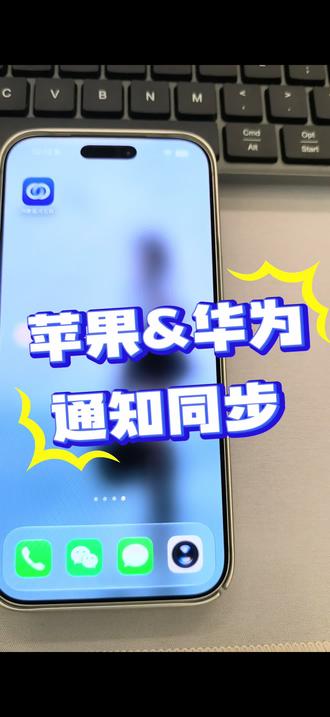 01:15查看AI文稿AI文稿
华为 mate 九零和 pure xview 的 独享的功能双击互联,已经下放给了华为所有的手机了,打开这个功能之后,华为和苹果之间所有的短信, 包括来电或者应用通知,比如说微信啊等等其他的一些消息的通知,他们双击之间都可以互联互通,这个对苹果和华为的双十用户非常的有用,具体怎么操作呢?苹果手机先进应用市场,下载 龙门星河互联这个 app, 打开 app, 选择下面的双击互联,点击添加设备,登录一下华为账号,登录好账号之后,两台手机都要打开蓝牙,这个时候你的 app 界面就能显示附近你的华为手机,勾选一下点确认,根据提示继续操作, 这个时候就已经绑定成功。然后我们可以看到在流转设置界面能看到所有的开关, 包括最下面允许流转到 iphone 的 通知,这个里面你可以根据你的需求去自定义。当然我还要补充一点啊,这个要求手机必须得升级到鸿蒙七点、零点零点一一一级以上版本 就是要升级到最新系统。还有啊畅享和 nova 十六 se, 它不支持苹果手机呢,要求是 ios 十三以上。
201容嬷嬷扎针 01:08查看AI文稿AI文稿
安卓换 iphone 怕数据丢?刷到我你就省大事了!今天手把手教你一键迁移,连微信聊天记录都能完整带走,赶紧收藏!先做好这三步,避免传输失败。第一,两台手机 wifi 必须打开。第二,两台手机都插上电源,别中途关机。第三, iphone 存储空间要够, 比如安卓有五百一十二 g, iphone 只有两百五十六 g, 那 肯定装不下。先删点没用的东西,分两种情况操作。如果是新 iphone 还没激活,开机后跟着设置,走到快速设置页面点部,通过另一台设备设置再选从安卓设备。如果是已经激活的 iphone, 就 得先恢复出厂设置, 打开设置通用传输与还原 iphone, 抹掉所有内容和设置,回到刚才的从安卓设备页面,点击继续,会出现验证码。 接下来关键步骤,在安卓手机上下载并打开转移到 ios app, 打开后在安卓上输入 iphone 的 验证码,就连接上了。 勾选你要转移的内容,比如图片、 app 设置点继续,然后两台手机放一起别动,等进度条走完,两个屏幕都显示完成就搞定了,是不是超简单?觉得有用的话,点个赞收藏起来备用。有任何问题评论区留言我会逐条回复,我是小木,我们下期见!
226小沐数码 00:41查看AI文稿AI文稿
最近苹果十八上市,也是一波换机高潮,很多粉丝问怎么把华为手机里面的数据传到苹果上面?今天给大家出一期视频,华为手机的资料怎么传到苹果手机上面?只需要在两个手机上面下载一个换机助手,这 边我们苹果手机,我们点新机的接收,我们用这个新苹果手机扫华为的这个二维码, 这样内容就传过来了,每天带你解锁一个 iphone 手机新知识,新机买卖、二手机回收一站式服务。
 00:57查看AI文稿AI文稿
朋友们,你们知道吗?现在苹果跟华为可以互传照片了,只要在苹果里面下载这个星河互联,然后分别都打开这个华为分享跟 苹果的隔空投送,然后点击一下照片,选自己要钱的照片, 等待一会 你看就会收到,真的很方便吗?有了这个功能之后。
0至善至美


