七彩虹主板开启xmp模式教程
七彩虹的 b 五零主板,我们新 boss 并看不到这个内存的叉 mp 选项,点这个超频 oc, 点这个内存超频设置,点这个内存配置,点这个内存超频,这里选到这个手动模式, 这就看到 amd 叉 mp 选开,选择记忆模式 f 十保存,点击结束。
粉丝139获赞1399
相关视频
 00:53查看AI文稿AI文稿
明明买的是四千频率的内存条,拿到手就只剩二六六七频率了,卧槽,奸商!其实是因为你没有开启内存条的叉 m p 模式。什么是叉 m p 呢?怎么开?首先我们要知道内存也能超频, 跟显卡一样,内存超频后能获得更高的性能,也能提升游戏帧率。但频率超的越高,内存条就越不稳定,越容易出现蓝屏。 而 xmp 可以简单的理解为内存条内置的一键超频功能,开启后内存会在一个稳定的高频率下运行。 这里用 con 演绎的 ddr 五内存条演示,我们将内存条插上主板后正常开机,可以看到频率只有四千八。重启后不断按 delete 键入 files 界面,将叉 mp 设置为开启后 onf 十跑存并重启。 重启后可以看到内存条的频率就变成六千六了。如果想尝试更高的内存频率, cn 演绎也支持手动超频,它采用的是海力士的颗粒,拥有出色的超频空间。但还是那句话,超频有风险,操作需谨慎。
1689七彩虹Colorful官方旗舰店 00:48查看AI文稿AI文稿
这个七彩虹的主板就是说不识别这个硬盘啊?可以在 p e 里面看到硬盘,但是嘞重启做完系统以后看不到硬盘就直接进这个 bios, 然后点高级模式,点高级模式,然后下面有一个这个 c s m 有 一个启动项过滤它,这个默认的话是只有 只有这个 uef, 然后把它选成这个 uef 和这个 l e g 的 这个这个模式就可以了。然后下面就是照这样 应该可以看得到,就这样选这个,然后下面是这样,然后点击保存启动就可以了。
61阿欣装机日记. 01:13查看AI文稿AI文稿
内存条超频要怎么设置?今天给大家介绍一下,这个是微星的主板,一般来讲的话,我们进入 bios 之后,它会有相关的超频的字样,那么以我手上的这个微星主板为例啊,这个是在 oc 里面,它就是调这个内存超频的,进入 oc 选项之后,大家可以看到这有一个叉 m p 啊,我们将听别人讲什么开启叉 m p, 这个是静止的打开 in vivo 就是 打开的意思,打开之后的话,我们就可以将内存条进行超频了啊,比如说我这个之前的内存的频率,大家可以看到 这个是十六 g 的 内存频率的话,这个是二六六六的 speed, 大家可以看到你调内存频率是三千二, 改完之后默认就是三千二,但是这里面也是可以调的。在 dream frequency 这个选项里面,点开之后,大家可以看到这都是好多的不同的调节方式, 我们根据自己的个人需求调到相应的频率就可以了,这就是内存条超频,改完之后我们要按 f 十保存退出,这样的话你的更改才有效,不然的话你这个改了就是还会恢复到原来的默认状态。
27朱虎修机 11:38查看AI文稿AI文稿
这是七彩虹最新的 i g m z 八九零 or 二 z 背插主板。背插主板的意思是他把传统主板的整角和供电接口从正面移到了背面,这样装机完成后,机箱正面就没有杂乱的线束,看起来会更加的整洁。 现在很多品牌都有推出这样的背插主板,但是这张背插主板和其他的背插主板又不一样,他们有传统的二十四 p 主板供电和 cpu 供电,取而代之的是单个 crps 金手指集成供电。 是的,这是一张背插三点六主板。欢迎来到背插三点零的时代。 其实我第一次了解到备叉三点零,也和大家一样,都是通过装机员去年介绍备叉三点零的视频了解到的。老实说, 我看完视频的第一反应是,想法很好,但落地难度不小,毕竟这种新的供电接口方案需要电源、机箱、主板、显卡甚至是散热器这些配件都跟着调整 啊。 pc 硬件厂是很难有动力搞这些创新的,原因其实很简单,这个行业格局基本上已经定型了,增长也见顶了。对于 pc 硬件厂上来说,要买电脑的人,他始终是要买电脑, 我不做倍差,这批人一样是要买电脑。我做了倍差还是这批人买电脑啊,相当于我一大把研究经费砸下去。哐!把倍差做了出来,其实抢的还是自己的生意,那么我为什么要花这个研究经费呢?这也是为什么电脑行业二三十年基础的连接方式都没有改变的原因之一。所以 我当时虽然觉得备胎三点零的方案非常不错,但是落地还是有难度的,不过确实也没想到,才半年的时间,七彩虹就推出了第一款可以商用的使用了备胎三点零装机方案,从这点我还是很欣赏七彩虹的动力的,有意愿在一个三十年行业惯性的地方做出改变。 好了,说回电脑,这大概就是背插三点零装好的样子啊,我们来介绍一下这台电脑,专门为背插三点零设计的硬件。这台电脑使用的是七彩虹 ultra 全家桶的一个配置,昨晚刚刚也提到了是七彩虹的 i game ultra z, 它的外观设计还是延续了七彩虹的家族设计,取消了前置接口就让它的正面显得非常简洁, 最重要的还是在它的背面,除了把主板供电和 cpu 供电取消了以外,最重要的是它重新设计了主板的线路,把机箱跳线的接口像这样都集中在了主板的向左下角,然后的话刚好 嗯,机箱的跳线也集中在了这样一个插头上面。呃,我们只需要这样一插,这样即将跳线就安装好了。 其实我老早就觉得即将跳线应该集成成这样了,现在主板的跳线接口说实话既不方便插也不方便理线,这样集中在一起就 非常方便了。我个人是觉得这个设计是 b 叉三点零当中对新手最友好的设计,因为这是 b 叉三点零第一次发售,市面上除了这一套支持 b 叉三点零的机电伞以外,没有其他支持的型号了。所以说我们收到这台电脑的时候,机电伞其实是像这样安装好一起发给我们的。 呃,我也问了一下七彩虹的工作人员,这套电脑后面销售大概率还是会以整机的形式进行销售,毕竟你不以整机的形式进行销售,你也在市面上买不到其他能够兼容的机电散产品, 哎。当然你也可以选择由厂家给你安装好,你到手就能用,哎也可以选择给你发闪电体验一下装机的乐趣。如果发闪电的话你收到的机电散,嗯,应该也和我收到的一样。 我其实是建议各位买散件自己体验一下装机的乐趣了,因为这个备叉三点零本身装机也不是很复杂呃,基本上是有手就行。 呃。然后我们来看一下这次的机箱和电源是新股专门为备叉三点零设计的型号,这个机箱和普通的机箱最大的一个区别就是它这里安装了一个电源供电的一个支架呃,我们把前面板像这样取下来就可以像这样把电源 推出来就非常简单,然后安装的话其实也很简单是一样的,而我们直接把这个电源仓 放在这个支架上面,然后一滑,哎,这样就安装上去了,当然这个电源后面还是有螺丝可以固定一下电源,这样就把电源安装好了。把电源安装在这个位置主要还是为了兼顾主板的供电接口, 呃,因为只有安装在这个位置你才能够直接像这样插进主板上面去,呃,否则的话就只有使用延长线了,但使用延长线的话对备插三点零来说就差点意思了对吧?我个人是觉得把电源设置在这个位置其实不难看哎,说实话还有点好看, 但是要是所有的机箱都这样设计的话,风格就有点太统一了,如果备插三点零发展的真的非常好的话,到时候所有的 机箱都有这样一个支架的话,机箱的设计就比较会受限了啊,估计到时候就很难看到像现在这样各式各样的机箱了,看看厂家怎么解决吧,看看是出厂标配延长线还是 改一下主板的供电接口位置。然后这个机箱背面啊也是一整块玻璃的,一整块玻璃直可以直接像这样 盖上去,但是这样盖上去的话就会显得比较杂乱,所以这个玻璃下面之前其实还有这样一个铁挡板,这样一打是不是就很好看了,然后再把玻璃这样 一放就非常完美了,然后的话平时的话可以把它拆下来才能够看到。呃,这个极限器,你只需要把极限器这两个接口,然后插到主板上面, 再把下面的这个机箱跳线接口一插,你就完成了整个机箱的线速的连接,所以我说必杀三零零的装机体验是最适合新手的。呃,如果你不安装机械硬盘的话,这台电脑 所有的线速就已经插好了,这和普通的电脑相比真的就是非常的简单的,所以我就建议大家可以尝试一下自己来装这一台电脑。电源的话是七彩虹找新股代工的电源,然后我们把它拆开来看一下, 可以看到这个电源和普通电源相比,它就只有这样一个 c r p s 的 一个金手指,这也就意味着它只能兼容这种倍差三点零的电脑,除非你买一个 c r p s 的 转接板才能够使用正常的主板,明明有正常的电源不用,非要买这样一个, 呃,电源,再买一个 c r p s 转接板就有点偷了,对吧,大家都懂的。然后就是散热器,散热器的话是专门为备插三点零设计的一个短管散热器, 这个散热器它把以前的那种冷凝管的出水口和进水口从右边移到了中间的靠左的位置,主要原因还是因为这个电源,电源的话,你想卡进来的话, 如果说这个散热器的铭管还在右侧的话,那么肯定和这个电源相冲突了,所以说只有放在这个位置。其实我觉得这个设计还是挺不错的 啊,唯一可惜的是这个水龙头啊,还是需要传统的四频接口供电,所以说它还是有一条线在这个位置啊,如果能做成华硕那种 无限的水冷,我真的觉得这就完美了,那就真的做到了,正面完全的一条线都没有,不过这可能涉及到专利之类的问题,不知道后面厂家会怎么谈,但是在这个散热器上,这确实是一个小小的遗憾。然后显卡的话,因为这台电脑没有传统意义上显卡供电线, 所以说它只支持背插显卡供电,也就是只支持七彩虹的 ultra z 系列的显卡。我手上的这个是七彩虹的五零七零钛 ultra zoc, 而今年七彩虹上半年曾经集中发售过两次 ultra z 的 显卡, 一次白沃莎,一次黑沃莎,呃,从五零六零到五零七零 t 都有,现在看来应该就是为了这台电脑这个饺子准备的醋。这张卡的外观还是延续了沃莎 z 系列的家族式设计,外观和普通版本的沃莎 w 没有任何区别, 主要区别在于对背插供电进行的优化,也就是在显卡旁边有这样一个供电金手指,如果说你的主板支持背插供电,那么你就插上这样一个供电的金手指,他就是一张背插供电的显卡。 但是如果说你的主板不支持背插供电,那么你就要使用这样一个小工具,七彩虹自带的一个小工具, 把七彩虹的这个供电金手指给取出来,取出来过后,它这里就是一个平的了,它上面有一个防尘塞, 防尘塞取下来过后,它这里就有一个正常的十六匹的显卡供电线的接口,这样它就成了一张普通的显卡。所以这张显卡啊,不仅能支持备插装机,也能支持正常装机,不管你是不是备插装机,都可以买这个显卡,嗯,还是很方便的。而且我多说两句啊,就是这个 o 型 z 系列在价格上也非常良心, oppo zoc 的 官方指导价和 oppooc 完全相同,没有因为多支持了倍差而涨价,反而由于 oppooc 名气更大,知道的人更多,倍差装机相对来说还更冷门。所以有些时候啊, oppooc 的 市场价甚至低于 oppooc, 这真的有点倒反天光。各位在买显卡的时候可以注意一下,运气好的话,买这个 oppooc 还能便宜几十块钱。好了, 配置和设计我也就聊的差不多了,我再来说一下我的实际体验,这套备叉三点零机器装完以后给我最大的感受不是说性能有多强,毕竟五零七零 type 平台,性能强是理所应当的,真正给我印象深刻的是他那种终于把电脑装成了 来应该有的样子的感觉。哎,以前我们装机总会默认的接受一个事实,就是装机,他是一个技术,你买了电脑硬件,要么找人帮你装机,要么就必须看视频学习很长一段时间才能自己装机,而且自己装出来线速肯定也理不好。 但是倍差三点零就不一样,他是真正的在重新定义装机这件事情。哎,你会发现,原来电脑内部可以做到这么干净,原来装机可以这么简单,原来李现这个步骤是可以被消灭的。而且不得不说,这台机器装好以后,颜值也非常高, 正面看几乎看不到任何多余的线材,整个视觉非常的通透,像是把传统 diy 电脑的工业感变成了一种更高级的展品感。放在桌面上,它不像是一台电脑,更像是一件数码艺术品。 尤其是沃尔玛这套白色家族的设计,加上玻璃机箱和简洁的内部结构,灯光一亮,确实非常漂亮,属于那种朋友来了都会忍不住问一句,这机器多少钱的程度?当然,这台倍差三点零还只是第一代产品,它有很多限制啊,比如生态不够丰富,兼容硬件不多,只能够 整套的购买等等啊,这些都是他现阶段必须面对的问题。任何行业的变更都是这样开始的啊,最开始的时候 他一定不完美,只属于少数的尝鲜者,但是只要方向是对的,总会有人迈出第一步。七彩虹显然是那个愿意先迈出一步的长沙。好了,今日节目就到这里,我们下期再见。
666战争论theory 01:04查看AI文稿AI文稿
积木电脑,懂搭配好用不浪费?主板的 x n p 到底开不开?你百分之九十九的纠结都错了,不是你傻,是你被默认忽悠了啊。默认不就是安全的吗?大错特错。默认是低速模式, x n p 是 内存的高速滤波带厂家预设好的, 不开就是浪费钱开了。提升到底有多大?非常大,内存速度可能翻一倍,游戏帧数能涨百分之十,最低帧更稳,告别莫名卡顿,剪辑渲染速度也更快。那我该怎么开?会坏吗?三步很简单,第一,开机狂按,第一要进 bios, 第二,找到 xmp 或 xpo 选项,第三, 直接选第一个预设文件保存重启,这是厂家测好的安全参数,不是超频,是恢复出厂性能。如果开了蓝屏呢?别慌,百分之九十是主板, ios 太老,去主板官网更新最新 bios 再开还不行,可能是内存兼容小毛病,手动加一点点电压立马晚。 xmp 不是 超频,是解锁,别让你花钱买的高频内存,一辈子跑在乡道上。懂了,原来我花了高速的钱却一直走土路。 你的 xmp 开了吗?翻过车吗?评论区告诉我,帮你解决。关注我,下期教你怎么手动调内存,榨干最后一点性能!
17郑州积木搭电脑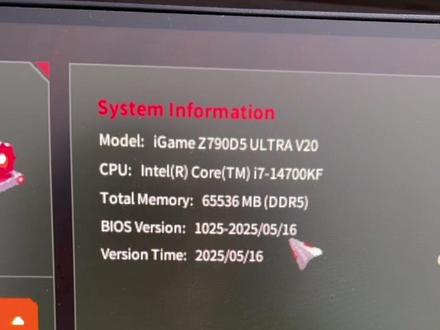 02:01查看AI文稿AI文稿
首先呢,把你下载好的 bios 程序放在一个 u 盘里, u 盘呢一定要放在根目录下,然后重命名为 c f 杠 bios 点 bi, bi 是 后缀名,就是 bi 格式的一个文件就行了。先第一步先放电,电源这儿调成 o 之后供电 重新启动了, ok, 我 们看一下这儿的这个 bios 版本,就是二零二五年五月十六号,如果是幺四七以上的 cpu 的 话,都要更新一下 bios, 不 然会缩缸的。 接下来我们 f 七选择启动,启动这一块呢,有一个安全引导给它关闭, 关闭完了之后呢, f 十保存重启,等待重启, 然后 delete 进来,进来了之后呢,我们高级模式先超内存,同时呢我们看一下高级的这个 c i s m 配置,这能不能用 c s m 这关闭的呢啊,先把它启动, 哎, c s m 启动之后我们就能正常开机了,然后选择超频,然后内存 内存。超频的模式的话呢,选择 xmp, 我 这个是直销六千四百兆赫兹的第五,哎,差不多就可以了,哎。然后我们看一下调整的内容。
15帅杰 01:01查看AI文稿AI文稿
微星主板如何开启 xmp 或者 xpo? 在 电脑里选择重启,在黑屏的时候点点键盘上的 d、 e、 l 按键, 在黑屏一段时间后就会进入 bios 界面,如果界面不一样,上方点击鼠标左键或按 f 七就可以切换鼠标左键,点亮 xmp xpo 选项,点亮后按一下键盘的 f 十, 再点 yes 就 会自动保存重启,重启会很慢,是正常的,下次就好了。进入系统后,鼠标右键点击屏幕下方的任务栏,选择任务管理器,点击性能, 点击内存,查看当前内存容量以及频率,到此开启 x、 n、 p 或者 xpo 就 算完成。
 06:58查看AI文稿AI文稿
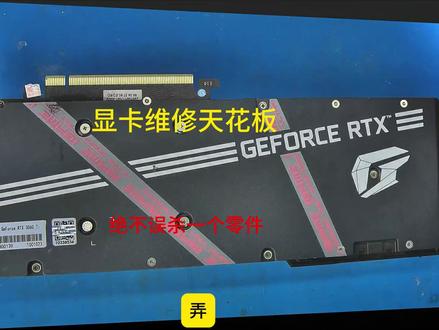
显卡维修天花板显卡问题我来管,显卡维修别发愁,老任帮你解千愁, 各种显卡咱维修,咱的名号正九州。大家好,我是任老师,干了二十多年的电脑维修,精通台式机、主板、显卡、笔记本的各种故障维修以及原理讲解,至今通过我面授和视频学习的学员已经接近两万人。 这期视频我们来修一张七彩虹的三零六零钛,用实战来检验一下我的水平喽。这是一张一修卡,因为他原厂的保修贴都还在,对于这种一修卡,只要他的 gpu 没有坏,我都能够手拉把枪。 上链之前,我首先来给他安排一套初步的体检。十二伏 bus 对 地值一千八百多,这很明显不正常,说明十二伏 bus 这路供电的保险应该已经烧开路了。三点三, bus 对 地值正常。复位信号对地值正常。 时钟信号对地值正常。外置十二伏对地值正常。另外一边外置十二伏对地值正常。像这种情况就没有必要上链了啊,我们直接拆开来看一下, 拆开之后可以看到显卡里面布满了灰尘,你们看到这种情况可能会觉得脏啊,但是对我来说看到的是钞票。下面继续把背板给它拆掉, 背面也布满了灰尘,先简单的给它清理一下, 灰尘我已经清理干净了,下面来看一下其他的供电有没有短路的。五伏对地指正常。一点八伏对地指正常。 核心供电对地指正常。 p、 x、 v d、 d 对 地指正常。显层供电对地指正常。通过以上的测试说明只有十二伏 bus 这一路供电有问题,十二伏 bus 会经过一颗零点零五欧的减流电阻, 减流电阻的阻值是正常的,同时还会经过一颗电感, 大家可以看到这颗电感有四周的值啊,那说明这颗电感已经烧断开了。我在显微镜下面观察了一下,这颗电感已经烧裂开了,那说明这颗电感的后极肯定是短路的。 十二伏 bus 输出来之后,主要是给这些 d r m o s。 供电,那说明在这些 d r m o s。 当中有一颗已经短路了, 第一颗对地值四百多,正常的,第二颗正常,第三颗正常,正常正常, 这一颗是短路的,这一颗也是短路的,那说明十二 bus 对 地短路与这两颗 d r m o s。 有 关。 我在显微镜下面观察了一下,这两颗 d r m o s。 外观上面没有任何问题,下面通过对比法来测量一下这两颗 d r m o s。 到底是哪一颗损坏。五百六十四, 这一颗第一角五百六十七, 通过对比测试发现这些关键的引角对地值都差不多, 上面通过烧机法来判断到底是哪一颗。第二, boss 损坏。我将稳压电源的电压调到了三点八伏,电流调到了四点五安,负极接地, 正极接入电感的输出端,上列电流直接到了四点五安。我去这颗 mos 管在发热,我们直接把它拆掉, 短路的 d r mos 我 已经拆掉了, 十二 plus 对 地值已经恢复到了四百左右,下面把这颗电感给它换掉,再找一颗 d r m o s 给它装上去。电感和 d r m o s 我 都已经换好了, 为了防止上电的时候又把这一颗 d r m o s。 烧掉,还需要检测一下电流反馈的电阻有没有损坏,这两颗就是电流反馈的电阻哦, 零欧正常, 另一颗也是零欧。现在我们上电,看一下电压能不能产生全上电电流上到一点多安,说明电压已经产生全了。五伏正常,一点八伏正常。 核心供电正常, p x v d d 正常, f b v d d 正常。下面我们把它拼起来看下能不能点亮,我已经把它装起来了,点火 b 二九九, 屏幕成功点亮。 e q 卡的问题一般都比较简单,但是要做到不误杀一个零件还是需要有一定的功底啊,也能够成功的进入 windows 系统, 驱动也是正常的。下面进入你们最喜欢的环节,烤鸡。
160任师电脑维修培训 02:12查看AI文稿AI文稿
我买的内存条明明是四千频率,为什么开机之后只有二三三?是我被坑了吗?我相信这种情况很多网友都碰到过,对此我只有一个回答,就是你主板的叉 mp 没打开,那么怎么打开呢?很简单,今天跟大家分享一下华硕 g 加微信、七彩虹、明轩等五个品牌的主板怎么打开叉 mp。 首先呢是一个华硕主板,我们开机连续按 delete 事件,进入到 bios 里面。华硕主板如果是在这个界面,我们就点这个 ai, 然后这里有个 ai 智能超频,这里有个自动,我们点一下这个叉 m p 一,叉 m p 二都可以,我们点一个, 然后再按 f 十点 ok 就可以了。如果是在这个界面,我们可以看到这里有个餐厅,我们点一下点这个打开就可以了,然后再按 f 十 点 ok, 高级模式和简易模式的切换,我们按 f 七就可以了。微信的主板也是按 delete 进入到 bios 里面,然后进去之后呢,我们直接点这个叉 mp 就可以了。除了 在这里打开长屏,我们还可以在高级模式打开,我们点这个右上角改成简体中文,然后再按 f 七进入到高级模式,再点这个 oc, 然后再找到这个拓展内存预设技术,长屏按回车,这个呢是禁止,这个呢是打开,然后我们再按 f 十保存退出就可以了。其实我们的主板也是一样的,按 delete 进入到 bells 里面,然后 我们可以看到这个左边有一个内存状态,我们点一下点启用,然后就可以了,再按 f 十保存退出, 然后再进入到 bios 里面,可以看到这个内存频率已经是三二零零了,即将的主板呢,我们也是按 dh 进入到一个 bios 里面,然后我们可以看到这里有个内存信息,内存频率只有二幺三三,然后这里有个叉按批停用,我们点一下就打开了,然后内存频率已经变成了四千三, f 十保存退出 就可以了。明轩的主板也是一样的,按 delete 进入到 bios 里面,然后这个呢就稍微复杂一点,因为这个呢都是一个英文的,我们要在 这一行这个的最下面找到这个 number 位置,按回车改成前提中文,然后这里有个超频,我们到这里来,然后在这里有一个叉, m m p 慢回车打开,再按 f 十 保存退出就可以了。一般我们装机选择主板,也就是这五个品牌中的一个,覆盖面还是很广的,那么不管你买的内存是三千二频率,或者说三千六频率,哪怕是四频率频率,你按照上面的操作打开的产品,那就是你买的频率,如果没有打开,那可能就是二幺三三或者是二四零零,你学会了吗?建议大家点赞收藏,我们下期再见!
1958方糖机械大师DIY电脑


