华为打印机cv81-wdm怎么加粉
哈喽,大家好,今天给大家介绍京城 x 一粉盒的安装及打印效果,这款粉盒适用于华为 x 一、 b 五等多个打印机型号,拿到吸股之后,先撕开封条, 左右摇晃两次,再放进机器中使用。取出旧的粉盒,把粉盒剥到开的方向取出放入新的粉盒,剥到关的方向,就可以正常使用了。 我们来看看打印效果吧,字迹清晰锐利,电影牢固。京城擦衣粉和设有助粉口,在使用到缺少碳粉时,可以购买相应的粉瓶,加粉后继续使用。是不是很实惠呢?喜欢吗?喜欢赶紧下单吧!

粉丝4.9万获赞52.0万
相关视频
 04:26查看AI文稿AI文稿
华为 pixar x 打印机墨盒粉盒碳粉吸鼓适用 pixar x 一 墨盒 pixar x 一 碳粉 b 五粉盒 f 五零零零黑色吸鼓适用于华为 pixar x 一 打印机。这款墨盒粉盒和吸鼓采用高品质材料制作, 能够提供清晰稳定的打印效果。它们具有出色的兼容性和稳定性,能够与打印机完美匹配,确保打印过程的顺畅进行。此外,这些墨盒、粉盒和锡箔还具有环保特性,符合现代社会对可持续发展的要求。选择它们不仅能满足您的打印需求,还能为地球环境做出一份贡献。
19云步阁 01:20查看AI文稿AI文稿
嗯,好,大家好,我们今天来给大家安装一下这一个呃,华为 x x 一 的这个粉盒跟锡箔哈。呃,我们首先的话是安装安装这个骨架,先把这个骨架呃拿出来, 然后呢它左右两边都会有一个这样的卡扣,先把这个卡扣取掉之后呢,再把这个橙色的保护壳取掉,然后我们 我们打开机器,打开机器之后,呃,他这里两边有个箭头,我们对着这个箭头这样子呃,顺着卡位安装进去哈, 这样子就可以了,然后我们把那个上盖盖上,然后把这个钱盖这里,这样子可以打开哈,打开之后呢我们把粉盒这样子取出来,取出来之后把这个呃粉盒这个袋子 给它去掉,去掉了之后呢这里还有个标签哈,先要把这个标签撕掉,撕掉之后我们往这样子去安装, 听到这样子按着不动以后呢这里有一个开锁,还有关锁的,这个如果我们要取下来的话,我们要往这边往左边,左边打开就是开的,往右边就是锁住的, 然后我们这样子这个粉盒就安装完成了,还有这个击鼓,然后就可以正确的可以使用了哈。
 00:10查看AI文稿AI文稿
作业还没印完,墨粉又见底了,原装的真的好贵啊!试下这个老邦叉四一粉盒,打印清晰不卡抹,关键是便宜好用。
 00:57查看AI文稿AI文稿
今天给大家讲解一下打印机在 windows 系统安装国产麒麟系统怎么共享连接现在 windows 系统操作,打开程序,添加 l p d 和 l p r 组建,然后打印机正常共享, 这里把打印机名称改成,简单一点,我这里改成四千两百六十,然后查看网络 ip 地址,这里最好固定一下 ip, 然后去国产麒麟系统操作,打开设置设备打印机选项,添加打印机,选择网络打印机,这里选择 l p d 选项, 输入打印机端电脑的 ip 地址,下面输入名称四千两百六十,然后下一步会自动跳转到选择驱动的界面,我们这里选择打印机的品牌,接着找到我们打印机的型号,驱动,点击下一步就可以了。是不是很简单,有哪些小伙伴不会的评论区留言给我。
279新郑兄弟科技 03:00
 01:07查看AI文稿AI文稿
今天教大家奔途新款抗打迷你系列当中的 b p 二四零零 n w 怎么样实现连接 wifi? 首先将打印机开机,然后放入纸张,打开手机上的奔途打印 app, 如果在没有绑定过其他打印机的时候呢,最上方的位置会有一个添加打印机,我这个已经添加过其他了,直接点击新增即可。 这个位置呢,他可以自动去搜索出来二四零零点击一下,然后选选择自己家里的 wifi, 这款打印机呢是二点四 g 五 g 都可支持,所以随便去选择 wifi 即可。咱们这个位置呢,输上 wifi 密码, 输入完成密码之后点击下一步, 这样就打印机添加成功了,点击完成即可,就可以实现打印了,然后点击前往小程序, 咱们的远程也绑定好了,大家学会了吗?
 02:29查看AI文稿AI文稿
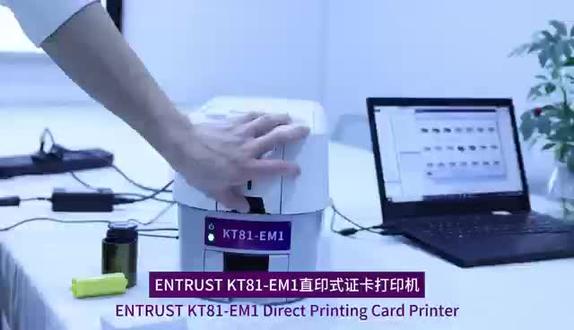
and trust k t 八幺 m 一 直印式正卡打印机,操作极简,上手零难度,界面友好,步骤简单,随打随用,效率拉满。 滑直印技术,打印色彩饱满细腻。 自带打印头保护装置,保证出卡快速顺畅,不产生卡顿。自带使用 ntax 的 颜料墨技术, pigment, 可使色彩更加逼真。 机器配备正版软件,普通员工简单培训就能独立操作,省时又省力。 一台机器满足全场景制卡需求,访客证、交通卡、礼品卡全都能打,兼容性强。支持背胶卡、智能卡、磁条门禁卡编码,自带安全防伪功能,一卡多用, 好用省钱,稳定全能, 特别适合中低预算项目,长期使用更划算。 nt 正卡打印机可适配多种防伪膜和防伪印章, 满足特殊身份识别, 所有卡片一次成型,效果出众。
2金乔智能 01:52查看AI文稿AI文稿
今天我要维修一台华为喷墨打印机,都说华为产品遥遥领先,这次维修也让我有了一番特别的体验。这台打印机的故障是黑色墨水无法正常喷出,由于我之前没修过这种打印机,所以先仔细研究了一番。 我把打印机连接到电脑上,安装好驱动程序后,打印了一张喷头检查液,结果发现黑色墨水完全没有显示。 我打算先用电脑自带的喷头清洗功能试试看。没想到这机器的清洗喷头过程十分高效,仅仅哼唧了两秒, 就打印出一张喷嘴检查液。不得不说,这清洗速度真的遥遥领先。可惜的是,检查测试液显示清洗并没有起到什么作用。既然这样,我只能把目光头像打印头了。我打开打印机的盖子, 发现他的打印头其实就是一个墨盒,通过一根管子连接到墨仓。我把打印头拆出来一看,里面已经完全干涸了。我先把打印头放进温水中浸泡了五分钟,希望能让干涸的墨水重新溶解。 之后我抽取了一些墨水添加到打印头里,然后将打印头装回打印机进行测试。这一次黑色墨水有了,但打印出来的线条依然存在断线的情况,看来还得继续处理。 我再次把打印头拆出来,让他在温水中浸泡了两个小时。时间到后,我把打印头重新安装好,再次进行测试。 这一回,打印机终于恢复正常,黑色墨水顺畅喷出,断线问题也彻底解决了。
32新郑兄弟科技 02:04查看AI文稿AI文稿
hello, 大家好,今天给大家讲一下华为叉一打印机在使用过程中会遇到的一些常见问题以及处理方式。 首先就是一个连接的问题哦,要在这个网络状态指示灯闪烁的情况下,然后打开我们的一个智慧生活,找到智能设备,添加设备,然后他就会开始扫描,然后显示连接, 如果这个指示灯他不闪的话,可以长按三秒,按到他闪为止,然后再开始连接, 这样就可以了,随便把它设在玄关,嗯,确定然后完成就可以了,然后点开,点开它就是空闲中如果要打印手机上的文件或者图片的话,就按打印,然后打印文件哦,打印这个,然后 开始打印,他就会开始打印了。如果在更换完墨盒之后,他还是显示缺墨,然后这边的那个代码是 f 五的话呢,就需要进到我们这个设备里面,然后四个小点点高级设置,然后进行一个复位,墨盒 未成功的机器会运转一百二十秒钟,然后这个问题就可以处理了,如果更换墨盒之后,他还是提示缺墨啊,然后这边的这个乱码是 a 七或者是 f 七的话呢,咱们就同时按上这个加号键和减号键,同时长按五秒钟, 然后变成六十六轴,能放开它就可以自动复位,运行一百二十秒钟就好了。按机器右边的按键,打开机身前盖,取出骨架和粉盒, 拨到开可以取出粉盒,安装好拨到关,锁住粉盒, 两个导轨对应机器的轨道卡槽 放进去会听到咔的一声就是安装到位,盖回盖子就可以使用了。
599京呈办公用品旗舰店


