联想一体机c240拆机教程
粉丝1136获赞1.7万
相关视频
 02:42
 04:41查看AI文稿AI文稿
各位网友大家好,最近这段时间比较忙,很少为大家拍视频,今天刚好有空,我们就把这个一体机给大家维修一下,这台电脑的话就是客户带过来是 开机,呃,有人显示,然后开一下之后自动关机,我们先看一下,现在是可以开 有显示,嗯,系统没进入就掉电, 掉电之后我们再开,然后就没有什么反应,像这种情况的话有可能是温度过热保护或者是逐 板上的问题,然后这种情况我们只能拆下来先看一下这款一体机拆的话还是比较麻烦,我们先拆机看一下,拆的话重新从后面这个地方把这里有两个螺丝把它拧下来, 然后把这个去下来,去下来之后把这个往两边掰啊,轻轻的掰一下这个卡扣啊,这样就下来了,下来之后这里还有个壳子,这个壳子的话也要拆掉, 这个壳子胶壳后面螺丝还比较多,我们要把所有的螺丝全部给它拆掉, 把这个胶壳先取下来, 下来之后我们就可以看到内存和硬盘,然后主板和电源在下面, 然后我们要把这个铁的壳子,铁的罩子给大家取下来,铁的屏蔽罩这旁边也有很多螺丝,这个脚上这些螺丝我们全部都取下,取下,整个都全部取下来看一下, 把这两个螺丝还有这个螺丝取下来之后,我们就可以先把光需和硬盘先拔下来, 把这个屏蔽罩的所有螺丝取完之后,我们现在就可以把这个屏蔽罩先给他拿下来,嗯,拿下来之后这里的话就是, 嗯,主板上的两个散热器内存,这个是无线网卡,我们先再来试一下,把硬盘装上去 去,然后我们再直接这样看一下风扇这些散热情况,看是怎么样,我们再开机看一下,然后这风扇的话都是有在转温度的话,也还可以 看一下现在会不会还,还会自动关掉启动系统, 只能跳过这里, 还是一样会关机啊。这个拆开之后,我们先把这个硅脂散热器下面的硅脂重新涂一下, 嗯,然后我们又试了一下还是不行,如果这样不行的话,我们只能先检测主板,看一下有没有什么问题, 我们量了主板的各个位置,嗯,各个各种电压都是正常的,像这种情况的话是 md 的,我们要考虑一下看是不是桥虚焊或者这些问题,我们等一下把它放到 bj 上,加一下,加一下再装入试 桥,我们重新压了一下,然后我们再开机看一下, 等一下看一下能不能直接进到桌面, 现在已经到欢迎界面了,已经进到桌面了,嗯,鼠标这些都是正常, 然后我们等一下再跑一下鲁纳斯看一下, ok 的话就可以给客户了,今天的维修就到这里,谢谢大家。
370人人笔记本快修 04:24查看AI文稿AI文稿
拆解报废的一体机,带你了解他的价值。哈喽,大家好啊,一台联想的一体机,这台机器呢是我们收来的,已经不能开机了,今天呢就告诉大家如何进行拆解,然后看一下他还有什么价值。废话不多说,开拆, 我们先来看一下他的型号,联想的 c 三二零,生产日期是二零一二年。首先呢拆开他的后壳, 这里是他的硬盘仓。拆一下他的硬盘, 这里是他的内存, 一条三代两倍内存,这里还有一颗螺丝, 许下他的光虚。 as if given your railings are our god takes to twine。 好了,外壳拆开了,然后把他的主板拆出来, 这个呢就是这台一体机的主板,我们拆下他的散热器, 拆下他的风扇,哦呦,看一下他的散热片,全都堵死了,散热片拿下来, 他的 cpu 一块英特尔的 g 五三零。接下来把主板也拆下来, 嘿, 好了,这张主板拆出来了。最后呢把他的喇叭跟屏幕都拆下来, 硬盘和光距的转接口拆起来, 底座拆下来。 好了,一体机的屏幕拆了下来。好了,这台一体机呢,我们已经拆解完毕了,螺丝都拆了一大把,这台机器价值最高的就是这块显示屏,其次就是这块硬盘, 然后一条两对内存。最后呢就是这款电源十九和六点三二安,一块一百二十瓦的电源。 好了,这台一体机呢,我们已经拆完了啊,检测了一下啊,确实是主板的问题,能修,但是已经不值得修了,因为像这种型号的一体机,好用的也就是个三四百块钱。 如果这种一体机没有问题的话,我们可以选择升级一下 cpu, 加一条内存,加一块固态硬盘,用来办公上网课还是完全没问题的,想加 显卡玩游戏呢就不要考虑了。好了,本期视频呢到这里就结束了,谢谢您的观看,下期再见。
840达人伟业 01:16查看AI文稿AI文稿
加内存教学,跟我来先准备一把螺丝刀,内存条拆机,好,就这三件就够了,今天我们来教学一体机怎样加内存,快速教大家学会怎样拆机。 首先我们看到一体机的边侧这边都是按扣,从这开始都是我们等会要打开这些按扣,当然这块有个小小扭垫,我们先撬开扭垫,看到有螺丝顺时针旋转,上面有纸。首先我们先切开后座,按开关提起, 然后拿住螺丝刀打开后盖这块一个小脚垫,顺时针旋转顶盖后盖,拿一张卡片顺着他这个边缝起翘一下,然后再先翘右边,顺着右边顺时针一点 点开,然后再依次往过划,整体划开以后我们使用一股巧劲慢慢往上顶,顶开以后一点一点把它取下来,当取下后边, 这是我们拿开音箱的这个挡板,然后卸掉他对应的螺丝孔,然后取掉他这个挡板,然后再取,再拔开他这个线。啊,拔掉线,这一定要拔开线,然后再取掉他这个 cpu 主板的挡风,挡风板这时候就露在我们面前的就是这块 需要加内存的地方就可以拿到了啊,垃圾内存条,然后加进去,一推下压就可以了, ok。
540Lenovo羽之联 01:17查看AI文稿AI文稿
今天给大家出一期联想一体机拆机更换内存跟固态硬盘的拆机视频啊,今天的主角是我们杨天 s 七幺零系列的一体机啊, 首先我们来看一下一共有几颗螺丝啊,最重要的这里有颗比较简单啊,这里也有颗,三颗,一共有三颗,最关键的是什么?这台机子最最拆最麻烦的是在哪里啊?在这里啊,把这盖子打开啊,这里还有关键的两颗,这两颗线呢, 螺丝都撬完了以后,先把这个脚架拿掉,从这个左下角这个位置把它慢慢翘起来,直接可以把这个盖子拿出来的。 ok 了,把盖子拿开,我们看看里面啊都有什么,哇,好明显的做法,还是可以的,这保护铁壳做的都是比较完美啊,我们今天的主要任务就是要把这个机械硬盘换成了一个五百一十二的固态硬盘,方正的支持 国产啊,要把这些灰啊给它清理干净。安排啊,这边已经加入固态硬盘了,我们再看看内存啊,内存在这个位置啊,这个卡扣帮一下就拿起来了,他原先应该是两个 g 的,我们再给他加个应该四个 g 啊, ok 了,原先这台一体机啊,开机要一分多钟啊,曼鲁牛毛,现在我们给他换了固态硬盘,加了内存啊,开机只要十几秒,速度用起来飞快啊,再战三年啊,不是问题啊。
206瑞安电脑维修-回收-出租 03:34
 02:13查看AI文稿AI文稿
拆解的是一台联想的 b 三二零一体机啊,不过这时间有点久了,是二零一二年的,以前是拆过的,但是这个是原装的啊。 首先是把那个背部支撑架的两个螺丝去掉。 嗯,背部支撑架去掉之后就是把左右这两一个插板朝着左右方向推就可以了。他这个是推开就可以推出去。上个月拆过一台, 推开了再推右边就行了。也是,就朝着侧面抓住这个边,然后推就行了。呃,右边 这个就不推了,只需要换硬盘就可以了。那个部分我们不做处理,只需要换硬盘,硬盘有两个固定螺丝,还有一个支架, 两个固定螺丝拆开之后用力朝外拽一扣就出来了。 底部,底部,这应该不是无线网卡,这应该是其他设备 暂时先不处理流量网卡,拆掉硬盘的四个固定螺丝,硬盘就会取下来了。但现在有个问题就是 他这个硬盘是机械硬盘啊,有点偏大了,我们带的是固态硬盘,比这个小 硬盘已经更换好了。然后现在是重新更区,然后重新安装系统, 电脑是有十年了,就装 win 七系统不可以了。
 01:28查看AI文稿AI文稿
今天收到粉丝送来了一台联想一体机,电源口严重烧毁。这个电源口烧的比较严重,咱们拆机先看一看主板有没有烧坏啊, 拆开后盖,里面跟台式机的电源的接口是一样的。那么我们本着维修替换的原则,先找一个好的电源,咱们插上去试一试,看看主板能不能正常点亮。 换个好电源,咱们现在插上电,开机试一下,看能不能点亮, 现在能上电啊,正常能点亮,那么我们就找一个一样的电源口,呃,按照原来的顺序给他焊好换上去, 然后现在开机。呃,正常的,我们现在准备把机器装好,上电开机, 一切正常。 熟悉的界面又回来了。
122哈尔滨普新电脑维修中心 06:47查看AI文稿AI文稿
嗯,一体机的好处就是桌面整洁,省的主机箱了,坏处就是 非专业人员很难去把它给拆开,拆的时候要避免划伤的话就得准备一个这样的塑料片。 嗯,咱们来拆解一下这台机器, 这个是硬盘位, 这个就是这硬盘,就是往后一推 就拿出来了,然后这是硬盘的连接线,电源和数据口, 这就是硬盘。来,请给我一个正照,让我看一下。好,我们换一下这个, 这就是拆出来的硬盘,稀疏一体蓝盘,把这个换一下,然后重新做一下系统, 这是给他新换的一个细节一体的硬盘,我们把它给他装上,免拆装的,安起来就是比较方便一点。 忘了 应该先把这个金属屏蔽罩给装上。这个金属屏蔽罩啊,其实就是为了。嗯,因为他们在这里面距离都比较近,防止那个互相的那个干扰, 才有这个东西。嗯,笔记本里面也有这个东西,台式机没有这个,我们把它装上 两个硬盘,后果不一样,装起来就麻烦。好, 把数据线插上, 这个装进去往里回一推就行, 这就好了。嗯,这台机器后盖先不盖,我们先把它系统给装好。为什么不盖呢?是因为 这两台机器其中一台是屏幕会亮,但是不显示,这台机器是连屏幕都不会亮,这两台问题比较严重,不知道会什么东西会坏了。这台机器是好的,我们 把这台弄好了以后呢,可以用这里面的配件和他来对调一下,用替换法来测试一下 到底他们有什么问题。我们先把这个装一下系统,哦。没有检测到硬盘吗? 进去看一下,有硬盘在, 为什么引导没有了?吓我一跳。 我们装的这个版本是温十一的二一 h 二 那个 esd 的一个版本, esd 是另外一种镜像模式。嗯,我个人认为比接球的那种镜像要方便的多。 我装的这是一个纯净版,但是首页被改过的版本。 好了,这个就是装完系统时候的样子,看看硬盘, 这是那那一个电动那个啊? 这是上面的数据,数据都在都卡回去了。这都没问题了,这台机器 ok。
214熔岩烈火 02:53查看AI文稿AI文稿
老高,你该你该干啥啊?这不咱刚才嘛,收了一个一体机,我把这个硬盘拆掉,等一下换一个全新的二百四十固态吧。刚好把这个一体机给咱们朋友们推荐一下,看有没有人要。 咱们先一起来看一下外观啊,这是一个联想的一体机啊,有点模糊了, 他是 ips 的屏啊,这个屏是二十二寸,然后侧面咱们看一下,侧面是有这个光区啊,然后呢,背面, 背面是嗯, us 接口, hdmi 网口,这个机子应该是不带无线网卡,然后这是电源插头,这个一体 以及的定位就是办公型的啊,咱们现在进系统看一下,现在咱们点亮进到系统里面了啊,大概来一起看一下。嗯,这个屏看上去还不错,这色彩啊,挺靓丽啊。 cpu 是第四代库瑞二三四幺七零,他是一个双核四线城的处理器啊,二十二纳米八 g 的内存条,二百四十 g 的固态,就刚刚才咱们换的新的显卡, 然后这个屏呢,是二十一点七,也就是大家说的二十二寸的啊。这个配置就是办公啊,做淘宝,然后开网店,用牵牛,阿里旺旺啊,这些要求还是可以的。我刚才呢就是嗯,咱们放首 哥看一下,他这个音质怎么样啊, 点小酒迷迷糊糊开始吹, 这个音质还是不错的啊。刚才大家也看到了。配置呢,就是刚才我给大家说的这个,这个配置啊,还有外观 大家都看到了啊,给大家说一下这个主机是不是主机了啊,这个一体机啊,是一千零六十啊, 给大家说清楚,一千零六十就是有办公需求啊,开店需求。嗯,可以考虑一下啊,玩游戏不行啊,这个显卡不行。好给朋友们推荐一下啊。就一台,今天刚收的。好,谢谢朋友们。大家方便的话给个关注啊。长按点赞,超级推荐一下,谢谢大家。
28吉佰源电脑 00:34查看AI文稿AI文稿
加个内存,你看这手法都是老师傅拆的,非常专业,因为这机不太好拆,自己不敢拆,找个专业的师傅来拆。 这个设计不太好,加个内存也得把屏拆了,这咋回事?
64Mr.查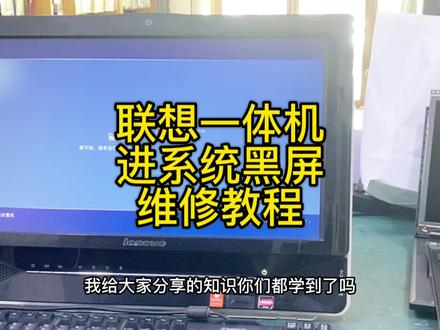 02:36查看AI文稿AI文稿
哈喽,大家好,我是拆机分解哥,联想一体机竟系统就黑屏,是怎么回事呢?今天我把这个故障的维修全部过程分享给大家,希望你们能够看到最后,因为我分享的都是大家可能没有见过的知识。 现在我们开机能看到这台一体机的显示画面是正常的,但是他走到快进系统的时候就黑屏了,就再也没有反应。出现这种故障的时候,他还会出现一个奇特的现象,就是我们插上键盘按 f 二 进,不要死的时候,他会出现喂他让你等待的界面,如果你的脸像一体机也是进系统黑屏,你也可以试一下进不要死,看看是不是也是这个界面。下面我们来展示一下他的整个维修过程。首先第一 步就是拆机,出现这种故障现象是因为主板上的南桥芯片出现问题了,所以说我们今天要维修的就是这个南桥芯片。现在我们把主板拆出来对他进行维修, 电脑一体机一定要及时清灰,你看这个厚厚的灰尘都快把这个散热器的孔堵完了。 主板拆出来之后,我们在南桥上面加一点注焊剂,马上要对他进行做大保健了, 他所享受的是这台机器的二百六十度高温,对他进行重新焊接,让他恢复之前该有的火力,哈哈哈哈哈哈,现在我们已经焊接完毕了,我们把 上面的 cpu, 内存还有 cmos 电池都给他装回去,再上机测试一下,看看修复成功了没有。我们现在给他通上电源开机试一下, 看来这是修复成功了,因为原来是进不到这个界面的,现在已经能进到这个进系统的界面了,我们现在来把这个 et 机完全装好,再重新来测试一下。没有修之前是进不去 boss 的,我们现在也能进去 boss 了。 刚才做大保健的时候,我们把主板上的 simos 电池给去掉了,他的硬盘模式 发生了改变,我们现在把它调回来,然后再重新开机,现在已经顺利的进去系统了,这台机器就完全修复了。我给大家分享的知识你们都学到了吗?今天的视频到这里就结束吧,再见。拜拜。
390世纪威锋 鹤壁新闻巷店 04:26查看AI文稿AI文稿
一台联想的一体机,客户描述是通电指示灯灭,本来以为是电源坏了,我们现在通电测试一下,看一下电流。 好,我现在插电,我们看一下。好,五安大电流,说明这个主板有短路的地方, 我们把它拆开看一下。 好,花了点时间,我们已经把主板拆出来了,这个时候呢,我们先去量一下主板有没有短路的地方,我们先量一下 点接口,这里组织四百八正常,然后我们量一下这边四百一正常, 四百九也是正常的,量一下内存的供电,这是接地的,这个正常的啊,六十是正常的,然后量一下 cpu, cpu, 公务员短路,你们看一下啊。 好,现在可以确定是公共年短路, 我们看一下背面这边一排排的全部都是电容, 我们量一下这些电容全部都短路了,这些电容短路并不代表他就坏了啊,他有可能是公务年其中的某一个电容坏,我们来找一下啊,尽量先找一下, 找了一圈之后呢,我们发现这个地方这个电容有点发黑,明显的发黑,有点不正常,我们把它拆开来看一下。啊, 好,拆 下来了,我们量一下看一下啊, 这个电容是坏的, 我们再来量一下,看短不短路, ok, 不短路了,量一下对地组织 四百五也已经恢复正常了,我们现在装机测试一下。好,画了一点 时间,我们已经把它随便装了一下,我们现在来通电测试一下, 我们看一下待机电流,已经没有五安大电流了,现在待机是正常的,我们开机通电试一下。 好,按下开关,电流已经上去了, 这个时候画面应该已经显示正常了,我们来看一下, 已经有画面出来了,我们把它装机再测试一下, 现在机器已经装好了,我们开机测试一下。 好,机器已完美修复。
46必克电脑经营部 00:20
 02:55查看AI文稿AI文稿
哈喽大家好,我是泰山数码小李,今天呢 给大家拆一款零线的一体机,要必翻版,有很多人说这一款一体机不好拆,今天我教大家如何快速的拆开, 大家可以看一下他这个四周的都没有螺丝,都是卡扣,卡扣的,首先需要把这个底座给打下来,底座呢有两个标志,一个是锁,一个是锁住,一个是开锁,把这个按钮呢调在这个锁住的位置,他就不往下弹了, 可以把这两个螺丝线 好,直接把它拿下来。第二步呢 就是把这个光区的,大家看一下这边有一个小胶垫,挡住这个螺丝的,可以把它抠出来,试一下这个光区的螺丝, 然后用螺丝刀一拧,这样光锯就拿下来了。拿这个光锯呢主要是为了拆壳子,要好拆,大家说 从这边用劲,但是呢他还没受足够啊,这硬气用力啊,不是很好用力,在这边是比较好用力,而且也不容易破,下面教大家如何快速的 左手按住这个光圈底部,右手伸进去,这样用力。好的, 这样就能看到。拿的时候呢,这边要注意一下,因为这边有音频,音频接口,要慢慢的往外推,不要直接往上推,他这个卡扣呢是把这个音频板啊 usb 板都卡进去了,你直接往上掰,容易把这个这个壳子给弄坏,主要往右一推, 这样一体机就拆卸一下,大家看一下他是没有螺丝的,这个外壳都是这种卡扣卡住的, 这样剩下的就很好拆了,都是裸露的螺丝。把螺丝拿下来,把这个壳子拿下来,然后呢里边是一个主板,这个是硬盘, 这是带热片,带着风扇,这就是音箱,两个音箱,这个是按键板,其他的没什么东西。他这个电源呢?是那种笔记本的外接供电器,直接插在这里二手。 好的,本期的分享到此结束,希望我的分享能够对你有所帮助,再见。
658联想新泰店 04:21查看AI文稿AI文稿
今天我们看一台联想的一体机啊,他这个型号是 b 三二五, a 三二五带五的,一般是 amd。 然后我们看一下啊,这是二零一三年的机器 啊,他的问题现在是这个啊,这个是接硬盘的,硬盘的连接线这边已经烧糊了啊,我们今天给他改造一下啊,先把这个盆先给拆下来哦,这个啊,这个红色线,红色线他连的光区呢?找一个,找一把钳子啊,把这个剪断, 这个给它剥开啊,把这个外皮给剥开,剥掉。 好,我已经拨开啊,拨开好,我们找一款废的电源,拆一个电源接口, 那就就这个 剪掉, 和刚刚一样,把线给拨开。 在接这个线的时候一定要注先焊啊,先上上焊细丝,然后再焊接,这样是比较好焊,我给大家示范一下,先找一个,再找一个热水管啊,这是一个热水管,起绝缘作用的,我们给他剪到一定的长度。 有啊,这是一个 dja 的焊友, 为什么没有用双向呢?双向,有时候他这个他他残留的汗渣比较多, 所以我们一般用汗油比较好一点。 先把录屏上点汉西斯, 这个直接在上面划一下, 然后你看一下啊,这个已经上了,韩信这边这个一还是都同样的道理, 一定要抹汗油,不抹汗油他的流动性很不好,而且焊焊接的时候他容易产生虚汗,他一拽我们就断了,这种就是虚汗,还是再再上点 好,这个就完成啊,完成,我们颜色对颜色给焊上去,就可以先套上热水管。 四个都套啊,他这个红红色的是五伏,黄色的十二伏供电,黑色的是接地, 这是硬盘的供电线。好,四个套好以后我就需要给他焊接了,焊接的时候颜色对,颜色啊,黑色无所谓,哪个都可以。大家可能要问了,为什么不直接给他和接电线一样,这样直接上去呢?接电线一样,那样直接容易产生氧化,时间长了 第二个就是他接触不好啊,因为我们在直他,因为他直流电吗?他这个要求比较比交流电要高很多。 好,我们就这个就截好了啊,大家可以看一下啊,我这样我们拉他也不会断啊,如果我们要是鸟的那个可能 接电线的那种方法,他可能很轻松就断了,而且也不是很美观。本周我们维修吗?就是让客户让用多久用多久这个方法,接下来我们保他用三十年都没问题,机器坏了他他这根线也不会断。好嘞,我这边做一下加热,把它给整理一下。 好,加热好以后我们贴一个。好今天的贴纸啊, 贴的有点不好啊,效果一样, 我们可以看一下啊,数据线是没有问题的,供电线我们给它剪掉。 好,这样子就直接插上去了,我们这个新的排线就改装好。
62通达电脑租赁 01:13查看AI文稿AI文稿
联想 io 一体机五二零 c 二四 icb 更换主板,一体机整体参观。双手捏住这里,向内用力拆卸支架, 机器下方抽出硬盘, 拆卸后壳。这台机器有些复杂,非专业人士不建议拆卸,容易损伤屏幕。 拆卸底座。 拆卸固态硬盘。拆卸无线网卡拔掉主板连接线。 拆卸散热片。拆卸内存条。拆卸主板螺丝。 in this fight i can see it in your eyes like。 拆卸 cpu, 拆下主板。
258义修电脑维修 01:30查看AI文稿AI文稿
哈喽,大家好,我是拆机分解哥,今天给大家分享这台联想显示器的拆机方法,它的型号是 t 二二幺四 s。 拆显示器的第一步还是先拆底座, 这个底座的上面有一个开关,我们只要用手按着开关,这个底座就可以拔下来,然后两边有两颗螺丝,我们分别把它拆下来。 开这个显示器还需要用到一个工具,就是这个撬刀,没有这个工具的话,当然也可以找一个薄一点的刀片代替, 但是使用刀片肯定没有使用这个安全,所以在这里提醒大家,不是专业维修人员,千万不要模仿。现在显示器的后盖就已经拆开了,我们把它掀开看一下内部的构造。首先我们看到一个铁盒子, 从铁盒子里面向上走的这根排线是屏幕的排线,下面这一根是背光的连接线,这一个是开关按键的连接线。猜这个屏幕的排线需要捏着两端的卡子,要不然是拔不下来的。 我们把这个铁盒子翻过来看一下,这里面一共装了有两块主板,一块是电源板, 一块是驱动版,这两块主板都是用螺丝固定在上面的,如果需要拆这两个主板的话,只需要把螺丝拆下来就可以了,在这里我就不做演示了。好了,这个视频到这里结束了,感谢大家观看,拜拜。
576世纪威锋 鹤壁新闻巷店

