联想显示器拆解教程

粉丝1699获赞2514
相关视频
 01:30查看AI文稿AI文稿
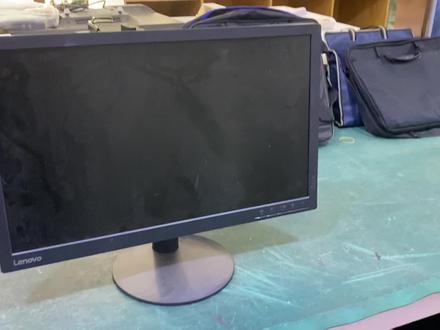
哈喽,大家好,我是拆机分解哥,今天给大家分享这台联想显示器的拆机方法,它的型号是 t 二二幺四 s。 拆显示器的第一步还是先拆底座, 这个底座的上面有一个开关,我们只要用手按着开关,这个底座就可以拔下来,然后两边有两颗螺丝,我们分别把它拆下来。 开这个显示器还需要用到一个工具,就是这个撬刀,没有这个工具的话,当然也可以找一个薄一点的刀片代替, 但是使用刀片肯定没有使用这个安全,所以在这里提醒大家,不是专业维修人员,千万不要模仿。现在显示器的后盖就已经拆开了,我们把它掀开看一下内部的构造。首先我们看到一个铁盒子, 从铁盒子里面向上走的这根排线是屏幕的排线,下面这一根是背光的连接线,这一个是开关按键的连接线。猜这个屏幕的排线需要捏着两端的卡子,要不然是拔不下来的。 我们把这个铁盒子翻过来看一下,这里面一共装了有两块主板,一块是电源板, 一块是驱动版,这两块主板都是用螺丝固定在上面的,如果需要拆这两个主板的话,只需要把螺丝拆下来就可以了,在这里我就不做演示了。好了,这个视频到这里结束了,感谢大家观看,拜拜。
576世纪威锋 鹤壁新闻巷店 01:27查看AI文稿AI文稿
今天我们收到一个联想的一体机,他的故障呢?是这个屏幕裂了啊,这里这有个裂痕,裂了之后他刚开始就这里黑,现在慢慢慢慢的全部黑完了,现在我们拆机,然后进行更换他这个屏幕, 兄弟们终于装完了最后这一步啊,这个设计真是狗血啊,太惨我们了。 最后把我们把这个卡进去就可以了啊,我们再开机试一下好了,现在已经可以正常开机了啊,然后我们 看一下应该是没有问题了。行了,这电脑装了差不多有两个小时吧,这个屏幕非常难装,大家拆的时候一定要注意啊。嗯,谢谢大家观看。
 02:13查看AI文稿AI文稿
联想 l e 七装显示器支架壁时,如何把底座拆下来? so you can unset it unset it okay。 这最主要是这个按下,按下来,这个可以敲上来,这个这个圆的啊。 拿点东西把它敲。 okay don't you care that's all i。 这个是螺丝,嗯,这个已经拆过了,给拧下来拧下来。 okay okay got in this 是 四个孔 堆在那个显示器那个支架壁上,本来是有个胶的,有个胶的,用点东西把它挑起来就行。 嗯, 是,这个应该是键扣在上面 用 car code, 英文 car code 你 听。
38沐光而行 02:37查看AI文稿AI文稿
工作台上一台联想的显示器,它的故障是不通电,接下来咱看下故障现象,我们将显示器通电,然后按下开机键,智能不亮,没有任何反应。接下来咱进行拆机, 因为不通电,所以我们先要拆下电源进行测量, 先来观察一下电源板没有明显的损坏痕迹,再来看一下主板,家里通电进行测量, 主电压输出一点四五二,明显不对,输入二百三十四正常,请找直流三百三没问题。 取下主板再进行测量,取下主板之后,电源回到了八点二伏,看下主板 主供电的问题啊,主板上的主供电问题,我们拆下主板进工作台进行维修, 将主板放到我们的工作台,然后我们测量一下关键点的阻值,在机箱上测量是主板主供电短路,找到问题我们就直接进行维修, 我们将我们的电流标调到两伏三电流热成像看一下,我们用热成像能明显的看出来,就这个就坏掉了, 我们取下进行测试, 背光已经亮了,已经显示无信号了。接下来我们装机进行测试,显示正常,完美修复,接下来进行老化测试,没问题的话就可以交付用户了。
 03:51查看AI文稿AI文稿
大家好,我是小鹏,上一期呢给大家分享了 y 九千 p 拆解以及更换屏幕总成的一个教程,接下来呢给大家分享更换 c 壳的一个教程。首先呢我们要拆掉,我们能看到 c 壳上的所有的螺丝, 然后取下电池,断开能看到的所有连接插头,键盘发光插头在主板背面,然后我们取下主板观察,主板的话还是轻微有点弯曲的,但是但是能开机就不影响使用。 撕掉整张的保护贴纸,尽量撕的完美一点,这张小的保护贴纸是干什么作用呢?评论区有知道的吗?拆掉喇叭, wifi 天线,如果嫌麻烦的你可以单独买总成。利用电烙铁将金属衬板上所有的塑料铆钉把它融化,然后并撬开 later, 大 概十分钟,这样的话金属衬板就已经拆下来了。接下来我们开始拆解发光板,就是键盘底下那个发光板,用撬棍插入缝隙,慢慢的向上抬就可以,千万不要太用力,他其实就是双面胶粘。 接下来我们开始拆解键盘,键盘也是焊接在 c 壳上面的,千万不要插歪了,插到键盘的按键内部,这样的话整个键盘就报废了。 最后还有这个触摸板啊,触摸板的前端也是焊接在 c 壳上面的,后面是有三颗螺丝进行固定, 这就是剩下的空的 c 壳,其实就是塑料的材质,并不是金属的。接下来我们开始更换全新的 c 壳,接下来我们依次组装配件, wifi 天线,喇叭触摸板。焊接键盘之前呢,我们先将键盘内所有的灰尘全部清扫干净,再去焊接, 焊接键盘的时候一定要注意只焊接最短的塑料铆钉,每一个焊点我们都用手指肚进行按压,这样既能保证平整,也能保证美观,几乎就可以达到出厂的标准。 安装好键盘的发光板,然后我们再扣上金属衬板继续焊接, 然后将保护贴纸全部对正重新安装到位。安装主板之前呢,一定记住发光板的排线是在主板的背面,再将所有的插头安装到主板上。 接下来我们将屏幕组成和 c 壳组成安装在一起,先将排线从 c 壳预留的这个缝隙内穿过,然后将电脑立起来对准平整。固定好螺丝,安装好大压条, 然后安装好屏幕排线。组装好螺丝以后呢,我们可以先安装电池,但是不插入电池。 安装好固态硬盘,这时候家里有条件的话,我们可以用卫生纸将 cpu 和显卡上面已经干掉的导热硅脂全部擦拭干净,只需要将表面擦拭干净就可以。所有的换壳升级的笔本我们都会免费的储存更换导热硅脂。 这时候我们取出全新的那个风扇,因为左侧的风扇坏掉了,所以说我们要更换一个全新的风扇,这就是安装在散热模组上面的效果。最后呢,我们给粉丝换上我们店里最好的导热硅脂,并用小刮板进行抹平,一定要抹的非常均匀。 慢慢的放下散热模组,并对准螺丝孔位均匀的打紧螺丝,最后安装好固态硬盘的保护档。最后我们将机器反过来控一控,看还有没有遗漏螺丝。插上电池电源,安装好地壳后盖,我们就直接开机吧。 当我们看到联想 logo 的 时候,很显然我们已经大功告成了,把握好每一个细节,结局总归是好的。 当然呢,也感谢这位粉丝对小鹏的信任与支持。由于电池断电,第一次开机的话相对来说要慢一些,进入系统以后呢,我们会测试一下电脑的各项功能。好了,本期视频就到这里,感谢大家的观看,再见!
58小鹏电脑诊所 03:00查看AI文稿AI文稿
大家好,今天来修一个联想的投影仪啊,就这个。呃,这个联想小型一百 s 智能投影仪啊,就这个它的故障现象是发黄啊,我们先看一下故障现象啊, 可以看到图像发黄的。 ok, 看完之后的话我们就直接开始修啊,它这个的话就是那个隔热玻璃坏了,我们现在直接给它拆,首先是拆掉这四个脚垫啊, 拆完脚垫的话下面有六个螺丝, 拆完螺丝的话就可以直接撬了啊,就是撬到前面这里,从这旁边这点这地方撬, 撬开的时候小心一点啊,这里有一条排线啊,不能拉坏啊,这个东西给它拆下来,然后拆这里面,这里面有螺丝啊,一共有三个螺丝啊,分别是这这一颗,还有这下边,这这下边里边有有两颗啊, 拆完螺丝之后就可以往外面抽了,抽的时候小心一点,就是这上面的话有有排线,就是抽到一半的时候要把这排线给取下来啊,嗯,就是分别是这这两根呢,分别是这两根天线,还有一根就是这个按键按键板的线呢, 然后就可以拿出来了。他这个他这个隔热玻璃是在这个地方啊,就在这下边我们要把这个屏幕排线给它给它拆下来,这个是翻开的啊,翻开然后这样子,嗯,这样把这个胶给它撕一下, 撕到这样子,然后就看到这里,这里有个盖子啊,这盖子的话把它螺丝给拧下来, 拧下来之后的话这个隔热玻璃就在这里面了。嗯,我们拿个镊子给它夹出来,可以看到这个隔热玻璃它已经发黄了,已经发黄了,然后直接给它换一块, 它都是有角度的, 然后这个装的时候要小心一点,就是它这个有一个反光面,有一个是透光面,反光面朝向这边,光源就是那个灯灯珠的方向。 ok, 装上去了,然后再给他装回去。接下来我们来试机,可以看到这发黄的问题就没有了啊,他这个是因为因为这个梯形矫正开的太多了,可以看这画面都是斜的,他原先的这个画面应该是 应该是这样子的啊,给你们看一下,他应该是原先的画面应该是这样子的,他开了那个梯形矫正,所以就出现这发黄的问题了。 ok, 接下来我们把它直接给他装上去啊。 ok, 这个就修好了啊,总的来说还是相当简单的。
141海达实修 02:50查看AI文稿AI文稿
今天我们来修一个电脑显示器的电源故障是不通电,屏幕无法点亮,我们开始拆解各种充电器一般都是 进行焊接,所以我们直接用加热的刀片沿着焊接的地方 慢慢的划一下,就很容易拆开。拆开以后我们先对整体进行一个大概的观察,看看有没有明显的烧黑或是爆炸的, 明显这个大的绿波电容都炸开了,顶上也鼓包了。接下来我们就测试一下保险整流桥 还经过测量,这些原件都没有损坏,那么我们就直接把损坏的绿波电 开下,看一下参数,这是一颗四百伏六八 v 彩电,我们就买一下配件,等了两天配件处 理,接下来把它装上,装的时候一定要把眼角看见老, 否则很容易出现虚判打虎的情况,还有一定要分清正反了,会有爆炸的风 险。测试一切正常,这个电源是不接不散的 闪,我们就直接用万用表测量, 接下来就是怎么拆的,怎么装回去,装完我们再用五零二, 这样就很牢固了。本期视频就到这里了,咱们下期再继续维修,感谢观看。
21小姜爱捣鼓 04:38查看AI文稿AI文稿
联想 s 四一杠七五笔记本换屏完整教程!这台本子原本的屏幕白屏加底部紫粉色彩条不显示,但电脑其实是好的。判断是屏幕坏了, 先接 hdmi 外接显示器,开机外接显示器正常显示,说明主板显卡都没有问题,就是屏幕本身坏了。 确定是屏幕问题,我们直接开换。拆机前准备拆 b 壳,关机,拔掉电源,开始拆机。先把屏幕下方左右两个橡胶堵头扣开,里面藏着螺丝。 拆掉这两颗隐藏的螺丝, 用撬片从边角开始慢慢撬开 b 壳边框,这里不要硬掰,避免卡扣断。 边框拆开后屏幕就漏出来了。 拆下旧屏幕,拧下屏幕四周固定螺丝, 把屏幕轻轻往前放倒,露出背面排线。撕开固定排线的胶带,捏住接口,垂直向上拔掉平线,旧屏幕就拆下来了。 新屏幕的拆封,拿到新屏幕的时候小心拆封,避免损伤到屏幕核。 对一下,接口 和旧屏完全一致。 把新屏放到框里,先对位再接线。很重要的一点是,接好线后第一次要通电测试。把屏线插回新屏幕,插紧, 先不扭螺丝,直接开机测试,屏幕点亮显示正常,无亮点无白斑,说明完美兼容。测试没问题之后可以关机, 贴回胶带,固定排线,固定屏幕,然后装回边框,拧回屏幕四周固定的螺丝, 这里可以把屏幕的膜撕了。 把 b 壳边框对准卡扣,轻轻按紧,装回两颗隐藏的螺丝,盖上橡胶堵头, 最终再测试一遍就可以完工了。全部装完,再次开机, 屏幕显示正常,亮度均匀无瑕疵。换屏完成,这台笔记本又可以正常用了。
 10:17查看AI文稿AI文稿
好,现在我们开始维修这个显示器,显示器本来的故障呢是不通电的,现在,呃之前已经拆开出来了,呃,电板已经定回来了,现在进行更换。 它这个型号呢是那个呃联想的二七 v 二七三五二十七寸的 i p s 屏啊, 那我们打开看看,联想显示的做工还是可以的,你看这里还有多少那个保护。 电板的话一般我们要更换的话是呃螺丝已经拆过了,之前我们直接拿出来换就行了。嗯,这里有个卡扣不对应。好啊, 这里呢也有卡扣的啊,这个位置 旧的拿出来,因为之前师傅已经做过检测了,是有有进没有出的,有输入没输出。嗯,直接更换, 那卡扣卡到位换电板的话技术含量不是很高啊,只要判断好呃拆装到位就行了, 要注意就手不要乱摸,因为它呃有有橡胶电板里面有,有垫在里面的,如果不知道的话直穿那个手指啊,会会伤会烧焦啊。 啊,现在可以把那螺丝也上了, 这个黑色呢就防止它会有一个,嗯,就就这隔离。 嗯,这个还是要对齐啊,螺丝也对齐,这个是平线,平线是接到显示器里面的那个平要卡到位 过一下防护 哦,拿下来进来嗨嗨,你老老实来 啊。这里的话是是把那个线都接好,他每一个线的那个口呢?都有对应的那个,嗯,都有都有对应的卡口的 呐,这个位置这里呢做完之后有一个粘一下,不要让线那么乱就可以了呐。然后把螺丝上好, 连线的话这里有螺丝,一般的话这里这里很多是没有的,所以他这点做的还可以啊, 一二三。嗯,可以,卡紧了,这里还有两个, 一般我们休闲器的话先试一下再盖盖子 啊,有,有电有灯,亮了,之前是没有灯的, 那这个就正常了。呃,要连接连接到电脑里面来试一下,我们装起来先, 原来的故障是不通电了,现在已经通电了,我们盖起来等一下再连电脑再测试一下 详细的。四边有卡扣的,拆的时候注意用,不熟的话有时候会把那皮搞坏了,也是有技巧的啊。 hahaha, 那严丝合缝,因为这个呢,很多是卡扣,不能硬来,要多搞指示。嗯,严丝, 然后我们开机试一下啊, huhh 啊,兄弟们,看到没有?效果出来了,很漂亮啊。 呃,再调一下那个分辨率就可以了,分辨率这个就不显反,显示就正常了,我们这边然后再 再用它烤它两个小时, ok 的 话我们就再送上一个客户就行了。


