mac连接xbox手柄教程
想要在麦克上玩游戏,但是又怕电脑发热,想连接手柄呢?又不知道如何连,那本期视频就给大家分享几款在麦克上好玩但是又不会发热的游戏,并且还告诉你如何连接手柄,极其有用,不要错过哦! 世界上最大的游戏平台 steam 上有成千上万的游戏,我们可以去他的官网下载麦克版客户端,注册账号登录之后你就打开了新世界的大门。 以下几款游戏就来自 steam 地,穷人都能连上 steam, 不知道如何打开的直接来找我。第一款游戏,茶杯头,这 是一款可以当动画片看的游戏,经典的横版卷轴闯关方式,非常独特的复古怀旧迪士尼动画风,无论画面品质、 bgm 音乐、人物、动作、武器设计都有非常高的水准。你玩游戏,你家孩子在旁边就相当于看动画片了,唯一的缺点可能就是对技术有 有那么一些些的要求,但是这个游戏完全可以支持手柄的,用 xbox 手柄操作起来非常顺滑。另外此款游戏现在已经在奈非上有同名动画片,有条件的小伙伴可以去看看,也非常的不错。 怒之铁拳这款游戏八零九零后小伙伴一定非常的熟悉,二零二零年的时候全新发布了怒之铁拳四,除了继承前三代的风格和玩法,更是将游戏画面提升到了一个全新的水准, 并且全平台发布后来出的 dlc 里的生存模式也非常的精彩,虽然是收费游戏,但是绝对值得充值。 用 macbook 连好手柄即可开打两 d 动画风, macbook 完全不热,相信你的风扇转都不会转,游戏最多支持四个人同时玩,拉上老婆孩子小伙伴开打吧! 很多人都关心如何用 mac 来连接手柄打游戏, macbook 连接 xbox 手柄其实非常简单,先打开手柄,然后按住手柄背面连接按钮,手柄的 xbox logo 就会快闪。此时呢, macbook 的系统设置蓝牙连接里就能够看到 xbox 手柄了, 然后点击上面的连接即可,非常简单。然后打开 steam 偏号设置,点左侧菜单的控制器,在这里要注意直接勾选下面的未通用控制器,启用 steam 输入。 如果你勾选了上面的为 xbox 控制器启用 steam 输入,反而手柄使用起来会有问题,这是我踩过的坑,直接给大家分享一下。你可以点上面的测试设备输入,对手柄进行连接性测试。另外别忘了打开最上面的震动开关哦,这样很多游戏都会支持手柄震动,玩起来非常爽。 所以 macbook 不仅是办公视频剪辑神器,其实它是一个非常好的游戏娱乐工具,配合 xbox 手柄可以让你游戏体验加倍。这绝对是当今世界上最火的一款沙盒类开放世界游戏之一。这款游戏的画风乍一看上去很像我的世界。进入游戏之后,你可以选择多种主题的地图, 这些地图大都是游戏玩家自己创作的,有各种各样的风格,有模仿恐怖片场景的,有 fps 射击游戏场景,也有可能模仿最近最火的电影场景。游戏支持手柄,并且支持跨平台连击。你这个下面这个不是你点的, 你完全可以用你的 macbook 和你的 ipad 分别下载这个游戏并进行连击游玩,而且这个游戏是免费的,非常推荐尝试。授人以鱼不如授人以鱼。 于苹果平台有一个订阅值的游戏合集 apple arcade, 你订阅了它就像你订阅了爱奇艺,然后电影可以随便看一样。订阅 apple arcade 之后,有二百款游戏可以在你的所有苹果设备上,包括 my book、 ipad、 iphone、 apple tv 上运行这些游戏,并且支持跨设备游戏进度同步。 最重要的是,百分之九十以上的游戏都支持像 xbox 这样的手柄。打开你 macbook 上的 app store, 苹果商店,你就会看到 apple rk 的标签。订阅之后,这里的二百多款游戏你就可以随便下载了。 里边有 nba 两 k 各种赛车游戏平台。跳跃类游戏有非常多的经典,并且之前是收费的游戏被收录在内。这些游戏专为苹果芯片优化,好玩,不容易发热。现在你又打开了一扇新世界的大门,从此告别 macbook 游戏荒。 ok, 这就 本期视频,如果你对以上内容操作起来有任何疑问,欢迎在视频下方留言,我都会回复,感谢你的收看。如果你觉得有用,别忘点赞订阅。这里是彭奇威,我们下个视频见,拜拜!

粉丝1.7万获赞21.5万
相关视频
 01:35查看AI文稿AI文稿
mate 怎么连接手柄打游戏?一分钟教会你!我用的是微软旗下的 xbox 的 手柄,它的连接方式就是先按住中间的叉叉,然后再按住上面的信号键,让它快速的闪动, 然后再打开电脑的蓝牙,让它先搜索到这个手柄,然后按链接,看到设备里面有 xbox control 了,就代表连接成功了。 我的电脑呢,就连接了三个蓝牙设备,一个是这个无线鼠标,还有无线耳机,还有这个手柄,三个同时用一点问题都没有。进入游戏之后用也很简单,原本它是显示这个 enter 就是 是的,然后你只需要按压手柄 a 噔,他就自动变成了手柄的模式,震动的感觉。今年 macbook air 入门版的这个表现真的我觉得太棒了,生化危机就完全没有压力。然后呢,玩这种独立游戏就更不在话下。令我更惊讶的是,乌斯三种三 a 大 桌它都能够轻松的驾驭,并且它是一个 air 版本,是没有风扇的,真的让我很惊讶。虽然经常被人吐槽说拿 macbook 来打游戏,脑子是有病,但是我觉得 macbook 它原本定位就是一个办公软件,它如果再能够增加一点游戏的可能性,那我觉得是一个非常好的一个加分项。 因为我觉得拿 macbook 在 办公之余,偶尔打一下游戏,跟你专门买个游戏本去打游戏的体验是完全不一样的,毕竟现在所有人工作的压力都很大,你要说专门拿一个游戏本去打游戏, 其实本身就不太现实。所以我觉得让 macbook 这种工作生产力的笔记本,让他偶尔能够打打游戏,我觉得真的是一个非常棒的一个选项,那种感觉呢?就好像是你上班必须要穿西装,但是下班呢,你又想去打打篮球,来不及换球鞋球服了,就穿着西装皮鞋就上去打两场了,就这种纯粹的热爱,我觉得才是最棒的,你们觉得呢?
407森哥数码mac实体店 01:50查看AI文稿AI文稿
最近在麦克上的 steam 玩茶杯头时发现,当电脑蓝牙连接了两个手柄以后,游戏内的手柄操作会发生卡顿和异常情况,无法正常游戏。如果只用一个手柄连接游玩没有任何问题。 在网上搜索了一下,也没有遇到什么好方法,于是我研究了一段时间后,找到一个解决方案分享给大家。首先,先将两个手柄蓝牙连接到电脑,打开 steam, 在游戏库中找到茶杯头的界面,点击右侧的齿轮图标,选择属性控制器。 这里软件默认的是使用默认设置,我们将它改成禁用 steam 输入。然后打开游戏,先用键盘进行操作,找到游戏中的设置控制选项,将玩家一二所有的操作键位设置成手柄上的对应键位。 进入地图后,玩家二按手柄任意键进入游戏,两个手柄就都可以正常游玩了,没有再发生卡顿的现象。不过这个设置也有些瑕疵,就是一些例如返回设置和装备菜单时, 由于设置里没有这些按键对应的手柄映射,仍然需要通过键盘的 esc 键和 shift 键来搭配操作, 不过对实际游戏过程中没有太大影响。还有一些小伙伴关心的游戏胡闹厨房二,我测试了一下,这个方案并不适用, 在进入了 steam 输入后,游戏内直接无法进行手柄按键映射,所以只能单人手柄游玩。如果哪个小伙伴知道方法的话,可以评论区告知一下。目前这个问题只出现在 steam 上连接双手柄玩游戏的情况,其他游戏模拟器和 arcade 的双人游戏并没有影响。如果你也在 steam 上使用双手柄出现了 这个问题,可以尝试使用这个方法解决。我是 nick 陈,我们下期再见。
2201Nick晨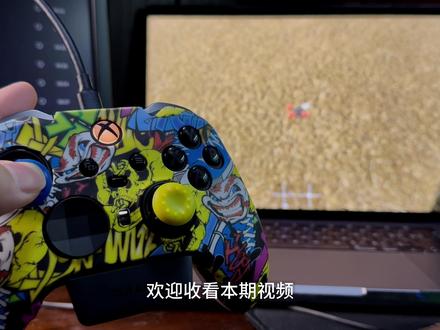 02:08查看AI文稿AI文稿
上一个视频,今天给大家讲一下 xbox 手柄如何连接我们的 tiktok 模拟器啊,模拟器呢?用手柄飞,其实效果还可以啊,去做一些基础练习啊,你看像这种牧师练习啊,是完全没有问题的,是吧?好,然后给大家看一下这个第一视角的飞行, 嗯,去做一些动作啊,那都是没有问题的,对吧?这个都是可以。 ok, 那 我们开始本期的教程。首先第一步呢,建议大家是用插线的方式连上手柄,这样它的延迟是最低的,然后我们打开 steam, 打开 steam 以后,我们看这里啊有一个控制器,我们打开控制器以后,我们点击这个启动 steam 输入啊,好,然后这样呢,就已经设置完成了,我们直接点击退出,然后我们打开游戏,那打开游戏以后,我们选择选项,选项这里呢我们选择控制,然后选择控制器, 它就会自动识别到你的 steam 输入。好,然后我们这里呢选择校准,我们点击开始校准,然后我们就按照它的教程啊,我们给它全部形成推满,好,然后回中不动。 好,接下来油门向上推, 我们的扶仰向上推, 我们这个横滚向右推, 好,下一个偏横向右推。 哎,这样呢,就设置完成了,我们可以看一下效果啊, yor, 然后 pitch 还有 raw, 那 都没有问题啊, 油门没问题。好了,那这样呢,就点击保存就可以了,这样就校准遥控器了,我们就可以在游戏里边用 xbox 手柄爽飞了。
 06:29查看AI文稿AI文稿
今天分享的是一期美之蓝全明星如何在 mac 上玩的一个教程,然后我的这个设备呢,是一个 mac 迷你 m 四款的,然后系统是十五点四,然后这个是美之蓝 的那个安装包,还有手柄印色,还有他的配靠安装软件都在这个这个云盘链接里了,有需要的可以进群里面去去下载,然后这里已经提前下载好了。 那首先呢,如果不是二六系统的话,就安装这个版本的配靠了,如果是二六版本的系统就要装这个版本的配靠了,然后我已经提前安装好这个配靠了, 你看在这里,那我们打打开配套,然后呢就直接我们这样把这个游戏本体直接这样拖进来,它就会自己进行安装,那我们现在就可以等待它安装 好。现在安装完成后,我们就可以导入手柄映射,我们右击鼠标按导入映射,然后把这手把这映射文件拖进来,点这个打开 好,我们现在就可以打开游戏了,这个不知道什么问题,反正不用管它, 那我们现在就可以打开游戏了。这个是键位映色的这个编辑,这个键位已经完完美了,安装着下来了, 然后我们现在等待这个美之蓝的更新,全部更新好,安装好。好,那我们现在已经更新好这个美之蓝了,我们现在重新打开,重新打开这个键位映色就变成正常,估计刚刚安装有点问题, 如果你没有印色文件的话,你也可以打开这个这个线位印色,自己去编辑,然后点一下这里, 这个呢就是用来用来配置左右摇杆的,然后这个呢是配置按键的,点一下它就会召唤这个圈出来,不要就可以按这个删除掉。 遇到编辑完这个之后,没有没有鼠标这个问题,按这个 option 按一下鼠标就会出来了, 那我们现在随便扫个号上去, 那么登上去之后呢?首先第一个事情把这个搞成平台,平台操作,然后呢左右摇杆,左右左右摇杆是固定的,这个条才能快速可以按照我这个条就可以了, 右摇杆出发,两板是要撑,这样开启了,进入圈是禁用,然后这样设置就可以了, 然后下一步我们去训练场去测试一下按键,那我这款呢是飞智的那个黑五四五 pro, 然后呢我们这个模式呢要调成这个 n s 模式才能用有线连接,然后呢我们把数据线连上 这个灯是代表不行的,然后我们按一下这个开机键,它变成彩色的,这个时候是代表可以的,然后我们看一下这个印色有没有问题,都是刚好对位上的, 可以试下回拉这些横拉 勺子抛投这些,如果没问题就代代表已经配置成功了, 如果觉得这个不适应的话可以再微调一下,这优化感可能太大了。 好,这期就到这里哦。还有如果二六版本的 play cover 安装的时候, 他可能他可能需要那个安全验证,我们就要去到这个隐私与安全这里,这里会有个仍然打开的输入账号密码就能使用 底下这里操操作示范一下, 我们现在再打开 picart, 它会显示这个未验证,我们点击完成,然后我们去到这个隐私安全,自己下面要有人打开,然后输入账号密码, 我们就可以正常使用了。 因为二六版本的正正式版的配靠是没有这个按键印色的,你装了这个测试版之后呢,就会有这个按键印色,其实的没有都是没有什么区别的。
235🧐Chen 00:36查看AI文稿AI文稿
xbox 手柄连接电脑的三种方式?第一种方法,一根 type c 数据线,一头接电脑,一头接手柄就搞定。第二种方式,先将五号电池装进手柄, 用蓝牙连接。我们只需要开启叉 boss, 在电脑打开蓝牙,然后按住叉 boss 手笔顶部按钮,连接新设备,看到蓝牙里面有叉 boss 这个名字,直接连接匹配就可以使用了。 第三种方法,先将五号电池装进手柄,再将适配器插入电脑主机,按住适配器顶部按钮,同时按住手柄顶部按钮,等待配对就可以了。
8086微软乐映专卖店 02:20查看AI文稿AI文稿
夏尔马上任 xbox 新 ceo 后,确实带来了很多变化,如今就算你没有 xbox, 也能在你的 windows pc 上体验 xbox 模式。这个视频将带来电脑上的 xbox 模式使用说明以及开启的方法,算是篇教程,感兴趣的可以分享给需要的朋友 的收藏使用。首先我们可以看到电脑开启 xbox 模式之后,操作逻辑和方式和 xbox 主机几乎没什么区 区别,能快速从游戏返回到主页,然后继续玩,并且同时你的鼠标依然可以正常操作。我们还能使用键盘上的 win 加 tab 键切换 xbox 模式和 windows 窗口模式,并且使用手柄上的尖键快速切换软件。和主机操作体验类似。如果你想体验全新的电脑 xbox 模式, 我下面有一个简短的教程。首先确保你使用的系统是最新的 win 十一,版本号为二五 h 二,正常把电脑更新到最新就可以了。 然后打开电脑设置,进入 windows 更新,选择 windows 预览体验计划,点进去之后选择 windows 预览体验计划成员设置,把渠道设置为 beta, 这样就能接收到新版的 windows 更新了。 如果你目前还未加入体验计划,就在下面点击成为 windows 预览体验成员,进入微软官网,按提示操作即可。更新成功后,在系统设置页面找到游戏,然后在右边的选项栏里找到 xbox 模式,点进去把这个功能都打开。然后先不要着急,先进入 windows 商店更新系统软件,确保系统里的 xbox 和 各类相关软件都是最新版。然后你就能进入 xbox 模式了。你可以打开手柄,点击 xbox 按钮,第三方手柄的 home 键按钮也是同理,就能快捷进入 xbox 功能,然后点击主页就能正式进入 xbox 模式。 想退出的话,可以随时点击屏幕右上角的退出按钮。如果直接打开 xbox, 默认还是老版本的窗口模式,点击右上角也能进入 xbox 模式,整体比较简单,不算很麻烦。从软件逻辑上来讲,你可以理解为就类似 steam 的 大屏模式,也算是加强了 xbox 不 同平台的统一化,为以后的 xbox 主机 揭开了一层面纱。如果未来的 xbox 主机采用 win 十一系统,那么想必操作方式应该也差不多,这个功能也算是 xbox 品牌占有的一部分,目前内测了已经有一段时间了,如果不想这么麻烦愿意等的话,一到两个月内应该也会推送给正式版用户。 那么关于这个全新的 xbox 模式,如果你有想要补充的,可以在留言区讨论,我是阿修,我会持续带来游戏相关内容,喜欢本期内容欢迎见三点,点个关注,我们下期再见!
413GAMER阿修 01:38查看AI文稿AI文稿
各位 ps 五玩家注意啦,想把 xbox switch pro 或者 ps 四手柄连接到 ps 五主机,有个关键步骤必须先做,一定要在主机设置里把手柄连接方式改成 usb 连接模式, 不然可能连不上哦。下面分三种手柄给大家详细讲讲,步骤其实都很简单,跟着做就行。先说 xbox 手柄怎么连,第一步,把转换器插在 ps 五的 usb 口上, 然后按住转换器上的按钮几秒钟,看到灯开始快闪的时候就松开手。接下来打开 xbox 手柄,按一下 home 键开机,再长按手柄顶部的配对键,等手柄的灯也开始快闪就松手, 这时候不用管它,等个几秒钟,转换器和手柄的灯都变成长亮,就说明连接成功了。再来说 switch pro 手柄,同样先把转换器插好,然后还是按住转换器按钮,直到灯快闪后松开。接下来按住 switch pro 手柄侧面的配对键按几秒,看到手柄指示灯开始快闪就放手, 和刚才一样,稍等片刻,灯长亮就是连接 ok 了。最后是 ps 四手柄的连接方法,步骤也差不多,先插好转换器,然后长按转换器按钮至快闪状态后松开 关键来了 ps 四手柄要同时按住 ps 键和 share 键,按几秒钟,看到手柄前面的指示灯开始快闪就可以松开了。等待几秒灯变成长亮就说明连接成功。可以用 ps 四手柄玩 ps 五啦。 怎么样,是不是很简单?三种手柄的连接步骤其实大同小异,记住先改主机的连接设置这个流程来就行。你们平时喜欢用哪种手柄玩 ps 五呢?评论区聊聊吧!
212JYS游戏先锋 00:47查看AI文稿AI文稿
之前用 ps 四的手柄是不能连接的,今天又试了一下叉 box, 已经把它打开连接,打开蓝牙啊这是直接发现配对,呃,已经连接了,那么我们来试一下游戏中心 手柄已连接啊,这是可以使用的啊。至于这个连接不上的 ps 四手柄,我不死心,我就又斥巨资一块钱买了一根这么一个线,然后加上一个转 c 口的转接头,哎,您猜怎么着?它是支持有线的,我们把这个口插在任意这里的任意一个口 看啊,有线手柄显示了,而且它可以选择中控屏或者娱乐屏,这样的话就可以使用了。另外的话,我还带来了我的这个叉 box 的 这个手柄,它也是,它是可以无线连接的。 那你看,已连接上 xbox 的 手柄,这样的话我就已经有了一个,有了一个索尼的和一个 xbox 的 两个手柄,这样的话就可以玩一个双人游戏啦。
19领导夹菜我转桌 03:46查看AI文稿AI文稿
上期视频手柄哥给大家讲了一下咱们支持手柄的游戏平台,那本期视频手柄哥讲一下咱们怎么用手柄来控制这个游戏。首先咱们需要用蓝牙的方式连接,在右上角咱们找到这个蓝牙偏号设置,这里头打开蓝牙, 用蓝牙的方式将它与手柄进行配对,像现在咱们这个就已经配对了,如果你手上有像手柄哥这个八二零净化板啊,或者说是 g 六, 或者说是像叉 box, 包括 ps 这些手柄,它都是可以的。连接好以后呢,那接下来咱们就进入游戏了,在进入游戏以后呢,比如,呃,这里边有很多的游戏,像这个呃, fifi 啊,还有一些 o 卡这些呢,它都是可以用手柄玩的,然后随便下载好一个 游戏,这里呢随手柄哥就用一个简单的游戏啊,比如像我下载了一个坦克世界闪电战这个游戏呢,他就支持用手柄来操作,那确定游戏支持手柄支持,那接下来咱们需要设置的一个选项就是手柄控制, steam 中呢,咱们需要对手柄进行设置好,他才可以进游戏进行操作。 点击左上角这里的有一个偏号, steam 这有个偏号,偏号打开咱们可以看到右侧这有很多的选项,这里头咱们找到控制器,在控制器这里下边有一个常规控制器设置,点击它 点了以后,咱们就会进入到这样的一个页面,在这个页面中,如果你是在手柄哥这里买的手柄,比如这个 g 六或者 八二零,那咱们用的就是叉 box 模式,这里用的就不是 switch 配置了,所以一定要注意不同的手柄,他可能选项也不一样,这里咱们就要选择用叉 box, 选了以后咱们可以看到下边有一个检测到的控制器,是叉 box 控制器,然后点一下它, 点一下他右侧,这里进来有一个偏号,下边还有识别校准,那咱们首先点这个识别,识别点击的时候呢,手柄一般就会震动, 然后呢这有一个校准,点了校准可以看到吗?咱们动摇杆哎,他就会提示 这是摇杆的一个校准。在自定义布局这里呢咱们也可以看到啊,手柄上每一个按键基本上都是默认的,建议大家使用 默认的,不需要修改,然后呢直接退出,在这里已经确定校准都完成。 ok 以后呢,那接下来咱们就可以进游戏了,我这里呢就随便展示,咱们用这个坦克世界给大家演示一下, 因为这个游戏本身是没有震动的,所以咱们手柄上没有震动反馈,不分游戏可能会有震动反馈,这个需要大家进行一下测试。像连接手柄支持的游戏的话,他右下角可能就会弹出一个选项,说是这个手柄支持适配操作啥的, 现在咱们进入游戏可以看到就可以直接进行操作,一般的游戏他就可以直接控制的,如果说你的不能操作,咱们需要打开 esc, 然后在菜单中进行一些设置,像这个游戏他本身支持手柄操作的,所以咱们不需要进行设置,部分游戏需要进行 设置, 那我就给大家随便演示一下咱们手柄操作呢,他是没有问题的,是正常的,这个就是咱们这里手柄控制连接的一个方法。
275手柄哥子俊 00:34
 00:51查看AI文稿AI文稿
介绍一下这款手柄的几个模式,长按小房子是配对 switch。 长按小房子关机,再按一下小房子松手自动回连。按住 x 加小房子两三秒是配对,电脑蓝牙蓝牙名 xbox wireless controller。 按住 b 加小房子两三秒是配对,安卓手机,平板电视或者汽车蓝牙,蓝牙名 gamepad。 按住 l, b 加小房子两三秒是配对,苹果设备蓝牙名 do shock。 四 wireless controller 按住 r, b 加小房子是配对手柄自带接收器。
144思迅游戏数码店


