
粉丝2666获赞3.7万
相关视频
 02:55查看AI文稿AI文稿
华为笔记本如何与华为无线鼠标相配对?呃,今天给大家讲一下华为笔记本如何实现与华为无线鼠标的相配对。 首先这个无线鼠标他上面刻着华为的标记,表明了这个鼠标只能与华为电脑枪配对,不能与其他电脑配对。 怎么配对呢?首先呢,你要先打开电脑上的蓝牙,把电脑上蓝牙打开,在这个开始这里点一下设置,在这个设置里面,这里有一个设备, 蓝牙打印机,鼠标点进去先把蓝牙打开,然后再点开下面的框,显示使用迅速配对进行连接的通知点一下,然后在这里添加蓝牙或其他设备,点进去选择要添 设备的类型,我们选择第一个蓝牙鼠光连接鼠标了,然后接下来他就来搜寻附近是否有可已经打开蓝牙的那个配对的那些设备, 确保设备已打开并可被发现。接下来就要操控我们的鼠标了,你看这个鼠标呢,他的背面一看,这里有个开关,开关被对应的三三个位置,哦哦哦,蓝牙标记,当你点开这个拉到嗯的时候, 说这个鼠标就会那个亮起蓝灯就就熄掉了,但是当你发现当你把鼠标调到下面去,调到下面去的时候,调这蓝牙标记的时候,他不会停住,又会反弹回去。 其实我们就是要把鼠标的这个开关调到这个蓝牙这里,你看 现在你在摁着位置是接受不到的,所以你就要把这个这个鼠标调到这个那个蓝牙这位置停顿三秒钟,你看现在电脑上就出现了华为帽子, 这个设备已经监测到了吗?好,我们调,我们现在就把这个配对起来。 好,配对成功。好了,你看现在移动这个鼠标,电脑鼠标能动了,已经配对成功了。完成,因为现在你已经跟电脑已经配对成功了, 我们把这个鼠标给先关掉,关掉之后再点开,就不用继续配对了,只要调到嗯的位置 就可以了。你看现在的话,鼠标就自动连上了,就不用继续配对了,因为前面已经配对过了。好了,本期视频就到这里。呃,我们下期再见。拜拜。
3027楷皇 00:33查看AI文稿AI文稿
首先连接对应的无线名称,连接成功后打开浏览器,输入幺九二点幺六八点一点一, 进入主界面后找到基本配置,点击左侧 wlan 设置,这里我们修改二点四 g 无线名称及密码, 修改完成后应用保存五 g 名称及密码,点击五 g 基本配置,修改名称及密码,应用保存。点赞评论加关注。
 01:27查看AI文稿AI文稿
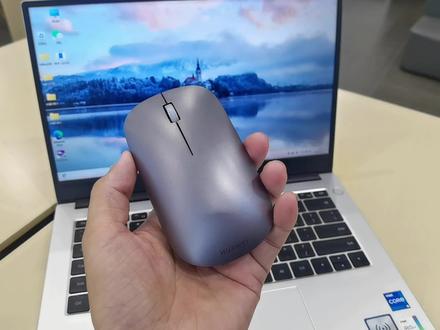
华为鼠标卡顿无响应,连接异常怎么办?首先我们需要考虑换电池,这个是磁吸的,我们可以打开上盖,然后我们更换一个全新的电池进去啊,然后再试一下, 如果换电池不成,我们还可以看一下连接是否异常啊。我们首先点右下角的这个蓝牙图标, 点开蓝牙,然后点添加蓝牙设备,我们已连接的这个蓝牙,我们点删除设备,然后我们进行重新的配对, 我们把这个蓝牙鼠标啊拿过来,我们向下按长按啊,然后等到它闪烁之后就可以开始重新配对了,然后我们再点右下角的这个蓝牙图标, 点添加蓝牙设备,然后我们点添加设备蓝牙, 然后翻到底下,找到我们的蓝牙鼠标。华为吗?点击连接,然后这里已连接啊,然后就可以正常的使用了, 这样就可以排查华为蓝牙鼠标的卡顿的问题啊,一般就是这两个方法就可以解决卡顿无响应的问题啊。好,今天的分享就到这里了,谢谢大家,拜拜。
1638一梦科技 02:11查看AI文稿AI文稿
哈喽,大家好,我是一梦科技,今天我们来教大家如何连接这个蓝牙鼠标啊,以及蓝牙鼠标连接不上了怎么办呢?还有这个蓝牙图标不显示了,怎么调出来呀? 首先我们来看一下怎样连接这个蓝牙鼠标,我们看到这个蓝牙鼠标底下有个开关,我们可以拨动到蓝牙模式,然后等待这个灯灯闪烁完,闪烁之后就可以开始配对了,然后我们点这个电脑的右下角有一个蓝牙图标,点开, 然后这里有一个添加添加蓝牙设备,然后我们可以看到这里有一个蓝牙,点添加设备添加蓝牙,然后这里会搜索你的蓝牙设备啊,我们需要找到这个华为 max, 就是这个蓝牙鼠标点连接, 然后这就已连接啊,就可以使用了,连上蓝牙了,可以使用了。接下来我们看一下这个蓝牙图标,右下角的图标不见了怎么办呢?首先我们点开这个开始菜单,然后点这个设置, 然后找到这个蓝牙和其他设备,我们可以看到这里有一个蓝牙,这里还有一个设备,我们点设备在后面的箭头, 然后滑动到底下,这里有一个更多蓝牙设置,我们只需要在这里勾选这个,在通知区域显示蓝牙图标,然后点应用,确定蓝牙图标就在右下角。回来了, 接下来看一下,如果你的电脑啊这个蓝牙鼠标动不了怎么办?首先你需要打开这个 盖子,这个鼠标有一个盖子,这里有一个电池,你更换一个电池,看一下它能不能使用啊,如果能使用就可以啊,如果不能使用你就按照第一的方法重新添加一下这个蓝牙鼠标啊,你可以使用触控板来添加蓝牙鼠标, 添加上去就可以使用了。好,今天关于华为笔记本添加蓝牙鼠标以及蓝牙图标不见了,怎么恢复的方法就到这里了,谢谢大家。拜拜。
4117一梦科技 00:43查看AI文稿AI文稿
为笔记本如何和华为无线鼠标连接?我们可以找到右下角有一个隐藏的图标,我们点开蓝色的这个就是蓝牙设备,点开它添加蓝牙设备,我们点这个加号 蓝牙,这样我们是发现不了设备的,我们最下面这个是蓝牙标志,我们往下拉停顿大开三秒,等他闪烁了, 这样我们就可以找到设备了,我们点一下正在连接,这样就连接成功了,好了我们就可以使用了。
 00:36查看AI文稿AI文稿
为啥你这电脑的头像和名称跟我的不一样啊?我这自己改的呀,这不是系统默认的吗,还能改发文加 a, 打开设置 点账户,在账户信息里啊,找到创建头像,点击从现有图片选择,找到你想要替换的图片,就可以更改账户头像了。回到桌面右键此电脑,点击管理, 找到本地用户和组,点击用户描述这行,找到管理计算机的内置用户,修改前面的名称。注意啊,这里的名称最好设为英文,然后重启电脑就成功了。快去给你的电脑试试吧!你的电脑都用过什么有趣的名称和头像吗?关注榴莲请指示!
1.0万UGREEN绿联 03:37查看AI文稿AI文稿
今天咱们要开箱的产品是华为的一款双模无线鼠标,我入手它的原因是因为我在买了麦克迷你之后,有的时候会涉及到 win 系统和麦克系统两台主机协同工作,刚好呢,这款鼠标是支持键鼠穿越和无缝跨屏。话不多说,咱们先来开箱吧。 刚刚呢,通过蓝牙,我把 mac 系统和 windows 系统都已经连接好了,并且呢,在两台设备上都安装了华为的无线鼠标 这个管理软件,他可以支持鼠标的穿越。这里你连接好两个设备以后,可以设置一下两台显示器的不同位置,来确定光标穿越时移动的方向。软件里边还可以设置快捷键, 比如滚轮下方的这个按键,可以设置成键数穿越,也可以设置成嗯,调节 dpi, 这个看你的习惯吧,我把它设置成了键数穿越,单击是开启,双击是关闭。 另外这款鼠标还能连接华为手机,使用整体还是比较方便的,你可以通过华为的智慧生活进行添加。在这里面还可以设置鼠标的 dpi 以及 进行固件升级。然后我们看一下鼠标穿越的整体的效果。现在光标是在 windows 界面,你可以看到我现在晃一下,现在光标在动。好,现在我向下移动, 现在就来到了这个 mac 界面,整体的过程我觉得还是比较丝滑的,基本上没有什么卡顿。 华为这款无线鼠标我用下来觉得还不错,质感上面还有待提升,不过呢,我是特价一百二十四元入手的,这点也就不苛求了,应该是传感器的功劳,操作上还是挺跟手的,不过点击鼠标的那个咔咔咔的声音对我来说略微有点大,我还得适应适应。 鼠标穿越和无缝跨屏,使用起来确实挺方便的。如果你需要同时在多设备间进行操作,华为的这款无线鼠标是不错的选择。这就是本期视频的全部内容了,希望对你的购买提供一些帮助。我是栗子,咱们下期视频见。
55185年的栗子 02:13查看AI文稿AI文稿
哈喽,大家好,我是一梦科技,前面有粉丝说这个鼠标啊,连接的上这个手机连不上电脑,我们看一下怎么回事,它根据前面的教程连接也连不上,也有粉丝说这个鼠标键太小了,我把它调到了下面就看得清楚了。 首先如果你连得上你的手机又连不上电脑,但是电脑的软件问题,能连上手机,说明不是这个鼠标的认证的问题,一般是软件问题。我们首先可以进行右下角点击这个更新, 把系统更新到最新版本的人,这个华为电脑,他有一个自带的电脑管家,在这里底下有一个电脑管家,我们点开这左边,这里有个故障排场,我们可以对他进行智能检测,看一下他哪里有问题,如果没有 问题我们就点其他的,有问题的话你点一键优化,他会把问题解决掉。你看这里都是绿色的勾,说明没有问题,如果有问题优化就可以了。我们这这边还有一个电脑优化,我们点开电脑优化, 我们可以进行全面扫描,如果你手如果你的笔记本驱动有问题,他也是连不上这个鼠标的,我们可以全面扫描一下, 等待扫描完成,如果有问题也可以点击修复问题,看这里有一些问题,我们点一键优化, 优化完成基本就没有什么问题了。驱动也正常,这里这些驱动都正常,哎呀,驱动也正常啊,然后我们就可以回去连接我们的蓝牙设备啊。 这里如果更新完驱动啊,最好是点击左下角的菜单进行重启,有些驱动要重启以后才会生效的。你再点开这里左下角, 左下角蓝牙图标我这里已经隐藏掉了,如果你没有蓝牙图标,点开始菜单,然后点击设置,这里有蓝牙和其他设备。我们点添加设备啊,点这里蓝牙, 添加上你的蓝牙鼠标啊,这样就能添加上去了。好,今天的分享就到这里了,谢谢大家。拜拜。
846一梦科技 01:55查看AI文稿AI文稿
鼠标的设置,大家好,本节课呢,将向大家介绍在 windows 十一当中设置鼠标的一些参数。我们在主界面中单击 win 键,搜索一下鼠标,选择鼠标设置卡片,弹出鼠标设置界面,在这里可以设置主鼠标按钮, 一般我们是左边的按键为主键,有些读者是使用的左手呢,我们可以向右键按,以右边的按键作为主键。 下面是鼠标指针的速度,移动速度可以在这里进行设置。滚动,也就是我们的滚轮滚动音次是多行还是一个屏幕下面有 一次多行,可以滚动几行的滚动滑块,可以设置在相关设置板块中。我们单击其他鼠标设置卡片,在这里呢弹 出了鼠标属性,在这里也可以切换鼠标的所有按键。下面是双击的速度,对于老年人来说的话,我们可以将它调慢一点,这样他们双击的时候就会比较容易打开文件夹了。好在指针选项卡中可以选择系统自带的一些指针样式, 默认的是 windows 默认系统方案,里面还有大指针,还有超大指针,可以根据实际情况进行选择。在指针选项当中呢,也可以设置指针的移动速度,是否显示指针的轨迹等等内容。 好在鼠标指针卡片当中呢,可以设置鼠标的样式啊,也可以设置里面有四种选项,下方呢可以调整鼠标指针的大小,对于我们进行教学演示来说非常的方便。好 的,十一当中鼠标的设置基本就这么多,在下节课当中呢,我们来介绍一下如何更换鼠标指令的样式,为我们需要或者是我们下载的鼠标样式。好,本节课就介绍到这里,感谢大家观看。
1339玩转PC 00:38查看AI文稿AI文稿
华为笔记本如何和华为无线鼠标连接?我们可以找到右下角有一个隐藏的图标,我们点开这个蓝色的图标,这就是蓝牙设备,我们添加蓝牙设备,我们点击添加设备找到蓝牙, 这样的话我们是找不到设备的,我们上面这个是蓝牙标志,我们往下拉 停顿大概三秒,他登闪了,我们就可以找到设备了,我们点一下,这样就连接成功了。好了,现在我们就可以使用了。关注我,每天了解更多的华为小知识。
 00:59查看AI文稿AI文稿
华为笔记本如何与华为鼠标相配对?哈喽,今天由小鱼老师给大家上一节课,看看大家手里有没有这样的鼠标,华为有这样的,别扔,别生气, 耐着性子连一连啊,因为刚才我也气够呛,气蒙圈了都。首先把鼠标箭头点到这里开始,然后点设置,然后打开上面的设备,看见了没有蓝牙正常这点上对号,然后把蓝牙 开,然后点最上面的添加蓝牙,画其他设备,然后点蓝牙,这个时候把这个鼠标拿起来看一下上面都有什么, 只有 off, 昂,还有这个蓝牙的标志,这个蓝牙标志是挺挺住的,所以这个时候我们就给他一键按到底,然后让他你看,就摁一小会,然后就出现这个华为 mos, 然后这个时候点击连一下, 噔噔噔噔,已完成了,好使了,我研究半天才研究明白的,所以给大家分享一下吧!噔噔噔噔,下课了!
83暴躁老于当妈 01:10查看AI文稿AI文稿
有个老六买了一个华为鼠标,还没开箱就让我大卸八块,天气太热了,我要边吃雪糕边给他整,他可能是一个安静的美男子,就是想把微动开关换成静音按键。这个老六还买了我不能吃的哥哥死,让我给他改仔细点 好了,不吃了,再吃就天亮了。灰绿色的鼠标还真是那啥冷淡啊!鼠标上盖磁性磁吸设计真的是体贴呢! 电路板上有个 m 五二八三二蓝牙芯片鼠标,电路板真是简洁到不可思议,今晚只需要把微动开 开关取下来换静音按键上去就完事了,简直比蹲下那啥都简单。 一顿操作猛如虎, 手机连鼠标真难用,狗都不用。
347螺丝不刀 00:39查看AI文稿AI文稿
今天给大家介绍华为设备名称,可以修改很多个性化的一些名称。首先我们打开手机的设置, 设置这最后一项有一个关于本机,关于本机这有一个上面名称,就是我们的一个 p 六零最新款的一个手机。然后很多个性化的一些名称,比如说蓝牙搜索的时候别对方就可以看得到。然后我们现在改成自己想要的一个中文名称 好了,这样就修改成功了。
 00:22查看AI文稿AI文稿
华为这款原装蓝牙鼠标可以在木质或者玻璃表面使用,灵敏度高,金属质感,手感非常舒适。 很多人买了后不知道怎么更换电池,这个视频告诉你。
283邱少爷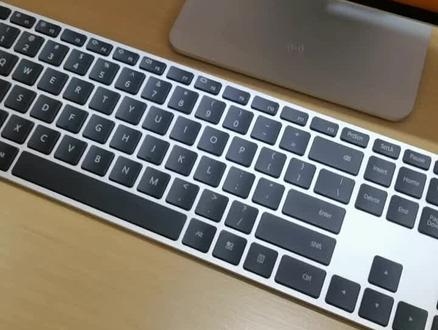 01:08查看AI文稿AI文稿
华为 mate 九显示器连接鼠标和键盘,先把鼠标重置,然后键盘,键盘上面有一个按钮,长按也是重置按钮, 然后红薯菜单 到设置里去添加蓝牙鼠标,键盘 不要紧张,就连接好了,然后无线网络就是在这里听见了。
130BOO 00:17
 00:30查看AI文稿AI文稿
请记住,一直没有兔子。你别笑哈哈哈哈哈哈哈哈哈哈哈哈哈哈哈哈哈哈哈哈哈哈哈哈哈哈哈哈哈哈哈哈哈哈哈哈哈哈哈哈哈哈哈哈哈哈哈哈哈哈哈哈哈哈哈哈哈哈哈哈哈哈哈哈哈哈哈哈哈哈哈哈哈哈哈哈哈哈哈哈哈哈哈哈哈哈哈哈哈哈哈哈 要做一个专业的演员吗?哈哈哈他们是如何变成这么调皮呢?一、更改硬盘代表字母,在键盘上 同时按温加 x 键,点击词盘管理,选择你想修改硬盘,右键,选择更改驱动器号和路径,点击更改,选择你想改的编号,确定即可。二、更改硬盘名称,打开此电脑右键硬盘,选择重命名,选择你想更改的名字即可。
331上海大明攒机-八戒 02:48

