openwrt安装打印机服务器
哈喽呀各位小伙伴,今天记录一个给 open w r t 系统安装这个 cop 打印软件的一个过程,做一个记录。 我的打印机是惠普的 m 幺零零五,它是那种老款的那个 usb 线打印的打印机,不支持网络,然后通过在路由器上安装嗯, cop 打印软件,实现网络打印,无线打印。我的路由器是极路由三,型号是 h c 五八六幺,它有一个这个 usb 口,正好可以利用上。 嗯,我做了一个这个教程,然后还做了一个这个安装包,安装包里面有很多这个需要用到的一个软件,还有一个上传的一个工具, 上传软件的工具,首先第一步的话,我们要把这个打印机还有这个路由器的线连接起来,然后要给路由器设置密码,给路由器连上网络。同步时间还有同步时区,其中如果你是想在线安装的话,同步时间同步时区很重要,因为你这一步的话就是更新的时候,软件更新的时候它不会爆错,当然我这个教程的话是你一下安装在线安装都可以的。 然后我们进行第二步,把这个软件上传上去,打开这个 win c p, 点击这个新建绘画五六期的这个 ip 地址是一九二一六八点一点一,如果你的不是一九二一六八点一点一的话,你点这个编辑到这里面去进行一个修改,然后用户名密码也是在这里面修改的,修改之后保存点登录 点更新或者添加都可以。然后到这个路由器的 t m p 目录,这个是往上走进主目进上一级目录的,然后双击的话进下一级目录,我们把这个需要用到的软件都放进去,拖过去就可以了。嗯,下面还有一个,这个别忘了。 好,现在我们软件就全部都上传好了,上传好之后软件就可以关闭了,然后接下来打开这个调试软件, p u t t y, 点击 log, 如果你的 ip 和我的 ip 不 一样的话,你路由器的 ip 不是 一角一个八点一点一的话也是在这里修改,修改完之后点 open, 点完 open 之后输入路由器的密码 好,然后就可以刷命令了。刷命令的话就是你可以把整个命令全部复制下来,然后点击右键,注意是点击右键再粘贴好,然后现在它就开始执行命令了,这个执行命令的话它可能时间比较长。 嗯,它现在在同步,但因为我的这个路由器现在没有联网,所以说它是同步失败的。 failed 都登录的,这是同步失败的才是没有关系的。它在线安装的话,需要的所有的软件我都其实都已经。嗯,需要的这些软件我都其实都已经准备好了,然后在线安装,如果失败的话,它会离线安装 好,现在已经开始离线安装,它在安装这些软件包。 嗯,需要注意的是这些软件包的这个安装顺序都是我专门排列过的,如果是你一调一下安装的时候尽量按照我这个顺序来,因为他们之间有些依赖,牵扯到就是你必须先安装哪个后安装哪个,不然的话它会报错。 好,安装好之后就可以进行下一步了。啊,我看到你看到这个有一个,这个是中文包,中文原包安装失败,这个我暂时不知道它为什么失败。好,然后我们进行下一步,也是去设置软件,也是直接复制,然后用右键粘贴好,现在就可以了。可以了之后,然后我们现在就能打开这个路由器的网页,到网页里面去配置。 嗯,注意它的那个 cap 的 端口是六三幺,所以说你前面是你的这个路由器的 ip, 后面加上冒号,英文冒号,然后输入六三幺就可以进来了。 嗯,我们到了一个 atm 这里,它会要求你登录,你输入你路由器的用户名和密码就可以了。点击艾特增加打印机啊,你看到啊,可以看到,因为我现在 usb 和打印机已经连到一起了,它已经识别出来这个打印机了。惠普的 m 幺零零五,我们选中下一步, 嗯,这里是给打印机命名,我们保持默认就可以了。需要注意的一点就是这里,这里一定要勾选是否共享打印机,这里一定要勾选,勾选完之后点击下一步,然后我们选择 i w, 然后继续下一步,继续下一步, 设置默认默认选项。 ok, 我 们到这个打印机这里去看一下,就添加好了,它已经在这个等待状态,然后我们点选中这个打印机,点一下这个地址的话,就是这个打印机的添加地址,我们给它复制一下 到控制面板,如果你是 win 十或者 win 十一的话,呃,在这个设置那里去添加,然后因为我的系统比较老生问题,所以到这个设备的打印机添加, 选择添加打印机,选择添加网络打印机。嗯,这个不让我们不让它搜了,直接输入选择我需要的列表,不在我需要打印机,不在列表中。选择第二项,按名称或按名称选择打印机,输入我们刚才复制的地址,选择下一步。嗯,在这里选择一下打印机的驱动, 如果你的是同款打印机的话,等一下我会把那个这个打印机的驱动也放到那个软件包里面。好,我已经看到 m 幺零零五了。好,点击确定。 ok, 现在打印机又安装完了,然后我们点击打印测试页,可以看到现在打印机已经在打印了。 ok, 今天的教程就分享到这里,如果有同款这个打印机,想要 实现无线打印或者网络打印的话,可以给我。嗯,视频点赞或留言,然后我可以把这个教程还有需要用到的这个资料包,还有刚才的那个说的那个驱动一起都分享给你。好的,感谢观看,记得点赞。

粉丝128获赞380
相关视频
 02:33查看AI文稿AI文稿
好,首先我们来到库森特的首页,我们点击首页上的班的啊,就是第一个这个就可以了,那我们在导航栏里找到固件下载啊,我们点击这里找到叉八六, 那如果你也是 e f i 启动的,那你可以选择下面这个选项,那如果你不知道什么是 e f i 启动,或者不知道是不是 e f i 启动呢,那你也可以跟我一样的选择就可以了, 我们就在这个选项里。之后呢,大家可以看到有一些注意事项,那默认的后台地址跟密码都写在这里,大家有兴趣呢可以自己看一下。好,我们现在把它拉到最下面, 我们找到最新的版本,零五幺九幺三的这个版本,那我们点击下载。好,下载完成之后呢,我们需要下载写盘软件,那 windows 和麦克用户的我推荐这两个软件,那我也会把这个下载链接呢放到视频的说明里哎, 有需要的小伙伴呢咨询。好,软件下载完成之后呢,我们需要把它安装一下,安装之后我们插上一个八 g 以上的 u 盘,那二点零的,三点零的都是可以的。 好,我们打开写盘软件,找到我们之前下载的固件,那我们开始制作安装盘,这里需要注意呢,固件其实是并不需要解压的,那非常之方便。 安装盘制作完成之后呢,我们找到一个 usb 口的键盘,那跟我们之前制作的 u 盘呢,一起插到了路由上,那么外接一个显示器,然后我们通电 开机,开机之后呢,我们按键盘的 f 七键,那进入快捷启动这里呢,我们需要选择我们刚刚做好的优盘进行启动,那当然你的软路由不一定是按这个 f 七键,那我会把经常用到机型的这些按键呢打到屏幕上,但 大家可以根据自己的实际情况多多尝试,那你就可以找到自己的按键了。在系统启动之后呢,我们输入用户名 route, 密码呢是 password。 之后呢,我们就可以看到 open w r t 的这个画面了。好,我们敲入快速开始, 大家呢,现在就可以看到引导界面了,那这里呢,有一些选项,选项零呢是显示接口信息,选项一呢是更改烂口的 ip, 那么这个选项二呢,是安装系统到本地的磁盘,选项三呢就是重启系统。 那最后一个选项 q 就是退出,我们可以按键盘的上下的箭头来移动光标。当我们来到接口信息, 我们现在可以看到默认的腕口是 e t h 零 e t h 一到五都是烂口。这里呢,有点可惜的是,呃,只能看啊,你不能修改。
197JS神技能 04:03
04:03 05:56查看AI文稿AI文稿
啊,今天制作一个 usb 打印机升级为网络打印机的一个视频,就是我身后的这种 usb 接口的打印机啊,用网信,他的接口一般都是 usb 二点零的接口,就这种普通的 usb 接口, 然后呢有佳能啊,惠普啊,我用的这台是个美能达的一个很老很老的一个机器,是个 a 三的黑白的打印机啊,今天我们就以他回例子来把这个打印机给添加上, 为什么要做到这个视频呢?因为我们传统的打印机的话,他会有一个缺点,就是 usb 接口,你必须的得插到一个主机上,在一个局域网当中,其他的电脑来共享这台打印机,但是呢,这台打印机必须在开机的状态下,他有驱动的状态下他才能使用,而且 啊不不是那么节能环保点,速度也会有点卡。但今天呢,我们就把它给升级成网络打印机, 我们首先是在网上找一下,找一下这种第一种方法,其实有三种方法啊,第一种方法就是我们花钱买一个这种无线打印机的,无线共享打印机的服务器,就是这种类型的啊,就这种小方,然后带网线,带钥匙笔接口, 然后这个系统都是默认的都是比较好的系统,然后专门做这个东西的,然后他可以连手机啊,连什么东西,他功能也是非常强大的。这是第一种方法,也是最简易的方法,你有钱花了三五百块钱就能买个这种打印机服务器。第二种方法呢就是你如果有打印机的话, 你如果有带 usb 接口的路由器的话,那你的路由器可以刷成这种打印机服务器的, 小心打一气接服务器,然后也可以连接很多这个设备,网络共享,这是第二种方法啊,需要有一点动手能力。今天我要说的第三第三种方法呢就是软漏油,他这里也是最复杂的 一个东西,然后我们把这个 usb 接口呢插到软漏油的 usb 口上,然后我们进入到他的软漏油里边进行设置, 然后在网络储存里面有个 usb 打印机服务器,他这里原来是有个搜索的,因为我这个已经做好了吗?然后这个搜索以后,他就会把你的 品牌名啊,品牌啊,还有的型号啊都会搜索出来,然后我们在下边点启动,然后对应打印机的选上,然后烂口打开,点到烂口啊,不是位置定打到烂口,然后这个端口和双下模式都是默认就可以,然后保存应用, 然后这样的话他的他的软路油方面软软路油的 已经设置好了,软鹿油这这方面的东西已经设置好了, 然后我们在 电脑上进行添加打印机,然后我们添加打印机,有个添加打印机的以后,我们 是增加添加网络无线或者是蓝牙的打印机,然后点这个,然后不再列表当中, 然后用这个第三个,然后添加,然后这里呢是添添什么好?这里是添我们的软鹿油的入口,也就是他的 ip 地址,幺九二点幺六八点幺点六,然后下一步让他自动搜索,搜索的时间会长一点,大家要耐心等待一下。 这个网络打印机的他添加了以后是非常好用的, 因为他有啊,现在已经更新完毕,然后这些都是默认的哈,这是个普通的网络卡,然后这下路,现在我们那个 usb 接口的升级成网络打印机以后呢,是有三种方法,第一种方法就是我们所说的花点钱买个打印机服务器专用的。第二点就是 带 usb 接口的路由器刷成打印机服务器。第三种就是我今天要讲的,我今天讲的这个软路油增加 usb 打印机服务器。 但是我这个电脑呢有一个缺点就是那你现在我们跳到这个界面以后,我们就会选择我们在电脑上需要安装的那个东西哈,就但是我这个电脑呢,是啊,不对他,我的温度发不对他 啊不好使了,我在其他电脑上进行添加了,添加了以后他后边应该是一个最硬的,就是这个幺八 bw 杠六的一个一个驱动,然后你点下一步以后他就会给你安装,安装以后就是全部默认,全部给他打上去,默认了以后就是就会出现这个这个打印机, 这个打印机呢,现在安装完了以后,这个打印机其实就是已经安装到了我的软漏油上面,然后再我的软漏油按到 装到路由器上面,然后这个局域网当中呢,包括路由器啊,包括交换机啊,这个局域网当中 所有的网都可以共享这台打印机。 那我们来看一下啊, 那我现在就是这台白衣已经连上了,连上了以后我这个可以打一下给大家看一下哈。 这个打印机的属性有一个打印测试液, 现在就在打印,现在现在打印的过程当中, 这个就是打印的测试液, 现在其他的电脑都可以连这台打印机,然后他的驱动还有主机都挂在这个软漏油上,就是一天二十四小时,一年三百六十五天他都在运行。
282萌爸bobo 02:23查看AI文稿AI文稿
打印机不要再用 usb 线插到电脑上共享打印了,推荐大家用这种 usb 网络打印共享器, 直接把打印机的 usb 线插到这个打印共享器上面,然后再把路由器或者是交换机的网线插到这个打印共享器上面,这样接好之后,局域网里面所有的电脑就可以通过网络来连接这台打印机,连接方法也非常简单, 点击开始菜单按钮,点击设置,然后再点击打印机,点击打印机和扫描仪,找到这台打印机,然后点击管理,点击打印机属性,再点击端口,原来这台打印机用的是 usb 端口,我们给他添加一个网络端口就可以了,点击添加端口,点击 tcpip, 点击新端口, 点击下一步,然后在这个地方输入这个网络打印共享器的 ip 地址,一九二点幺六八点二点二零五, 然后点击下一步,点击完成,这样就可以了,最后点击关闭,这样的话就把这台打印机由 usb 打印改成的网络打印,最后点击确定就可以了,然后再打开打印机,对列 点击打印机,把这个拖机使用打印机取消掉。最后我们再点击打印测试页,测试页可以打印说明打印机就已经连接成功,从这个测试页上面就可以看出,现在这台打印机就是用的网络 ip 地址来打印的, 用了这个网络打印共享器之后,所有局域网的电脑都可以通过网络来连接这台打印机,现在这台笔记本连接的是无线,我们也可以同样连接这台打印机。在这个打印机设置里面点击添加设备,然后点击手动添加,选择使用 ip 地址来连接, 点击下一步,这里选择 ip 地址,输入这个打印共享器的 ip 地址。一九二点幺六八点二点二零五, 点击下一步,点击下一步,这里选择打印机的型号和驱动,如果这里没有驱动,我们可以点击从磁盘安装,点击浏览,选择桌面上下载好的驱动,选择这个 i n f 的 文件,点击打开,点击确定, 这样的话就可以加载打印机的驱动,选择打印机的型号。幺幺零六,点击下一步,点击完成。最后我们点击打印测试页,测试页如果可以正常打印,说明就安装成功了, 测试已经可以正常打印,非常的完美。用了这个 usb 网络打印共享器,再也不用担心连不上共享打印机了, win 七、 win 十、 win 十一系统都能用。
2821彬哥😅 06:08查看AI文稿AI文稿
大家好,今天我们来讲一下这个三六零 p 二路由器怎么刷这个打印服务器固件的哈。 首先我们要准备两个工具,就是一个 h f s, 然后有一个 putty, 我们还要把这个路由器先降级,所以还要需要一个降级固件,降级完之后我们还要刷入这个调试版的固件, 因为这个调试版的固件有那个挑内功能,这个是我们需要用到的,还有一个就是那个不死固件了,刷入这个不死固件之后,这个路由器不管怎么刷都不会变砖了。 还有个就是这个打印服务器故乡,除此之外还有我们刷机用到的刷机命令,这些怎么 被工作都做好之后,我们就可以打开浏览器登录路由器的后台进行刷机了, 我们点这个防火墙设置,找到这个高级设置,然后有个系统升级,先选择我们的那个降级固件,把路由器降级, 这里大概要等待一百六十秒,这里我们就跳过了 出现这个页面之后,我们再次登录路由器, 找到路由设置里面的那个系统升级,然后我们选中那个调试版过件,把它刷进去, 这里也是要等待一百六十秒, 我们也跳过 到这里,调试版固件也已经刷完了,接下来我们打开这个 h f s, 在他弹出的对话框,我们随便选择就可以了哈。然后我们把这个 不死孤间拖到左边这个窗口, 点击这个已复制到剪贴板,然后打开我们那个刷机命令文档, 然后把刚才我们复制的那串文字粘贴到第二行,这个待会刷机是要用到的话,接下来就是打 打开这个 putty 工具,选择条内,然后输入这个路由器的 ip 地址, 点 oppo, 在弹出的窗口输入这个路由器的用户名和密码,就是我们登录三六零路由器的这个用户名和密码,输入的密码是看不到的哈,我们直接回车就好了, 这样我们已经连接到这个三六零路由器了,然后我们主行把这个刷机命令复制,然后粘贴到这个窗口回车, 最后输入 esit 命令退出,我们用东西戳住这个孔,然后再插电,这样路由器就进入不死固件恢复平台了, 在浏览器输入幺九二点幺六八点幺点幺,这个就是不死固件的恢复平台, 到这里我们就可以一块的刷固件了,想怎么刷都可以啊,只要不刷回原来官方的固件,他就不会刷变成砖了哈。我们先 打印服务器固件,然后点打开,然后点上传, 然后点更新,等待的更新完成就可以了。 看到这个 ip 地址已经变化了啊,这个就是这个打印服务器的一个 ip 段, 输入用户名和密码就可以登录这个打印服务器的后台了,用户名和密码都是默认都是 admm, 这个固件比我们之前刷的那个 oppo wrt 那个油耗很多哈。
433大海全是水~打印机 01:46查看AI文稿AI文稿
最近有小伙伴问我装了软漏油以后怎么设置网络共享,今天我给大家解答一下。首先在左边彩蛋帘里面找到网络共享, 然后呢将共享加目录和自动共享这两个勾给去掉,去掉以后呢,在下边要写上当前的 共享名称,还有共享目录斜杆 mntsdae 这边是这个目录呢,是我随随手设置的一个目录, 允许用户写入的或者其他字键的用户都可以。然后将匿名用户,允许匿名用户给勾掉下面的新文件权限和新目录权限,这个 可以写零六六六零七七七,或者是都填零七七七也可以。然后点保存应用。然后呢,在编辑模板这里边有一个一定 要做的,将硬盘里的 ucerce 等于 rut 这个前面给他用吉他服给他注视掉,这边的设置就完成了,可以点保存应用。然后呢,还有一个重要的地方,有些面临行点系统 到终端里边去。首先呢登录终端,用 rot 和路由器的登录密码来登录,登录以后需要输入一行命令 smb password, 然后杠 a, 然后上面是 root, 然后回车, 回车以后呢,输入这个 rut 的用户密码密码好了,现在就可以试一下了。然后我这边呢都有写的地址,幺九二点幺六八点三点十,输入,三点十以后回车,可以看到这个共享的陌路,然后再输入刚才设置的 rut 还有密码就可以登录了。
175excel从开始到放弃 00:46查看AI文稿AI文稿
今天给大家介绍一款插卡的四 g 五 g 路由器,自带 usb 打印服务器接口的路由器功能给大家展示。现在这款是看五 g 四 g 频段, 这个版本是五 g 全球版的,然后查看 usb 打印服务器的界面,通过路由器的 usb 接口连接到打印机,就可以让 普通打印机变成网络共享打印机的。这是一套 openwit 的开源系统,可以加载更多的程序,满足各发烧友的个性化定制。最后我们公司还承接软件硬件的定制服务,谢谢大家。
 00:44查看AI文稿AI文稿
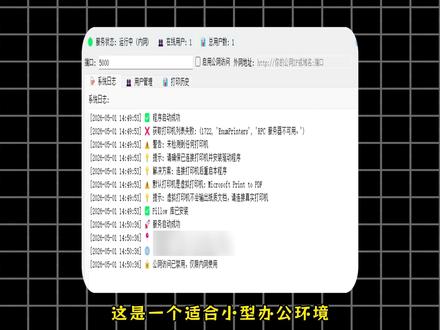
这是一个适合小型办公环境,不限打印机型号的打印机共享打印神器,今天分享的是它,它只需要打印机连接服务器电脑,且电脑上安装好打印机驱动,我们就可以使用它进行内网和外网的共享打印。 启动它后,它提供了一个网页客户端界面,用户上传打印文件就可以使用共享的打印机进行打印,操作非常的简单,小白也能轻松使用。它支持共享打印 pdf、 word、 ppt、 图片、 excel 和 t x t 六种格式的文件。不过有几点需要注意, 使用它打印时存在影响服务器电脑使用的 bug, 后续如果有修复再继续更新。并且它需要服务器电脑安装有 python 环境,有一定的使用门槛。
117阿呆的软件收藏 05:23查看AI文稿AI文稿
今天来加一台网络打印机,很多人不知道网络打印机该怎么加, 怎么样去改 a p, 怎么和我们的收银服务器做连接,出了故障,到底应该去看哪里?看完这条视频你就懂了, 用的是佳博八零的热敏打印机,先给打印机供上电,把打印机的 a p 给它改一个。 改 a p, 首先一点,你要知道这台打印机的 a p 是 多少。先开机,开机以后按住手指键三秒, 现在 ip 已经出来了,第一个是 mark 地址,第二个是 ap 地址,第三个紫野马,第四个网关 改打印机的 ip 要用到一台电脑,它就相当于最老以前的监控摄像头一样,是需要去改 ap 的, 也是这种改法,插上网线, 我们要把电脑的 ip 改成和打印机在同一个网段, 电脑上改的 ip 地址不能和打印机的 ip 地址相冲突,只能是在一个段,紫烟码一样的,网关也是一样的。点确定 在电脑上找到浏览器打开以后改 ip, 这里的 ip 地址一定要输打印机的, 现在已经登进去了。 mark 地址, ip 地址改 ip 的 话,用这个服务器的 ip 是 幺零的, 这里的幺三是已经看过,电脑上没有这个 ip 地址,所以改的幺三。 下面的这个地址是收银服务器的地址保存, 现在打印机的 ip 已经改好了,直接插掉 ip, 改完以后找一条网线接到我们的幺零段内网的交换机上面, 插好以后转到收银服务器上面给打印机做驱动,以及打印的内容,打印的数据。 现在后台把 ap 加了包厢主机设置 刚刚填写的 ap, 打印的区域可以改,出品类型可以改,相当于这台打印机该打什么内容,该工作什么都可以从这里去更改保存,都改完了以后,就把打印机的驱动给它装到收银服务器,这台 热敏打印机 现在提示已经安装好了,测试一下,打印机的测试页已经打出来了,现在我们就打开网络打印服务, 三楼打印机正在启动,现在已经做连接了收银服务器里面的网络打印服务。日子里面如果说出现了一堆都打不动,异常忙的情况下,怎么样去处理, 那就到控制面板找到设备和打印机,看一下里面是不是卡的有文档,因为多数都是卡文档的情况造成的,你接受不到, 这就是网络打印机如何去改 ip, 如何去和我们的收银服务器做对接,最直观的一套流程, 多数出了问题呢,直接去看打印机后台里面是不是卡文档,多数都是因为卡文档造成的。好了,这期的节目就到这里关注走一波,我们下期再见。
 06:24查看AI文稿AI文稿
前段时间奈菲的自制剧怪奇物语挺火的,然后有天一朋友问我,老柴怎么看奈菲,我心想,一看你就不关注我的频道,我也懒得解释,转手发他一个绿莲云 tv 的 apk 安装包, 说,你安装到电视上,然后我再给你一个用户名密码,直接看就行了好吗?这家伙一晚上就把第一季干完了,后面问我,这是啥呀?这么高科技,多少钱?我说,这叫 nice。 再用的这个是绿联的 d x p 四八零零 plus, 三千来块钱,硬盘可以先上一个十六 t 的, 后面可以再升级锐的无损扩容, 然后再来跟二 t 的 m 点二固态做缓存加速,有需求的话还可以再来跟 m 点二固态做高速存储,这样一套下来,小一万搞得定。 并且除了常规 nas 做私人网盘、影音媒体库、家庭相册以及多设备自动备份之外,还可以是 allen one 的 家庭服务器。就比如说部署 homewrt 做跑路网关,实现广告过滤、 dns 优化以及流量控制,使用魔法部署 homeworks 的 统一管理家中不同品牌的智能家居。 当然,安装 win 十一后,它也是一台可以随身携带的办公电脑。而如果安装游戏系统,它又能摇身一变成为随时可玩的游戏机,这样算下来,是不是性价比还不错? 嘿,大家好,我是老柴,欢迎来到科技老柴的频道。如果你正准备购入一台 nars, 可以 去老柴主页看看深度评测系列关于 d x p 四八零零 plus 的 那一期,可以帮助你全方位了解它的硬件参数与软件的使用。 而如果你已经拥有了 d x p 四八零零 plus, 或者正在使用绿联其他型号的 nars, 那 么本期视频老台将带你进入 nars 的 进阶玩法, 在存储共享管理之外,手把手教你用 nars 打到一台无所不能的 o n one 家庭服务器。本期我们要讲的是绿联 nars 通过讯息机安装 open w i d, 并设置为旁路网关,包括设置国内镜像源以及如何安装中文界面的插件。难度初级跟它教程一步一步做,问题就不大, 当然有问题也可以再看一遍。好了,准备工作, u g o s pro 中找到应用中心,确定虚拟机使用工具已经安装,然后是 open w r t。 的 固件下载,我们打开其官网,右上角先设置一下中文 是不是顺眼多了。左侧边栏找到下载点,进来,继续是这里的固件选择器,输入叉八六,选择这里的 jenniferick 叉八六六十四 下来,找到 comeblend 的 e f i, 我 们下载它。完成后解压缩就得到了适配滤连 nars 的 open w r t 固件。 ok。 接着我们打开文件管理,新建一个个人或者共享文件夹,就比如老柴这里的 ios, 将刚才解压缩后的固件拖入其中,这样准备工作就完成了。下面我们进行安装部署, 打开虚拟机,左上角新建,导入虚拟机,选中,从硬盘镜像导入,然后下一步点击这里选择镜像。你们这里应该是空白的,所以再点击这里的手动上传镜像,然后是添加镜像,选择。从 nas 找到刚才 ios 文件夹中我们上传好的固件,选中并点击确定,输入一个镜像名,比如说 open w i t, 确认后它会进行转换,完成后我们关闭此对话框,回到选择镜像这个对话框,下拉就可以找到这个 open w r t。 选中后我们下一步这里我们确定存储空间,下一步虚拟机名称可以自定义,老柴,这里就填写 open w r t。 系统类型下拉到最后选择。其他 cpu 及内存的选择上,可以根据自身情况选择,如果只是作为旁路网关的话,通常二和二 g 内存就够了,并且后期如果资源平静的话也可以再加,所以不用太过纠结,其他默认就行。再来高级,这里确定引导类型为 bios, 如果需要自动开机,就在此处选择启用,按需选择即可。最后点击完成,等待创建完毕,我们就可以点击此处开机。 然后再点一下这里的链接,可以看到已经正常启动了。我们回车一下,当出现这里的 open w r t 的 时候,恭喜你已经安装成功。下面我们来设置 open w r t, 先输入 pass word, 设置一下密码,它并不会显示已经输入的字母,所以只需要看着键盘输入就好。 输完回车再确认一遍, ok, 密码就设置好了。接着我们用 vi 编辑器打开 open w r t 的 网络配置文件,输入一下代码, 然后键盘按下 i 键,进入编辑模式。找到这里的 ipad, 将此处 ip 地址更改为你主路由同一网段中还未被占用的地址, 就比如老柴这里,将其更改为一九二点一六八点五零点五零。然后键盘 esc 退出编辑模式,接着输入冒号 wq 进行保存。 这样当我们在局网同一网段上任意设备的浏览器中输入你刚才设置的 ip 地址,就来到了 open wrt 的 图形管理页面。接着我们 network, 然后 in faces 设置一下,以便可以正常上网。 点击这里的 id, 将这里的 ipv 四 getv 设置为主流的 ip 地址,然后打开第二个选项卡,将这里的 dns servers 同样设置为主流的 ip 地址,以及在 dhcp server 选项卡中勾选第一项,忽略 dhcp。 最后点击保存还是 network, 找到诊断进来,我们测试一下网络连接是否正常,这样就没有问题了。下面我们继续来更换国内镜像源。一方面我们在国内网络中可以完成后续的设置, 顶部菜单栏 system 找到 software 点进来,因为是国内网络,所以看不到任何插件。正常这里我们点击 config o p k g, 将其中 donlos open w r t o r g 更改为中科大软件镜像站的地址, 然后 save 保存。接着我们点击此处 update 更新一下,当这里出现插件的时候,表示已经更换成功。当然同为国内镜像员,不同地区不同运营商也可能会不能访问,所以老柴在这里放个列表,如果无法连接,你也可以尝试其他镜像站点。 这里我们就继续来更改中文,此处输入以下名称,我们点击,下载完之后我们刷新一下就会显示中文页面了。好了,本期绿莲娜斯通过迅疾安卓 open w r t 并设置为旁路网关,就到这里,我是老柴,我们下期再见。
180科技老柴 04:15查看AI文稿AI文稿
连接打印机打印收 嘿,各位小伙伴大家现在好,我是你们爱分享的鸽子,欢迎大家来到频道那。随着打印机了在家庭越来越普及了,我们也遇到一个很棘手的问题,就是我们要共享打印机,以我们共享打印机的方式呢,需要有一台主机, 然后在局网中设置共享,那这台电脑必须得开着才可以进行打印,或者呢你选购这个打印服务器的盒子,那价格也非常不便宜,那今天呢,我们就通过 n 一盒子打造一台打印服务器, 任何一台电脑只要访问 a 盒子连接的 usb 打印机了,都可以进行打印,而且是二十四小时不间断的哦。我们开干, 首先我们登录 o 盘 w 二 t 的后台,然后在左侧网络存储,找到 usb 打印服务器, 点击添加,这时呢把打印机的 usb 线连接到我们的 n 一盒子上,可以看到检测到的打印机为兄弟的七零幺零这一款型号, 然后我们点击绑定下面的启用设备的,我们就选择这个 brother 兄弟的,然后选择双向模式,点击保存应用,这时候我们的 n 一盒子就设置完毕了, 点击网络,点击打印机和扫描仪,点击添加打印机和扫描仪,点击我需要的打印机不在列表中, 这时候选择第三个 are the printer using a tcpip address or how s the name? 因为我们是通过 ip 地址连接的,所以说选择这个设备类型,选择自动检测,然后输上我们的 ip 地址,幺九二点二幺六八点零点八,这个 ip 地址的就是我们 n 一盒子后台的地址,点击下一步, 这里面注意一下端口号,九幺零零,其他都不要动,点击确定,我们看到左边的厂商 brother, 然后在这里面的打印机驱动里面没有我们的七零幺零打印机的驱动, 这时候怎么办呢?我们需要在网上自己下一个,我们七零幺零驱动,就直接搜你的型号,然后把驱动下载下来解压,这时候我们 回到那个安装打印驱动的界面,然后点击从此安装,然后把刚才解压的目录填上,或者点击添加里边 nf 文件就是我们的打印机的驱动,点击下一步, 提示正在安装打印机启动,然后在打印机共享设置里面,我们选择不共享打印机,点击下一步,这是我们可以打印测试,也测试一下,点击完成好了,我们编辑个文件,用我们新的这个打印机 brother 七零幺零 usb printer 就是这个秘密。打印机打印一下, 我们点击打印可以看到打印成功。好,首先打开系统编号设置, 然后找到打印机与扫描仪,然后点击左边的加号, 然后跳出来的对话框里面选择 ip 地址呢,输上我们的幺九二点幺六八点零点八这个 ip 地址协议,选择 hp 的这个协议,然后使用普通 port script 打印机好,点击添加 好了,这时候我们就添加完毕了,然后我们也打印一个测试页试一下,我们找自己的文章打印一下,点击打印,然后这时候打印机开始正常工作。 啊,怎么卡纸了?好了,希望这期视频对你的工作生活有帮助,如果大家没有记住操作步骤的,请大家把视频进行收藏,喜欢我的视频呢?请大家点赞、关注、分享、评论,我是你们爱分享的鸽子,我们下期节目见。
372鸽子TechLife 00:30查看AI文稿AI文稿
连接共享打印机提示,零 x 零零零零一 b 错误怎么解决?首先我们同时按下 win 加二快捷键,输入注册表命令 register, 打开注册表窗口,再进入注册表窗口之后我们依次打开和 keylocal machine system current control set control print 注册表象,在旗下新建三十二位簿址,而 pc off level privacy enable 赋值为零,即可解决零 x 零零零零零一一 b 的 问题。最好电脑重新启动,记得点赞关注哦!
191修打印机的光 05:39查看AI文稿AI文稿
本教程仅做 mosey net 设置以及讲解,仅供入门玩家学习参考使用,如有不同见解,欢迎评论区指出。切勿引战。由淘宝店咿呀咿呀咿自己赞助自己播出,全程武广请放心食用。 不是不是这样,你好好听我说好好听我说。你得先这样,然后你再这样,然后再这样,最后你再这样,听明白没有?先打开 look i 刚 most dianas 的 git tap 项目网址, 往下拉到 open w t 的安装命令, 打开 open w l t 的地址, 进入后台后,点击系统纲 t y d 客户端,如果没有 t t y d 客户端,也可以用 s s h 导入粘贴刚才复制的命令行,然后回车等待读条。 回到 github 项目,复制第二行命令,回到 t e y d 客户端粘贴,然后回车 等待安装命令结束。 如果进度条长时间没变化,请检查网络状况或者施加魔法线路再次尝试。 进度调结束后,我们点击服务缸,打开 mos dns, 先勾选启用, 勾选自定义国内 dns。 apple 域名解析优化,根据情况可勾可不勾。国内 dns 服务器可以选择阿里或者腾讯的 dns, 可以根据自身需求多添加几个, 也可以添加 d o, q 豆等地址。可以自行先检测一下哪些 d n s 或者豆的延迟比较低,然后自行选择 boost strap d n s 服务器,腾讯阿里两个选择一个延迟低的就行。远程 dns 服务器也是根据本地网络情况检测一下,选择延迟比较低的就可以了。 如果国内 dns 服务器阿里和腾讯的延迟比较高的话,也可以自定义设置成本地运营商的 dns 往上拉,点击高级选项 勾选 dns 防泄漏。 dns 广告过滤可开可不开,因为只能过滤跳转页面和网页侧边栏广告。 dns 缓存的话,根据你平时访问的网站的 ip 变动 频率来看是否勾选最后保存应用就可以啦。 关于广告规则和 g o i p, 点击更新数据库进行更新哦。点击检查更新,如提醒更新失败,请给你的网络施加一下魔法。 关于不可描述插件如何使用 most dns? 猫咪的话,打开 dns 设置, 停用本地 dns 劫持,然后保存设置,点击复写设置刚 dns 设置 勾选自定义上由 dns 服务器去掉 name server 的其它勾选, 添加或修改服务器地址端口为五三三五,然后保存设置 fallback, 可以根据自身需求添加修改或者全部取消勾选, 然后保存配置,再应用配置就设置好啦。 pr 不又和 s s r p 得取消 most dns 的 dns 转发勾选,否则可能导致无法联网。然后保存 应用 pr 波又打开 dns 过滤模式,选择通过 u a p p 请求 dns 远程 dns 选择自定义输入, 然后保存应用就可以啦。 s r p 就比较简单啦,把 dns 解析方式选择使用 most dns 查询就可以啦。 再根据自己的需求勾选是否返回 ip 一六记录,然后保存应用就可以啦。
72壹阿壹阿壹。 09:13
09:13


