华为手机导航相册默认地图怎么更改

粉丝681获赞7966
相关视频
 00:39查看AI文稿AI文稿
今天碰到一个老爷爷,他拿了款手机,是他侄女给他新买的一款新手机,然后他就是没有这三个点,然后他就不会用,用平常他的手机是有这三个点的。好了,那今天我来给大家介绍一下这三个点怎么设置的。打开我们手机,找到我们手机的设置,然后往下滑到找到这个系统更新, 然后这里就会出现系统导航方式,这里就可以换这个就是显示效果这三个点或者没有根据自然的自己的喜好去设置,这样就下面就有三个点 在中间点被透出,或者有些软件打开的时候你不想要想关掉也可以这样子点一下就直接关掉就好了,这样使内存会使用的更少。
6超小样 00:21查看AI文稿AI文稿
大家好,今天为大家介绍如何更改手机的导航方式,点开设置,找到系统和更新,找到系统导航方式, 我们把它改成三键导航,这样就可以了。今天的小技巧您学会了吗?
15大连印象城授权店 00:59查看AI文稿AI文稿
华为手机首饰导航不习惯,如何更改导航设置?打开设置,找到系统和更新找到系统导航方式,可以看到三种导航方式,如果想使用悬浮导航,可以在下方开启, 使用三键导航,可以开启后进去更多设置,选择自己习惯的键位。如果想使用但是忘记手势导航怎么用?我们可以打开手势导航,通过弹出的教程,根据提示学习。 从边缘向内滑动返回上一级,左侧或者右侧都可以。 从底部边缘向上滑动返回桌面,从底部边缘向上滑动并停顿,进入多任务。
54凌家技术达人小志 04:24查看AI文稿AI文稿
如果我们要进入设置的 页面,我们就点击这里个设置的按钮,点击这个设置的按钮,他就进入了一个设置的一个页面啊,这个 地理位置,你如果打开了这个地理位置,你每拍一张照片,这张照片上面他会显示这些你拍摄的地点,但是你如果要选择这 功能,就同时也要开启你的手机的这个啊, wifi 或者 wifi 网络,或者是移动网络,还有打开你这个手机的这个定位功能,那么这个为这个地理位 这个功能他才可以使用啊,就是打开这个地理位置信息, 有些机型呢,你只要打开这个位置信息就可以了,这个移动数据和这个 wifi 你可以不打开,但是有些机型你打开的这个位置信息,你还要打开这个 移动数据啊,或者是有 wifi 网络的话,你就打开这个 wifi 网络,你开启了,你开启了这个位置信息之后,那么你拍摄一张照片,这张照片上面他才会有这个啊,你拍摄这个地点的显示,我们打开打, 打开这张你拍摄的这张图片,然后再点击你这个图片上他有这样的一个按钮,也就是一个圈,圈里面有一个像一个爱的这个英文,你点一下,他就会 出现这些一系列的这些参数啊,你把这个参这个参数表往上滑,那么滑到底部的时候,他这里就有一个地点,这就是你拍摄这张照片的这个啊地理位置, 那么有些机型呢,他还支持这个地图相册啊,有些有些机型他不支持这个地图相册啊。什么是地图相册?我们来看一下这个地图相册。 好,我们来看这张图片,我们点击一下他这里没有这个地点的显示,也就是说拍这张图片没有开启这个地理地理位置, 那你往上滑,他这里就会显示没有相关的这个信息,我们再来看另外一张图片,然后我们来看这张图, 这张图片开启了这个地理位置,那么在这个参数里面,他就会显示你拍摄的地点, 我们按住这张图片往上滑,他就进入了一个地图相册,在这个里面你就可以看到这张图片,他所显示的这个你拍摄的这个地图上的这个地点 啊,这里有一个查看附近的这个照片,你点一下查看附近的照片,就是你在这个附近拍摄的所有的照片,他都可以在这个地图上显示出来,你点一下查看附近照片 啊,你点一下查看附近的照片,他就进入了一个地图的这个相册,你在这个附近拍摄的这些这些照片,他就全部显示在 这个地图上啊,这些数字在三十六啊,二十八呀,三十三呢,这就代表在该地点这个位置,也是该区域里拍摄的三十六张图片 啊,比方说这里在该区域里拍摄的二十八张图片,你可以双手指放在这个地图上进行一个地图的缩放啊,可以把它放大啊,用两只手指头放在这个地图上,进行一个地图的缩放来查看 这些,你看这个地图上啊,该区域拍摄的这些图片,你可以在这个地图相册上点击这个图片呢,查看他这些,查看这张图片。 我们点击发挥 啊,我们点击返回啊,这个就是地图相册。
22摄摄发抖 00:53查看AI文稿AI文稿
如何设置手机的三种导航键?很多人都不知道华为手机的怎么设置,今天我来教你打开设置,找到系统和更新。点击导航方式,这里是手势导航,底部向上滑动,回到主页面底部向上滑动, 停顿一秒,显示后台屏幕左右两边返回上一步。接下来是三件导航,点击这里进行切换,点击更多,可以选择不同的导航组合, 点击三角形返回上一步。点击圆圈,直接返回桌面,点击正方形显示应用后台,最后点击更多,这里还有个悬浮导航,点击开启屏幕,上面会出现个小白点,轻触小白点返回上一步。长按, 回到主页面,长按左边或者右边显示后台。这三种导航方式你学会了吗?
 02:46查看AI文稿AI文稿
华为手机的图库,如果你只用来看照片的话,那可真有点大材小用了啊,其实这里面隐藏了很多实用的功能等着你去使用呢,真的吗?接下来分享五个既好玩又实用的功能。第一个,自选消除。平时旅游拍照总是会把周围的游客也拍进去,这时候可以点击编辑 选择更多,找到消除,选择质选消除,然后选中游客 就可以自动给消除掉了。第二个,背景虚化,随手一拍照片显得普通平淡无奇,就可以试一下这一招。点击编辑选择更多,滑动到最右侧,找到虚化, 选择圆形,然后移动至照片的主体下方,可以调节虚化的程度,往右侧是增加,往左侧是减弱, 然后点击对勾,我们对比来看一下,这是虚化之前的,这是虚化之后的照片,立马显得高级有层次感。第三个, ai 去玩,这是一个很有趣的功能,首先我们选择一张自拍照,点击下方的创作,选择影片,然后滑动到中间的位置, 找到 ai 去玩。这里呢有三项功能,比如说第一项,动态照片,点击对勾,这样一张静止的照片呢,就会动起来了, 选择魔法微笑,哎,这个人物就给大笑起来。选择立体相册呢,就可以做出这种人物跳出背景的三 d 立体效果的。 第四个,人像抠图,制作证件照,在下方找到人像抠图这一项,就可以把人物从背景中抠取出来, 然后滑动到最右侧,选择背景,添加一个背景颜色,点击对勾,然后滑动到最左侧,选择剪辑,找到裁剪这一项,选择三比四,调整一下大小, 点击右上角对勾,然后滑动下方,找到单针,导出这一项,点击,这时候再返回到相册这里呢就可以看到一张高清的照片就制作出来了。第五个照片变视频,选中几张照片,点击下方的创作 影片,然后选择右上角的一键成片,就可以把照片呢在自动合成。这种优美的视频背景音乐都添加好了,下方有不同的模板可以进行更换,如果都不喜欢的话,可以滑到最右侧点击换 换。哎,那这还可以换下一组模板了,这样我们就可以把自己平时拍的照片变成这种优美的短视频,下方不同的蒙版随心换。以上就是华为手机相册里的五个使用小功能,喜欢的朋友拿自己的手机来试一下吧。
9.9万焱火 01:02查看AI文稿AI文稿
大家好,今天分享下华为手机查看照片拍摄地的方法。先打开图库,进入相机,然后 选择一张照片,长按就可以点击下方的更多进入详细信息, 这里就可以查看照片的拍摄地。好,最后要提醒的是,平时在发出照片时 尽量不要发原图,这样会透露出你的照片相关的饮食信息。 好,今天关于华为手机查看照片拍摄地的方法就给大家分享到这里。
145飘逸幽谷 06:07查看AI文稿AI文稿
今天给大家分享一个软件啊,就是这个华为自带的这个拍头地图, 呃,这个拍到地图的话就是,呃目前,呃我已经使用一段时间了。 然后这个安装教程的话,网上网上有很多,大家可以自行去搜索一下,安装完以后是可以进行地图浏览了,但是还不能进行导航的。路线导航的,你点导航路线的话,他会要求你去申请试用,然后你按照流程去把这个试用, 呃申请走完就行了,然后等到通过以后你就可以进行这个线路导航了。然后我们看一下这个整体这个软件有哪些东西吧。那第一个呢,就是这个图层里面,比如说他有默认有地形图, 嗯,他这个呢是没有这个微信地图的,可能有些车友他是需要用微信地图的话,他就没有。功能的话,相对来说还是比较简单的,就是可以看一下有探索,探索的话就是可以进行一些呃位置的预设,然后呢线路, 然后呢这个包括还有一些我的整个这个手界面呢,是非常清爽的,目前呢是没有任何广告的,因为也没有在国内,呃进行正式使用嘛,所以是没有任何任何广告的。以后呢本土化以后不知道会不会有广告,但目前确实是没有的。 让我们看一下这个我的里面有哪些他是可以登录华为账号的,然后可以进行一些地点收藏组队地图,呃位置共享, 然后离线地图,离线地图目前的话只有一个全球的一个基础包,嗯,他没有国内的这些省市的地图的。 呃,去资源管理刚看过了,然后导航的语音包,他没有这个什么郭德纲啊,沈腾这样的一个导航,嗯,导航语音包的他只有默认的这个中文男生女生 一些简单的一些导航声音,包括还有一些国外的这个语言。 然后还有的话就设置里面比较重要。第一个呢就是导航设置,导航设置里面呢,其实跟目前的高的百度,呃,基本上是功能接近了,呃,该有的也都有,你比如说像播报音量大小啊,这个模式啊,简洁还是详细? 路线偏好,车头朝向,嗯,彩虹条,指南针,路况梯形,这个目前也都有了, 然后通勤设置可以设置成设置家里的公司啊。还有个就是相关的情况,呃,地图设置的话就比较简单的一些单位设置,天气设置 也是单位设置。然后还就是你的车辆,车辆的话是可以申可以加入你的车牌号,然后避开一些限行路段。呃,数据同步检查更新,关于,呃这次最新版本升级的话,就是一个北斗导航的一个悬浮窗,限行车牌的添加, 队伍升级,还有省内的地图以及定位等等,这个是一些 嗯基础的,你可以看一下它的地图来源。嗯, 然后整个界面的话确实是非常清爽,我已经用了,呃,很长一段时间了。然后下面给大家演示一下,就是,呃,这个拍抖地图在华为 hicar 上的一些应用情况。 那好,那现在呢,我们就把这个手机连接到这个华为 hike 的车技里面。呃,连接上以后呢,我们打开一下相关的应用,然后我们可以找到拍到地图 啊,这个华为 hikar 也是目前的一个试用版哦。呃,正式版本应该也没办法用这个拍斗地图的,然后现在就是整个界面,这个其实跟百度高德的这个车机 导航也是很像的。呃,快捷去公司或回家,然后呢?路线包括个人设置他都可以进行去浏览。那比如说我们先导航试一下啊,用语音控制。华为华为 华为华为导航到北京天安门 没问题,已为你规划前往天安门的路线 开始导航。好,他现在已经规划规划好了。呃,我们可以看一下这个预览地预览的效果,然后详细的播报,然后以及你现在的公里,呃,时速。呃,另外呢,这里面可以看一下相关的一些设置 都可以进行啊,这个是很正常的功能了,该有的都有了。然后我们可以看一下啊,先退出, 然后我们搜索一个地点,以后我们可以看到。呃,开始导航公里数词路段,他现在还不能预估这个,呃收费的具体的费用啊,或者预估费用,还有这未来预估时间,未估未来预估时间的话,我感觉应该 还好吧,也不能说多准,因为百度跟高德现在做的也不是很准。呃,沿途的服务器情况,包括路线详情啊,他这都有智能线路 啊,设置编号都有 啊,这个就是, 呃,华为的这个拍头地图,呃,在手机以及在这个华为嗨卡的车技上的一个使用情况。那今天的这个分享就到这里。呃,欢迎大家点赞关注加转发。好,拜拜。
173奇幻生活梦想家 00:28查看AI文稿AI文稿
iphone 照片里这种能把照片显示在拍摄地点的地图,其实安卓手机也有,以华为和小米手机为例,华为手机点击进入图库就能看到这个位置图标,点击进入就能看到了。小米手机进入相册,点击右上角三个点,点击地图相册 同样也能看到。如果你带着手机在全国各地都拍了照片,地图上就会记录你的足迹,这真的是太酷了。
254T牌数码 00:32查看AI文稿AI文稿
华为手机这些默认设置一定要改,不然会卡顿,占用内存,加快耗电。一、点击设置系统和更新,点击用户体验这个选项,把这个勾取消掉,会在后台运行,占用内存和电量,导致手机越来越卡。二、 回到设置桌面与壁纸杂志锁屏,把所有订阅全部取消订阅,他们不仅仅浪费流量,也会浪费电量。三、再回到设置显示和亮度,屏幕分辨率,将智能分辨率改为 fhd, 这样屏幕细腻度会更加清晰。关注我,了解更多华为使用技巧!
56.6万榆林正欣手机通讯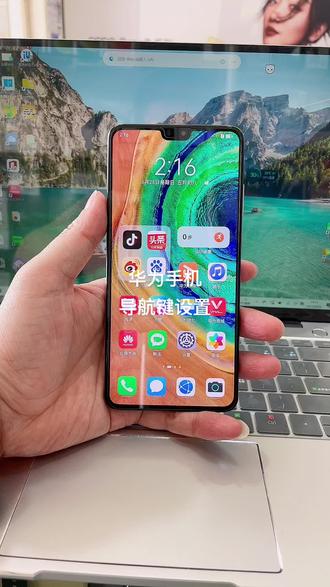 00:29查看AI文稿AI文稿
华为手机导航键设置现在还有好多朋友不知道怎么用来,首先找到设置,滑到最下面倒数第二个系统会更新,点击进入,找到系统导航方式,点进去,咱们现在选的是第一个。
4郭先生 01:35查看AI文稿AI文稿
哈喽,大家好,我是一梦科技,今天来教大家一个简单实用的图库管理小技巧。首先 我们图库确实有很多重复的或者不需要的图片呢,我们来学一下怎么批量管理,我们可以按住一个, 然后可以点批量整理不需要的文件,如果要连续选择,也可以按住按住其中一个,然后选择 如果这里要的就勾掉,然后点击删除。还有这个手机管家 可以清理一下不需要的人垃圾文件。然后图库也有推荐清理的图片,这里有推荐清理, 一般是推荐你清理那个截图或者有重复的照片,你可以去优化一下,只留下那个最佳的照片,如果很重复的,你看这里 重复的照片就可以优化一下删除。如果相机误删除怎么办呢?也可以在我们的最近删除,找到他会保留三十天,然后选中需要恢复的照片,然后点击底下的恢复, 然后相册里面就会回来了。好,今天我们的分享就到这里了,谢谢大家。
491一梦科技 00:23查看AI文稿AI文稿
遥遥领先,遥遥领先,遥遥领先,遥遥领先,我们继续领先,领先同行超过百分之五十。遥遥领先,与同行遥遥领先,与同行遥遥领先,与同行优势不是一点点,但是领先很多,各方面都遥遥领先,遥遥领先,还是明显的领先,我们业绩领先,遥遥领先,与同行遥遥领先,遥遥领先,领先与同行! 往罗岗南岗方向八百二。遥遥领先,遥遥领先,遥遥领先,遥遥领先,我们继续领先,领先同行超过百。
62韭菜箱子 03:08查看AI文稿AI文稿
哈喽,大家好,我是一梦科技,今天来教咱爸妈用手机,用好华为手机上的三个系统导航键,能 父母长辈一般用全面屏手势导航的话,会很不习惯,看不到那个系统的导航键呢?不知道哪里操作,我们就切换成三角键导航,然后他就会知道怎么做了。首先我们解开我们的手机, 然后点击设置系统和更新,选择系统导航方式, 导航方式,选择屏幕内三角键导航就是这个,这个屏幕的左右返回键是可以调节的,在更多设置上面是左边,下面是右, 然后这个是可以下拉通知的,我们选这个吧,这个导航键设置好了,我们就可以开始使用了, 设置完成之后,我们就可以开始使用三角键导航了。首先来介绍一下这三个导航键的使用方法,这个三角形就是返回上一集, 一步一步返回上一集的菜单,这个圆圈就是一步返回桌面的菜单,无论你在哪个界面都可以点击他返回桌面, 这个方框就是后台键,调出正在运行的后台,可以对他进行删除或者锁定。说一下什么叫做菜单层级,你打开了 一个应应用的第一个界面就是第一集,如果打开了第二个界面就是第二集。我们打开了二级菜单,如果我们要返回桌面用三角形的话,要点两下返回一级,再返回一级,这就是二级菜单, 我们再打开二级菜单试一下,如果点击这个圆圈就可以一步返回到桌面,就不用一级。一级菜单的返回后台键,我们可以调出正在运行的后台,我们打开几个试一下 备忘录时钟,然后手机管家,然后我们点击这个方框,就可以看到正在运行的后台程序, 这个锁是锁定,如果往上滑就可以删除后台,一个一个删除,如果下拉就可以锁定后台。如果你要全部清理掉后台,点这个垃圾桶, 被锁定的应用就不会被清理,没有被锁定的就会被清理掉啊。如果要解锁,可以点击这个锁,然后清理一下 刚才有加锁的这两个应用就没有被清理掉啊。这样的三角键系统导航是不是很好用?一看就会,快分享给你的爸妈试一下吧。
372一梦科技 01:10查看AI文稿AI文稿
华为创作按钮去哪了?耐心看完帮你找回来!用华为手机的朋友肯定都用过华为相册自带的拼图功能,也都知道拼图功能在创作按钮的二级菜单里。 可是有部分朋友升级鸿蒙四之后,在华为相册 app 里找不到创作按钮了,怎么找都找不回来,以为是鸿蒙四,把这个非常实用的功能去掉了。 下面那就跟着我一步步操作,把这藏起来的家伙找出来,建议收藏本视频,避免他又藏起来了。 首先打开华为相册 app, 在相册 app 的主页面右上角点击四个点的图标,在弹出的菜单中点击设置选项,在设置菜单里拉到最下面,找到图库扩展 服务,点击这个选项的开关,让其处于打开状态,然后退出设置菜单,回到相册主页面测试一下,记得一定要长按想要选择的相片 相册,激活为选择状态,创作按钮才会跑出来。最后一步最重要,记得给我点赞加关注哟!
515PAPA WU 00:20查看AI文稿AI文稿
两种系统导航方式,你还在使用这种系统导航方式吗?我来教你如何设置另一种导航方式。 首先设置中找到系统和更新,进入系统导航方式,选择手势导航,这样就可以随意的在屏幕上导航操作了。
749银佳科技 01:51查看AI文稿AI文稿
哈喽,大家好,我是一梦科技,今天来带大家全面了解一下华为手机的全面手势导航啊。首先全面屏手势导航是在手机的设置里面点开设置 系统的更新导航方式,默认的就是手势导航,还有一些三角尖导航在下面,今天我们来讲一下全面屏的手势导航。全面屏手势导航上滑就是返回桌面,不要停顿,上滑停顿一下就是进入后台 程序,然后如果你左边或者右边是划一下就是返回上一集,停顿一下就是调出小窗口,小屏幕 小窗口,这个还可以最大化。然后最实用的还是这个切换应用,从底部划一下,划一下可以切换应用,很快速的,不用再划上去,再这样点 系统现在也有导航提示调能系统的更新系统导航方式更多设置 显示导航条,这底下就有一个灰色的导航条。滑动切换应用,滑上去暂停后台, 然后左滑返回上一级滑动暂停一下这个小窗口模式, 这就是华为的全面屏手势导航门,非常的简单易用啊。好,我们今天的分享就到这里了,谢谢大家。
261一梦科技 00:12查看AI文稿AI文稿
很多没有方向感的女孩可以这样子设置,以高德地图为例,把标准地图改成卫星地图,还是没有方向感的,找个男朋友吧,哈哈哈哈哈。

