罗技mk270无线键盘使用方法教程

粉丝541获赞219
相关视频
 00:50查看AI文稿AI文稿
mk270 无线舰属套装拥有全尺寸键盘和曲线紧凑型鼠标的便利性和舒适性。媒体键、数字键盘和精准的光标控制让办公更加顺畅。 此外,无延迟的无线功能让设置更简便,并可节省桌面空间。键盘拥有方便快捷的媒体控制功能,让您可以通过八个媒体控制按键迅速完成工作操作。这款轻巧的无线鼠标采用双手通用设计, 轻松高效、舒适友好。稳定可靠的二点四千兆赫兹无线连接,提供十米的广阔连接范围,无需担心断线和延迟。 紫剑鼠套装以逻辑始终如一的高品质和可靠性标准精心打造,这也是逻辑成为全球舰属引领者的秘诀。键盘电池使用寿命长达 36 个月,鼠标电池使用寿命长达 12 个月。搭载电源开关,您可以数月免受更换电池制扰。
 02:16查看AI文稿AI文稿
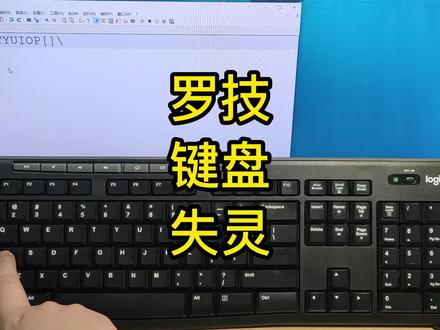
键盘部分按键失灵了,该怎么修?比如这个按键怎么按都没反应,其他部分又正常。准备开拆经号为逻辑的 k 二七零无线键盘, 拧下底盖螺丝,撬开卡扣, 普通薄膜键盘件帽交电, 电池负极已经被腐蚀了,拆下金属铜部分已经变成蓝色, 薄魔电路也有被腐蚀的迹象, 好几个部位都有被腐蚀迹象。三层薄膜上下两层电路膜,中间为镂空绝月膜, 底盖也有电池漏液回阀物,简单清洁一下,纸巾也变蓝了。万用表封明档测铜段 这里断开了,拆下主攻吧人二三幺五零四无限芯片 薄膜与主控板出点进入正体修复。断开部分涂上导电漆,上 期要细心,导线之间注意别短路了,热风枪吹他 都加上了。导电机装上测试下, 之前按下没反应的案件,现在都没问题了,感谢观看!
1081拆玩DIY 00:10
 00:49查看AI文稿AI文稿
爸爸,我这键盘和接触器匹配不上,啥情况?不能啊,你是不是将接收器软件设置啊?发芽了,把接收器也给挤掉了?我不知道,我可能是吧。来,我告诉你怎么操作。首先我们打开逻辑官网,然后找到支持点下载,再点一下下载,找到第一个软件, 选择下载,我们将接收器插在电脑上,然后打开软件,找到右上角添加设备,找到我们的接收器,然后按住键盘左上角一 z 四的位置,按键长按三秒,选择连接并输入屏幕上的数字, 选择黑车,等待几秒设置完成,按照方法再试一下。哎,你这新键盘也不错呀。对,你怎么知道我新换的是 rtx 四零九零二十四 g。
 03:31查看AI文稿AI文稿
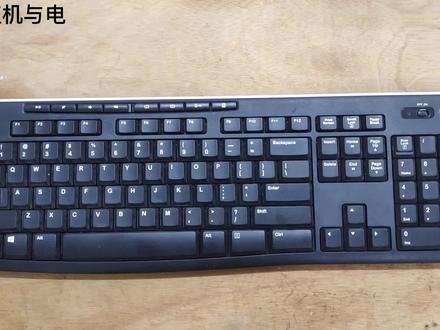
今天给大家拆一款一五年的逻辑 k 二七零无线键盘,这键盘换了无数的电脑,唯一一起跟随的就这个键盘了,他一直能用, 他这上下两边都是用卡扣方式的,拧开螺丝还是要用个东西把它弄出来, 他这个按键设计的很好,以前拆一些什么红太阳啊之类的那些几十块的键盘,他这个一拆下来,这些按键全部都散了,这个 拆出来基本上不会怕把这个按键搞错。 小小的线路板,他这个支持无线输入, 安装这里的时候一定要注意他这个接触面,一定要把它对齐,不然的话装上去的话会用不了,有些按键会失灵。 今天就给大家分享到这里了,谢谢大家观看,再见。
40锋值机与电 01:44查看AI文稿AI文稿
逻辑 craft 多功能蓝牙键盘采用 fox 的全键盘值,键盘上方的 fe f 十二默认的是 mac 的快捷键,你可以通过按住方形切换, 或者在逻辑的 option 软件里面把它直接调回标准的 f e f 十二。键盘两侧的 cmd 键与 oppo 型键采用的是左右互换的形式,如果你在 macos 平台下使用,就看左边, windows 就看右边,右边上方幺二三可以同时在链接的三台蓝牙设备上自由切换设备。 最右边的数字键盘区域也是很多美用户非常想要的,同时上方也有一排快捷键可供使用。键盘左上方就是多功能旋钮,值得注意的是,这个按钮的四周只能感应到 触摸操作的。如果你在当前的窗口里不知道按有对应的功能是什么,可以轻轻触碰一下他,屏幕上就会提示对应的功能。 这个按钮本身有左右旋转、按下与按下并旋转三个操作。键盘前面最左侧是开关,中间是 tfd 的充电接口,右侧是信号区与光线感应区,整体非常好看。如果你想要充电的话, 要把电源线连接到开机充电接口。键盘正面右上方的指示灯就会开始呈现呼吸灯的效果,充满后呈现绿色常亮。 现在来看看,关灯后止, wifi 会自动感应你当前的手指距离键盘的位置,在手指接近的那一刻亮起背光,离开的时候按键背光会逐渐熄灭。节 店内现货拍下秒发哦!
93创琦电子竞技 00:15
 00:15
 09:53查看AI文稿AI文稿
本期视频为大家带来逻辑 cos 键盘的开箱与简单介绍。这款键盘发布于二零一七年的夏季,说起来确实已经不是最新款了,但他惊人的外观以强大的多功能使他的售价依然至今为止在千元以上,这对一款键盘来说确实不能算便宜。 这款键盘的外形线条非常的流畅硬朗,配色的深空灰也极具商务范,配合 max 使用的话,相信对于创作者的效率会有极大的提升。当然了, cos 键盘本身也并非专门为 mate 定制,我们从功能键区域就可以看出,他的左右两侧分别对应了 max 与 windows 两个系统平台, 配合逻辑的 opx 软件在对应的平台都可以实现非常丰富的功能。拿到包装之后会发现整体的感觉也很专业,不像普通几十块钱的薄膜键盘那么轻,这一键盘本身就有九百六十克的重量也有关系。正面包装非常简洁, 是键盘本身的样子。左上角的 clout 说明了他的系列下方是逻辑的完整版 logo。 逻辑在二零一五年更换 logo 之后,比较喜欢在外包装上使用他的完整版 logo, 而在内部产品上刻的往往是缩写版,这一点还是比较有趣的。侧面的话依旧也是非常简约的库尔斯标志与逻辑的 logo, 另一侧则列出了一些基本信息,比如你的电脑需要互联网连接来下载他的 opx 软件实现更多功能。另外还告诉了你键盘支持通过蓝牙或者逻辑自己的幽灵技术来连接电脑。那根据我自己用逻辑外设的经验来看,如 如果你的电脑通过蓝牙的方式连接的设备比较多,在新增一台蓝牙设备很有可能就会发生干扰或者断裂。比如之前我用的逻辑 k 八幺幺键盘通过蓝牙与我的电脑相连,这个时候他的信号就会与我房间的蓝牙音箱打架。两的设备不是蓝牙音箱 断断续续,就是键盘打字会断断续续。最后的解决方案就是我把键盘的连接换成了逻辑自己的优点,他背后的技术其实就是不走蓝牙,走二点击和字无形传输,这么一来一定程度上也可以解决干扰的问题。所以如果你在使用这款键盘的时候遇到了连接性方面的问题,也可以采用这种方案。 包装背部重点展示的这款键盘上的多功能旋钮,这个旋钮的功能并不是固定的,在不同的软件里面,他可操作的功能是不同的。如果对于官方还没有支持的软件,你可以实现一些简单的定制,但 如果软件厂商自己愿意的话,也可以下载逻辑提供的 sgk 去适配这个旋钮。这一点逻辑考虑的还是很全面的,后面我会给大家简单演示,再割掉贴纸之后,我们将盒子翻过来就可以打开包装。逻辑这次包装并没有采用阿婆键盘的那种左右推拉式,而是采用了上下分离式。 打开盒子之后,首先见到的是键盘本身,外面有一层塑料纸保护着,整体被放置在一个塑料托盘上。键盘拿出来之后,我们看到下面的配件,左边是一份快速入门指南,相信在网上做足了功课,购买这款键盘的人应该也不会去看吧,中间是逻辑的幽灵接收器,就像 像我上面说的那样,如果你的环境与蓝牙连接不稳定,建议把这个吸收器插在电脑上,使用二连击和自去连接。值得一提的是右边这根充电线,因为他是一根 typec 接口的充电线。要知道二零一七年的时候, type c 接口才刚刚开始被一些手机厂商采用,而罗晋居然在他的键盘上也采用了这个接口设, 是一个非常大胆的举动,而且距离一七年已经两年过去了,如今很多新发布的设备充电接口也已经换成了 top c。 事实证明了逻辑是对的,所以这是一个非常有前瞻性,也非常大胆的举动。把这些配件 都拿开之后,我们看回这个键盘本身,相信很多观众都在期待这一刻。呃,我决定先不说话, 这就是 coft 的样子。正面上方中间是逻辑的 logo, 左侧是这款键盘标志性的多功能旋钮,右侧是一枚指示灯,下方是 foxs 的全键盘。值得注意的是,键 盘上方的 f 一到 f 十二默认的是 max 的快捷键,你可以通过按住方形来切换,也可以在逻辑的 opps 软件里面把它直接调回标准的 f 一到 f 十二。键盘两侧的 的键与 oppo 键采用的是左右互换的形式,如果你在 max 平台下使用,就看左边, windows 就看右边,右边上方一二三意味着你可以同时与三台蓝牙设备配对,在设备之间切换,只需要按对应的数字键就行,非常方便。 最右边的数字键盘区域也是很多 max 用户非常想要的,同时上方也有一排快捷键可供使用。键盘左上方就是多功能旋钮,值得注意的是,这个按钮的四周是能感应到触摸操作的。 如果你在当前的窗口里不知道按钮对应的功能是什么,可以轻轻触碰一下他,屏幕上就会提示对应的功能。这个按钮本身有左右旋转、按下与按下并旋转三个操作。 键盘前面最左侧是开关,中间是 type c 的充电接口,右侧是信号区域光线感应区,整体非常好看。 如果你想要充电的话,只要把电源线连接到 type c 充电接口,键盘正面右上方的指示灯就会开始呈现呼吸灯的效果,充满后呈现绿色常亮。 值得一提的是,罗记 clus 键盘是有全键盘的背光灯的,为了看的更加明显一些,我关掉了整个房间的灯,只保留了桌面的灯带。 可以看到 clout 会自动感应你当前的手指距离键盘的位置,在手指接近的那一刻亮起背光,离开的时候,按键背光会逐渐熄灭,节省电量。但是不知道为什么, cluf 的标称是有光线感应的,可是我这台光感似乎并不是很灵敏。 显示器上挂着一个铭记的 spa, 他的光线会垂直打向桌面,照亮整个工作区域。理论上键盘的背光灯这个时候是不应该亮的,可是我的这个键盘背光灯在这个情况下却还是会亮,有点奇怪。键盘整个与电脑连接的过程 与传统的蓝牙设备没有差异。打开开关之后,在 macus 右上角点击进入蓝牙编号设置一会,你的电脑就会发现这台设备, 点击右侧的连接会让你在键盘上输入一串数字来确认。我们在键盘上敲完这些数字之后,点连接一会就完成了配对工作,这个时候你的键盘打字已经完全没有问题了。 后,我们打开逻辑的 opx 软件,因为我一直在用逻辑的鼠标,所以电脑里已经装好了,打开之后会发现我的键盘他已经找到了,并且显示在了右边。点击进去之后,如果是首次使用,会弹出引导界面,告诉你一些基本的功能,比如 比如多功能旋钮是可以触摸的,有多重功能也可以点按等等,大家可以简单的看一看。最后点击完成, opx 会告诉你你的电脑里现在有哪些软件是逻辑已经帮你适配了这款键盘的。点击下方的安装配置文件,只需要输入电脑用户的 密码,安装完成后点击继续就可以进到主菜单,这就已经全部完成。说回快的左上角的多功能旋钮,首先如果你不知道他当前可以做什么,可以通过轻轻触碰他 屏幕底部就会告诉你他现在的功能。比如我在常规状态下触摸屏幕上会显示音量,此时意味着如果我左右旋转,它就可以调高或者调低系统音量。而如果我打开酷我们浏览器,此时再触碰旋钮就会显示标签切换,此时意味着我可以左右旋转,它就可以切换我在酷我们浏览器里打开的标签页。 当然了,逻辑本身还适配了很多软件,你可以在 opx 软件里切换到不同的软件,查看多媒体与群友对应的功能,如果逻辑没有适配,你也可以自己添加。比如我房间的音箱是 sonos 的,需要用 sonos 专门的控制器软件来控制,而逻辑并没有适配 sonos 的控制器软件。如果我在 sonos 控制器软 键,你左右旋转,多功能按钮调节的是整个系统的音量,这是没有意义的。此时我们可以在 solos 的帮助里面先看一下他的快捷方式是什么。看到 solos 定义的音量调节是 come on 的键与加减号的组合,这个时候我们再回到逻辑的 app, 点击右上方的所有应用程序,很明显这里面是不会有 sonos 的,我们拖到底,点击添加,把我们要定制的软件添加进来,然后切换到多功能旋钮选项卡,点击向左后向右转,在弹出的自定义按钮对话框中,左侧选择自定义旋钮,右边第一行我们给一个命名,比如这里我就叫音量加,然, 然后在下方向右转中,我们在键盘上按下 come on 的加加号键,向左转中我们按 come on 的加减号键,这与刚才在 solos 里面查到的快捷键是对应的。接着关掉保存,此时回到 solos, 我们转动旋钮,就会发现左上角音量 条在变化了,设置已经生效,但是不知道为什么,多功能旋钮选项卡里下面的按下与按下并保存,似乎都不能分配成自定义按键。比如我原本想把按下操作设置成 solos 里面的静音 时候就实现不了了,也就是说你只能对左旋与右旋这两个操作去自定义按键。不知道逻辑是怎么考虑的,希望后面能通过软件升级,放开对下面两个动作的自定义控制,不然真的有些积累。 讲到最后是键盘的手感舒适度,真的让我觉得他依然还是逻辑,与我之前用的 k 八幺幺相差不大,不管是建成还是按键回弹都非常的舒服。而且 clus 每个按键中间都有圆形下线,一定程度上也贴合了指尖,大家可以听一下敲击的声音。 总体来说, cos 依旧是一款优秀的键盘,从基本的输入功能来讲已经做到了近乎完美。感应式的背光 灯不但节能,也可以让人在暗光环境下看得清键盘左上角特色的多功能旋钮,在不同的软件中会有不同的组合效果。当然还是要说希望逻辑能放开更多的定制选项,让用户充分定制他的功能,不要让硬件因为软件限制而变得积累。 整个来讲,这款键盘适合的是需要用电脑进行创作的人,比如视频文字编辑工作者、设计人员、开发人员或者音乐制作人。 对于游戏玩家而言,虽然也不是不可以,但是相信他们应该会更青睐于机械键盘吧。好了,希望这个视频可以对大家有所帮助,如果您喜欢我的视频,可以给我一个赞,让我知道,当然如果可以的话,我更希望您能订阅我的频道,我们下期视频再见!
219思恒科技 01:28查看AI文稿AI文稿
分享一个就是我最近用的特别好用的一个键盘,是这个逻辑应该是这么读吧。逻辑的键盘,这个键盘是那种无线的吗?他就是可以连上你的电脑啊, ipad 什么的,因为我前段时间不是买了一个 ipad 吗?像我平时录视频啊,写脚本的话,就 拿这个 ipad 打字什么的,我觉得特别马上就一点都不便捷,然后就买了一个这种键盘,然后就相当于是那种电脑式的,就是 在这个键盘上这种打击就会方便很多,而且这个键盘就是触感很好,他这个用起来特别方便,然后开关的话就是你用的时候开一下这个里面,然后他这个蓝牙就开了 这两个东西,直接蓝牙一连就 ok, 然后就相当于就可以打字了,就特别我觉得很方便,就特别适合办公的人去用。就是你不想用电脑啊,不想用手机打字啊什么的,你就用一个这种外接的这种键盘真的好方便,贼方便。这个键盘真的特别好用,就是他特别灵敏,就跟就跟电脑上那个键盘是一模一样的,而且 颜值是很高的。我买的是一种粉色,然后大小的话我觉得也是刚刚好,就是不大不小,女生用我觉得是刚刚好的那种,特别的便携,然后它是这个放电池的,好像是个什么电池的,就是还挺方便的。我买的这个型号是 k 三八零,应该是这个 就很好用。我最近就是写脚本呀,然后干啥就光用它,真的贼方便,它这个性价比还挺高,一百多块钱,我觉得可以用蛮久的, 好看,推荐你们再分享一下我新买的这个 ipad 壳,是这个紫色的青外露,三件件好看不?我觉得还蛮好看。好啦,我今天就是简单的录一个随手分享,其实真的挺不错的,推荐你们。
688人间的一个水蜜桃🍑 00:46查看AI文稿AI文稿
哈喽,大家好,那么接下来呢,我给大家带来一款逻辑的 mxx 无线键盘,它有两个逻辑,非常非常重点宣传的功能就是多设备切换和付凹功能,键盘上方有三个设备切换按钮,可以同时连接三台设备, 就是说我在这台电脑打字轻按一下就可以切换到另一台设备继续输入,是不是非常的方便呢?而且省下了购买其他键盘的预算。等于说如果你是需要多台电脑同时工作的环境下, 而你只需要逻辑这一款 mxp 键盘就够了哦。
 00:36查看AI文稿AI文稿
如果你是上班时神经紧绷的人,快节奏的键盘声可能会想让你大声吐槽一番如何让办公环境近一些逻辑。最近推出安静耐用 mk 二九五静音无线键鼠套装,为高效静音、轻办公提供了舒适选择。 外观采用深灰色磨砂质感的正面,顶部搭配四个多媒体按键,以及办公使用频率最多的四个快捷键,主页键、邮件关机和计算器。 而键盘正面集成了波动开关,可以在长期不使用的情况下关闭键盘供电,以节省电量。
 00:29查看AI文稿AI文稿
逻辑, k 三八零蓝牙键盘最多可以连接三排设备,背面装在两节七号电池,左侧面是开关按钮,长按 s 音进入蓝牙配对模式,指示灯闪烁可冲开,当移动设备出现 k 三八零,点击连接即可 连接电脑时,在其他模式开启蓝牙电脑,打开蓝牙,设置搜索键盘,根据提示输入相应赛码,按回车即可完成。最后还可以更。
432桃太郎电竞外设 00:34查看AI文稿AI文稿
国际 mk 三四五件数套装采用了极差极用的 usb 接收器,可以提供十米范围内稳定的二点四级合资无线连接。您可以自由放置键盘和鼠标,同时保持桌面整洁有序。键盘的 f 一到 f 十二都有附带的功能,包括主页、邮箱、 音乐播放器、音量控制等。适配 windows 和谷歌系统的全尺寸键盘,紧凑流畅、舒适安静,全都戳中精致办公人员的痛点,不管是在办公室里使用还是出差外带都很方便。
 00:50


