联想y471a拆机教程
哈喽,大家好,今天分享老款联想笔记本维修,客户描述是临近春节大扫除,找到已经压箱底很久了,看还能不能修好。使用型号, y 四七 a。 插上电源发现五安大电流主板有短路,快速拆下主板,观察主板正反面, 能看到有明显的硬烧伤,还有几个小圆件有腐蚀氧化的现象。 测量已经处于短路状态,花了点时间更换完损坏元件,再次测量组织正常了, 清理一下风扇以及出风口的灰尘,整体装机测试。待机电流正常了,按下开关键, 触发上电, logo 亮起,接下来进行全面测试。视频这里就不展示了, 压箱底的老款笔记本又能继续发挥余热了,今天的分享就到这里,感谢大家的观看。
粉丝2054获赞4307
相关视频
 01:41查看AI文稿AI文稿
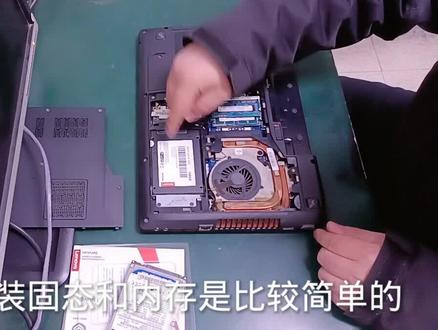
哈喽,大家早上好。今天呢接到一个客户丰收的笔记本呢,是一个联想的 y 四七 a, 问题呢是反应比较慢,开机呢两三分钟。这个笔记本呢当时来说是一个配置比较高的,但是呢跟现在的笔是肯定不行的。我的建议呢是加装固态盘和内存, 刚才呢我已经给他加装上了,加装了一个幺二八的固态,还有一个两 g 的内存,他原先呢是两 g, 嗯,现在加成四 g。 其实呢这个加装固态和内存是比较简单的,就一个后盖,把这个后盖螺丝拆下来, 然后把这个机械盘拿下来,换上固态的就可以了。其实呢他这个也可以加在光驱位, 但现在为什么没有没有加载光驱位呢?因为这个光驱位的速率是三 g dps, 硬盘位呢是六 g dps, 所以呢加在了光驱那个硬盘位,这样速度比较快一些,还能保留这个光驱能使用。 因为客户存储量比较小,加个幺二八了就够了,他说只浏览个网页啥的要求快就可以, 现在加装完了,呃,安装系统就可以了。好的,本次的分享到此结束,再见。
79联想客服新泰店 05:09查看AI文稿AI文稿
大家好,欢迎收看本期视频啊,今天我们来修一个联想的笔记本,型号是 wis 七幺 a, 据客户反映说不开机,那我们现在通电看一下什么情况 啊,充电出现大短路啊,证明后面有严重短路,才会把电流直接拉到这么大啊,那我们直接拆机看一下到底什么故障啊,看上面贴的这么花,这应该是一个女生用的吧,主板呢已经拆除了,目测呢没有明显烧焦或者进水的痕迹啊。像这种公共点短路的问题,我们用万用表测量是肯定测不出来的,如果去测量的话,肯定 主板上所有相关联的十九伏主要供电他可能都是短路的,我们可以测量一下像这边的这种滤波电容 看他肯定是短路的,只要是相关联的,跟这个十九伏主攻电相关联的全部是短路,像这种问题该怎么修呢?像这种问题我们只能采用这个烧机大法啊,当然我说的这个烧机不是 吃的这个鸡啊,那我们把这个九服主攻电给他飞一根线,这样好烧一点。 我们跳过保护隔离这里啊,不然的话可能后面的还没烧出来的话,前面这个保护隔离的这个管子又被击穿了,不过我估计他这个管子可能已经被击穿了。 将我们测量一下,现在我们先来烧一下电路,看看哪个原件发烫,一般情况都是某个电容可能被击穿的啊,我希望是某个电容击穿,不要说某个这个场馆击穿,然后会导致这个 cpu 啊或者桥这些损坏。现在我们从 这个零点五伏开始慢慢往上调啊,看来后面烧的比较严重啊,根据经验来看啊,这么大电流应该是某个电容给击穿的吧,我们把这个电压上升到大概三伏左右吧。好,现在二点 八伏,我们来摸一下哪里发烫啊,我看这个主要的供电的滤波电容应该都是在背面,哎呀,这里还没焊牢给脱落了, 目前好像没有摸到哪里发烫啊。那我们继续加大电流再看一下啊,现在电流大概三个安排。 我发现了啊,是这个待机三伏,这里这个这个地方这个电容啊好像发烫,那我们现在把这个电容给拆掉看看啊, 现在这个电流呢,已经很大,在六伏左右,跑到三点五个安排,现在我们把这个电容拆掉,反正就这两个电容,具体哪一个呢?我也不清楚,两个先全部给它拆掉啊, 好看一下到底是哪个电容短路 啊,这个电容没短的吧,下面这个 啊,这个电容短度的,看到这个就是罪魁祸首啊, 那我们给他找一颗电容换上去吧,从吊板上插一颗, 这后面电容短度啊,我想前面这个保护隔离电镀的这个就是隔离管啊,肯定也坏掉了。 那我们现在来测量一下 这个十九伏呢,是通过这个地方的,从这个地方进来,然后经过一个保险,再经过一个电杆,然后首先测量这个,这个有没有短路,然后这个组织是有五百多 来再测量这个啊,这个已经明显被击穿了,他已经直通了,他已经不受控制了,那我们这个管子也得换掉,如果不换掉的话,可能下一次还会导致这个电容又被击穿。 好,原件已经更换完毕,现在我们再来充电看一下啊,稍微等他冷却一下啊,这个线可以拿掉的。 好,我们现在再来通电看一下还短不短路啊?之前通电他是短路的,现在是六点五伏。好,现在已经不短路了,那我们把电压调到十九伏再看一下。 好,通电也不短路了。接下来我们还是来接上开关板,测一下机器能不能开机啊。如果能开机以后呢,我再把 装到机器里测试,省得拆了下去也比较麻烦。看一下电流能不能跑上去充电开机 好,看到这个电流呢,也能跑上去,好像也有跳变机器应该百分之九十能量吧。那我把它装到这个壳里,看一下能不能点亮,能点亮的话再测试一下,看看稳不稳定。 好,电脑已经拼装完毕,现在我们充电看一下机器能不能正常开机进入到系统啊,开机 屏幕呢,已经点亮,我想应该没有什么问题吧。这个是机, 这硬盘啊,除了开比较慢以外,我看其他都比较正常啊。像这款机器呢,如果加个固态硬盘,内存升级一下的话,速度还是比较快的。那维修到此结束,那本期视频就到这里吧,谢谢大家观看,我们下期见啊!
62电脑维修小白 01:53查看AI文稿AI文稿
哈喽,大家好,今天收到一台非常有意思的电脑,怎么说呢,这是一台一二年的联想比喻儿,型号是万斯七幺 a, 怎么个有意思呢?网友的机器之前在别的地方已经修过了,可以正常使用,但是呢,他开机的时候会自动掉电,然后自动重启,每次都是这样, 长时间会造成系统崩溃,硬盘损坏,然后这个老哥有点受不了,所以发过来让我们看看,来,我们插电看一下他是怎么个掉电,又怎么个重启,我们看一下开机 啊,哎,电流下来了,哎,电流又上去了, 然后这时候开机了,首先我们先把这个主板给拆出来, 主板拆出来后,可以明显的看到商家维修过的痕迹和大的汗油,我们在显微镜下面观察,确实修过的地方很多, 之前大哥的电脑是大面积进水了,根据这个维修思路,先软件后硬件,我们先把这个白钥匙给取下来,重新给他刷一个程序, 刷完半小时程序之后,然后再把半小时装上去,我们装上主板,然后设置一下, 主板上就有一个开机按钮,我们开机看一下,看一下电流,看是否还掉电好不掉电了, ok。
14坤亮笔记本维修家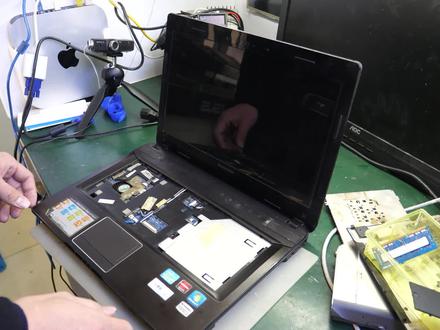 04:51查看AI文稿AI文稿
大家好,我们今天要来看一台联想的 y 四七幺 a 啊,这是一个网友发过来的技巧, 这个机器呢,就是跟我之前发的有个视频是一样的啊,就和弦状态下用的是正常的毒弦状态下,一旦开启打完序中的话,他就会蓝屏啊,然后我发现他发过来这个机器上的固态硬盘是有问题的,现在套的是我自己的硬盘。 呃,已经装完系统了,我们现在还一下故障,好可以看到他蓝屏了啊,然后我们仔细看一下这个蓝屏的代码啊,这个是幺幺六蓝屏,幺幺六蓝屏的嘛,一般都是显卡或者显身出问题, 我们现在要做的就是先加焊一下显卡,如果好了的话,那就暂时可以用了啊,但是这种的话加焊过之后也有可能,比如说 一年半载就复发的。有可能最彻底的吗?就是更换显卡,但是更换显卡,考虑到这机器比较老了,要跟客户协商一下, 今天也是醉了啊,本来想加上这个网友寄过来的主板,结果发现笔记也罢工了, 然后把鼻涕都拆了,这个东西真的是头痛啊,其实就里面那个,看见那个灰色那个线头没有, 线头那里断掉了,要把这个接起来。 好,可以看到这屏幕显了啊,好好,终于可以开工了。好,那我们来给网友加上那个显卡了, 好,我们现在来加焊这个显卡啊, 一般这种显卡出问题,第一次加上都是可以的,除非他显称也有问题。啊 呀,他又是幺幺六蓝屏了,那这个机器就比较麻烦了,这个机器呢,我后来仔细查了一下,发现这个机器有可能有通病啊, 一点五 vs 转一点五 vgs 的小芯片容易出错啊,就是一个,其实就是一个魔术管啊, 然后我们来看一下他实物中的位置啊,好,可以看到实物中的位置就是这个啊,幺幺幺,这个,这个管子的本体 标识是四四七八哦,那就是一个普通的 n 勾到莫斯管啊,那我们现在给他换掉啊,好,这个莫斯管已经换完了啊,换了个四四五六的上去应该是可以用的啊, n 勾到这种管子的话比较好找的啊,然后我们来测试一下啊, 跑一下分啊, 好,这个分已经跑出来了,一万四千五,那有些人会说这个是会不会是和弦跑出来的? 呃,那我们切换到回响状态下,看看他是怎么样的情况啊?把这里改成啊,不是这里,下面这一行改成 uma 就可以了啊,然后保存一下,这样的话就把多线给禁用了啊,好, 和弦性能还要低啊,只有三千多分啊,那这个就是基本上显卡的问题就解决掉了啊,其实他是一个一点五 vs 转一个一点五 vgs 的一个隔离管啊,可以可以说是转换管坏掉了, 性能不良造成的,更换了就好了。然后此外呢,这个机器还有一个问题啊, 他的还有个问题,就是这里的一个电容容容易引起大短路啊,我们等下把它扣掉啊, 顺带给客户把这个鼓掌也拍出来,不然的话拿回去用两天,他万一大短路了就会说我没修好,因为毕竟是发过来的机器啊。
5280笔记本维修师 00:42查看AI文稿AI文稿
联想的外四七幺 a 现在内存硬盘加装完毕了,系统也安装完毕了,现在开机测试一下, 速度很快啊,原先是开机两三分钟,现在开机不到二十秒,嗯,十四秒,好的效果非常明显。 大家像这种老式的笔记本啊,及时的升级固态和内存,可能会达到心机的效果。
26联想客服新泰店 20:18查看AI文稿AI文稿
哈喽,大家好,我是小马哥,今天从客户手里拿到了一台这个联想的笔记本,他的型号是 y 四七零啊,这个机器呢是开机之后所有的灯都亮,然后屏幕不显示 啊,这机器呢,看我今天徒手把它修好啊。首先呢我们先第一先考虑看一下的是不是这个电池啊,或者是内存有问题,我们先看一下,我们首先先把这个 电池先拿下来,我们先把内存拆下来,然后这个外四金针后面有一块大板,然后拆掉。呃,这四个螺丝以后,然后就可以把这个 后后盖板打开了,我们打开以后我们看一下,然后在中间那个位置啊,就是内存条,我们把内存先拔下来, 然后上电池看,跟刚才的这个情况是不是一样啊?这个他是有报警声的,所以说是没插入内存,然后那我们就把内存重新用手指插一插,再插回去,我们再看一下 啊,问题依旧还是这样,那看来是跟内存无关了,然后应该不是电池的问题,我们排除, 然后这个现在暂时看不出来有其他问题了,那我们只好把其他的硬件都都拆掉吧, 都拆出来,然后看看里面是不是有没有主板烧坏的地方,瞅一眼, 让我们把这个电池拿下来之后,下面有一排螺丝固定,这个闭壳的,然后我们再把这个背背面的所有的螺丝都要拆掉, 然后现在我们屏幕上能看到的这颗风扇,然后就是给 cpu 供电,给给 cpu 散热的这个风扇,然后他一圈是围的。这个散热模组啊, 是纯铜的 啊,这 我是对微地光区,我们把它拆下来,然后光区的下边也是有三颗螺丝啊,我们把这三颗螺丝也拆开, 然后这个是无线网卡啊,我们把无线网卡也拆下来, 然后把这个 sd 卡的那个插槽里面有一个呃假的块拆下来,然后我们再把硬盘拆下来, 这样的话我们所有的螺丝都已经拆掉了,拆掉以后,这样的话,我们就把我们的壁壳啊拆下来 啊,首先呢先把我们的键盘要拆下来,呃,拆键盘的时候,这个时候大家一定要注意,这个键盘的话是直接拿不下来的,所以说我们要先把上面这个啊按键板按键板的这个块扣掉,扣掉以后,然后把下面 牌线拆下来,然后把这个键盘的螺丝拧掉啊,如果说这个硬拽的话,就容易把这个整个这个逼壳,然后包括键盘下面都容易拽坏,所以说拆这个外四七零的时候一定要注意上面这个按键板, 把这个按键板先拆开,拆开以后,然后我们才能把这个键盘拿下来啊,因为这个机器没有拆过,都是原装的,所以说键盘比较近 来,我们看一下,把键盘的排线我们拆下来,那这样键盘我们就拿下来了, 然后我们把多媒体的这个按键板的排线也拿下来,然后这样的这个按键板就可以拿下来了, 都比较小,大家猜的时候啊,不要呃剩拉用拽,不要使劲啊,太使劲了。 然后我们把这个排线啊拆下来,这个是喇叭的排线, 然后再把闭壳上的螺丝啊固定螺丝,然后我们拆掉,再把这个无线网卡的这个外置天线啊,我们都要拿下来。 好,这样我们就把贝壳拿下来了 啊,这会我们就可以看到一个这个完整的主板了,然后我们把主板上的螺丝然后都拆下来, 然后看一下这个,这个是呢 boss 的电池,这个是焊接的啊,这个我们就不要管他了, 他不像以前的有一些老本,然后他是直接那种卡扣似的,直接可以压下来 啊,这个是笔记本的平线,我们 都要拆掉。 拆这个主板的时候我们一定要呃轻微的活动活动的,然后再往下拿,因为他这个旁边都是这个呃 接口,各种接口,然后这个接口的话相对来说可能会那个有些地方会会卡在这边,所以说我们活动的往下拆啊,这样呢会以免造成这个, 然后元元气件的损坏。 我们看一下下面还有这个电源的排线还在插的,我们把这个电源的排线拆掉 啊,因为他这个下面接的接的比较那个结实啊,就是在那个位置比较,还是然后我们往下拆的时候,也,嗯,稍微有一些费力, 把线给他翘出来,这样的话我们愿意我们往下好好往下拆, 这个排线设计的比较紧啊,确实不太好拆。 嗯,好了,这样我们就拿下来了,这块主板我们就拆下来了,拆下来之后我们看一下的这个啊, 看一下主板上应该没有明显烧毁的痕迹,没有烧坏的痕迹,这个我都仔细看了观察了, 那看来这个主板坏的可能性啊 不大。然后我们可以把这个我们把 cpu 重新重拆下来,重新上一下,重新安装一下, 然后大家猜 cpu 的时候也要注意点,他那个 cpu 上面有一个小黑点,那小黑点呢?有个卡扣标志啊,一个是开锁,一个是解锁, 先把风扇拆下来,风扇有个排线啊,注意些,不要拉扯,扯断了, 那我们拆下来了, 然后 cpu 像这个开锁那边一拧啊,就可以拿下来了,这是一个 i 五二代的处理器, 我看看里面脏不脏,然后我就把细标上过去,再把这个锁扣锁上, 我们看一下这细片风扇啊,上面那个灰尘特别的多,然后我们做 还清灰,呃,清完灰以后,然后我们把土机上上,然后我们开一下机看一下,哎,我们看到一下机器可以正常点亮了,那么机器现在应该是没有问题了, 我们再看一下,哎,我们继续开机啊,没有问题啊,如果没有问题的话,我们就把机器啊再上回去, 然后我们就按照我们这个拆一下 这个顺序,反的反的倒的倒装的,然后装回去就可以了啊。主板塞进去以后,然后我们就把这个闭壳上上,然后我们再上键盘,再上这个按键的按键板,然后 再上背部的啊,背面的包括硬盘呢,然后这个其他的一些配件内存呢,然后啊无线网卡等等,然后盖上完之后我们就可以封箱,哎, 那机器就可以 ok 了,就等就修完了, 然后把排线都按到这个卡扣的这个位置,都卡上好,然后都塞好,以免这个啊挡在 挡在这个挡害的地方,然后我们扣不下去啊,这样贝壳我们就上完了,上完之后我们把这个键盘上上, 然后把键盘的排线插上, 靠键盘完了把螺螺丝拧上 这个按键板,呃,键盘下面这个有一个这个排线啊,是按键板的,所以说啊,把按键板先上一下,我们再点一下看看啊,机器正常量没问题。 好,这样我们把按键板的这个排线插上以后,然后再拧键盘的螺丝, 咱们把安全板扣上, 那就都扣好了。然后我们就把这个无线网卡的这个排线我们整理好,整理到卡槽里, 上好之后,然后还有帮我们把硬盘上了, 还有光驱边上这个螺丝, 那我们把空区一比一卡路上上, 这是 sd 卡托啊, 那接下来呢?我们把这个硬盘盘架上上,然后 我们加装了一块这个两百四的固态硬盘, 然后把硬盘推上,哎,然后有一个螺丝上了, 好了,这样我们所有的硬件都已经上完了, 然后我们把后盖封上, baby, i love you。 好了,我们上上电池,然后准备开机,见证奇迹的时刻。 不对,什么情况?机器没亮, 我们插上电源再重试一下,还是没有亮。 我们把电池拔掉,然后再重新接一下电源,看一下 还是没有亮。我晕, 这是又要翻车呀?这是什么情况?
784宽城区闳妙计算机服务中心 05:16查看AI文稿AI文稿
大家好,欢迎来到跟我学电脑课堂,本节视频教大家如何拆线联想歪四百笔记本,呃,这一台笔记本目前现象它可以显示,但是 跟主板有问题,接下来先教大家如何车线主板,然后我们再对主板进行分析。车线这种笔记本首先给大家看一看啊,这个键盘, 这种键盘他是一体的,可以拿下来,如果键盘不拆掉,你的上盖这个部分不好拆, 那这种键盘就是我们可以看到他这个是上面有个缝隙,这个键盘是独立的,可以拆卸下来,那不是热熔的,那如果是热熔的,那我们键盘和我们的 c 键,就是说这个 c 键需要一起 拆下来,那接下来教大家如何拆卸这台笔记本。首先第一步我们需要把电池拆下来, 然后我们可以拆四周的螺丝全部拆掉,拆掉以后我们可以把它盖子拿掉,这个盖子底下还有螺丝, 这个螺丝取掉之后,我们这里有一个拉手,就是一个开关拉手,然后拉一下,然后我们把那个盖子要退掉。 好,这个底盖目前拆卸下来啊,再给 大家看一下啊,他有几个螺丝非常重要的,那这个地方这里有一个符号啊, 如果看到这种符号代表这个螺丝,他是管键盘的,他这个标志就是管键盘的,那其中这个地方有一个 m, 二点二点五乘以四的, 这个地方他也是管键盘的,那如果这两颗螺丝不拆卸下来,那你的键盘是拆卸不下来的。 接下来我们可以把硬盘拆下来, 这个地方给大家说明一下,有一些我们的硬盘 底部,他这个地方有螺丝,那这一台是没有螺丝的,那么接下来这个地方看到没有,这个地方还有颗螺丝,我们要需要拆下来这里 当我们把底盖的螺丝拆卸下来以后,我们还有个动作,我们需要把光区拿掉。呃,这个机型光区的底部还有两颗小螺丝,如果小螺丝没有拿掉,会导致我们的 c 盖拆卸不下来。 呃,拆卸这个拆卸光区有个技巧,他这个光区他是用卡扣没有螺丝。首先我们可以看到这个地方,在这个地方啊,他这有个卡扣 在这里,然后我们要往上推一下,然后我们在这个地方有个有一个卡扣, 先要推上去,然后我们往下推,在我们的用一只手,然后往往外拉就可以拉出来。如果这两个两个卡扣没有打开,你的光区呈现不下来了。 那其次我们可以看到啊,这个地方还有三颗螺丝,那这个三颗螺丝我们必须把它拆拆卸下来。 这边三颗螺丝全部拆卸下来之后,那我们可以拆卸我们的键盘, 车械键盘,我们可以用一个塑胶棒,然后通过一边轻轻的撬一下就可以撬下来, 那这个地方有一个卡扣,我们需要轻轻的把它柔和的拿掉,不能使劲啊。那接下来把这个两个卡扣也要拿掉, 这个地方也要,我们把这个排线拿掉之后,我们可以开始切我们的 c 盖,接下来我们采用撬棒, 我翻过来 啊,这个排线我们要拿掉,好,这个 c 键就拆卸下来了。这个卡扣, 呃,这一款的机型这个卡扣特别多,然后特别难拆,我最不喜欢车的就是这种机型,因为那个卡扣太多,然后导 制拆卸非常困难,拆到这种程度啊,只需要我们把这个这颗螺丝,这颗螺丝,然后再把这个排线拆掉,然后这个时候我们就可以把主板拿下来。好了,本期视频就到这里,如果大家对笔记本主板喜欢的话可以关注我,谢谢。
857跟我学电脑


