戴尔3580拆机教程
一呜一呜呜,小棒棒糖呀, 月老零件取 呀。啊, 我也要去 人事奠定的大会 精选。 嗯嗯。

粉丝361获赞3918
相关视频
 02:13查看AI文稿AI文稿
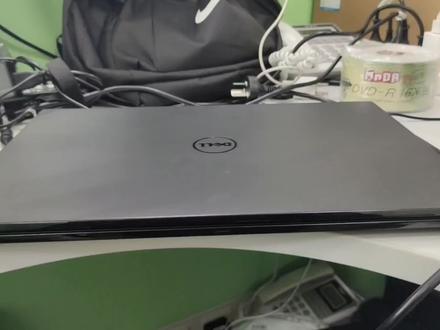
哈喽,大家好,我是拆机分解哥,今天我们来拆一台戴尔的笔记本,我们一起来观赏一下吧。第一步还是拆后面的螺丝, 这边的三颗螺丝是拿不下来的,只需要把它松动就行了,然后是中间的两颗螺丝,这两颗是可以拆掉的, 再把笔记本翻过一个方向,这边还有四颗螺丝,我们都需要依次把它拆下来。 后面的螺丝拆完之后,我们把笔本翻过来,找一个刀片,在缝隙里面撬开一条缝,然后用手指把这条缝顶起来,然后再用刀片去撬笔记本两 两边的壳子, 撬开之后我们把笔记本翻过来,然后把地壳直接向上提一下, 现在我们就能看到内部的构造了。首先我们给电池断电,然后再拆其他的连接线,第一个是喇叭连接线,第二个是键盘,第三个是背光,这个是触摸板, 这个是新貌似连接线,这一个是连接屏幕的平线, 这个是风扇的连接线。现在我们拆的是无线网卡,无线网卡上面有两根天线,这个是笔记本的固态硬盘,现在我们把它拆出来, 看一下它的容量和它的品牌,现在我们能看到这个是韩国海力士生产的二百五十六 g 的固态硬盘。 我们继续拆主板上的螺丝,螺丝拆完之后主板就可以拿出来了,我们现在能看到主板,他的做工还是挺不错的, 这上面的元气件啊或者标识啊都是很规规矩矩的。好了,今天的拆机视频到这里就结束了,希望大家给我点个赞吧,感谢大家观看,拜拜。
2280世纪威锋 鹤壁新闻巷店 02:18
 04:33
 01:45查看AI文稿AI文稿
哈喽,大家好,我是于洋,今天我们来拆解一台戴尔的尾翼版啊,给他升级固态硬盘。好,废话不多说,我们直接开拆, 这边掉了一颗螺丝,待会给他找一颗螺丝给他补上。 好的 好,拆掉他原有的机械硬盘, 加上我们全新的固态硬盘。 好,拆装完成,接下来就是给客户装一个系统。好,本期视频我们就分享到这,我们下期节目再见。拜拜。
684河南玉杨电脑 03:22查看AI文稿AI文稿
这是一台戴尔年月系列的笔记本,用户要增加一块一 t 的 mr 固态,我们拆开这个笔记本,正好看看里面的做工和布局。 这是一块八十六瓦时的电池,容量还是比较大的。 这是两根 ddr 四的内存条,两根八 g 的。这台电脑上面有两个 m 二叉勺啊,一个四十二毫米的,一个是八十毫米的。这台电脑的做工从里面看还是中规中矩的。 这是一块短的 m 点二的硬盘, 这下面是一个双面胶,可以不用去掉的。 i wanna put am i doing here the hell not doing he。 我有一个佛。
271数码老王 04:53查看AI文稿AI文稿
大家好,我是小鹏,今天我们继续来维修粉丝邮寄过来的电脑,这款笔记本呢是戴尔最早的一代游侠,外观呢相当的经典,我认为这一代是最好看的, 整体电脑外观保护的非常好啊,一颗贴的有膜,包括他的掌托这个位置贴的也是有膜的, 按照当年来说,这个机器配置非常高,爱奇七代的处理器,这次呢,我们给粉丝升级一个 ddr 四 g 的八 g 的运行内存,再增加一个五百一十二 g 的固态。升级之前呢,我们还是要进行一个免费的除尘,这个机器我认为还是比较有挑战性的, 继续跟着镜头往下看,如果觉得小鹏的视频对你有帮助的话,可以给我来个免费的双击或点赞。这个机器如果自己不进行除尘的话,只是进行 一个加装内存和硬盘的话,完全可以自己动手了,我们只需要打开后盖就可以进行这样一个操作。前提呢,我们一定要先断电取出电池,电池好像是更换过 呃,由于我们要进行一个深层次的除尘,并不是表面的浮土的清理,所以说我们要把电脑全部拆散,虽然我们可以看到风扇,但是呢,如果我们只是简单的表面清纯的话,他的散热隔山上的灰尘是完全清理不到位的。 取出机械硬盘替换成固态,原机的 mr 固态也一并取下,一会我们做完系统,把它直接当成一个系统盘,因为他只有一百二十 g。 下面我们继续拆解,把主板背面所有的能看到的配件全部拆下来。螺丝确实好 很多,但是我们一定不能马虎,记住每个螺丝的长短大小,以便于我们最后在组装的时候不容易出乱。 电脑最上面的一层是一个装饰的塑料盖,我们用撬棍的话轻轻向上撬,把这个塑料盖拆了以后呢才能进行一个分离。 c 壳和 d 壳 在这个中式的这个盖下面的话也是有螺丝的,把螺丝全部取出,里边的螺丝的话不像手机,他有很多地方是有隐藏的,所以说大家在拆解的时候不要盲目的用力去拆壳, 如果你认为上面的螺丝拆完了,我们去拆外壳的时候,大家在撬不动的时候,一定要观察一下那个撬不动的点 是不是还有螺丝,像这个电脑一样,他在顶部的话还有两个螺丝,所以说细节决定成败, 注意 c 壳下面还有键盘排线,取下 c 壳的总成, 我们再仔细看一下,这个 c 壳的下面有很多种排线,触摸板排线,发光的键盘排线,还有开关排线,还有键盘排线,所以说大家在撬这个 c 壳总成的时候,一定要小心 用毛刷清理一下上面的浮土,这样的话两个风扇完全可以暴露出来,我们也可以把风扇拆解出来,我们可以仔细看到这个散热隔山和风扇之间的灰尘非 非常的多啊,如果我们只是在反面的话,只能到风扇表面的灰尘进行清理,这样的话我们无法把这个隔山的灰尘进行清理。所有的笔记本只要是寄修的,不管你是来升级还是来更换外壳,我们都会进行一个免费的除尘,保证我们的电脑一个更好的散热 除尘要彻底,我们不能光进行表面,必须把风扇拆出来,这样的话你才可以清理隔山里面的灰尘,你可以看到也掉出来一个很大块的绒毛,把它清理掉以后,这样的话出风的效果就非常的通畅, 风扇上面的浮土我们也一并把它清理掉。视频到这里基本就到了组装环节了,我们将所有的配件全部组装回去,一定要按部就班的装到 原有的位置上,包括螺丝也一定要全部打到位,一定要区分好这个螺丝的大小。安装好固态,先不要安装后盖开机测试能否开机。进入 bios 我们可以看到主板已经识别出来我们家的八 g 内存条,下面的话我们将电脑里面的硬盘给老铁重新分区, 由于他原机有一个幺二八的固态,所以说直接当 c 盘,我们直接把五幺二的固态 分为三个盘,直接当存储就可以,就不再安装系统了,系统就不给大家演示了,感谢大家的观看,还有什么不明白的可以后台直接私信小鹏,再见!
 02:26查看AI文稿AI文稿
戴尔的散热为什么会这么差?这个视频可能会被随时下架,请转发收藏!本身不想说,因为我也卖戴尔,但最近买我戴尔的顾客不断骂我的笔记本为什么这么烫?这个怨我吗?今天我不得不正面来回答,你可能会说,我故意黑戴尔, 我骂我卖的惠普和联想的时候,你咋不说呢?我想说,这三个牌子我都卖,谁不好我就说谁,如果我喷谁,不好的视频能撼动厂家进行技术改良,对消费者难道不是一件好事吗? 我们今天来拆机,看一下到底戴尔笔记本的温度为什么这么高?原因一,出风口吹屏幕,出风口与屏幕夹角较小,出风口开口较小,导致出风量较小,出风处产生的高温导致屏幕开胶。二,底部与键盘温度较高,拆机发现热管长度较短, 导致局部温度过高,扩散辐射至键盘面温控风扇较小,无法将热量快速排出,时间久了更会影响电池代替寿命。那戴尔为什么不增大热管和增强风扇排风量呢?这是因为出风口设计问题, 增大排风量,出风口不重新设计会导致噪音更大,那重新设计成本提高,利润也就会降低。其实戴尔零月全系列温度都不低, 企业就出现过散热故障,厂家提供原厂系统和 bells 升级,但懂的人都懂,硬件缩水靠软件的解决,是从根本上解决吗? 戴尔、惠普、联想都是一线品牌营销,戴尔比联想牛,进入中国时人家就是网络报纸销售,抖音上发宣传戴尔视频,厂家还给钱。相反,很多博主评测骂戴尔的视频很多都会被和谐掉,但联想、惠普 甚至华硕厂家经历根本没放在和谐喷子的视频上,而是通过这些喷子实打实的改进产品。惠普曾经的散热门,联想的各种门,都让他们的产品越来越好。而戴尔呢?让人难懂的 beaus 十六寸笔记本,取消的小键盘出风口,吹屏幕做工残次不齐的磨具,让消费者容易记混乱的型号,还有新机没有开封可随意拆箱的外包装。而这些消费者甚至经销商不止一次的反馈,但戴尔,你改了吗? 我只想说,戴尔,惠普、联想,请你们尊重每一个中国消费者,我相信你们的粉丝随着国产品牌的崛起会越来越少,因为中国人尊重中国人。
5547福山区惠普电脑华少懂电脑日常号 00:28查看AI文稿AI文稿
戴尔居三作为当初的性能小钢炮,可以升级的地方还是很多的。 pci 固态拧螺丝就可以取下双通道内存最大支持三十二聚两 两边卡扣扒开取下无线网卡是四三三 m 的。想要升级,先把这两根线断开,拧下螺丝拔出来。二点五寸硬盘,先拧这两颗固定螺丝,排线往上扣开,拔出来,拧下左右两边固定螺丝,拔开排线。你还有什么机器想要升级的给我们留言。
5458猛猪二手笔记本电脑 11:45查看AI文稿AI文稿
大家好,我是何校长,今天教大家拆一期那个戴尔的七五五九五五七七这个笔记本电脑,猜这笔记本电脑呢?首先我们要准备一把这个 菱形的六角螺丝刀,还需要一个十字螺丝刀, 准备好之后我们就可以开始了,首先我们要钻到后面, 先把后盖拆掉,后盖这里有个螺丝的,拆完之后放一边,然后我们先把电 电池拆下来,电池呢我们先把这个线拔下来来这样子,然后把这个电池先卸下来, 这个电池的螺丝刀呢是六角螺丝刀,所以说我们要换一个一样的菱形的 这种, 先把它取下来, 先把螺丝取下来, take a。 把这四个螺丝取下来之后就可以把电池拆出来了,这里还有一个 就可以把电池拿下来,像这种鼓包的电池就不要了,像这种电池的话容易爆炸,最 就换一个,把这个扔掉,然后再把这个无线网卡先拆下来这个, 然后这个是我们电源线,电源线也要先拔下来,然后把这个顺着这个位置拆到这个位置, 这样子,然后呢我们要把硬盘拆下来,这硬盘呐,这硬盘支架这里也是有皮革螺丝的, 把硬盘螺丝 拆掉之后,把这个硬盘排线拔下来,这样子就可以把整个硬盘取出来了, 取出来之后呢我们要把这个所有这外壳上的螺丝都打出来,就把它拧出来, 拧完之后看检查一下,看一下有没有没拧出来的, 然后有这个固态硬盘的也要把它把螺丝取掉,然后取下来,然后把我们的平线,平线也是拔出来,然后取到这个位置, 然后我们转一边,转到这边,先把这个键盘撬下来,这键盘呢我们需要用到个十字螺丝刀啊,一字螺丝刀,然后这里每个位置他都是有一个坑位的, 那我们就这顺着坑位敲下去,然后往回敲啊,这样子就可以把这个键盘拆出来了,拆出来之后那这卡扣还是往上打的,拆出来, 然后把这些排线接卡扣全部都是往上的啊,取出来, 然后再来一个螺丝,把螺丝打出来, 这里还有一个,然后我们钻到这边啊,这边边边边的话,我们是可以从这旁边的这样子撬一点切口出来, 看下有没有 就缝隙找到缝隙, 找到缝隙之后,然后用个手指划过去,用这个手指指甲划过去, 滑完之后我们滑到另外一边, 这样子一直滑下去,这边也一样, 打开之后呢,我们就可以把这个外壳拆开了, 慢慢的 这后面还有两颗螺丝,就刚刚没有打到这个位置,所以说一定要把螺丝拆完,要不然他就是拆不下来的。 把这个两个螺丝拆掉, 这样子呢我们就把这个 c 壳拆出来了, 拆开之后呢,如果说要换触摸板的,那这里有有两个脚位的, 这个呢,这样子用手把它捏着往下按,他就可以把这个充毛板拆出来的,他是有两个接口的啊, 然后如果说需要更换散热器啊,喇叭什么之类的,就是要一步步来换这个小板的话,我们就先把这个线拔掉,然后把这线拔了, 这个也是把这线拔出来,这个线拔出来之后呢,这个呢他这里是卡住了,那往这个 这里有个卡位的,把它往回掰,然后就可以把这个拿下来, 拿下来之后呢看下有没有螺丝啊?如果说没有螺丝的话,就可以直接把这两个啊把这个拆下来,还有这个线 这个插是往回掰的啊,往回掰,然后把它拆下来,拆下来之后呢我们就可以把这个主板拿出来了, 这里还有 就可以把这个主板拿出来了,就是你换主板也好,换散热器也好,都是这样子拆的, 然后把这个卡扣也是往回掰一下, 掰完之后把它取出来, 这样子装 的话也是装回去,一定要把那些接口插好啊, 如果说你是需要换这个平轴呢,或者是这个 a 壳呢,那么这个的话我们还需要把这个平轴这个位置先拆下来,这里有装饰的, 拆下来之后呢,我们就可以把这个上半部分跟下半部 分开了,然后需要换这个平轴的话,或者是屏幕换屏幕,还有这个平线都是需要这样子裁的,然后呢我们这个拿着边边先 这里找到点缝隙,然后往上掰啊,这样子一点点掰看, 然后就是一点点掰过去,然后这里 这样子我们就可以把这个壁壳卸下来了,卸下来之后呢这个屏幕这里有螺丝的,把螺丝取掉, 这样子呢我们就可以把这个 瓶拆下来了,那换瓶的话你就把这个纸啊撕到这个位置,然后把这瓶卸下来,如果说换瓶的话,你就直接把这个螺丝卸下来,然后就可以 直接更换了,还有这个摄像头啊,这些都是一样的,那么这期的视频就到这里。
1123何校长的电脑教学 01:10
 05:07查看AI文稿AI文稿
hi, 大家好,这里是白金实验室,本期视频我们将开箱拆解的是戴尔十三寸最畅销的型号零月五千系列,或者叫零月五千幺三系列。我们拆解看看这一台十三寸当中,戴尔最畅销的型号里面是什么样子的。 几乎所有的笔记本电脑品牌会将产品线分为两大类,一类呢是流量性产品,一类是利润性产品。像我们今天拆的零月系列,价格都是普遍偏低的,那么它能带来很多流量,像大耳的商用系列或者是图形工作站,那么它的价格就偏高,这类就属于利润性产品。 那么我们今天拆戴尔的流量型产品十三寸零月的系列,我们看看里面如何。这款机型的转轴设计的很有意思,他这 a 壳包裹了一层橡胶,然后在机器 a 壳打开的时候,也就是 展开的时候,这个塑料面呢是接触到桌面的,然后整个机身会抬高。戴尔官方呢,管这个设计呢,就要 left 干 op 转轴设计,打开笔记本的同时呢,微微起身,不仅有助于进风口的散热,同时也符合人体工程学的需求,使键盘敲击的角度更舒适。 但是我要说的是这个设计呢,如果时间长了会有一定的磨损,而且随着时间推移,他会发黄甚至脱落。整个机器的 a 面和 c 面都使用了铝合金的材质,但是底壳我们看了是塑料材质的, 键盘使用了金属图层工艺,这个工艺我们在惠普的新十三和新十四中也可以看到。这种工艺的好处呢就是键盘更耐用,并且这种键盘键帽上面更不容易沾染指纹, 整机大约只有一点零八公斤,机身的厚度大约是十四毫米。戴尔官方的宣传这款 机器呢内置了一个类的奥普芯片,关机状态也可以开盖即亮。其实类似的这种功能早在十年前的送派的机器也有,像 t 四零、 t 四幺、 t 四二这类机器,转轴上面有个传感器,一打开一打开盖子,机器就会自动开机运行,这个在 boss 就可以设置。 笔记本的右侧接口分别是迷你 sd 卡和耳麦接口, usb 三点二接口。他这个出风口的设计有点类似于麦克不可系列,他这个风啊直接往屏幕上吹的。左侧的接口分别是电源接口, hdmi 一点四接口, usb 三点二接口以及 tablec 接口。 这款连衣 音乐幺三系列拆的时候需要注意用拆机卡呢是从最上面慢慢往下来拆,因为他的卡槽在下面是不容易拆的,只能从上面开始拆。 这款戴尔机器的后盖是塑料的,但是背面呢还是喷了一层金属的涂层,在里面标配了一个四十瓦的电池。然后现在我们开始拆基金上面覆盖的这些塑料片。 这些黑色的塑料贴纸是没有什么特殊的功能,因为他的底盖他的三个孔主要开在这个位置,因此为了用户的体验,他会拿黑色的贴纸覆盖在上面,对于美观来说会好看一点。 近期的主硬盘在中间位置预装了一个 pza 的短接口硬盘,其实他的左下角还设置了一个硬盘位置,但是我不知道他为什么没有给接口和支架。然后就是无线网卡的位置, cpu 的位置以及显卡和显存的位置。 好的,我们现在开始插电池, 其实我个人觉得这种超薄的笔记本的话,完全可以不装二点五寸的硬盘,但是他电池左侧的这个位置看起来应该就是留个二点五寸的硬盘位置。如果不装的话,我觉得戴尔可以把这个电池容量可以扩一扩,至少这个地方空起来 不太好。感觉看起来,因为我在主板上找了一圈,没有找到接硬盘的转接头的位置。这款内置的电 其实戴尔没有标注厂家,只标注了戴尔,相信也是来自中国的某个厂家,因为是 mate in china。 呃,我们现在开始拆硬盘,因为硬盘呢是短的 pcie 接口的,所以说我们先要把支架先拆出来,然后再把硬盘拆出来。 标配的这款硬盘来自 sk 海力士一块五百一十二级的古代硬盘, 内置的无线网卡来自高通,型号是 dw 幺八二零, 机器的喇叭设置在底面的两侧。以上就是本次的拆解全部内容,欢迎点赞关注,拜拜!
152白鲸实验室 00:59查看AI文稿AI文稿
首先我们先把这个螺丝拧松了啊,拧松之后他这个地方会扣起来的,然后你可以手指甲长的可以轻轻的把它往稍微带一点,他这两边都会出来,然后就这样,这样这样 那边可以控制自己,然后然后往这边拉,然后现在呢大家可以看得到拆开他的后盖之后,大概可以看得到电池硬盘,还有这个是 固态硬盘的位置,还有两个内存叉槽,对吧?然后可以看到他是有两个分散的游戏本标配的,必须是有散人心灵药法。 首先拆的话,第一步我们还是要把这个电池的电给断了啊,先把这个给拔了。
129戴尔授权服务中心 05:36查看AI文稿AI文稿
大家好,我是波哥,今天的话教大家来放一下戴尔外星人十七寸的笔记本电池,我面前的话就是一台戴尔外星人幺七二二幺七二三的这个笔记本电池是完全没有电了 啊,三的话他是一个六代的外星人笔记本。那么的话呢,我们首先在放电池之前我们要准备的工具,首先就是一个小号的螺丝刀, 然后有条件的话可以拿一个这个敲棍,如果没有的话呢,这个可以用那个身份证或者是银行卡之类的,这个硬卡纸可以去替代他。 然后的话我们打开这个背面,因为我是节省时间啊,有一些这个螺丝我已经拆掉了,那其实的话也就是用这个小号的螺丝刀把这个一个圈的这个螺 把它取掉,然后所有里面的这里有一个带一个皮质的这个螺丝,全部把它把它去掉,去掉之后呢我们 啊这里还有一些螺丝没有去完,我把它去掉,先 去掉之后这里有四组排泄,一二三四这四组排泄的话,我们需要把它断开, 然后把这个旧的这个电池的这个排线也要把它断开, 在内存的旁边这个就是电池的这个排线。好,记得先断开电池排线,然后再进行其他的一个操作 啊。断开之后啊,我们把这个笔记本打开,然后这个上面这个膝盖的这个边缘,我们把它这个 把它撬开,撬开的时候注意一下这个方向,他其实不应用啊,不需要很大的一个力气啊,如果你是硬卡纸的话,就这样一划开就可以了, 翘的时候要注意一下,因为这个老的笔记本身上他那个这个胶是很脆弱的 啊,不能用大力去敲,只能轻轻的这样敲一下。 好,这样的话整个膝盖就可以打开,非常的简单。然后在这里我们可以看得到这里就是电池,这一大块都是电池,那电池上面有螺丝,我们要把它松开, 这里有一条线会挡住这个电池,我们把它取下来 啊,取下来就轻轻一拔就弄下来了,然后的话我们把整个电池这样子就可以整个的取下来了, 把这条平拔掉也可以,我们就这样子把它抽出来啊,就整个电池就可以拿下来了,拿下来之后我们再把新的电池放上去,放上去之后把所有的螺丝扭上啊,我这里就 啊就不详细再去讲解了,因为这个按这个电池是非常容易的,把放上电池之后,我们再把这个线把它装回去,然后再把这里的螺丝全部再装回去, 然后把这个盖子盖上,原位 要注意,我们先把这个 要把这四条排线把它拔出来, 把四条白线拔出来了,呃,四条,四条排线拔出来,然后把这个笔记本电池的供电线拔出来,但是这个供电线是最后才去插啊,我们拔出来之后就把这个盖子把它扣紧, 把四条排线插好之后,最后再来插这个电源线, 那我们看一下这个电池, ok, 我们电脑已经成功启动了,那么电池呢?已经成功放好了。好,这期的视频就到这里,咱们下期再见。
542广州瞳爱电脑租赁


