硬盘如何在bios改为gpt模式
粉丝4433获赞2498
相关视频
 03:31
 06:59
 01:29查看AI文稿AI文稿
怎么把 m b 二改成 g p t 格式?在 p 里打开硬盘工具,选择 m b 二格式硬盘,点击硬盘,选择转化分区表,类型为 guid 格式。接着点击硬盘保存分区表,点击式,如果没有空闲磁盘空间, 选择想要划分的磁盘,调整分区大小。接着在调整后容量位置,当前八十 g 容量,输入七十九,划分一个 g 出来不够了,点开始点击式, 最后点击完成,接着点击调整出来的空闲分区,建立 esp msr 分区,这里选择四零九六扇区,确定,点击硬盘保存分区表,点击式,点击式。 保存完后选择 esp 分区,选择格式化格式化点击式。 esp 分区创建好,在 pe 里找到 ev 引导修复工具并打开,接着在 esp 分区选择对应 esp 盘符,我这是 f 盘,开始修复,这里打开系统盘符,接着选择 window 存件夹,最后点击确定提示修复成功。 重启电脑,按 delete 键进入 bios 启动像可以看到 uf windows 启动管理器,按 f 十保存,开机试试,可以正常进系统了。
1428强哥教你修电脑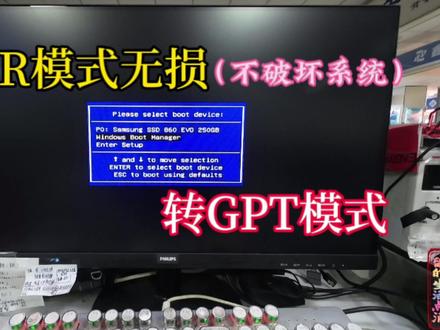 03:39查看AI文稿AI文稿
这期我们讲一下怎么把 mbr 分区模式的硬盘转化为 gpt 分区的模式,硬盘是不破坏系统的前提下,因为现在有些客户比如说升级硬件啊,它里面系统有东西, 不破坏系统的话,升级硬件学会了这个的话也会,平常也会比较方便,比较快捷高效。我们进入 pe 看一下,打开 dj 软件, 这里硬盘是 mbr 的分区模式,这里有 mbr, 我们直接开始,我们把它直接转化为 g u i d, 就是 g p t 的分区模式, 保存分区表,在 c 盘给他调整一下分区大小, c 盘前面创建一个三百兆的 空闲空间,因为他默认的 gpd 分区小分区就是三百兆,我们这里直接点击开始,等他创,等他空闲出来以后,我们再把它创建 好了,完成我们在小风区上面点右键点击建立 esp, 你默认就是三百兆, 这个 msr 选不选都无所谓,点击确定在右键保存分区表,点击是。现在就有小分区了,我们要借助工具把它引导一下,因为现在小分区里面是没有文件的,我们借助这个工具选择修复 u efi 启动 开始完成就好,我们对照一下分区的分区的盘符,点击开始修复,修复完成以后我们就能看到他的领导文件,我们重新看一下, 重启好以后重启,我们这里就能看到他的有一多 出来一个 windows pro manager, 这个就是 uef gbt 的分区的模式的硬盘这里就能进。 进入系统以后,我们看一下分区模式是不是变成 gpt, 我们打开磁盘管理, 点击一次单管理,可以看到前面多出来一个小分区, 我们也可以点击券里面查看到是 gpd 的分局方式。 好了,这期就讲到这里,拜拜。
699电脑维修员小留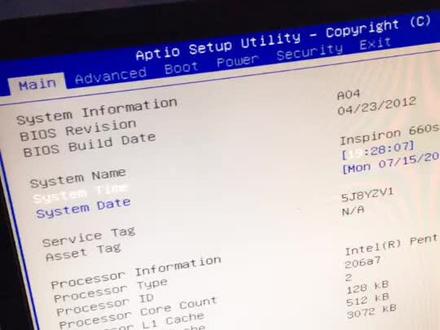 00:12
 01:30查看AI文稿AI文稿
当我们的硬盘分区模式是 guid 模式,一番系统分区,正常检查系统也是好的。硬盘和系统好的情况下,开机进不去,系统 提示未检测到启动设备。这台电脑用 m b 二模式可以进系统, g u i d 模式就不行。我们重启电脑,安德利键进入 baios, 接着移动到启动项。第一启动项只显示硬盘信息,只有 m b l 模式装有系统显示,这样才正常。像 g u y d 模式装好的系统是会显示 windows boot manager, 也就是 windows 启动管理器, 这台电脑没有显示,我们还可以用另一种方法解决,找到 c s m 兼容模式,接着找到起 动过滤器、 wifi 启动和 m b 二传统模式,将它设置成仅用一发启动,最后按 x 保存。 像这样设置好后,开机可以正常进入系统。我们重启电脑, 再进入 bayos 查看一下启动项,启动项未发现设备,像这种情况千万别认为是电脑没读到硬盘, 电脑有没有读倒硬盘,需要倒硬盘配置信息里面查看端又是有读倒硬盘的。像这样启动像没有显示设备的情况下也是可以进系统,你学会了吗?
1651强哥教你修电脑 01:03查看AI文稿AI文稿
怎样通过电脑系统直接查看我们的硬盘是 g p t 格式还是 m b r 格式?那么我现在教大家不需要系统 u 盘可以直接查看的,非常简单啊,我们只需要啊右键上方的此电脑, 然后选择管理,选择磁盘管理,然后这里随便啊找一个分区啊,右键它,然后选择属性, 然后选择硬件啊,点了硬件了以后呢?所有的呃,硬盘啊啊, u 盘啊都出来了。 好,然后呢,我们选择这个是固态硬盘,然后选择属性,然后选择卷好这里,然后点写入,可以看一下这个硬盘分区形式是 mbr 格式,所以说很多老一点的电脑基本上是 mbr, 支持 xb win 七, win 十 win 十一。但是,呃,稍微新一点电脑,新电脑基本上很多都是 gpd 格式,也就 guid 格式,他只支持 win 十 win 十一啊,不支持 win 七啊,你明白了吗?
1234电脑it服务 02:03查看AI文稿AI文稿
当我们使用 win 十系统不流畅,想要装回 win 七系统该怎么操作?今日主包就为大伙带来一键重装的方法,快速将 win 十变成问七。在一键重装问七前,要先查看一下硬盘分区形式, 打开计算机管理后,点击硬盘管理,找到 c 盘所在的硬盘,选中然后右键属性, 打开属性后上方菜单点击卷此盘分区形式。如果显示的是 m b 二,就可以直接安装问七。如果显示 get, 则不可以直接安装,重启会卡 logo。 如果显示 get 依旧需要安装问七系统,可通过这里或者咨询主包查看 bios 设置是否满足降级安装问七系统的条件。重装前记得先退出安全软件,并安装好解压工具。 如果您的电脑只有一个 c 盘,请先按照主页该视频进行分区,以免安装工具无法正常启动运行。打开浏览器,输入视频中的地址,访问系统之家官网,进入到系统之家官网后,首页的这两个位置都可以找到问七系统,小伙伴可以按照需求来进行选择。 接着在此电脑的文件夹中找到问七系统镜像文件,使用解压工具将文件解压出来, 解压的路径不可以选择 c 盘或者桌面,会导致后续安装失败。完成后打开解压好的文件夹, 接着双击运行,打开硬盘安装器,打开后检查盘符和系统文件是否正确,确认无误,点击立即重装。安装工具会开始加载 pe 数据并自动重启电脑。 进入到 pe 界面后,工具会格式化 c 盘,并将 win 七系统写入到硬盘中,写入过程不需要操作,保持设备通电,不要中断,等待自动重启。 电脑重启后会开始进行系统安装,此过程也是自动运行的,只需保持设备通电,不要强制中断。安装完成会自动重启进入桌面,进入桌面后, win 七系统就安装成功了,可直接使用。
1071系统之家 01:28查看AI文稿AI文稿
以前旧电脑 windows 十系统的电脑硬盘分区式 m b r 格式,换了一个新电脑,怎么在不安装系统的情况下正常使用?以前系统 一,插上带 p e 的系统优盘到电脑上开机,按主板快捷启动键 f 十、一、选择 u 盘,进入 p e 系统。 二、双击打开 p e 系统自带的 disc janias 硬盘精灵。三、右击磁盘名称,选择转换分区表类型为 g u i d 格式,点击保存更改。四、右击 c 盘分区表,选择调整分区大小。 五、把鼠标剪头移动到 c 盘分区边缘至剪头变成双向剪头,往右拖动调 调整分区前面的空间到三百 m b 大小,再点击开始执行前面的操作,完成后关闭 disc janiazspa 精灵软件。 六、打开开始菜单,找到程序下的系统维护选项,在里面选择打开 input 引导修复工具。 七、点击引导分区盘扶 c 盘,点击开始修复修复系统引导成功后, 这时重新启动电脑,以前电脑的系统就可以正常运行使用了。
250河东斌哥说电脑


