大家好,欢迎来到金沙装机小课堂,我是你们的鲨鱼哥,今天我给大家带来的是叉七九 m 的装机教程, 电脑装机呢分为很多配件,接下来我为大家介绍这些配件。首先今天登场的是二七九 m 二的主板,然后是内存 cpu, 我们的金沙一百二十 g 的固态硬盘,散热器,显卡,电源还有机箱,呃,首先我们打开主板的包装,检查配件是否齐全,首先是我们叉七九 ml 的主板,然后是 沙塔数据线,主板的挡板,散热器的支架,还有螺丝,还有我们的 装修卡和使用手册。为大家隆重的介绍一下这一款叉七九 m 二主板,首先它有七箱的供电,然后有全速的 m 点二接口,还有 usb 三点零的前置和后置接口,还有萨塔三点零接口,接口非常的丰富,主板采用的是全固态的电容,做工非常的好。 接下来我们开始安装 cpu, 首先呢要打开 cpu 底座的卡扣,然后取出 cpu 的保护盖,检查一下 cpu 的针脚有没有弯针或者断针的情况,如果有的话及时联系我们的客服, 然后确保 cpu 的触点干净,没有污渍。 cpu 上面的三角形对准卡扣上面的三角形,确保方向一致后,从上方垂直放入,一定不能水平 移动。安装 cpu 正确的方法是确保一次点亮的,关键在我们在扣好卡扣,然后我们开始安装内存,首先我们打开内存卡的卡扣,内存的缺口对准内存卡的卡扣插入, 用力压下,直到卡扣卡好为止。另外一边呢,我们也重复同样的操作,内存就安装完成了。接下来我们开始安装 cpu 散热器的支架,首先我们把螺丝放进螺丝孔,再对准底座的螺丝孔 固定好螺丝,涂上导热硅脂,注意硅脂不用涂的太多,硅脂的主要作用呢是填充 cpu 和散热器中间的缝隙,涂的太多的话会把主板到处都是。然后我们开始安装散热器,安装之前首先要去掉散热 气的保护膜,然后呢确认好风吹的方向,先扣好一边的卡扣,然后再扣好另外一边的散热器就安装好了。 然后我们把风扇线插到主板上,注意三线的风扇一定要从最左边开始的三根针插下去,三十七就安装好了。接下来我们准备安装主板,首先呢打开机箱的盖板, 在安装主板之前,首先我们要把挡板装好,对准位置以后用力压下挡板就安装好了。在安装主板之前呢,首先要确定主板的螺丝孔和机箱的铜柱是否在同一位置,如果不是在同一 位置呢,我们需要把它调整一致,否则有可能会造成主板的短路、烧毁、不开机等各种问题。调整好同住的位置以后,我们开始安装主板,把主板放在机箱里,然后呢选用合适的螺丝固定好主板。 主板安装完成了,接下来我们开始安装电源,已经把电源放到机箱内,对好螺丝孔,选好合适的螺丝,固定好电源,锁好螺丝以后,电源就安装好了。 接下来开始安装显卡,如果有多余的镜像挡条呢,我们把它去掉,对准显卡的卡槽,然后用力插入显卡,把扣给自己扣好,选择合适的螺丝固定好显卡,接下来开始节能卡的供电,我们把显卡的供电线插入之后, 卡扣会扣好。显卡安装完成,主板安装好以后,大家整理好线材,然后选择硬盘的安装位置,我们这一款机箱的位置在这里,需要到背面来安装。螺丝 对准螺丝孔以后,我们开始固定螺丝,接下来我们开始接线,首先我们接音频线,注意缺口方向,然后是 usb 三点零的线,认准缺口后插入,然后是 usb 二点零的线,对准 usb 二点零的缺口插入。 接下来我们开始接开关线,首先我们要接的是硬盘指示灯,硬盘指示灯分正负极,正极朝外在左下角,然后是电源指示灯,同样的也分正负极,正极朝外在左上角。 然后是重启键,重启键呢在右下角,最后是开关键在右上角。接下来我们开始连接电源的二十四频线,注意方向不要弄反了,用力插入就好了。然后我们开始连接 cpu 的供电线,注意 cpu 的供电线是八针的设计, 是四加四的结构,不同于显卡的八针供电,如果插到显卡的八针供电,会造成主板无法供电的现象,我们把 cp 的供电插入这个接口, 对准方向之后插入,注意不要插反。接下来我们来连接硬盘的数据线,主板提供了第一个口,是萨塔三点零的接口,为了提高我们的硬盘性能,建议把硬盘接入第一个接口中,对准方向以后插入。最后我们 连接硬盘的数据线,还有硬盘的电源线,对准缺口的方向插入。整理好线材,整个电脑的硬件安装就完成了。
粉丝958获赞3845
相关视频
 01:40查看AI文稿AI文稿
大家好,我是平头哥,今天来给你们讲一下,咱们有没有必要花五六百甚至七百买一个这种寨版的叉九九的旗舰型号啊,就这种主板的话,代表了这些寨版里边的最高工艺,最高配置,最高水平, 但是相对于一些入门级的,这本来说,这个配置已经很好了,咱们来看一下啊。首先这个主板啊,配备了八个内存插槽,四个主插槽,四个副插槽啊,最大值是二百五十六,这四通道 三个显卡加固插头啊,金属的完了,两个满素的 pcs 乘四点零的 am 固态插头,一个 m 二 wifi 的插头啊,就是这个配置放到目前来说的话,也不算过时, 主板上自带的彩灯啊,但不是 rgb 的数字的故障,真错灯,然后一个六向的宫殿,但是应该是倍向的啊, 然后供电散热片上加了一个小风扇,目前来说带所有的一五 v 三的型号应该是都够用的,一体化的爱国装甲啊,虽然是塑料的。然后六个 usb 三点零,还有这个光线音频接口, 这个主板搭配的呢,都是这个一五 v 三的 cpu, 而一五 v 三的 cpu 百分之九十五以上都超不了频,而且这个工号锁的死死的,最高的工号也就是一百四十五瓦,大部分的工号都是在一百零几瓦,一百二十几瓦,这个主板就适合一百四十五瓦的 cpu, 比如说这个一五的二六九六 v 三 九七为三,九九为三这三款 cpu 使用啊,其他的 cpu 就配一个普通的叉九九啊,散热片大一点的就可以了, 因为啊,玩一五主要还是追求性价比高啊,这个主板花太多钱,他性价比就不高了。
1528评测哥 00:28
 00:39查看AI文稿AI文稿
进沙叉九九杠一八 a 主板可支持钓 ga 二零幺幺杠三全系列 gpu, 六项 gpu 供电,采用全封闭式铁塑体线杆, mose 管,散热片上还有两个散热风扇,稳定运行有保障。八条 ddr 四内存插槽,支持 四通道,最高支持二百五十六 gb 内存。两个全速 m 二插槽,三条 pcie 插槽,带金属加固,还支持 m 二无线网卡,扩展性好,自带 bbud 灯,使用更简便。配置强,一五就用进沙叉九九杠一八 i。
31主板源头工厂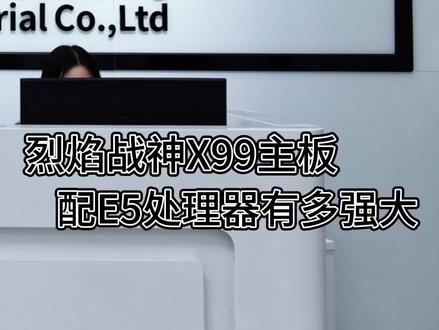 00:47查看AI文稿AI文稿
进沙叉九九至尊款主板性能到底如何?今天给大家详细的介绍一下。来,我们先看一下我们的一个产品, 最大支持二五六 g 内存,支持英特尔智强微商处理器 gdr 三四通道,支持内存卡槽八条封闭式铁芯电感金属蓝桥散热片, 七点一还原真实声道版载 m 点二高速硬盘接口,三点零高速接口,支持显卡交火,自带数码诊断卡。感兴趣的朋友点个关注呗!
47劲鲨科技 01:25查看AI文稿AI文稿
好,大家好,给大家推荐一款进沙的叉九九 atx 的主板,搭配的是叉九九的圆芯片,然后 cb 供电,六线供电啊,然后内存呢,搭配的是两条滴滴啊四内存卡槽,最大支持六十四 g 内存频率呢,看最大支持是二四零零 二六六六,这主要是看 cpu, 因为有些 cp 限制了内存。来看一下供电接口,这里是搭配的二十四片加一个八片的供电接口, 然后这里是一个 p 三一十六叉接口,搭配一个 mv 一 mvm 一协议的 mdr 接口,全速的再搭配一个 mvme 协议的这个 mdr wifi 接口, 搭配一个 pca 四叉接口,来这里还搭配了一个四个刷塔三点零的接口,还是看一下 io 接口部分, io 接口部分呢,搭配了四 组 usb 接口,然后两组 usb 三点零,两组 usb 二点零,一个千兆的网口,一个音频接口啊,前置的插针,这里是 搭配了一个音频的插针,一个 usb 二点零的插针,一个 usb 三点零全包围的插针,然后这里是一个开机片针,一个抗母,就创口接口,整体来说这个主板呢,搞游戏多开剪辑 还是没问题的,主要是他搭配的是叉九九元芯片的芯片组,最主要看大家的搭配,现在介绍这个主板也介绍到这里啊,欢迎看到下期啊。
42主板源头工厂 00:30
 00:51查看AI文稿AI文稿
大家好,给大家介绍一片叉九九的搭板,看一下在这个彩盒装的啊,谢谢。主板的搭配的配件, 一个版型 m 港 atx 的大版主板,搭配的是 cb, 是六项供电,八个内存卡槽, 二十四加八的充电接口,扩展三个十六叉扩展接口,然后两个 m 点兔接口, m 一协议的,一个 m 点二的 wifi 接口,然后八个萨塔三点零,然后 l 接口部分搭配了一个一体式的 l 挡板,两个 usb 二点零, usb 三零零,一个 ps 路接口,一个千兆网口,一个音频的带光纤接口的,然后前置这里答应了一个第八个诊断卡诊断接口。
17主板源头工厂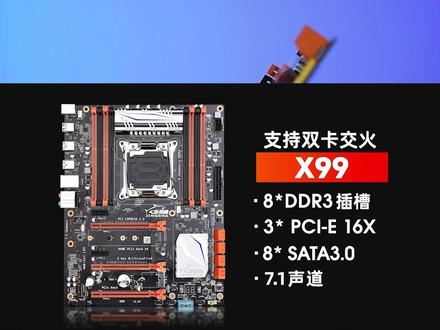 00:30
 00:55查看AI文稿AI文稿
大家好,给大家带来一片叉九九双鹿大板,既然叫双鹿,肯定搭载的有两个 cpu, 这两个 cpu 的座子 lg 二零幺幺的可以搭配一五哦, v 三 v 四全新的 cpu 内存搭配了八条内存,低加四的可支持最大百一十二级内存,八条内存加起来五百一十二级。 来再看一下 cp 的供电,一边五项加起来就十项供电,搭配两个散热马甲。接着看下面搭配有三个 pc 一叉接口,一个 pc 一十六叉显卡插座,然后硬盘接口方面,一个 av 一协议的 m 点二 接口,全速的,再搭配十个刹塔接口,速度是三点零的来看一下,哎呦,接口方面绑在一个微间集成仙人卡,然后再搭配两个 usb 二三点零,一组 usb 二点零,两个双千兆网卡接口,一个音频接口。
243主板源头工厂 00:26
 01:14查看AI文稿AI文稿
大家好啊,这是来给大家介绍一片叉七九的主板,版型叫叉七九, m 杠 s 二点零,然后这主板是 m 杠 atx 的小版 dpo, 供电呢是搭配的是二十四加八的供电接口, cp 七千公里,内存呢是 四条内存,卡装金融的内存比较大,也可以支持到一二八机,要一二八机内是单条。三十二机内存呢,它是分一主一副,绿色是主, 呃,黑色是负,这里这边也是绿色是主,黑色是负啊,也在看这里一个绿色的接口,绿色的 pc 一十六叉啊,接口也是满数的十六叉接口啊,再来一个 pc 四叉也,这里是一个满数的 mv 一写一 m 点二硬盘接口, 四个呃,沙塔二点零的接口,还有接口部分呢,搭配了一个 ps two 接口, ps two 键盘鼠标也是个比较 要常见的一二三三组三组 usb 二点零 usb 接口搭配还是比较多的。呃,一个千兆的网卡接口,还有音频接口,这边前置呢,这还有一个音频插针,一个全包围的 usb 以三点零的接口,但是啊,速度是二点零,因为这个板子刚才已经讲了叫二点零八七九 mgs 二点零的主板啊,这还有一个二二点零的插针,加一个开机聘针。
60主板源头工厂 01:06查看AI文稿AI文稿
现在给大家带来一片豪华,叉九九大版,型号为 atx, 尺寸为三百零二乘以二百四十四。再给大家介绍一下主板的主要接口功能吧,主板搭配二十四加八片供电接口, cpu 为六线供电,更好的为 cpu 保驾护航。 最主板搭配的是 lga 二零幺幺杠三接口,支持自强一五、微商微视全系列。内存方面,主板搭配更是搭配了八条滴滴啊是内存卡上单条支持三十二级,最大支持二百五十六级。 接着看下面还搭配了一个 pciee 一叉和三个 pcie 十六叉扩张、两个 mv m e 协议 mdr 硬盘接口和六个萨塔三点零硬盘接口,一个 mda 无线网卡查查一个故障数码整装卡模板。 这是常见的 l 接口部分搭配了比较常见的一些接口, ps two 键盘鼠标接口、三组 usb 接口和一组 usb 二点零接口,切绕网卡接口,再上了一个一体化的挡板。
25主板源头工厂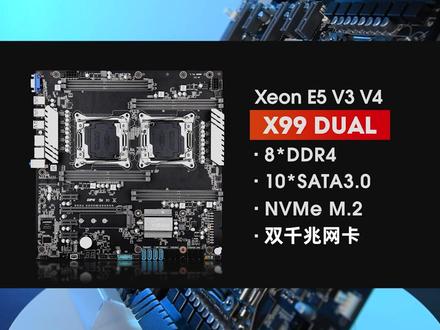 00:30
 00:24
 00:30
 00:30
 00:30
 00:46查看AI文稿AI文稿
最近小伙伴收到显卡后,在安装中遇到几个问题,当我们发现显卡按压不下去的时候,检查侧面螺丝是否拆卸,螺丝不拆卸显卡无法固定。检查机箱后挡板,显卡位置的机箱后挡板一定要提前拆掉。检查显卡后挡板箱子,显卡后挡板箱子 要插入主板与机箱的缝隙之中。检查小黄豆是否按压,不按下去金手指就插不进卡槽了。显卡电源怎么接?这里有很多电源线,找到供电接口,不用纠结哪一个是正确的,用劲把接口接满就行了。开机显示器不解释,大部分是食品线为 造成的。 dp 线还好, hdmi 线一定要用远近,如果还有其他问题,记得多里告诉我哦!
2885索泰ZOTAC

