hpc显示器设置教程

粉丝106获赞1886
相关视频
 01:47查看AI文稿AI文稿
一集视频教你笔记本如何正确外接显示器,充分发挥电脑和显示器的性能。我会从接口、线材还有设置几个方面详细的教会大家如何外接显示器,别忘了收藏关注,现在开始发车。首先就是接口和线材了,选错的话不仅影响性能发挥,还容易黑屏、闪屏。 目前常见的接口有 dp、 hdmi 还有 c 口,我比较推荐你用 dp 口或者 c 口,对于电脑的兼容性和适配会更好。如果是游戏本,还要看哪个接口支持读写直连,读写直连才能发挥显卡的满血性能。我们可以在桌面右键打开英伟达控制面板,点击配置 swan, 在这里显示的接口才是支持读写直连的优先选择。这些接口连接线的选择就比较简单了,优先选择 d p 一 点四或者 hdmi 二点一及以上的规格,适配的分辨率和刷新率会更全面。游戏本推荐 type c 转 d p 会更稳定,当然具体还是得看你的设备支持什么接口。 显示器和笔记本连接以后,我们再来进行设置,键盘按 win 加 p 会出现投影设置,第一个选项没用,忽略它。 第二个复制选项,笔记本和显示器会显示一样的画面,分辨率、刷新率这些也一样。第三个,扩展显示器和笔记本屏幕是独立的, 你可以把窗口在两块屏幕内拖动,适合有副屏和多屏需求的小伙伴。第四个,请第二屏幕,这个模式只有显示器会亮,笔记本不亮,打游戏呢就选这个模式。最后咱们再来检查一下显示器的设置,桌面右键点击显示设置,选择外接的显示器, 检查这里的分辨率是否正确,分辨率越高越清晰,再找到这里的高级显示设置,在刷新率这里要开到最高,这样才能充分发挥显示器的满血性能。那么你学会了吗?这里是带同学啥都玩,我们下期再见。
4.6万戴同学啥都玩 02:43
 03:04查看AI文稿AI文稿
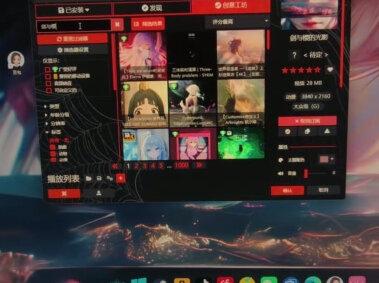
最近很多人问我这个电脑怎么摆成这样子,其实这个简单,就是买一个显示器,然后放在这中间, 然后把自己的笔记本电脑侧过来,呃,从上面看一眼,就这样,就这么简单。侧过来放,我把屏幕这样露出来,然后 站远去拼多多,拼一个中很便宜的支架,然后最好是那种像这样的可以调节高度的,调节高度的更好一点,可以应对不同情况。 然后就是两个屏幕怎么弄成这种扩展的形式,而右键显示设置,然后这里这这个地方一定要选择这个扩展, 选择扩展以后他俩可以这样调换位置,你就像我这样,呃,按照自己的这样摆放就可以了,然后把中间这个点这个设为主显示器, 然后是这个联动壁纸的教程,啊啊,从 steam 上下好 word paper 以后,然后我们点开创意工坊,然后它我这个壁纸的名字叫做建英啊,在搜索框搜索就可以了,这一出来我用的是这个 借音的光影,然后下载它,呃,搜不到的,把这个年龄分级,呃,第三个关掉就可以了。然后,嗯,设置的时候我们下载好找一下,在这, 然后看左上角有一个这个显示屏,他可以选择我们去操控哪个显示屏,比如说这个是主屏幕,对不对?呃,我们现在先选择主屏幕点更快,然后他最开始的时候应该是他的对齐方式是填充, 是这样子的,然后呢,我们现在要把他这个对齐对齐方式改成这个自由 感人自由以后就会多出来这个水平,垂直缩放可以看一下我的参数,反正就调就行了,调成这样,然后调好以后另一个也是 呃对齐位置调好,然后水平垂直缩放的参数就在这里直接操作页就可以了。 然后呃其他的壁纸它是可以很好的衔接起来,但这个 中间,比如说呃聚焦了一个应用以后,它就会主屏幕会暂停,但侧屏幕会播放,就会导致现在这样子啊不对齐。但每次开关机的时候,开机以后它就是对齐的,非常漂亮。
299Chill Zhang 00:58查看AI文稿AI文稿
同样的显示器,为什么别人的画面特别通透,你的却发灰发暗?大概率是有两个关键的设置没改,今天手把手教你。第一步, 桌面右键打开 nvidia 的 控制面板,我们可以查看显示器的分辨率和刷新率是否调整到最佳。选择使用英伟达颜色设置,输出颜色深度拉满开到十 bbc 输出动态范围选择完全就是画面发挥的第一大元凶。第二步, 输出显示器的 o、 s、 d 菜单,图像模式尽量选择标准或 s、 r、 g、 b, 对 比度调整到五十到六十五之间,亮度调到七十,色温调成标准,这是最接近大多数日常使用的调法,不累眼, 色彩也正。 hdr 只有在观看 hdr 电影或者游戏时才打开电竞显示器还有对应的游戏设置,在游戏菜单里可以把响应时间调到快速减少拖影。辅助瞄准呢, 可以在屏幕中央叠加一个永远不会消逝的准星,开镜前就能提前预瞄。这波设置完,你的显示器才算真正解锁了满血的状态。
2804璐大师DIY电脑 00:41查看AI文稿AI文稿
第一步,点击桌面右下角喇叭图标, 然后再点击加减声音,右边有个箭头, 然后再找到我们的显示器的音频,选择我们的显示器的音频,每个音频不一样的,有的是 h t m i, 有 的是 d p, 主要看你购买配置连接哪个线,就设置为默认输出设备。 选好之后返回去打开我们的 qq 音乐,播放一下音乐,听到有没有声音。
27中电电脑 00:28查看AI文稿AI文稿
如何让你的显示器更清晰?这是修改之前的效果,这是修改之后的效果,连摩尔纹都没有。点击微软菜单搜 索英特尔,点击英特尔控制中心左侧,点击显示器,这里面有个色深,我们选择史比特,这时候屏幕会黑一下,然后返回颜色,这里面的全部原色。我们点击全集,设置这三个选项,打开看一下效果。
2.5万宇浩玩数码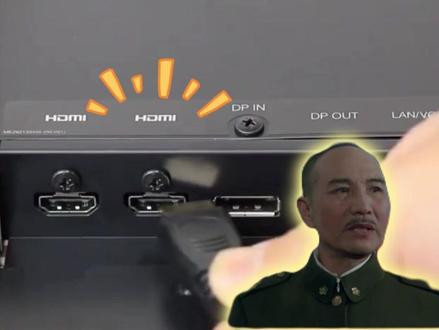 00:35查看AI文稿AI文稿
如果你是用 hdmi 连接的显示器,那你可要注意了,你没发现你买的高配显示屏依旧发挥吗?这是因为 hdmi 接口最早是由电视厂商研发的,有的显示器驱动面板会把它默认识别成电视压缩显示器的动态范围,影响亮度和对比度。 此时只需右击桌面,打开 n 卡的控制面板,调到更改分辨率,然后这边下滑,选择使用英伟达颜色设置,把输出范围改成完全,点击下方应用,然后点击调整视频颜色设置,勾选通过英伟达设置,再把动态范围调整到完全,最后点击应用就搞定了。
9.8万网络编程林霖 01:30查看AI文稿AI文稿
笔记本如何外接显示器的教程来了,首先我们要选择接口和连接线,目前主流的笔记本接口有 hdmi、 迷你 dp, 还有 c 口,我自己买的显示器带了一根线,这个是迷你 dp 的 接口, 但是我的电脑不支持这种接口,所以我自己又买了一根 hdmi 的 线。把笔记本和显示器连接上以后,再来进行系统设置, 点击鼠标右键选择显示设置,然后点击屏幕最上面右方,选择仅在一上显示,这个模式下仅有笔记本电脑屏幕亮,外界显示器屏幕不亮。 第二种也是我推荐大家常用的选择,仅在二上显示,这种模式下笔记本电脑屏幕不亮,外界显示器亮。第三种我们选择扩展这些显示器, 在这个模式下可以把文件在两个电脑屏幕间来回拖动。最后一个是复制这些显示器,在这个状态下,显示器和笔记本电脑屏幕之间的画面分辨率、刷新率都是相同的。但是在这个模式下,我们看到显示器两边有两道黑边, 那这个就需要我们来调整一下分辨率,把它调整到一九二零乘幺零八零。 然后我们找到显示器高级设置,选择屏幕刷新率,把它调到最高,这样显示器两边的黑边就没有了,刷新率也开到了最大。
65坤子 00:54查看AI文稿AI文稿
轻松三招教大家把显示器的清晰度拉到最高,今天来跟我学。接下来我们开始操作。第一步,在桌面点右键找到显示设置,点击进去, 在显示设置里面找到高级缩放设置,点击打开, 在这个数字里面输入幺二四点应用点,立即注销。 好了,启动完成,大家看一下这清晰度,细腻入微,文字锐利如刀,绝对杠杠的。
 01:40查看AI文稿AI文稿
朋友问我们笔记本怎么直连显示器啊?其实笔记本的话,老款笔记本咱们就用 hdmi 接口,新款笔记本如果说没有 hdmi 接口的,只要你有 type c 口或者迷你 d p 的 话, 咱们只用需要买一根这种 type c 转 d p 的 线就可以了。好吧,我们给你们连上去啊,给你们简单的讲解一下笔记本直连要做哪些操作?嗯,现在是通过 type c 转 d p 啊,直连的,现在选择的是一比一的复制模式,怎么去操作啊?我们按住 windows 键加 p 键 复制模式。如果说你的笔记本是什么样的刷新率,什么样的分辨率,你外界显示器啊就是什么样的刷新率和分辨率,这边可以看一看, 看到没有,笔记本是四 k 六十赫兹,这里显示也是四 k 六十赫兹。这个时候想买了高端显示器的朋友啊,买了高刷显示器的朋友,想怎样识别显示器的高刷?我们只要需要按住 windows 加 p, 选择仅第二屏幕,就是说 你的笔记本屏幕是黑的,显示器的屏幕是亮的,咱们来看一下,他就会回到显示器本身的两 k 分 辨率,刷新率的话啊,可以选择他的一百八十赫兹。所以说笔记本, 所以说啊,笔记本客户买回去啊,做这些简单的测试的话,基本上都可以畅玩游戏后啊。还有一点啊,有些朋友想实现双屏操作,这个时候我们就选择扩展模式, 对吧?然后你的笔记本和显示器啊,就会显示两种不同的界面。打比方啊,我们打开笔记本的一个文件夹,我可以通过扩展模式啊,把文件拖到右边来,相当于两边工作互不影响,显示不同的桌面。
 00:34查看AI文稿AI文稿
怎么你的显示器看起来这么鲜亮丝滑,我的看起来却是灰蒙蒙的呀,我是不是买到假货了呀? 你是不是没设置就直接使用了?你先按照我说的来设置一下右键桌面,选择英伟达控制面板,找到左侧的更改分辨率, 选择使用英伟达颜色设置,将输出动态范围改为完全,点击应用,然后再点击左侧调整视频颜色设置,通过英伟达设置中点击高级,同样将动态范围改为完全就好了。这样设置一下真的好了,还挺简单的嘛。
 00:25查看AI文稿AI文稿
显示起到手必做的设置,让你的画质再上一层楼。打开 o s d 菜单,亮度六十左右,不刺眼就行,对比五十五到六十五都可以。全景模式中 ips 是 为了让你看清楚游戏黑色区域,最好在打游戏的时候打开 锐度这些默认就好。伽马调到我们的伽马一画面显示更好。色温一般到手都是暖色,调整正常,每个人感官不同,可以根据自己的喜好去调节。
269HKC华不注显示器专卖店 00:18查看AI文稿AI文稿
最近有粉丝朋友们问我,能不能教我给台式机电脑调节屏幕亮度啊?能能,你就在系统自带的微软商店里搜索这个工具,安装后自己会隐藏在后台任务栏里,你只需要点击这个图标,滑动这个滑块,就可以调节屏幕亮度了。是不是很简单?你学会了吗?评论区交作业。
148火鸡程序员 01:08查看AI文稿AI文稿
啊,你的显示器黄不溜秋还糊糊的吗?因为你用的是 windows 自带的颜色管理模式,如果用英伟达的颜色就很准确啦,你看一下对比区别是不是很明显呢?想让你的显示器变得清晰透亮,非常的简单。鼠标右键选择英伟达控制面板, 更改这个分辨率,往下滑选用英伟达的颜色,如果你是高级面板的话,就选择十。然后呢,我们输出动态范围,选择完全点击应用,调整视频颜色设置,也用英伟达设置点高级,把动态范围全部拉满点应用,这样就可以啦。 首先桌面右击选择显示设置,接着再选择高级显示设置,然后再选择对应显示器的适配属性, 再点击这个列出按钮,这里就是你显示器支持的所有分辨率还有频率,如果你不考虑省电的话,那就直接选择最高分辨率和最大赫兹的选项,接着确定你就好啦,这样就会更加丝滑流畅啦! ok, 你 学会了吗?快来评论区交作业吧!
1419智灵Shaw 00:31查看AI文稿AI文稿
打游戏、看电影,显示器的画面总是发灰发白,像蒙了一层雾一样,该怎么调设置呢?桌面右键选择 nvidia 控制面板,点击更改分辨率下滑,找到并选择 nvidia 颜色设置输出动态范围选择完全 颜色深度。如果显示器支持史比特选择时,点击视频颜色设置,选择通过 nvdia 设置,点击高级,将有线修改成完全点击应用。这个时候打游戏再也不用怕躲在暗处的敌人了!
420HKC惠科视界 00:30查看AI文稿AI文稿
感觉显示器屏幕发灰,如果你用 hdmi 连接显示器,不设置直接使用画面会变灰,为什么你这样设置就好了。右键桌面选择英伟达控制面板,找到左侧的更改分辨率,这里选择使用英伟达颜色设置,将输出颜色深度选为史比特,输出颜色格式选择 r g b, 将输出动态范围改为完全,然后再点击左侧调整视频颜色设置,通过英伟达设置中点击高级,同样将动态范围改为完全,再点击应用就好了。
31爱攻显示器旗舰店 00:29

